
Scanner einrichten und scannen: Wir zeigen Ihnen Schritt für Schritt, wie Sie in Windows 11 und 10 Ihren Scanner richtig einrichten und Dokumente scannen.
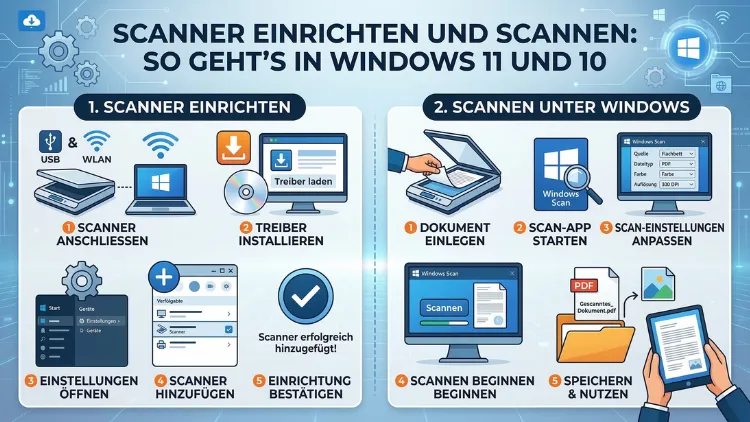
Einen Scanner unter Windows 11 oder Windows 10 einrichten ist einfacher, als viele vermuten. Sobald Sie das Gerät korrekt anschließen, erkennt Windows es in den meisten Fällen automatisch.
Dieser Artikel zeigt Ihnen Schritt für Schritt, wie Sie einen USB-Scanner, WLAN-Scanner oder Netzwerkscanner installieren, die richtige Software auswählen und sofort mit dem Scannen von Dokumenten, Fotos und PDFs beginnen.
Was Sie vor der Einrichtung wissen sollten
Bevor Sie mit der Einrichtung beginnen, sollten einige grundlegende Voraussetzungen erfüllt sein. Zunächst muss der Scanner eingeschaltet und betriebsbereit sein. Zudem benötigen Sie ein funktionierendes USB-Kabel oder eine stabile WLAN-/LAN-Verbindung. Außerdem sollte Ihr Windows 10- oder Windows 11-System vollständig aktualisiert sein, da aktuelle Updates häufig wichtige Gerätetreiber mitliefern.
Windows 10 erhält seit dem 14. Oktober 2025 keine kostenlosen Sicherheitsupdates mehr von Microsoft. Deshalb empfiehlt Microsoft den Wechsel zu Windows 11. Dennoch funktioniert die Scanner-Einrichtung unter Windows 10 in 2026 noch genauso wie bisher – zumindest auf technischer Ebene.
Welche Verbindungsarten gibt es?
Scanner lassen sich auf drei verschiedene Arten mit einem Windows-PC verbinden:
- USB-Verbindung: Die zuverlässigste und schnellste Methode. Ideal für Einzelplatznutzer zu Hause oder im Homeoffice.
- WLAN-Verbindung: Praktisch für kabellose Nutzung. Der Scanner und der PC müssen dabei im selben Netzwerk eingebucht sein.
- LAN/Netzwerkverbindung: Besonders geeignet für Büros, in denen mehrere Personen denselben Scanner nutzen.
Zudem gibt es sogenannte Multifunktionsdrucker, die gleichzeitig drucken, scannen, kopieren und manchmal auch faxen. Bei diesen Geräten müssen Sie die Scan-Funktion häufig separat aktivieren – dazu später mehr.
Scanner per USB einrichten: Schritt-für-Schritt-Anleitung
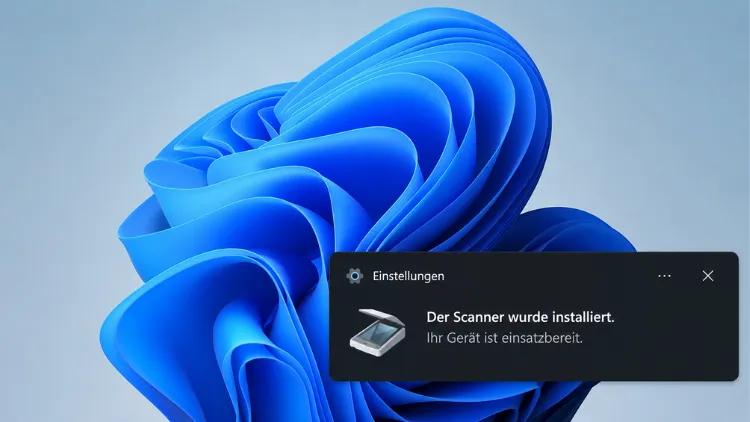
Die USB-Einrichtung ist der unkomplizierteste Weg. Windows 11 und Windows 10 installieren den passenden Treiber in den meisten Fällen automatisch.
Schritt 1: Scanner anschließen und einschalten
Schalten Sie Ihren Scanner zunächst ein. Verbinden Sie anschließend das USB-Kabel direkt mit einem USB-Anschluss am Mainboard Ihres PCs – also mit den Buchsen direkt am Gehäuse, nicht über einen USB-Hub. Diese Empfehlung ist wichtig, da USB-Hubs manchmal zu Verbindungsproblemen führen.
Schritt 2: Automatische Erkennung abwarten
Sobald Sie den Scanner angesteckt haben, erscheint in der Taskleiste unten rechts eine Benachrichtigung. Windows richtet das Gerät automatisch ein und installiert den Standardtreiber. Dieser Vorgang dauert in der Regel nur wenige Sekunden.
Schritt 3: Einrichtung in den Windows-Einstellungen prüfen
Um zu kontrollieren, ob der Scanner korrekt erkannt wurde, gehen Sie wie folgt vor:
Unter Windows 11:
- Öffnen Sie die Einstellungen mit Windows + I.
- Navigieren Sie zu „Bluetooth & Geräte“ → „Drucker & Scanner“.
- Ihr Scanner sollte nun in der Liste erscheinen.
Unter Windows 10:
- Öffnen Sie die Einstellungen mit Windows + I.
- Gehen Sie zu „Geräte“ → „Drucker & Scanner“.
- Prüfen Sie, ob Ihr Gerät in der Liste aufgeführt ist.
Falls der Scanner dort nicht erscheint, liegt möglicherweise ein Treiberproblem vor. Deshalb zeigt Ihnen der nächste Abschnitt, wie Sie den Treiber manuell installieren.
Treiber manuell installieren: So gehen Sie vor
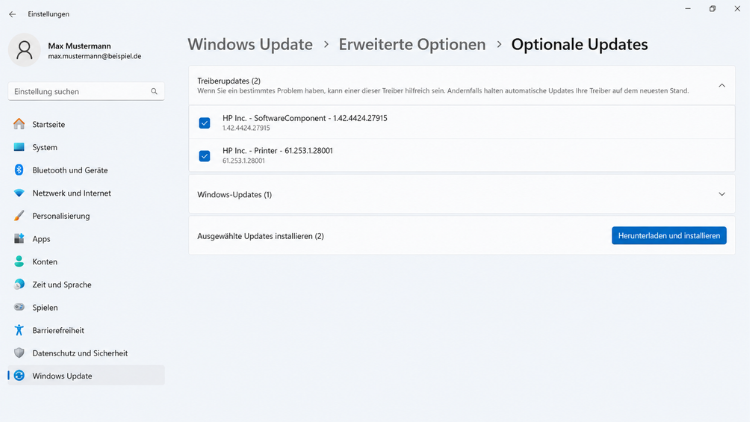
Ältere Scanner oder Geräte von Herstellern wie HP, Canon, Epson oder Brother benötigen manchmal einen spezifischen Treiber, den Windows nicht automatisch bereitstellt. Außerdem können bestimmte Funktionen – wie OCR-Texterkennung oder der automatische Dokumenteneinzug (ADF) – nur mit dem Originaltreiber des Herstellers genutzt werden.
Treiber vom Hersteller herunterladen
Gehen Sie dazu wie folgt vor:
- Notieren Sie die genaue Modellnummer Ihres Scanners. Diese finden Sie auf dem Typenschild des Geräts.
- Besuchen Sie die offizielle Support-Seite des Herstellers:
- HP: support.hp.com
- Canon: de.canon.com/support
- Epson: epson.de/support
- Brother: support.brother.com
- Geben Sie die Modellnummer ein und laden Sie den aktuellen Treiber für Windows 11 bzw. Windows 10 herunter.
- Führen Sie die heruntergeladene Installationsdatei aus, bevor Sie den Scanner anschließen – so empfiehlt es sich bei vielen Herstellern ausdrücklich.
Empfehlung: Installieren Sie stets den Originaltreiber direkt vom Hersteller und nicht über Drittanbieter-Webseiten. Nur so erhalten Sie den aktuellsten und sichersten Treiber für Ihr Gerät.
Gerät manuell über die Systemsteuerung hinzufügen
Falls der Scanner trotz installiertem Treiber nicht in den Einstellungen erscheint, können Sie ihn manuell hinzufügen:
- Öffnen Sie die Systemsteuerung (über die Windows-Suche erreichbar).
- Wählen Sie „Geräte und Drucker“.
- Klicken Sie auf „Gerät hinzufügen“.
- Wählen Sie Ihren Scanner aus der Liste oder geben Sie die Netzwerkadresse ein.
Diese Methode funktioniert besonders zuverlässig bei älteren Geräten sowie bei Netzwerkscannern, die über eine feste IP-Adresse verfügen.
WLAN-Scanner und Netzwerkscanner einrichten
Heutzutage sind kabellose Scanner und Multifunktionsdrucker mit WLAN weit verbreitet. Deshalb erklärt dieser Abschnitt, wie Sie ein solches Gerät korrekt in Windows einrichten.
WLAN-Verbindung am Scanner herstellen
Zunächst müssen Sie den Scanner mit Ihrem Heimnetzwerk verbinden. Das geschieht je nach Modell entweder:
- Über das Display des Geräts: Navigieren Sie im Menü des Scanners zu „Netzwerk“ oder „WLAN-Setup“ und wählen Sie Ihr Netzwerk aus.
- Über die Hersteller-Software: Viele Geräte liefern ein Einrichtungsassistenten-Programm mit, das die WLAN-Konfiguration übernimmt.
Tipp: Notieren Sie die IP-Adresse des Scanners im Router-Menü. So können Sie das Gerät später schneller erneut hinzufügen oder Verbindungsprobleme gezielt diagnostizieren.
Scanner in Windows über das Netzwerk hinzufügen
Sobald der Scanner im Netzwerk eingebucht ist, gehen Sie wie folgt vor:
Unter Windows 11:
- Öffnen Sie „Einstellungen“ → „Bluetooth & Geräte“ → „Drucker & Scanner“.
- Klicken Sie auf „Gerät hinzufügen“.
- Windows sucht automatisch nach verfügbaren Geräten im Netzwerk.
- Wählen Sie Ihren Scanner aus der Liste.
Unter Windows 10:
- Öffnen Sie „Einstellungen“ → „Geräte“ → „Drucker & Scanner“.
- Klicken Sie auf „Drucker oder Scanner hinzufügen“.
- Wählen Sie Ihren WLAN-Scanner aus der erkannten Geräteliste.
Falls der Scanner nicht erscheint, klicken Sie auf „Der gewünschte Drucker ist nicht aufgeführt“. Anschließend können Sie das Gerät manuell über seine IP-Adresse oder seinen Hostname hinzufügen. Außerdem hilft es, die Hersteller-Software zu öffnen und dort die Netzwerkeinrichtung erneut durchzuführen.
Dokumente scannen: Die besten Methoden in Windows 11 und 10
Nachdem der Scanner eingerichtet ist, können Sie sofort mit dem Scannen beginnen. Windows bietet dazu zwei integrierte Programme an – zudem gibt es leistungsstarke Herstellersoftware für anspruchsvolle Aufgaben.
Methode 1: Die App „Windows-Scan“ (empfohlen)
Windows-Scan ist die moderne, übersichtliche Scan-App, die Microsoft als kostenlose App im Microsoft Store anbietet. Sie eignet sich hervorragend für alltägliche Scanaufgaben und ist besonders einfach zu bedienen.
So gehen Sie vor:
- Öffnen Sie das Startmenü und suchen Sie nach „Windows-Scan“.
- Starten Sie die App. Falls sie nicht installiert ist, laden Sie sie kostenlos aus dem Microsoft Store herunter.
- Wählen Sie oben im Dropdown Ihren Scanner aus.
- Legen Sie das Dokument oder Foto auf die Scanfläche oder in den Dokumenteneinzug.
- Wählen Sie das gewünschte Dateiformat: JPEG, PNG oder PDF.
- Stellen Sie die Auflösung (DPI) ein:
- 150–200 DPI für einfache Dokumente
- 300 DPI für qualitativ hochwertige Scans
- 600 DPI für Fotos und Archivierung (jedoch größere Dateien)
- Klicken Sie auf „Scannen“.
- Speichern Sie die Datei im gewünschten Ordner.
Empfehlung: Verwenden Sie für E-Mail-Anhänge eine Auflösung von maximal 300 DPI. Damit erzielen Sie einen guten Kompromiss zwischen Dateigröße und Qualität.
Methode 2: „Windows-Fax und -Scan“
Windows-Fax und -Scan ist ein klassisches Desktop-Programm, das seit Windows Vista Bestandteil des Betriebssystems ist. Ebenso wie die Windows-Scan-App funktioniert es ohne zusätzliche Software. Dieses Tool eignet sich besonders für Büro-Workflows, Archivierung und für Nutzer, die ein Faxmodem angeschlossen haben.
So starten Sie das Programm:
- Öffnen Sie das Startmenü und suchen Sie nach „Windows-Fax und -Scan“.
- Klicken Sie links oben auf „Neuer Scan“.
- Wählen Sie den Scanner, das Profil (Dokument, Foto usw.) und die gewünschte Auflösung.
- Klicken Sie auf „Vorschau“, um den Ausschnitt zu prüfen und ggf. zuzuschneiden.
- Starten Sie den Scan mit „Scannen“.
- Speichern Sie die Datei: Klicken Sie auf „Datei“ → „Speichern unter“ und wählen Sie den Speicherort.
Tipp: Wenn Sie gescannte Dokumente als PDF speichern möchten, klicken Sie auf „Datei“ → „Drucken“ und wählen Sie „Microsoft Print to PDF“.
Standardmäßig speichert Windows Scans im Ordner „Eigene Dateien\Dokumente\Gescannte Dokumente“. Deshalb sollten Sie regelmäßig prüfen, ob sich dort ungewollt viele Dateien angesammelt haben.
Methode 3: Herstellersoftware (für professionelle Anforderungen)
Für umfangreichere Scan-Aufgaben empfiehlt sich die Originalsoftware des Scannerherstellers. Diese bietet erweiterte Funktionen wie:
- OCR-Texterkennung (durchsuchbare PDFs erstellen)
- Stapelverarbeitung (viele Seiten auf einmal)
- Automatisches Zuschneiden und Begradigen
- Direkte E-Mail-Sendung aus der App heraus
- Scan-to-Cloud für OneDrive, Google Drive oder Dropbox
Empfehlung: Installieren Sie die Originalsoftware Ihres Scanners, wenn Sie regelmäßig große Dokumentenmengen verarbeiten oder Texterkennung benötigen. Konkret empfehlen sich folgende Programme:
- HP: HP Smart App (kostenlos, verfügbar im Microsoft Store)
- Canon: Canon IJ Scan Utility (kostenloser Download auf der Canon-Webseite)
- Epson: Epson Scan 2 (kostenlos auf der Epson-Supportseite)
- Brother: Brother iPrint&Scan (kostenlos im Microsoft Store)
Öffnen Sie in diesen Programmen den Scanmodus „Dokument als PDF“ und aktivieren Sie optional die OCR-Funktion, um durchsuchbare und bearbeitbare PDFs zu erzeugen.
Scanqualität optimieren: Einstellungen richtig wählen
Die Qualität eines Scans hängt maßgeblich von den gewählten Einstellungen ab. Deshalb sollten Sie folgende Parameter bewusst festlegen:
Auflösung (DPI)
Die Auflösung bestimmt, wie detailreich ein Scan ist. Höhere DPI-Werte liefern schärfere Ergebnisse, erzeugen jedoch auch größere Dateien.
| Verwendungszweck | Empfohlene Auflösung |
|---|---|
| E-Mail, einfache Dokumente | 150–200 DPI |
| Standarddokumente, Archivierung | 300 DPI |
| Fotos, hochwertige Grafiken | 600 DPI |
| Professionelle Bildbearbeitung | 1200+ DPI |
Farbmodus
- Farbe: Für Fotos und farbige Dokumente
- Graustufen: Für Textdokumente mit Grauschattierungen
- Schwarz-Weiß (Bitonal): Für reine Textdokumente – erzeugt die kleinsten Dateien
Dateiformat
- PDF: Ideal für Dokumente, Rechnungen und mehrseitige Scans
- JPEG: Geeignet für Fotos und Bilder
- PNG: Für verlustfreie Bildqualität ohne Komprimierung
- TIFF: Für professionelle Archivierung mit höchster Qualität
Empfehlung: Für Rechnungen, Verträge und Behördendokumente wählen Sie stets PDF mit 300 DPI in Farbe oder Graustufen. So erhalten Sie gut lesbare, kompakte Dateien.
Mehrere Seiten als ein PDF scannen
Viele Scanner verfügen über einen automatischen Dokumenteneinzug (ADF), mit dem Sie mehrere Seiten in einem Durchgang scannen können. Außerdem lassen sich auch ohne ADF einzelne Seiten nacheinander scannen und zu einem einzigen PDF zusammenfügen.
Mit ADF (automatischer Dokumenteneinzug)
- Legen Sie alle Seiten in den ADF ein.
- Öffnen Sie Ihr Scanprogramm (z. B. Windows-Fax und -Scan).
- Aktivieren Sie im Scan-Dialog die Option „Mehrere Seiten“ oder „ADF“.
- Starten Sie den Scan. Alle Seiten werden automatisch verarbeitet.
Ohne ADF (Seiten einzeln zusammenfügen)
Falls Ihr Scanner kein ADF besitzt, scannen Sie die Seiten einzeln und fügen Sie diese anschließend mit einem PDF-Programm zusammen. Empfehlung: Verwenden Sie dafür Adobe Acrobat Reader (kostenlose Basisversion), PDF24 (komplett kostenlos) oder das integrierte Windows-Tool „Microsoft Print to PDF“ in Kombination mit einem PDF-Merger wie ILovePDF (webbasiert, kostenlos).
Scanner wird nicht erkannt: Häufige Probleme und Lösungen
Selbst bei korrekter Einrichtung kann es vorkommen, dass der Scanner plötzlich nicht mehr funktioniert. Deshalb stellt dieser Abschnitt die häufigsten Ursachen und Lösungswege vor.
Problem 1: Scanner wird in Windows nicht angezeigt
Mögliche Ursachen und Lösungen:
- Kabel prüfen: Verbinden Sie das USB-Kabel erneut. Verwenden Sie außerdem einen anderen USB-Port direkt am PC.
- Scanner neu starten: Schalten Sie das Gerät aus und nach einigen Sekunden wieder ein.
- Windows neu starten: Viele Verbindungsprobleme lösen sich nach einem Neustart.
- Treiber neu installieren: Öffnen Sie den Geräte-Manager (Windows + X → „Geräte-Manager“), suchen Sie unter „Bildverarbeitungsgeräte“ nach Ihrem Scanner und wählen Sie „Treiber aktualisieren“.
Problem 2: Scanner erscheint als „Offline“
Wenn der Scanner in den Einstellungen als offline angezeigt wird, helfen folgende Schritte:
- Öffnen Sie „Einstellungen“ → „Bluetooth & Geräte“ → „Drucker & Scanner“.
- Wählen Sie Ihren Scanner aus.
- Klicken Sie auf „Drucker öffnen“ und dann auf „Drucker online verwenden“.
- Zusätzlich: Deaktivieren Sie den Energiesparmodus für USB-Geräte. Öffnen Sie dazu den Geräte-Manager, klicken Sie mit der rechten Maustaste auf den USB-Controller → „Eigenschaften“ → „Energieverwaltung“ → Haken bei „Computer kann das Gerät ausschalten“ entfernen.
Problem 3: Gelbes Ausrufezeichen im Geräte-Manager
Ein gelbes Warnsymbol neben dem Scanner im Geräte-Manager zeigt ein Treiberproblem an. Lösen Sie es so:
- Öffnen Sie den Geräte-Manager (Windows + X).
- Klicken Sie mit rechts auf den Scanner → „Gerät deinstallieren“.
- Laden Sie anschließend den aktuellen Treiber von der Hersteller-Webseite herunter und installieren Sie ihn neu.
Problem 4: Scanner nach Windows-Update nicht erkannt
Nach einem Windows-Update werden manchmal Gerätetreiber zurückgesetzt. Deshalb empfiehlt sich nach solchen Updates eine kurze Überprüfung:
- Öffnen Sie den Geräte-Manager.
- Prüfen Sie unter „Bildverarbeitungsgeräte“, ob der Scanner korrekt aufgeführt ist.
- Falls nicht, installieren Sie den Treiber erneut vom Hersteller.
Problem 5: Älterer Scanner unter Windows 11 nicht unterstützt
Einige ältere Scanner werden von Windows 11 nicht mehr nativ unterstützt. Dennoch gibt es Lösungsansätze:
- Windows-10-Treiber im Kompatibilitätsmodus: Installieren Sie den Windows-10-Treiber und starten Sie die Setup-Datei mit einem Rechtsklick → „Eigenschaften“ → „Kompatibilität“ → Windows 10 auswählen.
- Universelle TWAIN- oder WIA-Treiber: Viele ältere Geräte lassen sich über generische TWAIN- oder WIA-Treiber ansprechen. Diese finden Sie auf Seiten wie sane-project.net oder über den Hersteller.
- Virtuelle Maschine: Als letzten Ausweg können Sie eine virtuelle Maschine mit Windows 10 (z. B. über VirtualBox) einrichten und den Scanner dort nutzen.
Scanner im Netzwerk für mehrere PCs freigeben
In Büros und Haushalten mit mehreren Computern ist es praktisch, einen Scanner gemeinsam zu nutzen. Deshalb zeigt dieser Abschnitt, wie Sie einen Scanner im Netzwerk freigeben.
Netzwerkscanner einrichten (Windows-integriert)
- Verbinden Sie den Scanner mit dem LAN-Kabel am Router oder stellen Sie eine WLAN-Verbindung her.
- Installieren Sie auf jedem PC im Netzwerk den passenden Treiber.
- Legen Sie auf dem Hauptrechner einen gemeinsamen Scanordner fest, auf den alle Nutzer zugreifen können.
- Geben Sie den Ordner über „Eigenschaften“ → „Freigabe“ im Netzwerk frei.
Scan-to-PC und Scan-to-E-Mail
Viele moderne Netzwerkscanner bieten die Funktion „Scan to PC“ direkt am Gerätedisplay an. Dabei wählen Sie am Scanner den Zielrechner aus, das Dokument wird gescannt und automatisch auf dem ausgewählten PC gespeichert. Außerdem ermöglichen viele Geräte „Scan to E-Mail“, womit Sie gescannte Dokumente direkt aus dem Scanner heraus versenden können.
Scanner richtig pflegen: Empfohlene Vorgehensweisen
Damit Ihr Scanner dauerhaft zuverlässig und qualitativ hochwertig arbeitet, sollten Sie folgende empfohlene Vorgehensweisen beachten:
- Scanglas regelmäßig reinigen: Staub und Fingerabdrücke auf dem Glas führen zu Streifen und Flecken im Scan. Verwenden Sie dazu ein weiches, leicht feuchtes Microfasertuch. Deshalb empfiehlt sich eine Reinigung alle zwei bis vier Wochen bei regelmäßiger Nutzung.
- Treiber und Software aktuell halten: Aktualisieren Sie Treiber und Scan-Software regelmäßig, um Fehler zu vermeiden und neue Funktionen zu nutzen.
- Energiesparmodus prüfen: Scanner schalten sich häufig automatisch ab. Falls das Gerät nach einer Pause nicht reagiert, prüfen Sie, ob der Energiesparmodus aktiv ist, und deaktivieren Sie ihn bei Bedarf in den Geräteeinstellungen.
- Dateien strukturiert benennen: Verwenden Sie automatische Dateinamen mit Datum und Dokumenttyp, zum Beispiel: Scan_2026-03-14_Rechnung.pdf. Dadurch erleichtern Sie die spätere Archivierung erheblich.
- Datenschutz beachten: Scannen Sie vertrauliche Unterlagen ausschließlich auf sicheren Geräten. Außerdem sollten Sie prüfen, ob Ihre Scan-App Dateien automatisch in einen Cloud-Dienst hochlädt – falls nicht gewünscht, deaktivieren Sie diese Funktion in den App-Einstellungen.
FAQ: Häufige Fragen zum Scanner einrichten und scannen
Wie erkenne ich, ob mein Scanner korrekt eingerichtet ist?
Öffnen Sie unter Windows 11 die Einstellungen → „Bluetooth & Geräte“ → „Drucker & Scanner“ (Windows 10: Einstellungen → „Geräte“ → „Drucker & Scanner“). Erscheint Ihr Scanner dort ohne Fehlersymbol, ist er korrekt installiert. Außerdem können Sie direkt einen Testscan mit der App Windows-Scan oder Windows-Fax und -Scan durchführen.
Brauche ich zwingend eine spezielle Scan-Software?
Nein, Windows 11 und Windows 10 enthalten bereits zwei integrierte Programme: Windows-Scan (moderne App) und Windows-Fax und -Scan (klassisches Desktop-Tool). Beide funktionieren ohne Zusatzsoftware. Jedoch empfiehlt sich die Herstellersoftware, wenn Sie OCR-Texterkennung, Stapelverarbeitung oder erweiterte Bearbeitungsfunktionen benötigen.
Warum wird mein Scanner nach dem Windows-Update nicht mehr erkannt?
Nach größeren Windows-Updates werden manchmal Gerätetreiber zurückgesetzt oder überschrieben. Deshalb sollten Sie nach einem Update den Geräte-Manager öffnen und prüfen, ob der Scanner korrekt angezeigt wird. Falls ein Fehler erscheint, laden Sie den aktuellen Treiber von der Herstellerwebseite herunter und installieren Sie ihn erneut.
Kann ich einen alten Scanner unter Windows 11 nutzen?
Oft ja – jedoch nicht immer. Falls kein offizieller Windows-11-Treiber verfügbar ist, probieren Sie den Windows-10-Treiber im Kompatibilitätsmodus. Zusätzlich können universelle WIA- oder TWAIN-Treiber helfen. Bei sehr alten Geräten bleibt als Alternative eine virtuelle Maschine mit Windows 10, z. B. mit VirtualBox.
Welche Auflösung sollte ich beim Scannen wählen?
Das hängt vom Verwendungszweck ab. Für E-Mails und alltägliche Dokumente reichen 150–200 DPI. Für Archivierung und hochwertige Dokumente empfehlen sich 300 DPI. Fotos und Grafiken, die Sie weiterbearbeiten möchten, sollten Sie mit 600 DPI oder mehr einscannen. Beachten Sie jedoch: Je höher die Auflösung, desto größer die Datei.
Wie scanne ich mehrere Seiten als ein PDF?
Wenn Ihr Scanner einen automatischen Dokumenteneinzug (ADF) besitzt, legen Sie alle Seiten ein und aktivieren Sie im Scanprogramm die Option „Mehrere Seiten“. Ohne ADF scannen Sie die Seiten einzeln und fügen diese anschließend mit einem kostenlosen Tool wie PDF24 (PDF24.org) oder ILovePDF (ilovepdf.com) zusammen.
Wie richte ich einen WLAN-Scanner unter Windows ein?
Verbinden Sie den Scanner zunächst über sein Display oder die Hersteller-Setup-Software mit Ihrem WLAN. Öffnen Sie danach unter Windows 11 „Einstellungen“ → „Bluetooth & Geräte“ → „Drucker & Scanner“ → „Gerät hinzufügen“. Windows sucht automatisch nach Geräten im Netzwerk. Wählen Sie Ihren Scanner aus und folgen Sie den Anweisungen.
Was tun, wenn der Scanner offline angezeigt wird?
Öffnen Sie die Druckereinstellungen, wählen Sie den Scanner aus und klicken Sie auf „Drucker online verwenden“. Überprüfen Sie außerdem, ob der Scanner eingeschaltet und mit dem Netzwerk verbunden ist. Deaktivieren Sie zudem den USB-Energiesparmodus im Geräte-Manager, falls der Scanner per Kabel angeschlossen ist.
Wie scanne ich direkt zu PDF unter Windows?
Verwenden Sie die App Windows-Scan und wählen Sie als Dateiformat PDF. Alternativ scannen Sie mit Windows-Fax und -Scan und drucken das Ergebnis über „Datei“ → „Drucken“ → „Microsoft Print to PDF“ als PDF-Datei. Herstellersoftware wie HP Smart, Canon IJ Scan Utility oder Epson Scan 2 bieten ebenfalls direktes Scannen als PDF – teils mit OCR-Funktion.
Kann ich einen Scanner gleichzeitig an mehreren PCs verwenden?
Ja, das ist möglich. Entweder verbinden Sie den Scanner direkt per LAN oder WLAN mit dem Router und richten ihn auf jedem PC separat ein. Oder Sie nutzen die Windows-eigene Netzwerkfreigabe: Schließen Sie den Scanner an einen PC an und geben Sie ihn im Netzwerk frei. Deshalb eignet sich diese Lösung besonders für kleine Büros oder Haushalte mit mehreren Computern.
Fazit
Einen Scanner unter Windows 11 oder Windows 10 einzurichten gelingt in wenigen Schritten. USB-Geräte werden häufig automatisch erkannt, WLAN- und Netzwerkscanner benötigen eine kurze manuelle Einrichtung. Mit Windows-Scan steht ein komfortables Gratis-Programm bereit, das für die meisten Alltagsaufgaben vollständig ausreicht.
Für professionelle Anforderungen lohnt sich die Originalsoftware des Herstellers mit OCR, Stapelverarbeitung und erweiterten Exportfunktionen. Wer Treiber aktuell hält, das Scanglas regelmäßig reinigt und Dateien strukturiert benennt, arbeitet dauerhaft zuverlässig und effizient.
