
Media Creation Tool (MCT) für Windows 11 25H2 herunterladen: So laden Sie das Tool direkt von Microsoft herunter und erstellen bootfähige Medien für 25H2.
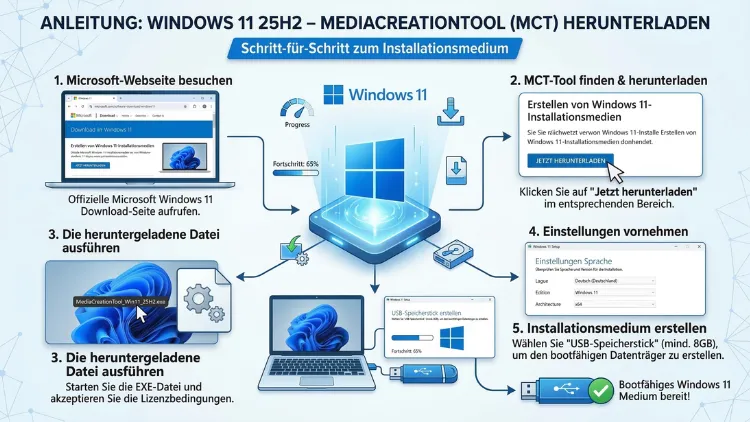
Das MediaCreationTool (MCT) von Microsoft ist das offizielle Werkzeug, um Windows 11 25H2 herunterzuladen, einen bootfähigen USB-Stick zu erstellen oder eine ISO-Datei zu erzeugen. Aktuell lädt das MCT den Build 26200.8037 (Stand: Patchday März 2026) herunter.
In diesem Artikel erfahren Sie Schritt für Schritt, wie Sie das Tool herunterladen, richtig einsetzen und dabei typische Fehler vermeiden.
Was ist das MediaCreationTool und wozu brauchen Sie es?
Das MediaCreationTool, kurz MCT, ist ein kostenloses Dienstprogramm von Microsoft, das speziell für Windows entwickelt wurde. Es läuft ausschließlich unter Windows – also auf Windows 10 oder Windows 11. Wer hingegen macOS oder Linux verwendet, kann das MCT nicht direkt nutzen und muss stattdessen die ISO-Datei direkt von Microsofts Website herunterladen sowie Tools wie Rufus oder Balena Etcher verwenden.
Das Tool erfüllt im Wesentlichen zwei Aufgaben: Erstens können Sie damit einen bootfähigen USB-Stick erstellen, um Windows 11 25H2 auf einem PC neu zu installieren oder ein älteres System zu aktualisieren. Zweitens lässt sich eine ISO-Datei speichern, die Sie später brennen, einbinden oder mit anderen Werkzeugen weiterverarbeiten können. Darüber hinaus ist das MCT praktisch, weil es stets den neuesten verfügbaren Build automatisch herunterlädt. Microsoft aktualisiert die bereitgestellte Version jeden Monat, kurz nach dem jeweiligen Patchday.
Zudem eignet sich das MediaCreationTool hervorragend zur Systemreparatur: Wer Windows 11 neu aufsetzen oder die erweiterten Startoptionen aufrufen muss, hat mit einem MCT-Stick immer ein zuverlässiges Hilfsmittel zur Hand. Besonders wichtig ist das Tool außerdem für alle, die von Windows 10 auf Windows 11 25H2 wechseln möchten, da der gewöhnliche Windows Update-Kanal nicht immer sofort verfügbar ist.
Systemvoraussetzungen für Windows 11 25H2
Bevor Sie das MediaCreationTool herunterladen und nutzen, sollten Sie zunächst prüfen, ob Ihr PC die offiziellen Systemanforderungen erfüllt. Andernfalls schlägt die Installation möglicherweise fehl oder liefert unerwartete Fehlermeldungen.
Die wichtigsten Anforderungen für Windows 11 25H2 sind:
- Prozessor: Mindestens 1 GHz mit zwei oder mehr Kernen auf einem kompatiblen 64-Bit-Prozessor (Intel ab 8. Generation, AMD Ryzen ab 2000er-Serie)
- Arbeitsspeicher: Mindestens 4 GB RAM (8 GB werden dringend empfohlen)
- Speicherplatz: Mindestens 64 GB freier Speicher auf der Systempartition
- Firmware: UEFI mit Secure Boot-Unterstützung (Legacy-BIOS wird nicht unterstützt)
- TPM: TPM 2.0 (Trusted Platform Module) muss vorhanden und aktiviert sein
- Grafik: DirectX 12-kompatible Grafikkarte mit WDDM 2.0-Treiber
- Display: Mindestens 9 Zoll Bildschirmdiagonale und HD-Auflösung (720p)
- Internetverbindung: Für den Download mit dem MCT erforderlich
Ob Ihr PC TPM 2.0 unterstützt, prüfen Sie schnell: Drücken Sie Windows + R, tippen Sie tpm.msc ein und bestätigen Sie mit der Eingabetaste. Erscheint die Meldung „Das TPM ist bereit“, ist alles in Ordnung. Zeigt das Fenster hingegen „Ein kompatibles TPM kann nicht gefunden werden“, fehlt entweder die Hardware oder TPM ist im UEFI-BIOS deaktiviert.
Um zu prüfen, ob Ihr System insgesamt kompatibel ist, empfiehlt Microsoft außerdem den PC-Integritätsprüfung-Bericht (App „PC-Integritätsprüfung“). Diese App ist bereits auf aktuellen Windows 10- und Windows 11-Systemen vorinstalliert.
MCT herunterladen: So kommen Sie zur offiziellen Quelle
Das MediaCreationTool erhalten Sie ausschließlich von Microsofts offiziellem Windows-11-Downloadportal unter microsoft.com/de-de/software-download/windows11. Laden Sie das Tool niemals von Drittanbieter-Websites herunter, da diese potenziell modifizierte oder schadhafte Versionen anbieten könnten.
Die aktuelle MCT-Version ist 10.0.26100.7019. Diese Version liefert beim Download automatisch den neuesten Windows 11 25H2 Build, aktuell Build 26200.8037 (Patchday März 2026, KB5079473). Microsoft aktualisiert die heruntergeladene Windows-Version monatlich, während das Tool selbst seltener eine neue Versionsnummer erhält.
Auf der Microsoft-Downloadseite finden Sie drei Optionen:
- Windows 11-Installationsassistent – für ein direktes Upgrade des aktuellen PCs
- Installationsmedien erstellen (MCT) – für USB-Stick oder ISO-Datei
- Windows 11-Datenträgerabbild (ISO) direkt herunterladen – ohne MCT, erfordert jedoch ein Drittanbieter-Tool zum Erstellen eines bootfähigen USB-Sticks
Klicken Sie also für das MediaCreationTool auf „Jetzt herunterladen“ im Abschnitt „Windows 11-Installationsmedien erstellen“. Die heruntergeladene Datei heißt MediaCreationTool.exe und ist nur wenige Megabyte groß, da sie den eigentlichen Windows-11-Download erst beim Start initiiert.
Schritt-für-Schritt-Anleitung: USB-Stick mit dem MCT erstellen
Ein bootfähiger USB-Stick ist die empfohlene Methode für Neuinstallationen und Upgrades von Windows 10 auf Windows 11 25H2. Dafür benötigen Sie einen USB-Stick mit mindestens 8 GB Speicherplatz. Beachten Sie: Alle Daten auf dem Stick werden dabei unwiderruflich gelöscht. Sichern Sie also wichtige Dateien vorher.
So gehen Sie vor:
Schritt 1 – Vorbereitung: Stecken Sie den USB-Stick an Ihren PC. Stellen Sie sicher, dass eine stabile Internetverbindung besteht, da Windows 11 25H2 mehrere Gigabyte groß ist.
Schritt 2 – MCT starten: Doppelklicken Sie auf die heruntergeladene Datei MediaCreationTool.exe. Windows zeigt möglicherweise eine UAC-Sicherheitsabfrage. Bestätigen Sie diese mit „Ja“.
Schritt 3 – Lizenzbedingungen akzeptieren: Das Tool öffnet ein Fenster mit den Microsoft-Softwarelizenzbedingungen. Klicken Sie auf „Akzeptieren“, um fortzufahren.
Schritt 4 – Sprache und Edition wählen: Im nächsten Schritt wählen Sie Sprache und Edition. Standardmäßig ist „Empfohlene Optionen für diesen PC verwenden“ vorausgewählt. Belassen Sie diese Einstellung in der Regel unverändert, außer Sie erstellen Medien für einen anderen PC.
Schritt 5 – Medientyp wählen: Wählen Sie „USB-Speicherstick“ und klicken Sie auf „Weiter“.
Schritt 6 – USB-Stick auswählen: Das MCT listet alle erkannten USB-Laufwerke auf. Wählen Sie den gewünschten Stick und klicken Sie auf „Weiter“.
Schritt 7 – Download und Erstellung abwarten: Das Tool lädt nun Windows 11 25H2 herunter, überprüft die Dateien und schreibt sie auf den Stick. Je nach Internetgeschwindigkeit dauert dieser Vorgang 20 bis 60 Minuten. Unterbrechen Sie den Prozess nicht.
Schritt 8 – Fertigstellung: Sobald der Vorgang abgeschlossen ist, erscheint die Meldung „Ihr USB-Speicherstick ist bereit“. Klicken Sie auf „Fertig stellen“. Der Stick ist nun bootfähig und enthält Windows 11 25H2 Build 26200.8037.
Schritt-für-Schritt-Anleitung: ISO-Datei mit dem MCT erstellen
Alternativ zum USB-Stick können Sie mit dem MCT auch eine ISO-Datei erstellen. Diese Methode eignet sich besonders dann, wenn Sie Windows 11 25H2 in einer virtuellen Maschine (z. B. Hyper-V, VMware oder VirtualBox) installieren möchten, das ISO später auf einen USB-Stick schreiben oder auf DVD brennen wollen.
So gehen Sie vor:
Schritt 1 bis 4 entsprechen exakt der USB-Methode oben.
Schritt 5 – ISO-Datei auswählen: Wählen Sie statt „USB-Speicherstick“ die Option „ISO-Datei“ und klicken Sie auf „Weiter“.
Schritt 6 – Speicherort wählen: Wählen Sie einen Ordner, in dem die ISO gespeichert werden soll. Vergeben Sie einen sinnvollen Namen, zum Beispiel Windows_11_25H2_26200. Klicken Sie auf „Speichern“.
Schritt 7 – Download abwarten: Das MCT lädt nun alle nötigen Dateien herunter. Die fertige ISO-Datei hat eine Größe von etwa 7 GB.
Schritt 8 – ISO einbinden oder brennen: Nach Abschluss öffnet das MCT automatisch den Datei-Explorer. Doppelklicken Sie auf die ISO-Datei, um sie als virtuelles Laufwerk einzubinden. Anschließend starten Sie setup.exe, um die Installation zu beginnen. Alternativ schreiben Sie die ISO mit Rufus auf einen USB-Stick.
Windows 11 25H2 von USB-Stick installieren
Nachdem Sie den bootfähigen USB-Stick erstellt haben, können Sie Windows 11 25H2 direkt installieren. Dabei gibt es zwei Szenarien: das In-Place-Upgrade (Daten bleiben erhalten) und die Neuinstallation (alle Daten werden gelöscht).
Für ein In-Place-Upgrade (z. B. von Windows 10 auf Windows 11 25H2):
- Stecken Sie den fertigen USB-Stick an und öffnen Sie den Datei-Explorer.
- Doppelklicken Sie auf das USB-Laufwerk und dann auf
setup.exe. - Klicken Sie auf „Weiter“ und akzeptieren Sie die Lizenzbedingungen.
- Wählen Sie bei „Was soll beibehalten werden?“ die Option „Persönliche Dateien und Apps beibehalten“.
- Überprüfen Sie die Zusammenfassung und klicken Sie auf „Installieren“.
- Der PC startet mehrfach neu. Der Vorgang dauert in der Regel 30 bis 60 Minuten.
Für eine Neuinstallation (Clean Install):
- Stecken Sie den USB-Stick an und starten Sie den PC neu.
- Rufen Sie das Boot-Menü auf (je nach Hersteller durch Drücken von F8, F11, F12 oder Entf direkt nach dem Einschalten).
- Wählen Sie den USB-Stick als Startmedium aus.
- Folgen Sie dem Windows-Setup-Assistenten.
- Wählen Sie bei „Welchen Installationstyp möchten Sie verwenden?“ die Option „Benutzerdefiniert: Nur Windows installieren“.
- Wählen Sie die gewünschte Partition und klicken Sie auf „Weiter“.
Beachten Sie: Bei einer Neuinstallation werden alle Daten auf der Systempartition gelöscht. Erstellen Sie deshalb vorab ein vollständiges Backup mit einem Tool wie Macrium Reflect Free oder der Windows-eigenen Sicherungsfunktion.
MCT unter Windows 10: Was Sie wissen müssen
Seit dem Ende des Supports für Windows 10 am 14. Oktober 2025 fragen viele Nutzer, ob das MCT noch von Windows 10 aus funktioniert. Die Antwort: Ja, es funktioniert – allerdings gab es zwischenzeitlich ein bekanntes Problem. Microsoft hatte im Oktober 2025 zunächst gemeldet, dass das MCT auf Windows-10-Systemen fehlerhaft arbeiten könnte. Dieses Problem wurde jedoch mit der aktualisierten MCT-Version vom 28. Oktober 2025 behoben.
Zudem ist Windows 10 seit Oktober 2025 offiziell abgekündigt. Deshalb empfiehlt es sich, jetzt auf Windows 11 25H2 umzusteigen – sofern die Hardware kompatibel ist. Das MCT ist dabei der schnellste offizielle Weg, um von Windows 10 direkt auf das aktuelle Windows 11 25H2 zu wechseln.
Alternativen zum MediaCreationTool
Obwohl das MCT die offizielle und einfachste Methode ist, gibt es sinnvolle Alternativen:
Rufus ist ein kostenloses Open-Source-Tool für Windows und gilt als eine der empfohlenen Alternativen, wenn Sie die ISO-Datei bereits heruntergeladen haben oder den USB-Stick flexibler konfigurieren möchten. Rufus ermöglicht außerdem das Umgehen von TPM- und Secure-Boot-Prüfungen für nicht kompatible Hardware. Laden Sie Rufus von rufus.ie herunter. Die Nutzung ist unkompliziert: ISO auswählen, USB-Stick wählen, auf „START“ klicken.
Direkter ISO-Download von der Microsoft-Website ist eine weitere Option. Dabei laden Sie die ISO ohne MCT herunter und benötigen anschließend Rufus oder ein vergleichbares Tool, um den Stick bootfähig zu machen.
Ventoy ist ebenfalls ein empfehlenswertes Tool, mit dem Sie mehrere ISO-Dateien auf einem einzigen USB-Stick speichern und beim Start zwischen ihnen auswählen können. Es läuft unter Windows, macOS und Linux.
Der Windows-11-Installationsassistent auf der Microsoft-Downloadseite ist hingegen ausschließlich für das direkte Upgrade des aktuellen PCs geeignet. Er erstellt keine externen Installationsmedien.
Häufige Fehler beim MCT und wie Sie sie lösen
Auch bei der Nutzung des MediaCreationTools können Probleme auftreten. Deshalb finden Sie hier die häufigsten Fehlerquellen samt Lösungsansätzen:
Download bleibt bei 0 % stehen: Prüfen Sie zunächst Ihre Internetverbindung. Deaktivieren Sie außerdem vorübergehend Ihre Antivirensoftware oder Windows Defender, da diese den Download blockieren können. Starten Sie das MCT als Administrator (Rechtsklick → „Als Administrator ausführen“).
Fehler 0x80070070 – Nicht genügend Speicherplatz: Dieser Fehler erscheint, wenn auf dem Ziel-USB-Stick oder der Festplatte zu wenig freier Speicher vorhanden ist. Das MCT benötigt mindestens 8 GB auf dem USB-Stick sowie temporären Speicher auf dem Systemlaufwerk.
USB-Stick wird nicht erkannt: Prüfen Sie, ob der Stick korrekt formatiert ist (FAT32 oder NTFS). Außerdem sollten Sie einen anderen USB-Port ausprobieren, vorzugsweise direkt am Mainboard statt an einem USB-Hub.
Kompatibilitätsprüfung schlägt fehl: Wenn das MCT meldet, dass Ihr PC nicht kompatibel ist, überprüfen Sie zunächst TPM (via tpm.msc) und Secure Boot (via msinfo32). Gegebenenfalls aktivieren Sie TPM 2.0 und Secure Boot im UEFI-BIOS Ihres Motherboards.
MCT bricht während der Erstellung ab: Stellen Sie sicher, dass der USB-Stick nicht aus Versehen entfernt oder der PC in den Energiesparmodus versetzt wird. Deaktivieren Sie außerdem vorübergehend alle automatischen Windows-Updates, da diese den Prozess unterbrechen können.
Windows 11 25H2 über Windows Update aktualisieren
Das MCT ist nicht der einzige Weg zu Windows 11 25H2. Für Nutzer, die bereits Windows 11 24H2 installiert haben, ist der Update-Weg über Windows Update die einfachste Methode. Da 25H2 und 24H2 dieselbe Codebasis teilen, wird das Update als kleines Enablement-Paket (KB5054156) übertragen – es ist weniger als 200 KB groß.
Öffnen Sie dazu Einstellungen → Windows Update und klicken Sie auf „Nach Updates suchen“. Wenn das Update verfügbar ist, erscheint „Windows 11 2025 Update (Version 25H2)“ mit der Option „Herunterladen und installieren“. Der gesamte Installationsvorgang dauert weniger als fünf Minuten und erfordert nur einen einzigen Neustart.
Jedoch wird das Update nicht sofort für alle Nutzer ausgerollt. Microsoft verteilt es schrittweise. Wer nicht warten möchte, greift deshalb auf das MCT oder den Installationsassistenten zurück.
Monatliche MCT-Updates: Immer auf dem neuesten Stand
Seit 2025 aktualisiert Microsoft das MediaCreationTool monatlich, jeweils kurz nach dem Patchday. Das bedeutet: Jedes Mal, wenn Sie das MCT neu herunterladen und ausführen, erhalten Sie automatisch den aktuellsten Windows 11 25H2 Build. Aktuell ist das Build 26200.8037 (Patchday März 2026, KB5079473). Darüber hinaus sind nach der Installation keine weiteren großen Updates mehr nötig.
Dieser monatliche Rhythmus ist besonders vorteilhaft für IT-Administratoren und Techniker, die regelmäßig frische Windows-Installationsmedien für mehrere PCs benötigen. Außerdem sparen Sie dadurch Zeit, da Sie nach der Installation keine langen Update-Warteschlangen mehr durchlaufen müssen.
H2 und die Neuerungen im Überblick
Windows 11 25H2 – auch als „Windows 11 2025 Update“ bezeichnet – ist keine grundlegend neue Version, sondern eine funktionale Erweiterung von 24H2. Viele Neuerungen wurden tatsächlich parallel auch für 24H2-Nutzer per Windows Update ausgerollt. Dennoch gibt es einige nennenswerte Verbesserungen:
- Überarbeitetes Startmenü: Erstmals lässt sich der „Empfohlen“-Bereich im Startmenü deaktivieren.
- Verbesserte KI-Integration: Copilot-Funktionen wurden weiter ausgebaut und in das System integriert.
- Leistungsverbesserungen: Besonders in Spielen zeigt 25H2 im Vergleich zu Windows 10 deutliche Vorteile.
- Stärkere Sicherheitsanforderungen: TPM 2.0, Secure Boot und WinRE-Konfiguration sind bei Upgrades von 24H2 auf 25H2 nun noch stärker verpflichtend.
Häufige Fragen zum MediaCreationTool und Windows 11 25H2
Welche Windows-Version lädt das MCT aktuell herunter?
Das MCT lädt aktuell Windows 11 25H2, Build 26200.8037 herunter. Das entspricht dem Stand des Patchdays März 2026 (KB5079473). Microsoft stellt immer nur die neueste verfügbare Version bereit. Ältere Versionen wie 24H2 oder 23H2 sind über das MCT nicht mehr erhältlich.
Wie groß ist die Windows-11-25H2-ISO-Datei?
Die ISO-Datei, die das MCT erstellt, ist etwa 7 bis 7,5 GB groß. Daher benötigt der USB-Stick mindestens 8 GB Speicherplatz. Außerdem sollten Sie ausreichend freien Speicherplatz auf Ihrem PC einplanen, da das MCT die Dateien zunächst lokal zwischenspeichert.
Funktioniert das MCT auch auf Windows 10?
Ja. Das MCT funktioniert unter Windows 10 und Windows 11. Ein früheres Problem, bei dem das Tool auf Windows-10-Systemen versagte, wurde mit der überarbeiteten MCT-Version vom Oktober 2025 behoben. Außerdem empfiehlt Microsoft für Windows-10-Nutzer, die auf Windows 11 25H2 upgraden möchten, das MCT oder den direkten ISO-Download.
Kann ich das MCT auf einem Mac oder Linux-PC nutzen?
Nein. Das MediaCreationTool läuft ausschließlich unter Windows. macOS- und Linux-Nutzer müssen stattdessen die ISO-Datei direkt von Microsofts Website herunterladen und anschließend Tools wie Balena Etcher (für macOS und Linux) oder den Finder (macOS) verwenden, um einen bootfähigen USB-Stick zu erstellen.
Wie erkenne ich, ob mein PC TPM 2.0 hat?
Drücken Sie Windows + R, geben Sie tpm.msc ein und bestätigen Sie mit Enter. Zeigt das Fenster „Das TPM ist bereit für die Verwendung“, ist TPM 2.0 vorhanden und aktiv. Erscheint hingegen eine Fehlermeldung, ist TPM entweder nicht vorhanden oder im UEFI-BIOS deaktiviert. In letzterem Fall aktivieren Sie es über die BIOS-Einstellungen unter dem Menüpunkt „Security“ oder „Advanced“.
Gehen bei der Installation mit dem MCT meine Daten verloren?
Das hängt von der gewählten Installationsmethode ab. Beim In-Place-Upgrade bleiben Dateien, Einstellungen und Apps erhalten. Bei einer Neuinstallation (Clean Install) werden alle Daten auf der Systempartition gelöscht. Erstellen Sie deshalb in jedem Fall vorab ein Backup mit einem Tool wie Macrium Reflect Free.
Warum dauert der MCT-Download so lange?
Das MCT lädt Windows 11 25H2 vollständig neu herunter – inklusive aller aktuellen Updates. Je nach Internetanschluss und Serverauslastung kann das zwischen 20 Minuten und mehreren Stunden dauern. Alternativ können Sie die ISO-Datei direkt von Microsofts Website herunterladen, was oft schneller geht.
Kann ich mit dem MCT eine bestimmte Sprache auswählen?
Ja. Beim Start des MCT können Sie im Schritt „Sprache und Edition“ die gewünschte Sprache auswählen. Deaktivieren Sie dazu die Checkbox „Empfohlene Optionen für diesen PC verwenden“. Anschließend stehen Ihnen verschiedene Sprachen und Editionen (Home, Pro usw.) zur Auswahl.
Muss ich nach der Installation mit dem MCT noch Updates installieren?
Da das MCT stets den aktuellen Monatsbuild herunterlädt, sind nach der Installation nur sehr wenige oder gar keine weiteren großen Updates nötig. Lediglich kleinere Sicherheits- oder Treiberupdates könnten noch folgen. Deshalb ist das MCT gegenüber älteren ISO-Dateien klar im Vorteil.
Was ist der Unterschied zwischen MCT und dem Installationsassistenten?
Der Windows-11-Installationsassistent eignet sich ausschließlich für das direkte Upgrade des aktuellen PCs. Er erstellt kein externes Installationsmedium. Das MCT ist hingegen flexibler: Es erstellt entweder einen bootfähigen USB-Stick oder eine ISO-Datei für beliebige PCs. Außerdem ist das MCT die richtige Wahl, wenn Sie ein System neu aufsetzen oder einen Reparatur-Stick erstellen möchten.
Fazit
Das MediaCreationTool ist der einfachste und zuverlässigste Weg, Windows 11 25H2 herunterzuladen und ein bootfähiges Installationsmedium zu erstellen. Laden Sie es ausschließlich von der offiziellen Microsoft-Website herunter, stecken Sie einen USB-Stick mit mindestens 8 GB an und folgen Sie den Schritten in dieser Anleitung.
Wer bereits Windows 11 24H2 nutzt, kann zudem direkt über Windows Update auf 25H2 wechseln – schnell und unkompliziert. Für alle anderen ist das MCT der empfohlene Weg, um stets mit dem aktuellsten Build auf dem neuesten Stand zu bleiben.
