
Benachrichtigungen anpassen in Windows 11 und 10: Erfahren Sie, wie Sie Töne, Banner und App-Benachrichtigungen in den Einstellungen gezielt anpassen.
Ständige Pop-ups stören Ihre Konzentration? In Windows 11 und Windows 10 lassen sich Benachrichtigungen gezielt anpassen – für einzelne Apps, systemweit oder zeitgesteuert.
Dieser Artikel zeigt Ihnen Schritt für Schritt, wie Sie das Benachrichtigungssystem beider Betriebssysteme vollständig unter Kontrolle bringen, lästige Meldungen deaktivieren und trotzdem wichtige Hinweise nicht verpassen.
Was sind Windows-Benachrichtigungen und warum lohnt sich die Anpassung?
Benachrichtigungen informieren Sie in Echtzeit über neue E-Mails, Systemereignisse, App-Aktivitäten und Sicherheitswarnungen. Allerdings erscheinen sie häufig im unpassendsten Moment – mitten in einer Präsentation, beim konzentrierten Arbeiten oder während eines Online-Meetings. Deshalb ist es sinnvoll, die Benachrichtigungseinstellungen sorgfältig zu konfigurieren.
Windows zeigt Benachrichtigungen auf zwei Arten an: als Banner (kleine Pop-up-Fenster am unteren rechten Bildschirmrand) und im Benachrichtigungscenter, auch „Info-Center“ oder „Action Center“ genannt. Beide Varianten lassen sich unabhängig voneinander steuern. Außerdem spielen viele Benachrichtigungen standardmäßig einen Ton ab, was je nach Umgebung störend wirken kann.
Studien zeigen, dass eine einzige unerwartete Unterbrechung bis zu 23 Minuten Konzentrationsverlust verursachen kann. Deshalb lohnt es sich, einmalig etwas Zeit in die Konfiguration zu investieren – denn danach arbeiten Sie deutlich produktiver.
Benachrichtigungen in Windows 11 anpassen
Die Einstellungen öffnen
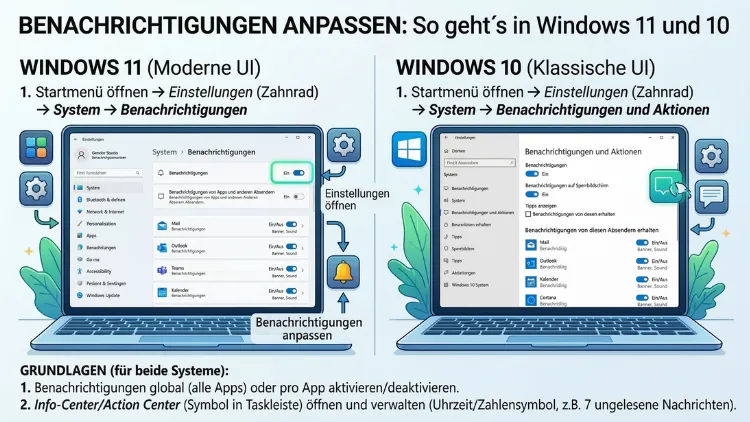
In Windows 11 führen mehrere Wege zu den Benachrichtigungseinstellungen. Der schnellste Weg funktioniert über die Taskleiste: Klicken Sie mit der rechten Maustaste auf das Glockensymbol im rechten Bereich der Taskleiste (im sogenannten Systray) und wählen Sie „Benachrichtigungseinstellungen“. Alternativ drücken Sie die Tastenkombination Windows-Taste + I, um die Einstellungen-App zu öffnen, und navigieren anschließend zu System > Benachrichtigungen.
Zusätzlich können Sie das Benachrichtigungscenter selbst öffnen, indem Sie auf Uhrzeit und Datum in der Taskleiste klicken oder die Tastenkombination Windows-Taste + N verwenden. Dort sehen Sie alle eingegangenen Meldungen auf einen Blick.
Alle Benachrichtigungen global deaktivieren
Manchmal möchten Sie schlicht gar keine Unterbrechungen mehr. Dafür bietet Windows 11 einen globalen Hauptschalter. Gehen Sie dazu wie folgt vor:
- Öffnen Sie die Einstellungen mit Windows-Taste + I.
- Klicken Sie auf „System“ und dann auf „Benachrichtigungen“.
- Deaktivieren Sie den Schalter ganz oben neben „Benachrichtigungen“.
Sobald der Schalter auf „Aus“ steht, zeigt Windows 11 keine Pop-ups, Banner oder akustischen Hinweise mehr an – weder von Apps noch von Systemdiensten. Bitte beachten Sie jedoch: Damit deaktivieren Sie auch Sicherheitswarnungen und wichtige Systemmeldungen. Deshalb empfehlen wir diese Methode nur für spezielle Szenarien wie Präsentationen, Gaming-PCs oder Medienrechner.
App-spezifische Benachrichtigungen anpassen
Deutlich flexibler ist die App-spezifische Konfiguration. Dabei behalten Sie wichtige Meldungen – zum Beispiel vom Windows Defender oder Ihrem Kalender – und schalten nur störende Apps stumm. Gehen Sie so vor:
- Öffnen Sie Einstellungen > System > Benachrichtigungen.
- Scrollen Sie nach unten zum Abschnitt „Benachrichtigungen von Apps und anderen Absendern“.
- Dort sehen Sie eine vollständige Liste aller installierten Anwendungen.
- Deaktivieren Sie den Schalter neben jeder App, die keine Benachrichtigungen mehr senden soll.
Zusätzlich können Sie für jede App die Detaileinstellungen öffnen, indem Sie direkt auf den App-Namen klicken – nicht auf den Schalter daneben. Dort stehen Ihnen folgende Optionen zur Verfügung:
- Banner anzeigen: Steuert, ob Pop-up-Fenster auf dem Desktop erscheinen.
- Benachrichtigungston wiedergeben: Schaltet den akustischen Hinweis ein oder aus.
- Im Benachrichtigungscenter anzeigen: Bestimmt, ob Meldungen im Info-Center gespeichert werden.
- Zahl am Taskleistensymbol anzeigen: Zeigt die Anzahl ungelesener Meldungen als Badge an.
- Priorität: Legt fest, ob die Benachrichtigung oben oder weiter unten im Benachrichtigungscenter erscheint.
Dieser Detailgrad ist besonders hilfreich, wenn Sie beispielsweise Banner deaktivieren, aber weiterhin Hinweise im Benachrichtigungscenter sehen möchten. So stören Sie keine Unterbrechungen auf dem Desktop, verpassen jedoch dennoch keine wichtigen Nachrichten.
Prioritäten und Darstellung gezielt steuern
Windows 11 unterscheidet zwischen verschiedenen Prioritätsstufen für Benachrichtigungen. Diese Funktion wird häufig übersehen, ist jedoch äußerst nützlich, wenn viele Apps gleichzeitig aktiv sind. Hoch priorisierte Benachrichtigungen erscheinen ganz oben im Benachrichtigungscenter und bleiben dadurch besser sichtbar.
Um die Priorität einer App-Benachrichtigung zu ändern, klicken Sie in Einstellungen > System > Benachrichtigungen auf den App-Namen und wählen Sie unter „Wichtigkeit“ die gewünschte Stufe:
- Oben: Benachrichtigungen werden stets zuoberst angezeigt.
- Normal: Standard-Reihenfolge nach Eingang.
- Unten: Weniger wichtige Meldungen rutschen ans Ende der Liste.
Außerdem können Sie im gleichen Bereich festlegen, ob die Benachrichtigungen der jeweiligen App auch auf dem Sperrbildschirm sichtbar sein sollen – dazu gleich mehr.
Den Fokusmodus nutzen – „Nicht stören“ in Windows 11
Einer der größten Vorteile von Windows 11 gegenüber Windows 10 ist der überarbeitete Fokusmodus, der den früheren „Benachrichtigungsassistenten“ ersetzt. Der Fokusmodus blendet Benachrichtigungen zeitweise aus, ohne sie zu löschen. Alle Meldungen werden stattdessen gesammelt und nach dem Ende der Fokussitzung im Benachrichtigungscenter angezeigt.
Fokusmodus manuell aktivieren:
- Klicken Sie auf Uhrzeit und Datum in der Taskleiste, um das Benachrichtigungscenter zu öffnen.
- Klicken Sie dort auf das Mondsymbol (Nicht stören), um den Modus sofort zu aktivieren.
- Alternativ drücken Sie Windows-Taste + N und wählen das Mondsymbol aus.
Automatischen Fokusmodus einrichten:
Für noch mehr Komfort lässt sich der Fokusmodus zeitgesteuert aktivieren. Gehen Sie dazu zu Einstellungen > System > Fokus und konfigurieren Sie dort:
- Tägliche Fokuszeiten: Legen Sie zum Beispiel fest, dass zwischen 9 und 12 Uhr keine Benachrichtigungen stören sollen.
- Automatische Aktivierung bei Präsentationen: Windows erkennt automatisch, wenn Sie eine App im Vollbildmodus verwenden, und aktiviert den Fokusmodus selbstständig.
- Automatische Aktivierung beim Spielen: Auch beim Starten von Spielen springt der Fokus automatisch an.
- Ausnahmen: Trotz aktiviertem Fokusmodus können Sie bestimmte Apps oder Kontakte als Ausnahmen definieren, sodass deren Meldungen weiterhin erscheinen.
Empfehlenswert ist, den Fokusmodus täglich für Ihre konzentrierten Arbeitsphasen einzuplanen. So reduzieren Sie Ablenkungen strukturiert, ohne wichtige Benachrichtigungen dauerhaft zu verpassen.
Sperrbildschirm-Benachrichtigungen konfigurieren
Windows 11 zeigt Benachrichtigungen standardmäßig auch auf dem Sperrbildschirm an. Das ist praktisch, kann jedoch sensible Informationen wie private Nachrichten oder Kalendereinträge für Außenstehende sichtbar machen. Deshalb ist es ratsam, diese Funktion bewusst zu konfigurieren.
Gehen Sie zu Einstellungen > System > Benachrichtigungen und scrollen Sie nach oben. Dort finden Sie die Option „Benachrichtigungen auf dem Sperrbildschirm anzeigen“. Deaktivieren Sie diese Funktion vollständig oder legen Sie fest, dass Benachrichtigungsinhalte auf dem Sperrbildschirm ausgeblendet werden und nur ein allgemeiner Hinweis erscheint.
Außerdem können Sie für einzelne Apps in den App-Detaileinstellungen festlegen, ob und wie deren Meldungen auf dem Sperrbildschirm erscheinen dürfen. Besonders bei Messenger-Apps, E-Mail-Clients und Kalenderanwendungen empfehlen wir, die Inhaltsanzeige auf dem Sperrbildschirm zu deaktivieren.
Benachrichtigungstöne abschalten oder anpassen
Akustische Benachrichtigungen sind für viele Nutzer eine der größten Störquellen. In Windows 11 lassen sich Töne entweder global oder je App deaktivieren.
Global alle Töne deaktivieren:
- Öffnen Sie Einstellungen > System > Töne.
- Scrollen Sie zum Abschnitt „Systemklänge“.
- Wählen Sie unter „Soundschema“ die Option „Kein Sound“, um alle Windows-Systemklänge abzuschalten.
Töne für einzelne Apps deaktivieren:
- Navigieren Sie zu Einstellungen > System > Benachrichtigungen.
- Klicken Sie auf den App-Namen in der Liste.
- Deaktivieren Sie dort den Schalter „Benachrichtigungston wiedergeben“.
Besonders sinnvoll ist es, Töne bei häufig genutzten Kommunikations-Apps wie Microsoft Teams, Outlook oder WhatsApp für Windows gezielt zu konfigurieren, anstatt sie komplett abzuschalten. So bleiben dringende Hinweise hörbar.
Windows-eigene Werbung und Tipps deaktivieren
Windows 11 zeigt gelegentlich Benachrichtigungen an, die keine wirkliche Information liefern – darunter Werbung für Microsoft-Dienste, Upgrade-Hinweise oder Tipps zur Bedienung. Diese lassen sich ebenfalls abschalten:
- Öffnen Sie Einstellungen > System > Benachrichtigungen.
- Deaktivieren Sie folgende Optionen weiter unten auf der Seite:
- „Windows-Willkommenserfahrung nach Updates und gelegentlich bei der Anmeldung anzeigen“
- „Tipps und Vorschläge beim Verwenden von Windows erhalten“
Durch das Deaktivieren dieser beiden Optionen verschwinden viele aufdringliche und wenig hilfreiche Meldungen, ohne dass wichtige Systemhinweise verloren gehen.
Benachrichtigungen in Windows 10 anpassen
Auch wenn Microsoft den Support für Windows 10 im Oktober 2025 offiziell beendet hat, nutzen nach wie vor viele Anwender dieses Betriebssystem. Deshalb erklären wir im Folgenden ebenso, wie Sie Benachrichtigungen unter Windows 10 konfigurieren.
Benachrichtigungseinstellungen in Windows 10 öffnen
In Windows 10 erreichen Sie die Benachrichtigungseinstellungen über folgende Schritte:
- Drücken Sie Windows-Taste + I, um die Einstellungen zu öffnen.
- Klicken Sie auf „System“ und wählen Sie links „Benachrichtigungen und Aktionen“.
Alternativ klicken Sie auf das Sprechblasensymbol in der Taskleiste, um das Info-Center zu öffnen, und wählen dort „Alle Einstellungen“.
Alle Benachrichtigungen in Windows 10 deaktivieren
Auch unter Windows 10 gibt es einen globalen Schalter. Navigieren Sie zu Einstellungen > System > Benachrichtigungen und Aktionen und deaktivieren Sie den Schalter „Benachrichtigungen von Apps und anderen Absendern abrufen“. Damit werden sämtliche Meldungen systemweit unterdrückt.
App-Benachrichtigungen in Windows 10 gezielt anpassen
Ebenso wie in Windows 11 können Sie auch unter Windows 10 jede App individuell konfigurieren. Scrollen Sie in Einstellungen > System > Benachrichtigungen und Aktionen nach unten zur Liste „Benachrichtigungen von diesen Absendern erhalten“. Dort schalten Sie einzelne Apps ein oder aus. Zusätzlich stehen Ihnen folgende Einstellungen je App zur Verfügung:
- Banner anzeigen
- Sound wiedergeben
- Im Info-Center anzeigen
- Anzahl ungelesener Benachrichtigungen am Taskleistensymbol zeigen
Benachrichtigungsassistent in Windows 10
Der Benachrichtigungsassistent ist die Vorläuferfunktion des Fokusmodus aus Windows 11. Über Einstellungen > System > Benachrichtigungsassistent legen Sie fest, unter welchen Bedingungen Benachrichtigungen automatisch stumm geschaltet werden. Dabei stehen drei Modi zur Auswahl:
- Aus: Alle Benachrichtigungen werden wie gewohnt angezeigt.
- Nur Priorität: Nur Benachrichtigungen ausgewählter Apps und Kontakte erscheinen.
- Nur Alarme: Nahezu alle Benachrichtigungen werden unterdrückt, außer Weckern.
Darüber hinaus gibt es automatische Regeln, die sich für folgende Situationen einrichten lassen:
- Zu bestimmten Zeiten: Legen Sie fest, zwischen wann und wann der Assistent aktiv sein soll.
- Beim Duplizieren des Bildschirms: Hilfreich für Präsentationen.
- Beim Spielen: Schaltet Benachrichtigungen automatisch stumm, sobald ein Vollbild-Spiel gestartet wird.
Sperrbildschirm in Windows 10 konfigurieren
Auch unter Windows 10 können Sie steuern, welche Apps Informationen auf dem Sperrbildschirm anzeigen dürfen. Gehen Sie dazu in Einstellungen > Personalisierung > Sperrbildschirm. Dort wählen Sie unter „Detaillierten Status auf Sperrbildschirm anzeigen“ eine App aus oder entfernen alle Apps, wenn Sie keine Informationen auf dem Sperrbildschirm sehen möchten.
Browser-Benachrichtigungen separat verwalten
Neben den Windows-eigenen Benachrichtigungen senden auch Webbrowser eigenständige Meldungen. Diese werden nicht über die Windows-Einstellungen, sondern direkt im Browser verwaltet und erscheinen häufig als besonders aufdringliche Pop-ups.
Google Chrome
- Öffnen Sie Chrome und navigieren Sie zu Einstellungen > Datenschutz und Sicherheit > Website-Einstellungen.
- Klicken Sie auf „Benachrichtigungen“.
- Wählen Sie „Websites dürfen keine Benachrichtigungen senden“, um alle Browser-Benachrichtigungen global zu blockieren.
- Alternativ verwalten Sie unter „Zulassen“ und „Blockieren“ einzelne Websites.
Microsoft Edge
- Öffnen Sie Edge und navigieren Sie zu Einstellungen > Cookies und Website-Berechtigungen.
- Wählen Sie „Benachrichtigungen“ aus der Liste.
- Deaktivieren Sie „Vor dem Senden fragen (empfohlen)“ und aktivieren Sie stattdessen „Blockieren“, um alle Anfragen automatisch abzulehnen.
Mozilla Firefox
- Öffnen Sie Firefox und gehen Sie zu Einstellungen > Datenschutz und Sicherheit.
- Scrollen Sie zum Abschnitt „Berechtigungen“.
- Klicken Sie neben „Benachrichtigungen“ auf „Einstellungen“ und aktivieren Sie die Option „Neue Anfragen zur Erlaubnis von Benachrichtigungen blockieren“.
Empfohlene Vorgehensweisen für die Benachrichtigungsverwaltung
Damit Sie dauerhaft profitieren, empfehlen wir folgende Vorgehensweise zur strukturierten Konfiguration Ihrer Benachrichtigungen:
1. Erst die Gesamtliste prüfen: Öffnen Sie die App-Liste unter Einstellungen > System > Benachrichtigungen und deaktivieren Sie zunächst alle Apps, die Sie selten oder nie bewusst nutzen. Viele Programme sind nach der Installation automatisch für Benachrichtigungen freigeschaltet.
2. Fokusmodus täglich planen: Richten Sie feste Fokuszeiten für Ihre konzentriertesten Arbeitsstunden ein – zum Beispiel täglich von 9 bis 12 Uhr und von 14 bis 17 Uhr. Damit reduzieren Sie Ablenkungen strukturiert und ohne manuelles Eingreifen.
3. Töne selektiv abschalten: Deaktivieren Sie Töne für alle Apps, die keine unmittelbare Reaktion erfordern – zum Beispiel Nachrichten-Apps, Werbemeldungen oder Software-Update-Hinweise. Töne für Kalender-Erinnerungen und Sicherheitswarnungen sollten Sie hingegen aktiv lassen.
4. Sperrbildschirm absichern: Deaktivieren Sie die vollständige Inhaltsanzeige auf dem Sperrbildschirm, insbesondere auf Laptops oder gemeinsam genutzten Geräten. So schützen Sie sensible Informationen vor neugierigen Blicken.
5. Browser-Benachrichtigungen blockieren: Erteilen Sie neuen Websites standardmäßig keine Benachrichtigungsrechte. Nur für wenige ausgewählte, vertrauenswürdige Websites sollten Sie Ausnahmen zulassen.
6. Einstellungen regelmäßig prüfen: Nach der Installation neuer Software lohnt sich ein kurzer Blick in die Benachrichtigungsliste, da neue Apps sich häufig automatisch eintragen.
Häufige Fragen zu Windows-Benachrichtigungen
Wie öffne ich die Benachrichtigungseinstellungen schnell in Windows 11?
Der schnellste Weg führt über einen Rechtsklick auf das Glockensymbol im rechten Bereich der Taskleiste. Wählen Sie dort „Benachrichtigungseinstellungen“. Alternativ drücken Sie Windows-Taste + I und navigieren zu System > Benachrichtigungen.
Warum werden Benachrichtigungen trotz Deaktivierung noch angezeigt?
Das passiert häufig, weil Browser-Benachrichtigungen ein eigenes, vom Windows-System unabhängiges Benachrichtigungssystem verwenden. Außerdem nutzen manche Apps eigene Benachrichtigungsdienste außerhalb der Windows-Schnittstelle. Prüfen Sie daher die Einstellungen im jeweiligen Browser sowie direkt in der App.
Was ist der Unterschied zwischen dem Fokusmodus und „Nicht stören“ in Windows 11?
In Windows 11 sind Fokusmodus und „Nicht stören“ zwei verschiedene Funktionen. Der „Nicht stören“-Modus (Mondsymbol im Benachrichtigungscenter) unterdrückt Benachrichtigungsbanner sofort. Der Fokusmodus unter Einstellungen > System > Fokus ermöglicht darüber hinaus zeitgesteuerte Sitzungen und zeigt nach deren Ende eine Zusammenfassung aller verpassten Meldungen.
Kann ich in Windows 11 Ausnahmen für den Fokusmodus festlegen?
Ja. Navigieren Sie zu Einstellungen > System > Benachrichtigungen > „Nicht stören“ und aktivieren Sie dort die Option „Benachrichtigungen aus Prioritätsliste immer zulassen“. Anschließend fügen Sie unter „Prioritätsliste anpassen“ die Apps oder Kontakte hinzu, deren Meldungen auch während des Fokusmodus erscheinen sollen.
Wie deaktiviere ich Windows 11-Werbung in Benachrichtigungen?
Öffnen Sie Einstellungen > System > Benachrichtigungen und deaktivieren Sie die Optionen „Tipps und Vorschläge beim Verwenden von Windows erhalten“ sowie „Windows-Willkommenserfahrung nach Updates anzeigen“. Damit verschwinden die meisten Microsoft-eigenen Werbemeldungen.
Wie zeige ich keine Benachrichtigungen auf dem Sperrbildschirm in Windows 10 und 11 an?
In Windows 11 öffnen Sie Einstellungen > System > Benachrichtigungen und deaktivieren Sie „Benachrichtigungen auf dem Sperrbildschirm anzeigen“. In Windows 10 gehen Sie zu Einstellungen > System > Benachrichtigungen und Aktionen und deaktivieren dort die entsprechende Option.
Warum erscheinen in Windows 11 manchmal Benachrichtigungen ohne Ton?
Das liegt daran, dass Töne und Banner separat konfigurierbar sind. Eine App kann zwar Benachrichtigungsbanner anzeigen, ohne dabei einen Ton abzuspielen – wenn die Tonfunktion für diese App deaktiviert wurde. Prüfen Sie die App-Detaileinstellungen unter Einstellungen > System > Benachrichtigungen > App-Name.
Wie setze ich alle Benachrichtigungseinstellungen in Windows 11 zurück?
Windows 11 bietet keine einzige Schaltfläche zum Zurücksetzen aller Benachrichtigungseinstellungen. Alternativ können Sie jedoch über Einstellungen > System > Benachrichtigungen jede App manuell zurücksetzen. Für einen vollständigen Reset können Sie über den Registrierungseditor (regedit) unter HKEY_CURRENT_USER\Software\Microsoft\Windows\CurrentVersion\Notifications\Settings die Einträge einzelner Apps löschen. Bitte erstellen Sie vorher eine Sicherungskopie der Registrierung.
Wie schalte ich Benachrichtigungen für Microsoft Teams gezielt ab?
Öffnen Sie in Windows 11 die Einstellungen > System > Benachrichtigungen und klicken Sie auf „Microsoft Teams“ in der App-Liste. Dort deaktivieren Sie je nach Wunsch Banner, Töne oder die gesamte Benachrichtigungsfunktion. Alternativ konfigurieren Sie Benachrichtigungen auch direkt in Teams unter Einstellungen > Benachrichtigungen, wo Sie deutlich detailliertere Einstellungen pro Kanal, Chat oder Meeting vornehmen können.
Funktionieren Benachrichtigungseinstellungen auch im Energiesparmodus?
Im Energiesparmodus schränkt Windows die Hintergrundaktivitäten von Apps ein. Dadurch können einige Benachrichtigungen verzögert oder gar nicht ankommen. Wenn Sie auf vollständige Benachrichtigungen angewiesen sind, prüfen Sie unter Einstellungen > System > Akku die Option „Akku-Schonmodus“ und passen Sie dort die Ausnahmen an.
Fazit
Benachrichtigungen in Windows 11 und Windows 10 lassen sich präzise und flexibel anpassen – von der globalen Deaktivierung bis zur feingranularen Konfiguration je App. Wer einmalig etwas Zeit investiert, profitiert täglich von weniger Ablenkung und mehr Konzentration.
Besonders empfehlenswert ist der Fokusmodus in Windows 11 als zentrales Werkzeug für produktives Arbeiten. Zusätzlich sollten Sie Browser-Benachrichtigungen separat verwalten und den Sperrbildschirm absichern, um sensible Daten zu schützen.
