
Taskleistensymbole Größe ändern in Windows 11 und 10: So passen Sie die Symbole in Ihrer Taskleiste mit wenigen Klicks ganz einfach an Ihre Bedürfnisse an.
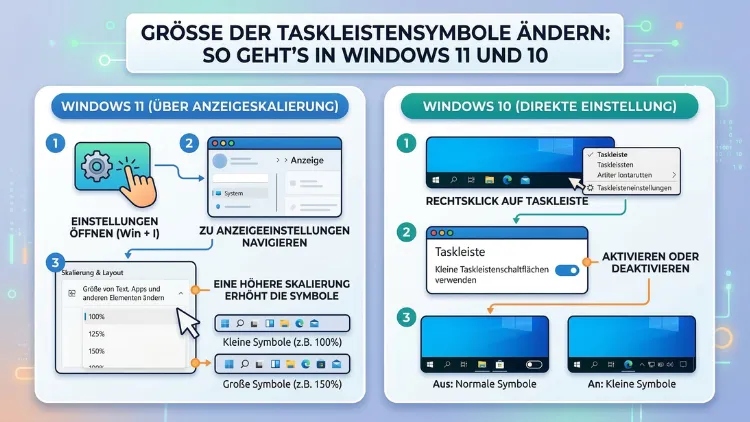
Die Taskleistensymbole lassen sich sowohl in Windows 10 als auch in Windows 11 in ihrer Größe anpassen – jedoch auf unterschiedliche Weise. In Windows 10 genügt eine einfache Einstellung in der Systemkonfiguration.
In Windows 11 hingegen ist ein Eingriff in die Windows-Registrierungsdatenbank (Registry) nötig, da Microsoft die direkte Schaltfläche entfernt hat. Dieser Artikel erklärt Ihnen alle Methoden Schritt für Schritt.
Warum Sie die Größe der Taskleistensymbole anpassen sollten
Viele Nutzer stoßen früher oder später auf das Problem, dass die Symbole in der Windows-Taskleiste entweder zu klein oder zu groß erscheinen. Besonders auf modernen Monitoren mit hoher Auflösung – etwa WQHD (2560 × 1440 Pixel) oder 4K (3840 × 2160 Pixel) – wirken die Standard-Icons oft winzig und lassen sich schwer erkennen. Ebenso wünschen sich manche Nutzer kleinere Symbole, um mehr Platz für App-Schaltflächen in der Taskleiste zu gewinnen.
Außerdem spielt Barrierefreiheit eine wichtige Rolle: Sehschwache Anwender profitieren erheblich von größeren, besser sichtbaren Symbolen. Zudem lässt sich die Taskleiste durch bewusste Größenanpassung ergonomischer gestalten, was die tägliche Arbeit am PC spürbar erleichtert. Deshalb lohnt es sich, die verfügbaren Optionen genau zu kennen und gezielt einzusetzen.
Taskleistensymbole Größe ändern in Windows 10
In Windows 10 hat Microsoft eine direkte Einstellungsmöglichkeit integriert. Einerseits können Sie zwischen normaler und kleiner Darstellung wechseln, andererseits lässt sich die allgemeine Anzeigeskalierung nutzen, um die Symbole zu vergrößern. Im Folgenden finden Sie beide Methoden im Detail.
Methode 1: Kleine Schaltflächen der Taskleiste aktivieren (Windows 10)
Dies ist die einfachste und schnellste Methode in Windows 10. Sie benötigen dafür keinerlei technische Vorkenntnisse. Gehen Sie dabei folgendermaßen vor:
- Drücken Sie die Tastenkombination Windows-Taste + I, um die Einstellungen zu öffnen.
- Klicken Sie auf den Bereich „Personalisierung“.
- Wählen Sie anschließend im linken Menü den Punkt „Taskleiste“ aus.
- Scrollen Sie nach unten, bis Sie die Option „Kleine Schaltflächen der Taskleiste verwenden“ sehen.
- Aktivieren Sie den Schieberegler, um kleinere Icons zu erhalten – oder deaktivieren Sie ihn, um zur Standardgröße zurückzukehren.
Wichtig: Die Änderungen werden sofort übernommen, ein Neustart ist nicht erforderlich. Jedoch stehen Ihnen damit lediglich zwei Größenstufen zur Verfügung: die normale Standardgröße und die verkleinerte Darstellung. Eine weitere Vergrößerung über die Standardgröße hinaus ist über diesen Weg nicht möglich.
Alternativ können Sie die Taskleisten-Einstellungen auch über einen Rechtsklick auf einen freien Bereich der Taskleiste und die anschließende Auswahl von „Taskleisteneinstellungen“ öffnen.
Methode 2: Anzeigeskalierung in Windows 10 anpassen
Falls Ihnen die kleinste und die Standardgröße nicht genügen und Sie die Symbole grundsätzlich größer darstellen möchten, empfiehlt sich eine Anpassung der Anzeigeskalierung. Diese Methode vergrößert jedoch nicht nur die Taskleistensymbole, sondern alle Elemente der Benutzeroberfläche gleichzeitig – also Desktop-Icons, Schriften, Menüs und App-Fenster.
So passen Sie die Skalierung in Windows 10 an:
- Klicken Sie mit der rechten Maustaste auf eine freie Fläche des Desktops.
- Wählen Sie im Kontextmenü „Anzeigeeinstellungen“ aus.
- Unter „Skalierung und Anordnung“ finden Sie den Punkt „Ändern der Größe von Text, Apps und anderen Elementen“.
- Stellen Sie hier einen höheren Prozentwert ein – zum Beispiel 125 %, 150 % oder 175 %.
- Klicken Sie auf „Übernehmen“ und melden Sie sich ab und wieder an, wenn Sie dazu aufgefordert werden.
Durch diese Einstellung werden die Taskleistensymbole proportional größer dargestellt. Zusätzlich verbessern sich die Lesbarkeit von Texten und die Bedienbarkeit der gesamten Oberfläche – besonders bei hochauflösenden Monitoren.
Methode 3: Registry-Eingriff für drei Größenstufen (Windows 10 und Windows 11)
Sowohl in Windows 10 als auch in Windows 11 lassen sich über einen Registry-Eintrag drei Größenstufen für die Taskleistensymbole festlegen. Insbesondere in Windows 11 ist dies oft der einzige zuverlässige Weg, die Symbolgröße gezielt zu steuern, da es dort keine grafische Einstellung dafür gibt. Deshalb wird diese Methode im nächsten Abschnitt ausführlich beschrieben.
Taskleistensymbole Größe ändern in Windows 11
In Windows 11 hat Microsoft die direkte Einstellungsoption für die Symbolgrößen der Taskleiste entfernt. Somit bleibt für eine gezielte Größenanpassung der Symbole nur der Weg über die Windows-Registrierungsdatenbank (Registry). Außerdem existiert die Möglichkeit, über die allgemeine Anzeigeskalierung Einfluss zu nehmen – analog zu Windows 10.
Methode 1: Registry-Editor (regedit) – Empfohlene Vorgehensweise für Windows 11
Diese Methode ist die präziseste Lösung für Windows 11. Mit dem Registry-Schlüssel „TaskbarSi“ steuern Sie die Symbolgröße in drei Stufen. Bevor Sie jedoch Änderungen an der Registrierungsdatenbank vornehmen, empfehlen wir dringend, eine Sicherungskopie der Registry anzulegen.
So erstellen Sie eine Registry-Sicherung:
- Öffnen Sie den Registry-Editor (Anleitung folgt unten).
- Klicken Sie im Menü auf „Datei“ → „Exportieren“.
- Wählen Sie einen Speicherort und vergeben Sie einen aussagekräftigen Dateinamen, z. B. „Registry-Backup-Datum“.
- Klicken Sie auf „Speichern“.
Dadurch können Sie bei etwaigen Problemen den ursprünglichen Zustand der Registry problemlos wiederherstellen.
So ändern Sie die Taskleistensymbole über die Registry:
- Drücken Sie die Tastenkombination Windows-Taste + R, um das Fenster „Ausführen“ zu öffnen.
- Geben Sie „regedit“ ein und bestätigen Sie mit „OK“ oder der Enter-Taste.
- Bestätigen Sie die Abfrage der Benutzerkontensteuerung (UAC) mit „Ja“.
- Navigieren Sie im linken Verzeichnisbaum zum folgenden Pfad:
Computer\HKEY_CURRENT_USER\Software\Microsoft\Windows\CurrentVersion\Explorer\Advanced
(Tipp: Sie können diesen Pfad direkt in die Adressleiste des Registry-Editors einfügen und mit Enter bestätigen.) - Klicken Sie mit der rechten Maustaste auf einen freien Bereich im rechten Fensterbereich.
- Wählen Sie „Neu“ → „DWORD-Wert (32-Bit)“.
- Benennen Sie den neuen Wert exakt so: „TaskbarSi“ (Groß-/Kleinschreibung beachten).
- Doppelklicken Sie auf den neu erstellten Eintrag „TaskbarSi“.
- Geben Sie im Feld „Wert“ eine der folgenden Zahlen ein:
- 0 = kleine Taskleistensymbole
- 1 = mittlere Taskleistensymbole (Standard)
- 2 = große Taskleistensymbole
- Bestätigen Sie mit „OK“.
- Starten Sie den Windows Explorer neu oder führen Sie einen vollständigen Neustart des PCs durch, damit die Änderungen wirksam werden.
Hinweis: Der Neustart des Explorers genügt meist. Öffnen Sie dazu den Task-Manager (Tastenkombination Strg + Umschalt + Esc), suchen Sie unter „Prozesse“ den Eintrag „Windows-Explorer“, klicken Sie ihn mit der rechten Maustaste an und wählen Sie „Neu starten“.
Wichtig zur Kompatibilität: Einige Nutzer berichten, dass der Registry-Schlüssel „TaskbarSi“ in neueren Windows-11-Versionen (ab 23H2) nicht mehr zuverlässig funktioniert. Sollte die Änderung nach dem Neustart keine Wirkung zeigen, prüfen Sie, ob Ihr System auf dem aktuellen Stand ist, und ziehen Sie die im nächsten Abschnitt beschriebenen alternativen Methoden in Betracht.
Methode 2: Anzeigeskalierung in Windows 11 anpassen
Ebenso wie in Windows 10 können Sie in Windows 11 die Skalierungseinstellungen nutzen, um Taskleistensymbole – gemeinsam mit allen anderen UI-Elementen – zu vergrößern. Diese Methode ist einfacher, beeinflusst jedoch das gesamte Erscheinungsbild von Windows 11.
Gehen Sie dabei wie folgt vor:
- Drücken Sie Windows-Taste + I, um die Einstellungen zu öffnen.
- Wählen Sie „System“ und anschließend „Bildschirm“.
- Suchen Sie unter „Skalierung und Layout“ den Bereich „Skalierung“.
- Stellen Sie hier den gewünschten Prozentwert ein – etwa 125 %, 150 % oder 175 %.
- Folgen Sie den Anweisungen auf dem Bildschirm, um die Änderung zu übernehmen.
Deshalb eignet sich diese Methode besonders gut für Nutzer mit 4K-Monitoren oder hochauflösenden Displays, bei denen alles standardmäßig zu klein wirkt. Außerdem ist keine Manipulation der Registry notwendig, was das Risiko minimiert.
Methode 3: Windhawk – Drittanbieter-Tool für erweiterte Anpassungen
Für fortgeschrittene Nutzer, die die Taskleistensymbole unabhängig von der allgemeinen Skalierung anpassen möchten, empfiehlt sich das kostenlose Tool Windhawk (windhawk.net). Damit lassen sich zahlreiche Aspekte der Windows-Taskleiste individuell konfigurieren – darunter auch die genaue Größe der Icons, ohne dass die gesamte Benutzeroberfläche beeinflusst wird.
So nutzen Sie Windhawk:
- Laden Sie Windhawk von der offiziellen Webseite windhawk.net herunter.
- Installieren Sie das Programm und starten Sie es.
- Suchen Sie im integrierten Mod-Browser nach „Taskbar height and icon size“.
- Installieren Sie den entsprechenden Mod und passen Sie die Einstellungen nach Ihren Wünschen an.
- Die Änderungen werden sofort übernommen.
Bitte beachten: Windhawk modifiziert Systemdateien im laufenden Betrieb. Deshalb sollten Sie das Tool nur dann einsetzen, wenn Sie mit derartigen Anpassungen vertraut sind. Zudem kann es bei bestimmten kumulativen Windows-Updates dazu kommen, dass die Einstellungen zurückgesetzt werden. In diesem Fall genügt es, Windhawk erneut zu starten und die gewünschten Anpassungen erneut anzuwenden.
Systemtray-Symbole anpassen: Der Infobereich der Taskleiste
Neben den App-Schaltflächen in der Mitte der Taskleiste befinden sich im rechten Bereich die sogenannten Systemtray-Symbole (Infobereich). Darunter fallen Icons für das Netzwerk, die Lautstärke, die Uhr und andere Systemfunktionen. Deren Größe wird ebenfalls durch die genannten Methoden beeinflusst – besonders durch die Skalierungseinstellung.
Zusätzlich können Sie in Windows 10 und 11 steuern, welche Symbole im Infobereich sichtbar sind. Gehen Sie dazu in die Taskleisteneinstellungen und aktivieren oder deaktivieren Sie die gewünschten Symbole individuell. Dadurch schaffen Sie mehr Übersicht und reduzieren visuelle Unordnung im Systemtray.
Taskleistensymbole auf mehreren Monitoren anpassen
Falls Sie mehrere Monitore verwenden, gelten die Größeneinstellungen in der Regel für alle angeschlossenen Displays gleichermaßen. Jedoch lassen sich in Windows 10 und 11 für jeden Monitor individuelle Skalierungsstufen festlegen. So zeigt ein 4K-Monitor eine höhere Skalierung, während ein Full-HD-Monitor auf 100 % verbleiben kann.
So richten Sie die Skalierung pro Monitor ein:
- Öffnen Sie die Anzeigeeinstellungen (Rechtsklick auf Desktop → „Anzeigeeinstellungen“).
- Wählen Sie oben im Bereich „Bildschirm auswählen, um Einstellungen anzuzeigen oder zu ändern“ den gewünschten Monitor aus.
- Passen Sie darunter die Skalierung individuell an.
Deshalb profitieren Sie bei Multi-Monitor-Setups von einer maßgeschneiderten Darstellung auf jedem Display.
Empfohlene Vorgehensweisen für die Anpassung der Taskleistensymbole
Damit die Größenanpassung der Taskleistensymbole reibungslos verläuft und keine unerwünschten Nebeneffekte entstehen, sollten Sie folgende Punkte beachten:
- Erstellen Sie vor Registry-Eingriffen immer eine Sicherungskopie der Registry (wie oben beschrieben). So können Sie Änderungen jederzeit rückgängig machen.
- Testen Sie zunächst die Skalierungseinstellung, bevor Sie die Registry manuell bearbeiten. Häufig ist die Skalierungsanpassung die einfachere und effektivere Lösung.
- Starten Sie Windows nach Registry-Änderungen vollständig neu, falls das Neustarten des Explorers allein nicht ausreicht.
- Notieren Sie sich den ursprünglichen Wert des Registry-Schlüssels, bevor Sie ihn ändern. Dadurch können Sie schnell zur vorherigen Einstellung zurückwechseln.
- Prüfen Sie nach großen Windows-Updates, ob die Symbolgrößeneinstellung noch aktiv ist – besonders bei der Verwendung von Drittanbieter-Tools wie Windhawk.
- Wählen Sie bei hochauflösenden Monitoren (WQHD/4K) mindestens 125 % Skalierung, um eine komfortable Lesbarkeit und Bedienbarkeit sicherzustellen.
Unterschiede zwischen Windows 10 und Windows 11 im Überblick
Die folgende Übersicht zeigt die wesentlichen Unterschiede bei der Anpassung von Taskleistensymbolgrößen:
Windows 10 bietet eine integrierte, grafische Einstellungsmöglichkeit über die Personalisierungseinstellungen. Einerseits lassen sich kleine Schaltflächen aktivieren, andererseits lässt sich die Skalierung stufenweise erhöhen. Außerdem ist der Registry-Eingriff möglich, aber nicht zwingend notwendig.
Windows 11 hingegen verzichtet auf eine direkte GUI-Option für die Symbolgröße. Deshalb ist für eine gezielte Anpassung zwingend der Umweg über die Registry (TaskbarSi) oder die allgemeine Skalierungseinstellung notwendig. Ebenso lassen sich Tools wie Windhawk nutzen, wenn noch feinere Steuerung gewünscht wird.
Häufige Probleme und Lösungsansätze
Manchmal funktioniert die Größenanpassung nicht auf Anhieb. Deshalb finden Sie hier die häufigsten Ursachen und passende Lösungen:
Problem: Registry-Änderung zeigt keine Wirkung
Ursache: Der Explorer wurde nicht neu gestartet, oder die Windows-Version unterstützt den Schlüssel nicht vollständig.
Lösung: Starten Sie den PC vollständig neu. Prüfen Sie außerdem, ob der Wertname „TaskbarSi“ exakt so geschrieben ist (Groß-/Kleinschreibung).
Problem: Symbole werden nach einem Windows-Update wieder kleiner
Ursache: Größere kumulative Windows-Updates können Registry-Werte zurücksetzen.
Lösung: Wiederholen Sie den Registry-Eingriff nach dem Update. Alternativ können Sie ein Skript erstellen, das den Wert automatisch setzt – mehr dazu im nächsten Abschnitt.
Problem: Symbole im Systemtray werden bei kleiner Einstellung abgeschnitten
Ursache: Der Wert „0″ (klein) führt zu einer sehr schmalen Taskleiste, in der manche Systemtray-Icons nicht vollständig angezeigt werden.
Lösung: Wechseln Sie auf den Wert „1″ (mittel/Standard) oder „2″ (groß).
Problem: Skalierung vergrößert alles, aber nur Symbole sollen größer werden
Ursache: Die Skalierungseinstellung beeinflusst die gesamte UI.
Lösung: Nutzen Sie in diesem Fall den Registry-Schlüssel „TaskbarSi“ oder das Tool Windhawk für eine isolierte Anpassung der Taskleistensymbole.
Taskleistensymbole per Eingabeaufforderung anpassen (CMD/PowerShell)
Erfahrene Nutzer können den Registry-Wert auch über die Eingabeaufforderung (cmd.exe) oder PowerShell setzen – ohne den grafischen Registry-Editor öffnen zu müssen. Dies ist besonders praktisch für die automatisierte Konfiguration mehrerer Systeme.
Befehl über die Eingabeaufforderung (als Administrator ausführen):
reg add "HKEY_CURRENT_USER\Software\Microsoft\Windows\CurrentVersion\Explorer\Advanced" /v TaskbarSi /t REG_DWORD /d 2 /fErsetzen Sie den Wert nach /d durch die gewünschte Größenstufe:
- /d 0 = klein
- /d 1 = mittel (Standard)
- /d 2 = groß
Anschließend müssen Sie den Explorer neu starten oder den PC neu starten, damit die Änderung greift.
Eingabeaufforderung als Administrator öffnen:
- Drücken Sie Windows-Taste + S und tippen Sie „cmd“ ein.
- Klicken Sie in den Suchergebnissen mit der rechten Maustaste auf „Eingabeaufforderung“.
- Wählen Sie „Als Administrator ausführen“ und bestätigen Sie die UAC-Abfrage.
Ebenso können Sie über PowerShell (als Administrator) folgenden Befehl nutzen:
Set-ItemProperty -Path "HKCU:\Software\Microsoft\Windows\CurrentVersion\Explorer\Advanced" -Name "TaskbarSi" -Value 2Auch hier gilt: Wert 2 für große, 1 für mittlere und 0 für kleine Symbole.
Barrierefreiheit und Taskleistensymbole
Für Nutzer mit eingeschränktem Sehvermögen bietet Windows außerdem umfassende Barrierefreiheitsoptionen, die über die bloße Symbolgrößenanpassung hinausgehen. In der Einstellungs-App unter „Barrierefreiheit“ finden Sie folgende hilfreiche Funktionen:
- Textgröße: Passt ausschließlich die Schriftgröße systemweit an, ohne andere Elemente zu beeinflussen. Öffnen Sie dazu Einstellungen → Barrierefreiheit → Textgröße und nutzen Sie den Schieberegler.
- Lupe: Die integrierte Windows-Lupe (Windows-Taste + Plus) vergrößert beliebige Bildschirmbereiche – darunter auch die Taskleiste – auf Knopfdruck.
- Hoher Kontrast: Unter Einstellungen → Barrierefreiheit → Kontrastdesigns können Sie ein Design mit besonders starkem Kontrast aktivieren, das auch die Sichtbarkeit der Taskleistensymbole erhöht.
Zusätzlich empfiehlt Microsoft, die Anzeigeskalierung auf mindestens 125 % einzustellen, wenn bei einem 4K-Display der Text und die Symbole zu klein wirken. Deshalb lohnt es sich, diese Einstellungen systematisch auszuprobieren.
FAQ – Häufige Fragen zur Taskleistensymbol-Größe
Kann ich die Taskleistensymbole in Windows 11 ohne Registry-Eingriff vergrößern?
Ja, jedoch nur indirekt. Über Einstellungen → System → Bildschirm → Skalierung können Sie die gesamte Anzeigeskalierung erhöhen. Dadurch werden die Taskleistensymbole zusammen mit allen anderen Bildschirmelementen größer dargestellt. Eine isolierte Vergrößerung nur der Taskleistensymbole ist ohne Registry-Eingriff oder ein Drittanbieter-Tool nicht möglich.
Welche Registry-Werte stehen für welche Symbolgröße in Windows 11?
Der Registry-Schlüssel „TaskbarSi“ unter HKEY_CURRENT_USER\Software\Microsoft\Windows\CurrentVersion\Explorer\Advanced kennt drei Werte: 0 steht für kleine Symbole, 1 entspricht der mittleren Standardgröße und 2 aktiviert große Symbole. Zusätzlich ändert sich mit der Symbolgröße auch die Höhe der Taskleiste entsprechend.
Funktioniert der TaskbarSi-Registrierungsschlüssel in Windows 11 24H2 noch?
Laut aktuellen Nutzerberichten (Stand 2026) funktioniert der Schlüssel bei manchen Windows-11-Versionen ab 23H2 nicht mehr zuverlässig. Deshalb empfiehlt sich als Alternative die allgemeine Skalierungseinstellung oder das Tool Windhawk, das regelmäßig aktualisiert wird und mit neueren Windows-11-Versionen kompatibel ist.
Muss ich Windows nach einer Registry-Änderung neu starten?
Nicht zwingend. Häufig reicht es, den Windows Explorer neu zu starten. Öffnen Sie dazu den Task-Manager (Strg + Umschalt + Esc), suchen Sie den Prozess „Windows-Explorer“, klicken Sie ihn mit der rechten Maustaste an und wählen Sie „Neu starten“. Sollte die Änderung dennoch nicht sichtbar sein, führen Sie einen vollständigen Neustart des PCs durch.
Wie stelle ich die Taskleistensymbole in Windows 10 auf klein?
Öffnen Sie die Einstellungen mit Windows-Taste + I, gehen Sie zu „Personalisierung“ → „Taskleiste“ und aktivieren Sie den Schalter „Kleine Schaltflächen der Taskleiste verwenden“. Die Änderung wird sofort übernommen – ein Neustart ist nicht notwendig. Ebenso können Sie über einen Rechtsklick auf die Taskleiste → „Taskleisteneinstellungen“ direkt in diesen Bereich navigieren.
Kann ich die Symbolgröße für jeden Monitor einzeln einstellen?
Die direkte Symbolgröße (über Registry oder Windows-10-Einstellung) gilt für alle angeschlossenen Monitore gleichzeitig. Jedoch lässt sich die Skalierung pro Monitor individuell festlegen: Unter Anzeigeeinstellungen wählen Sie den gewünschten Monitor aus und stellen die Skalierung separat ein. Dadurch ergibt sich auf jedem Display eine optimal angepasste Darstellung.
Verkleinere ich die Taskleistensymbole, wird die Taskleiste auch schmaler?
Ja. Sowohl in Windows 10 als auch in Windows 11 passt sich die Höhe der Taskleiste automatisch an die Symbolgröße an. Kleinere Symbole ergeben eine schmalere Taskleiste, größere Symbole eine breitere. Deshalb gewinnen Sie bei kleinen Symbolen mehr Platz auf dem Desktop.
Gibt es eine Möglichkeit, die Symbolgröße per Skript automatisch nach Updates zurückzusetzen?
Ja. Sie können eine BAT-Datei erstellen, die den Registry-Befehl ausführt, und diese in den Autostart von Windows legen. Öffnen Sie dazu den Autostart-Ordner über Windows-Taste + R → shell:startup und legen Sie dort die BAT-Datei ab. Damit wird der gewünschte Wert bei jedem Windows-Start automatisch gesetzt.
Warum erscheinen manche Systemtray-Symbole abgeschnitten, wenn ich kleine Symbole wähle?
Beim Registry-Wert „0″ (klein) wird die Taskleiste sehr schmal. Dadurch werden einige Systemsymbole – insbesondere im Infobereich rechts – teilweise abgeschnitten oder überlagert. Deshalb empfiehlt sich der Wert „1″ (Standard) als Kompromiss, falls Sie die kleinen Symbole bevorzugen, aber alle Systemsymbole vollständig sichtbar haben möchten.
Beeinflusst Windhawk die Systemstabilität von Windows 11?
Windhawk ist ein etabliertes und weit verbreitetes Tool für Windows-Anpassungen. Es modifiziert Systemkomponenten zur Laufzeit, ohne dauerhaft Systemdateien zu verändern. Deshalb gilt es als vergleichsweise sicher. Dennoch kann es nach größeren Windows-Updates zu Kompatibilitätsproblemen kommen, die sich jedoch meist durch ein Update des Tools oder des jeweiligen Mods beheben lassen. Zudem sollten Sie Windhawk ausschließlich von der offiziellen Webseite windhawk.net herunterladen.
Fazit
Die Größe der Taskleistensymbole lässt sich in Windows 10 bequem über die Systemeinstellungen ändern. In Windows 11 hingegen führt der zuverlässigste Weg über den Registry-Schlüssel „TaskbarSi“ oder die Anzeigeskalierung.
Wer eine noch feingranularere Kontrolle wünscht, setzt auf Windhawk. So passen Sie Ihre Taskleiste in wenigen Schritten optimal an Ihren Bildschirm und Ihre Sehgewohnheiten an.
