
Google Maps Breiten- und Längengrad suchen: Erfahren Sie, wie Sie GPS-Koordinaten auf Desktop, iPhone und Android einfach und präzise finden und nutzen.
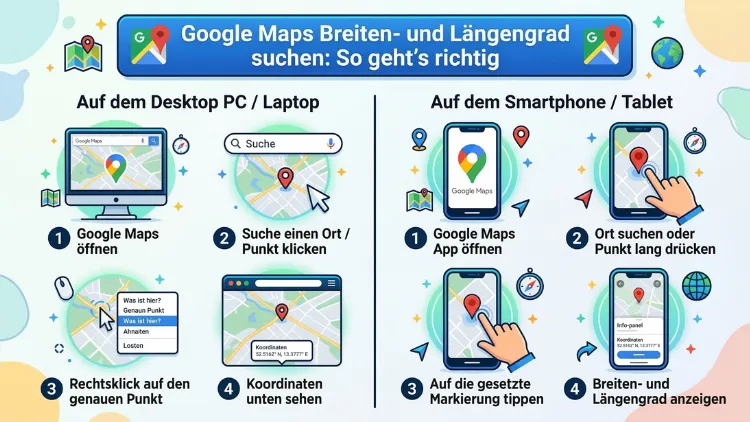
Mit GPS-Koordinaten lässt sich jeder Punkt der Erde auf den Meter genau bestimmen. Wer in Google Maps Breiten- und Längengrad suchen oder anzeigen möchte, findet dazu auf dem PC, dem Android-Smartphone und dem iPhone jeweils eigene Wege.
Dieser Artikel erklärt Schritt für Schritt, wie Sie Koordinaten eingeben, auslesen, kopieren und teilen – auf allen Plattformen und in allen gängigen Formaten.
Was sind Breiten- und Längengrad überhaupt?
Bevor Sie mit der praktischen Anleitung beginnen, lohnt es sich, kurz zu verstehen, womit Sie es zu tun haben. Geografische Koordinaten bestehen aus zwei Werten: dem Breitengrad (Latitude, kurz „Lat“) und dem Längengrad (Longitude, kurz „Lng“). Zusammen beschreiben diese beiden Werte jeden beliebigen Standort auf der Erdoberfläche eindeutig.
Der Breitengrad gibt an, wie weit nördlich oder südlich ein Punkt vom Äquator entfernt ist. Dabei liegt der Wertebereich zwischen −90° (Südpol) und +90° (Nordpol). Deutschland befindet sich beispielsweise ungefähr zwischen dem 47. und dem 55. Breitengrad. Der Längengrad hingegen beschreibt die Position östlich oder westlich des Nullmeridians, der durch Greenwich (London) verläuft. Sein Wertebereich erstreckt sich von −180° bis +180°.
Beide Werte lassen sich zudem in zwei verschiedenen Schreibweisen darstellen, was häufig zu Verwirrung führt:
- Dezimalgrad (DD): z. B.
48.137154, 11.576124– dies ist das am häufigsten verwendete Format in digitalen Karten. - Grad, Minuten, Sekunden (DMS): z. B.
48°08'13.8"N 11°34'34.0"E– dieses Format findet man oft in klassischen Navigationssystemen und auf Wanderkarten.
Google Maps akzeptiert beide Formate. Außerdem unterstützt Google Maps seit einigen Jahren auch sogenannte Plus Codes (z. B. 8FWH4V57+QQ), die besonders in Regionen ohne Adressen nützlich sind.
Koordinaten in Google Maps eingeben – PC/Browser
Die einfachste Methode, um über GPS-Koordinaten nach einem Ort zu suchen, ist die direkte Eingabe ins Suchfeld. Zudem funktioniert dieser Weg auf jedem Computer ohne zusätzliche App.
Schritt-für-Schritt-Anleitung (Browser/PC):
- Öffnen Sie maps.google.com in einem beliebigen Browser (Chrome, Firefox, Edge, Safari).
- Klicken Sie in das Suchfeld oben links.
- Geben Sie die Koordinaten im Dezimalformat ein, zum Beispiel:
48.137154, 11.576124 - Drücken Sie Enter oder klicken Sie auf das Lupensymbol.
- Google Maps springt daraufhin sofort zur gesuchten Position und setzt eine rote Markierung.
Beachten Sie dabei unbedingt folgende Formatregeln:
- Geben Sie zuerst den Breitengrad, dann den Längengrad ein. Eine vertauschte Reihenfolge führt zu falschen Ergebnissen.
- Verwenden Sie als Dezimalzeichen einen Punkt, nicht ein Komma (also
48.137statt48,137). - Trennen Sie Breiten- und Längengrad durch ein Komma mit Leerzeichen:
48.137154, 11.576124. - Der Breitengrad muss zwischen −90 und 90 liegen, der Längengrad zwischen −180 und 180.
Zusätzlich akzeptiert Google Maps im Browser auch das DMS-Format, beispielsweise 48°08'13.8"N 11°34'34.0"E. Außerdem können Sie Plus Codes direkt eingeben, also zum Beispiel 8FWH4V57+QQ.
Koordinaten eines Ortes am PC herausfinden
Nicht nur das Suchen, sondern auch das Auslesen von Koordinaten ist in Google Maps am Computer besonders bequem. Deshalb ist diese Funktion besonders für alle nützlich, die genaue Standortdaten für Dokumente, Reiseplanungen oder Navigationssysteme benötigen.
So zeigen Sie GPS-Koordinaten am PC an:
- Öffnen Sie maps.google.com.
- Navigieren Sie zur gewünschten Stelle auf der Karte.
- Klicken Sie mit der rechten Maustaste auf den exakten Punkt.
- Es öffnet sich ein kleines Kontextmenü (Pop-up).
- Ganz oben sehen Sie sofort die Koordinaten im Dezimalformat, z. B.
48.137154, 11.576124. - Klicken Sie auf die Koordinaten – sie werden damit automatisch in die Zwischenablage kopiert.
- Fügen Sie die kopierten Werte anschließend in ein beliebiges Textfeld, eine E-Mail oder ein Dokument ein.
Diese Methode funktioniert auch für Orte ohne offizielle Adresse, zum Beispiel für Wanderwege, Berggipfel oder einzelne Gebäude in ländlichen Gebieten. Darüber hinaus lassen sich auf diese Weise die Koordinaten von Orten auslesen, die auf der Karte keinen Namen tragen.
Koordinaten in der Google Maps App suchen – Android
Auf Android-Smartphones und -Tablets funktioniert die Koordinatensuche über die Google Maps App, die auf den meisten Android-Geräten vorinstalliert ist. Außerdem ist der Ablauf auf Android leicht anders als am PC.
GPS-Koordinaten in Google Maps eingeben (Android):
- Öffnen Sie die Google Maps App auf Ihrem Android-Gerät.
- Tippen Sie in das Suchfeld oben auf dem Bildschirm.
- Geben Sie die Koordinaten im Dezimalformat ein:
48.137154, 11.576124 - Tippen Sie auf Suchen (Lupensymbol oder Enter-Taste).
- Die App springt zum gesuchten Ort und setzt eine rote Stecknadel.
Koordinaten eines Ortes auf Android herausfinden:
- Öffnen Sie Google Maps auf Ihrem Android-Gerät.
- Drücken und halten Sie einen Bereich der Karte, der kein Label (also keine Beschriftung) hat.
- Die App setzt eine rote Markierung und zeigt die Koordinaten im Suchfeld oben an.
- Tippen Sie auf das Suchfeld, um die Koordinaten zu sehen und zu kopieren.
- Alternativ tippen Sie unten auf die Adresszeile und anschließend auf „Koordinaten“, um sie in die Zwischenablage zu kopieren.
Wichtig: Falls der Bereich bereits ein Label (z. B. einen Straßennamen) trägt, zeigt die App unter Umständen nur die Adresse an. Tippen Sie in diesem Fall auf eine freie Stelle neben der Markierung, um die numerischen Koordinaten zu sehen.
Koordinaten in der Google Maps App suchen – iPhone und iPad
Auf iOS-Geräten (iPhone und iPad) läuft die Google Maps App ebenfalls reibungslos. Jedoch unterscheidet sich die Benutzeroberfläche etwas vom Android-Pendant, weshalb der Ablauf leicht abweicht.
GPS-Koordinaten in Google Maps eingeben (iPhone/iPad):
- Öffnen Sie die Google Maps App auf Ihrem iPhone oder iPad. Falls Sie die App noch nicht haben, laden Sie sie kostenlos aus dem App Store herunter.
- Tippen Sie in das Suchfeld am oberen Bildschirmrand.
- Geben Sie die Koordinaten ein, zum Beispiel:
48.137154, 11.576124 - Tippen Sie auf Suchen.
- Die Karte zentriert sich auf die eingegebene Position und setzt eine rote Markierung.
Koordinaten eines Ortes auf dem iPhone herausfinden:
- Öffnen Sie Google Maps auf dem iPhone.
- Drücken und halten Sie einen unbeschrifteten Bereich der Karte.
- Es erscheint eine rote Markierung und unten am Bildschirm öffnet sich eine Infoleiste.
- Tippen Sie auf „Abgelegte Stecknadel“ am unteren Rand.
- Auf der sich öffnenden Infoseite sehen Sie Breiten- und Längengrad des Standorts.
- Tippen Sie auf die Koordinaten, um sie in die Zwischenablage zu kopieren.
Zusätzlich haben iPhone-Nutzer auch die Möglichkeit, die Apple Maps App oder die vorinstallierte Kompass-App zu verwenden, um Koordinaten des aktuellen Standorts anzuzeigen. Für die Suche nach einem bestimmten Ort über Koordinaten ist jedoch Google Maps in der Regel komfortabler und genauer.
Koordinaten aus der Google Maps URL auslesen
Eine weniger bekannte, aber äußerst praktische Methode ist das Auslesen von Koordinaten aus der URL von Google Maps. Denn sobald ein Ort auf der Karte markiert ist, enthält die Browseradresse bereits die genauen GPS-Daten.
So lesen Sie Koordinaten aus der URL aus:
- Suchen Sie in Google Maps im Browser nach einem Ort oder setzen Sie eine Markierung.
- Schauen Sie sich die Adresszeile des Browsers an.
- In der URL finden Sie nach dem „@“-Zeichen die Koordinaten, zum Beispiel:
maps.google.com/maps/@48.137154,11.576124,15z - Der erste Wert nach dem @ ist der Breitengrad, der zweite der Längengrad.
- Der dritte Wert (z. B.
15z) gibt den Zoom-Level an und ist für die Koordinaten selbst nicht relevant.
Diese Methode ist besonders nützlich, wenn Sie Koordinaten für Websites, Datenbanken oder Navigationssysteme exportieren möchten. Außerdem lassen sich auf diese Weise Koordinaten aus geteilten Google Maps Links extrahieren, die jemand anderes Ihnen geschickt hat.
GPS-Koordinaten kopieren, teilen und in anderen Apps verwenden
Sobald Sie die Koordinaten ausgelesen haben, stellt sich häufig die Frage: Wie teile ich diesen Standort mit anderen? Dazu bietet Google Maps mehrere Wege an.
Standort über Google Maps teilen:
- Setzen Sie eine Markierung auf dem gewünschten Ort (langer Druck/Rechtsklick).
- Tippen oder klicken Sie auf „Teilen“ im Infopanel.
- Google Maps erstellt einen direkten Link zu diesem Standort, den Sie per Messenger, E-Mail oder SMS verschicken können.
Koordinaten direkt kopieren und in anderen Apps verwenden:
- Kopierte Koordinaten im Dezimalformat lassen sich direkt in Apple Maps eingeben, da auch diese App das DD-Format versteht.
- WhatsApp, Telegram und Signal ermöglichen das direkte Teilen eines Standorts, was komfortabler ist als das manuelle Verschicken von Koordinatenwerten.
- Koordinaten in Tabellenkalkulationen wie Microsoft Excel oder Google Sheets können für Massenimporte in Navigationssysteme genutzt werden.
- Für die Outdoor-Navigation eignen sich Apps wie komoot, Outdooractive oder das Garmin Connect Portal, die GPS-Koordinaten ebenfalls im Dezimalformat akzeptieren.
Koordinatenformate: Dezimalgrad, DMS und Plus Codes im Vergleich
Da Google Maps verschiedene Eingabeformate akzeptiert, lohnt sich ein genauerer Blick auf die Unterschiede. Deshalb finden Sie hier eine Übersicht der drei gängigsten Formate:
1. Dezimalgrad (Decimal Degrees, DD)
Das am weitesten verbreitete Format in digitalen Anwendungen. Es ist besonders einfach zu lesen und zu verarbeiten.
- Beispiel:
48.137154, 11.576124 - Positive Breitengradwerte = Norden, negative = Süden
- Positive Längsgradwerte = Osten, negative = Westen
2. Grad, Minuten, Sekunden (DMS)
Dieses klassische Format wird oft auf gedruckten Karten, in GPS-Geräten älterer Generation und in der Seefahrt verwendet.
- Beispiel:
48°08'13.8"N 11°34'34.0"E - Außerdem: N/S für Norden/Süden, E/W für Osten/Westen
3. Plus Codes (Open Location Code)
Ein von Google entwickeltes offenes System, das besonders für Orte ohne Adresse gedacht ist.
- Beispiel:
8FWH4V57+QQ(Frauenkirche München) - Zudem hilfreich in Entwicklungsländern, wo viele Orte keine Postadresse haben
Empfohlene Vorgehensweise: Verwenden Sie für die Arbeit mit Google Maps und modernen Navigationssystemen stets das Dezimalformat (DD). Es lässt sich am einfachsten kopieren, weitergeben und in anderen Anwendungen verwenden. Falls Sie Koordinaten aus älteren GPS-Geräten oder Wanderkarten übernehmen müssen, konvertieren Sie diese zunächst mit dem kostenlosen Online-Tool coordonnees-gps.fr oder der Funktion unter maps.google.com ins Dezimalformat.
Koordinatenformate umrechnen
Manchmal erhalten Sie Koordinaten in einem Format, das Google Maps nicht direkt versteht – beispielsweise Grad mit Dezimalminuten (DM). Dann ist eine Umrechnung nötig. Zum Glück gibt es dafür einfache Hilfsmittel.
Empfehlung: GPS Koordinaten Konverter auf gpskoordinaten.de
- Öffnen Sie gpskoordinaten.de in Ihrem Browser.
- Geben Sie die Koordinaten im vorhandenen Format ein.
- Klicken Sie auf „Konvertieren“.
- Das Tool rechnet automatisch zwischen DD, DM und DMS um.
- Kopieren Sie das Ergebnis und fügen Sie es in Google Maps ein.
Alternativ bietet auch koordinaten.de eine ähnliche Funktion an. Außerdem können Sie für einfache Umrechnungen folgende Formel nutzen: Dezimalgrad = Grad + (Minuten/60) + (Sekunden/3600).
Häufige Fehler und wie Sie sie vermeiden
Trotz der einfachen Handhabung gibt es einige typische Fehlerquellen, die zu falschen Ergebnissen führen:
Breitengrad und Längengrad vertauscht: Das häufigste Problem. Geben Sie immer zuerst den Breitengrad, dann den Längengrad ein. Für Deutschland bedeutet das: Der erste Wert liegt ungefähr zwischen 47 und 55, der zweite zwischen 6 und 15.
Komma statt Punkt als Dezimalzeichen: Google Maps erwartet im Dezimalformat einen Punkt als Dezimaltrennzeichen. 48,137 funktioniert nicht – richtig ist 48.137.
Leerzeichen oder Sonderzeichen: Achten Sie darauf, dass Sie keine unbeabsichtigten Leerzeichen oder Sonderzeichen kopiert haben. Dies passiert häufig beim Kopieren aus PDFs oder E-Mails.
Falsche Vorzeichen: Südliche Breitengrade und westliche Längengrade sind negativ. Österreich zum Beispiel hat ausschließlich positive Breitengrade (47–48°N) und positive Längengrade (9–17°E). Wenn Sie versehentlich negative Werte eingeben, landet die Markierung auf der südlichen Halbkugel oder im Atlantik.
Empfohlene Vorgehensweise: Überprüfen Sie nach der Eingabe stets, ob die Markierung auf der Karte an der erwarteten Stelle erscheint. Zoomen Sie heraus, falls der Ort auf den ersten Blick nicht zu sehen ist.
Koordinaten in Google Earth finden
Neben Google Maps bietet auch Google Earth eine leistungsstarke Möglichkeit, Koordinaten anzuzeigen und zu nutzen. Deshalb ist Google Earth besonders für die Erkundung aus der Vogelperspektive, für wissenschaftliche Anwendungen und für die visuelle Navigation interessant.
So zeigen Sie Koordinaten in Google Earth an:
Google Earth im Browser (earth.google.com):
- Öffnen Sie earth.google.com.
- Bewegen Sie den Mauszeiger über einen beliebigen Punkt auf der Karte.
- Unten rechts im Bildschirm sehen Sie Breiten- und Längengrad des aktuellen Mauszeigers in Echtzeit.
- Außerdem wird die Höhe über dem Meeresspiegel angezeigt – ein Vorteil gegenüber Google Maps.
Google Earth Pro (Desktop-App):
- Starten Sie Google Earth Pro (kostenlos unter google.com/earth/versions verfügbar).
- Im Statusbalken unten sehen Sie laufend die Koordinaten der Mausposition.
- Klicken Sie mit der rechten Maustaste auf einen Ort → „Was ist hier?“ → Die Koordinaten erscheinen im Popup-Fenster.
Tipp: In Google Earth Pro können Sie außerdem unter Extras → Optionen → 3D-Ansicht das bevorzugte Koordinatenformat (DD oder DMS) einstellen.
Koordinaten in der Apple Karten App (iPhone/iPad/Mac)
Wer kein Google Maps, sondern Apple Karten bevorzugt, kann auch dort Koordinaten verwenden. Allerdings ist die Koordinatenanzeige in Apple Karten etwas weniger intuitiv als in Google Maps.
Koordinaten in Apple Karten anzeigen:
Auf dem iPhone/iPad:
- Öffnen Sie die Karten-App (vorinstalliert auf iOS).
- Drücken und halten Sie einen Ort auf der Karte.
- Es erscheint eine Markierungsnadel und unten ein Infopanel.
- Tippen Sie auf das Panel, um mehr Details zu sehen.
- Scrollen Sie nach unten, um Breiten- und Längengrad im Dezimalformat zu sehen.
Auf dem Mac:
- Öffnen Sie Karten (in den Anwendungen).
- Halten Sie die Maustaste auf einem beliebigen Punkt gedrückt.
- Im Popup-Fenster sehen Sie die GPS-Koordinaten.
Koordinaten in Apple Karten eingeben:
Geben Sie im Suchfeld der Karten-App die Koordinaten im Dezimalformat ein: 48.137154, 11.576124. Die App springt daraufhin zum gesuchten Ort.
Koordinaten mit der iPhone-Kompass-App ermitteln
Eine weitere, wenig bekannte Möglichkeit auf dem iPhone ist die vorinstallierte Kompass-App. Außerdem ist sie besonders nützlich, wenn Sie die GPS-Koordinaten Ihres aktuellen Standorts schnell ermitteln möchten.
- Öffnen Sie die Kompass-App auf dem iPhone.
- Erteilen Sie bei Bedarf die Erlaubnis zur Standortnutzung.
- Unter dem Kompass sehen Sie Breiten- und Längengrad Ihres aktuellen Standorts im Dezimalformat.
- Tippen Sie auf die Koordinaten, um sie zu kopieren.
- Fügen Sie die kopierten Werte anschließend in Google Maps oder eine andere App ein.
Diese Methode funktioniert zudem auch dann, wenn Sie keine Internetverbindung haben – vorausgesetzt, das iPhone-GPS empfängt ein Signal.
Koordinaten in Navigationssystemen und anderen Karten-Apps verwenden
Neben Google Maps und Apple Karten gibt es weitere Anwendungen, in denen GPS-Koordinaten eine wichtige Rolle spielen. Deshalb folgt hier ein Überblick über die wichtigsten Alternativen:
HERE WeGo (Android/iOS/Browser):
Geben Sie im Suchfeld einfach die Dezimalkoordinaten ein. HERE WeGo erkennt das Format automatisch und zeigt den Ort an. Außerdem eignet sich HERE WeGo für die Offline-Navigation ohne Internetverbindung.
komoot (Android/iOS/Browser):
Besonders für Radfahrer und Wanderer interessant. Koordinaten können im Suchfeld im Dezimalformat eingegeben werden. Zudem lassen sich Wegpunkte über Koordinaten exakt festlegen.
Outdooractive (Android/iOS/Browser):
Ähnlich wie komoot, jedoch mit erweitertem Kartenmaterial für alpine Touren. Auch hier funktioniert die Koordinatensuche im DD-Format.
TomTom (Navigationsgerät/App):
Ältere TomTom-Geräte akzeptieren oft nur das DMS-Format. Neuere Modelle und die TomTom-App unterstützen auch das Dezimalformat. Falls nötig, konvertieren Sie die Koordinaten vorher über gpskoordinaten.de.
Garmin (GPS-Gerät/Connect-App):
Garmin-Geräte und die Garmin Connect App akzeptieren Koordinaten in DD, DM und DMS. Für den Import über die App empfiehlt sich das Dezimalformat.
Häufige Fragen zu Koordinaten in Google Maps
Was ist der Unterschied zwischen Breitengrad und Längengrad in Google Maps?
Der Breitengrad (Latitude) beschreibt die Nord-Süd-Position eines Punktes relativ zum Äquator. Er liegt zwischen −90° und +90°. Der Längengrad (Longitude) beschreibt die Ost-West-Position relativ zum Nullmeridian, sein Wertebereich reicht von −180° bis +180°. In Google Maps wird beim Eingeben oder Anzeigen von Koordinaten zuerst der Breitengrad, dann der Längengrad angegeben.
Warum zeigt Google Maps falsche Koordinaten oder den falschen Ort an?
Das häufigste Problem ist eine vertauschte Reihenfolge von Breiten- und Längengrad. Außerdem führen Kommas als Dezimaltrennzeichen statt Punkte zu Fehlern. Stellen Sie sicher, dass Sie das Format 48.137154, 11.576124 verwenden und nicht 48,137154, 11,576124.
Wie gebe ich GPS-Koordinaten in Google Maps auf dem Handy ein?
Öffnen Sie die Google Maps App auf Android oder iPhone, tippen Sie in das Suchfeld und geben Sie die Koordinaten im Dezimalformat ein: z. B. 48.137154, 11.576124. Anschließend tippen Sie auf Suchen. Die App springt daraufhin sofort zum entsprechenden Ort.
Wie finde ich die Koordinaten eines Ortes in Google Maps am PC heraus?
Öffnen Sie maps.google.com im Browser und klicken Sie mit der rechten Maustaste auf den gewünschten Ort. Im erscheinenden Pop-up stehen oben die Koordinaten. Ein weiterer Klick darauf kopiert sie automatisch in die Zwischenablage.
Welche Koordinatenformate akzeptiert Google Maps?
Google Maps akzeptiert Dezimalgrad (DD) wie 48.137154, 11.576124, Grad, Minuten, Sekunden (DMS) wie 48°08'13.8"N 11°34'34.0"E sowie Plus Codes wie 8FWH4V57+QQ. Außerdem funktionieren auch Grad mit Dezimalminuten (DM). Das empfohlene Format für alle Plattformen ist jedoch das Dezimalformat.
Wie kann ich Koordinaten in Google Maps teilen?
Setzen Sie zunächst eine Markierung (langer Druck/Rechtsklick), tippen oder klicken Sie dann auf „Teilen“ im Infopanel. Google Maps generiert daraufhin einen Link, den Sie per Messenger, E-Mail oder SMS weitergeben können. Alternativ kopieren Sie die Koordinaten direkt aus dem Popup und schicken diese als Text.
Kann ich in Google Maps auch Koordinaten im DMS-Format eingeben?
Ja, Google Maps akzeptiert auch das DMS-Format. Geben Sie dabei beispielsweise 48°08'13.8"N 11°34'34.0"E ins Suchfeld ein. Achten Sie darauf, dass N/S und E/W korrekt gesetzt sind und keine Leerzeichen fehlen.
Wie finde ich Koordinaten in Google Maps auf dem iPhone heraus?
Drücken und halten Sie einen unbeschrifteten Bereich der Karte in der Google Maps App. Tippen Sie dann unten auf „Abgelegte Stecknadel“, um die Infoseite zu öffnen. Dort sehen Sie Breiten- und Längengrad. Alternativ zeigt auch die Kompass-App des iPhones die aktuellen Koordinaten Ihres Standorts an.
Was sind Plus Codes und wie nutze ich sie in Google Maps?
Plus Codes sind ein offenes Standortsystem von Google, das Orte ohne offizielle Adresse beschreiben kann. Jeder Ort hat einen Plus Code, den Sie in Google Maps direkt suchen können. Außerdem können Sie den Plus Code eines Ortes in Google Maps über Rechtsklick (PC) oder langen Druck (Mobil) und anschließendes Antippen des Standortpanels herausfinden. Plus Codes eignen sich besonders zum Teilen von Standorten in Regionen ohne Straßenadressen.
Kann ich Koordinaten in Google Maps auch ohne Internet nutzen?
Die Google Maps Offline-Funktion unterstützt keine Koordinatensuche in offline gespeicherten Karten. Für die Koordinatensuche ist demnach eine Internetverbindung erforderlich. Alternativen für die Offline-Nutzung sind HERE WeGo oder OsmAnd, die vollständige GPS-Koordinatensuche auch ohne Datenverbindung ermöglichen.
Fazit
Google Maps bietet auf allen Plattformen – PC/Browser, Android und iPhone – eine komfortable Möglichkeit, GPS-Koordinaten einzugeben, anzuzeigen, zu kopieren und zu teilen. Dabei gilt stets: Breitengrad zuerst, Längengrad zweite, Punkt als Dezimalzeichen.
Außerdem stehen Ihnen mit Google Earth, Apple Karten und der iPhone-Kompass-App hilfreiche Ergänzungen zur Verfügung. Wer Koordinaten regelmäßig verwendet, profitiert zudem vom Dezimalformat, das von allen modernen Karten- und Navigationssystemen problemlos verarbeitet wird.
