
Fehlercode 0x80070643 beheben in Windows 11 und 10: So lösen Sie diesen lästigen Update- und Installationsfehler Schritt für Schritt mit unserer Anleitung.
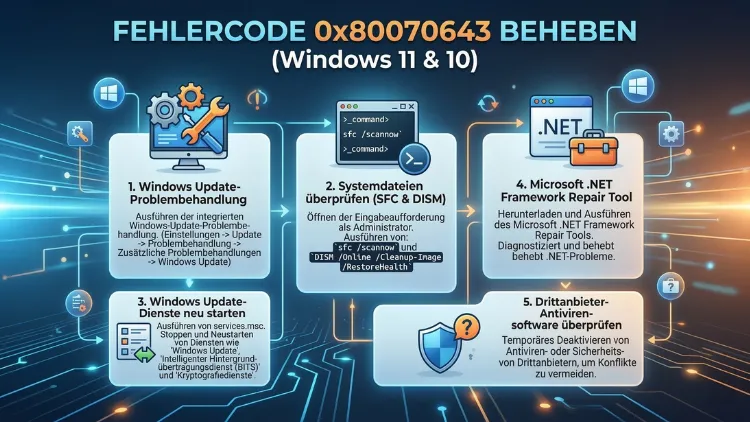
Der Fehlercode 0x80070643 tritt bei Windows-Updates oder Software-Installationen auf und blockiert dabei wichtige Aktualisierungen. Häufig steckt dahinter ein Problem mit dem .NET Framework, dem Windows Defender oder einer zu kleinen Wiederherstellungspartition.
Deshalb zeigt dieser Artikel alle bewährten Lösungen Schritt für Schritt – damit Sie den Fehler schnell und sicher beheben.
Was bedeutet der Fehlercode 0x80070643?
Der Fehlercode 0x80070643 ist eine generische Fehlermeldung des Windows-Installers, die immer dann erscheint, wenn eine Installation oder ein Update fehlschlägt. Konkret zeigt Windows dabei folgenden Hinweis an:
„Beim Installieren von Updates sind Probleme aufgetreten. Wir versuchen es allerdings später noch einmal. Falls dieser Fehler weiterhin auftritt und Sie im Web suchen oder sich an den Support wenden möchten, kann dieser Fehlercode hilfreich sein: 0x80070643.„
Da es sich um einen generischen Fehler handelt, gibt es dafür leider keine einzige universelle Lösung. Stattdessen können jedoch verschiedene Ursachen dahinterstecken, die sich jeweils gezielt beheben lassen. Außerdem ist der Fehler sowohl unter Windows 10 als auch unter Windows 11 bekannt – und betrifft in bestimmten Fällen sogar Windows Server 2016, 2019 und 2022.
Besonders häufig tauchte 0x80070643 im Januar 2024 auf, als Microsoft das Sicherheitsupdate KB5034441 für Windows 10 veröffentlichte. Dieses Update sollte die Schwachstelle CVE-2024-20666 in der Windows-Wiederherstellungsumgebung schließen, um zu verhindern, dass Angreifer die BitLocker-Verschlüsselung umgehen. Jedoch führte eine zu klein dimensionierte Wiederherstellungspartition bei vielen Nutzern zu genau diesem Fehler.
Die häufigsten Ursachen für den Fehler 0x80070643
Bevor Sie mit der Fehlerbehebung beginnen, lohnt es sich, die möglichen Ursachen zu kennen. So können Sie gezielt vorgehen und Zeit sparen.
1. Zu kleine Windows-Wiederherstellungspartition (WinRE)
Die Wiederherstellungspartition benötigt für bestimmte Sicherheitsupdates mindestens 250 MB freien Speicherplatz. Fehlt dieser Platz, bricht die Installation mit dem Fehlercode ab. Microsoft hat die Partition ursprünglich zu klein dimensioniert, weshalb dieses Problem besonders bei älteren Systemen auftritt.
2. Beschädigte oder veraltete .NET-Framework-Installation
Das .NET Framework ist eine zentrale Komponente für viele Windows-Prozesse und Anwendungen. Wenn diese Komponente fehlt oder beschädigt ist, scheitern Updates und Software-Installationen zuverlässig mit dem Fehlercode 0x80070643.
3. Probleme mit dem Windows Defender
Ausgerechnet der eingebaute Virenschutz ist häufig Auslöser für diesen Fehler. Entweder läuft der Defender mit veralteten Definitionen, ist deaktiviert oder blockiert aktiv den Update-Prozess, weil er ihn fälschlicherweise als Bedrohung einstuft.
4. Beschädigte Windows-Systemdateien
Systemdateien können beispielsweise nach einem Stromausfall, einem erzwungenen Neustart oder durch Malware-Befall beschädigt werden. Deshalb schlagen Installationen und Updates fehl, sobald wichtige Dateien fehlen oder korrumpiert sind.
5. Fehlerhafte Konfiguration des Windows-Installer-Dienstes
Der Windows Installer ist das zentrale System zur Verwaltung von Software-Installationen. Wenn dieser Dienst nicht korrekt registriert oder beschädigt ist, verweigert er die Ausführung von Updates.
6. Konflikte mit Drittanbieter-Antivirensoftware
Programme wie Avast, Norton, Kaspersky oder McAfee können Update-Prozesse blockieren, da sie bestimmte Systemänderungen als potenzielle Bedrohung einordnen. Deshalb ist es sinnvoll, diese Software während des Updates vorübergehend zu deaktivieren.
7. Unvollständig abgeschlossene vorherige Updates
Ein fehlgeschlagenes Update hinterlässt häufig inkonsistente Dateien. Folglich können nachfolgende Updates ebenfalls scheitern, weil das System in einem inkonsistenten Zustand verbleibt.
Schritt 1: Updateverlauf prüfen und fehlgeschlagene Updates identifizieren
Zunächst sollten Sie herausfinden, welches Update genau den Fehler verursacht. So gehen Sie vor:
Unter Windows 10:
- Öffnen Sie die Einstellungen über das Startmenü.
- Wählen Sie „Update und Sicherheit“.
- Klicken Sie auf „Updateverlauf anzeigen“.
- Suchen Sie nach Einträgen mit dem Status „Fehlgeschlagen“.
Unter Windows 11:
- Öffnen Sie die Einstellungen (Windows-Taste + I).
- Wählen Sie „Windows Update“.
- Klicken Sie auf „Updateverlauf“.
- Achten Sie auf Updates mit dem Hinweis auf Fehler oder fehlgeschlagene Installationen.
Außerdem können Sie direkt in der Ereignisanzeige nachsehen. Drücken Sie dazu die Tastenkombination Windows-Taste + R, geben Sie eventvwr.msc ein und navigieren Sie zu Windows-Protokolle → Anwendung. Dort finden Sie detaillierte Fehlermeldungen mit dem entsprechenden Fehlercode.
Schritt 2: Windows-Update-Problembehandlung ausführen
Als ersten Lösungsansatz empfiehlt sich die integrierte Windows-Problembehandlung. Dieses Werkzeug erkennt und behebt viele häufige Update-Probleme automatisch.
Unter Windows 10:
- Öffnen Sie Einstellungen → Update und Sicherheit → Problembehandlung.
- Wählen Sie „Weitere Problembehandlungen“.
- Klicken Sie auf „Windows Update“ und anschließend auf „Problembehandlung ausführen“.
- Warten Sie, bis der Vorgang abgeschlossen ist, und starten Sie dann den PC neu.
Unter Windows 11:
- Öffnen Sie Einstellungen → System → Problembehandlung.
- Klicken Sie auf „Weitere Problembehandlungen“.
- Wählen Sie „Windows Update“ und starten Sie die Problembehandlung.
Häufig werden dabei beschädigte temporäre Update-Dateien entfernt und der Windows-Update-Dienst neu gestartet. Danach versuchen Sie erneut, das Update zu installieren.
Schritt 3: Windows Defender manuell aktualisieren
Da der Windows Defender eine der häufigsten Ursachen für den Fehler 0x80070643 ist, sollten Sie ihn als Nächstes prüfen und aktualisieren.
Überprüfen Sie zunächst, ob der Defender aktiv ist:
- Öffnen Sie Einstellungen → Datenschutz und Sicherheit → Windows-Sicherheit (unter Windows 11) bzw. Einstellungen → Update und Sicherheit → Windows-Sicherheit (unter Windows 10).
- Klicken Sie auf „Windows-Sicherheit öffnen“.
- Wählen Sie „Viren- und Bedrohungsschutz“.
- Prüfen Sie, ob der Echtzeitschutz aktiv ist.
So aktualisieren Sie den Defender manuell:
- Besuchen Sie die offizielle Microsoft-Seite für Sicherheitsintelligenz-Updates.
- Laden Sie die aktuellste Defender-Definitionsdatei herunter. Achten Sie dabei unbedingt auf die richtige Prozessorarchitektur – also ob Ihr System 32-Bit, 64-Bit oder ARM verwendet. Diese Information finden Sie unter Einstellungen → System → Info → Systemtyp.
- Führen Sie die heruntergeladene Datei mit einem Doppelklick aus.
- Starten Sie den PC nach der Installation neu.
Zusätzlich können Sie in PowerShell (als Administrator) folgenden Befehl ausführen, um den aktuellen Status zu prüfen:
Get-MpComputerStatus | Select AMEngineVersion, AntispywareSignatureVersion, AntivirusSignatureVersionSchritt 4: .NET Framework reparieren oder aktualisieren
Das .NET Framework ist ein weiterer häufiger Auslöser. Deshalb sollten Sie es überprüfen und gegebenenfalls reparieren oder neu installieren.
Methode A – Reparatur über die Systemsteuerung:
- Öffnen Sie die Systemsteuerung (über die Suche im Startmenü).
- Wählen Sie „Programme und Features“ bzw. „Apps und Features“.
- Suchen Sie in der Liste nach „Microsoft .NET Framework“.
- Klicken Sie mit der rechten Maustaste darauf und wählen Sie „Ändern“ oder „Reparieren“.
- Folgen Sie den Anweisungen auf dem Bildschirm und starten Sie danach den PC neu.
Methode B – Neuinstallation der aktuellen Version:
- Besuchen Sie die offizielle .NET-Framework-Downloadseite von Microsoft.
- Laden Sie die aktuellste .NET-Framework-Version herunter.
- Führen Sie den Installationsassistenten aus und starten Sie den Computer anschließend neu.
Methode C – Reparatur per DISM und SFC in der Eingabeaufforderung:
Öffnen Sie die Eingabeaufforderung als Administrator (Rechtsklick auf das Startmenü → „Windows Terminal (Administrator)“ oder „Eingabeaufforderung (Administrator)“) und führen Sie folgende Befehle nacheinander aus:
DISM /Online /Cleanup-Image /RestoreHealthNach Abschluss dieses Vorgangs geben Sie zusätzlich ein:
sfc /scannowDieser Befehl überprüft alle Windows-Systemdateien und repariert beschädigte Dateien automatisch. Starten Sie den PC danach neu und versuchen Sie erneut, das Update zu installieren.
Schritt 5: Windows Installer neu registrieren
Wenn die vorherigen Schritte nicht geholfen haben, sollten Sie den Windows Installer neu registrieren. Öffnen Sie dazu die Eingabeaufforderung als Administrator und geben Sie folgende Befehle nacheinander ein:
msiexec /unregisterDrücken Sie Enter und warten Sie einen Moment. Geben Sie anschließend ein:
msiexec /regserverStarten Sie danach den Computer neu. Durch diese beiden Befehle wird der Windows Installer vollständig de- und neu registriert, was häufig Konfigurationsprobleme behebt.
Schritt 6: Wiederherstellungspartition vergrößern (bei KB5034441 und ähnlichen Updates)
Dieser Schritt ist besonders wichtig, wenn der Fehler 0x80070643 im Zusammenhang mit dem Update KB5034441 oder ähnlichen Sicherheitsupdates auftritt, die die Windows-Wiederherstellungsumgebung (WinRE) aktualisieren. Denn diese Updates benötigen mindestens 250 MB freien Speicherplatz in der Wiederherstellungspartition.
So identifizieren Sie die Wiederherstellungspartition:
- Drücken Sie die Windows-Taste, tippen Sie „Datenträgerverwaltung“ ein und öffnen Sie das Programm.
- Schauen Sie im unteren Bereich des Fensters nach der Partition mit der Bezeichnung „Wiederherstellungspartition“.
- Notieren Sie sich, zu welchem Datenträger und welcher Partition-Nummer diese gehört.
Empfohlene Vorgehensweise mit dem Tool MiniTool Partition Wizard (kostenlos verfügbar):
MiniTool Partition Wizard ist ein zuverlässiges, kostenlos verfügbares Partitionierungsprogramm, das die Aufgabe erleichtert:
- Laden Sie MiniTool Partition Wizard Free von der offiziellen Herstellerwebseite herunter und installieren Sie es.
- Starten Sie das Programm und suchen Sie in der Übersicht Ihre Wiederherstellungspartition.
- Klicken Sie mit der rechten Maustaste auf die Partition und wählen Sie „Erweitern“ oder „Verschieben/Vergrößern“.
- Vergeben Sie der Partition mindestens 500 MB, um auch zukünftige Updates problemlos aufnehmen zu können.
- Klicken Sie auf „Übernehmen“ und bestätigen Sie den Vorgang.
Alternativ können Sie auch die GParted Live CD (Open Source) oder das Windows-eigene Diskpart-Werkzeug über die Eingabeaufforderung verwenden. Beachten Sie jedoch, dass Änderungen an Partitionen grundsätzlich ein gewisses Risiko bergen. Erstellen Sie deshalb vorher unbedingt ein vollständiges Backup Ihrer Daten.
Schritt 7: Drittanbieter-Antivirensoftware vorübergehend deaktivieren
Falls Sie neben dem Windows Defender zusätzlich eine Drittanbieter-Antivirensoftware wie Avast, Norton, Kaspersky, Bitdefender oder McAfee installiert haben, kann diese den Update-Prozess blockieren. Deshalb empfiehlt es sich, den Echtzeitschutz während der Update-Installation vorübergehend zu deaktivieren.
Gehen Sie dazu wie folgt vor:
- Öffnen Sie das Tray-Symbol (Systembereich in der Taskleiste) Ihrer Antivirensoftware mit einem Rechtsklick.
- Wählen Sie die Option zum vorübergehenden Deaktivieren des Echtzeitschutzes (bei Avast: „Avast-Schutzschilde deaktivieren“, bei Norton: „Automatischer Schutz deaktivieren“).
- Führen Sie danach das Windows-Update erneut aus.
- Aktivieren Sie den Virenschutz unmittelbar nach Abschluss des Updates wieder.
Wichtig: Deaktivieren Sie den Virenschutz niemals länger als unbedingt nötig, da Ihr System in dieser Zeit ungeschützt ist.
Schritt 8: Windows-Update-Cache leeren
Manchmal befinden sich beschädigte Update-Dateien im temporären Cache, die den Fehler 0x80070643 verursachen. Durch das Leeren des Caches werden diese problematischen Dateien entfernt.
So leeren Sie den Windows-Update-Cache:
- Öffnen Sie die Eingabeaufforderung als Administrator.
- Stoppen Sie den Windows-Update-Dienst mit folgendem Befehl:
net stop wuauserv- Geben Sie außerdem ein:
net stop bits- Navigieren Sie zum folgenden Ordner und löschen Sie dessen Inhalt:
C:\Windows\SoftwareDistribution\Download - Starten Sie die Dienste anschließend wieder:
net start wuauserv
net start bits- Starten Sie den Computer neu und versuchen Sie erneut, das Update zu installieren.
Schritt 9: Update manuell über den Microsoft Update-Katalog installieren
Wenn automatische Updates weiterhin fehlschlagen, können Sie das betroffene Update auch manuell über den Microsoft Update-Katalog herunterladen und installieren.
So gehen Sie vor:
- Besuchen Sie die offizielle Seite des Microsoft Update-Katalogs (catalog.update.microsoft.com).
- Geben Sie die KB-Nummer des fehlgeschlagenen Updates in das Suchfeld ein (z. B. KB5034441).
- Wählen Sie die richtige Version für Ihr Betriebssystem aus (Windows 10 oder Windows 11, 32-Bit oder 64-Bit).
- Laden Sie die Installationsdatei herunter und führen Sie sie mit einem Doppelklick aus.
- Folgen Sie dem Installationsassistenten und starten Sie danach den PC neu.
Diese Methode umgeht den automatischen Update-Mechanismus und kann deshalb besonders dann helfen, wenn der Fehler durch beschädigte Cache-Dateien oder Probleme mit dem Update-Dienst verursacht wird.
Schritt 10: Systemwiederherstellung oder Windows-Reparatur als letzte Option
Falls alle vorherigen Schritte erfolglos geblieben sind, bieten sich zwei weitere Optionen an.
Option A – Systemwiederherstellung:
Wenn Sie über einen Wiederherstellungspunkt verfügen, der vor dem Auftreten des Fehlers erstellt wurde, können Sie Ihr System auf diesen Zustand zurücksetzen.
- Drücken Sie Windows-Taste + R, geben Sie
rstrui.exeein und bestätigen Sie mit Enter. - Folgen Sie dem Assistenten und wählen Sie einen geeigneten Wiederherstellungspunkt aus.
Option B – Windows-Reparaturinstallation (In-Place Upgrade):
Durch eine Reparaturinstallation werden Windows-Systemdateien erneuert, ohne Ihre persönlichen Daten zu löschen.
- Laden Sie das offizielle Windows-Installationsmedium (ISO) über das Microsoft Media Creation Tool herunter.
- Starten Sie das Setup und wählen Sie „Jetzt aktualisieren“ anstatt einer Neuinstallation.
- Wählen Sie die Option „Persönliche Dateien und Apps behalten“.
Zusätzlich können Sie als letzten Ausweg eine vollständige Neuinstallation von Windows in Betracht ziehen. Erstellen Sie dafür jedoch unbedingt vorher ein vollständiges Backup aller wichtigen Daten.
Den Fehler 0x80070643 dauerhaft vermeiden
Damit der Fehler nicht erneut auftritt, sollten Sie einige vorbeugend empfohlene Vorgehensweisen beachten:
- Halten Sie Windows Defender stets aktuell, indem Sie automatische Updates aktiviert lassen.
- Erstellen Sie regelmäßige Backups Ihrer Daten, zum Beispiel mit Macrium Reflect Free oder dem integrierten Windows-Backup.
- Überprüfen Sie die Größe der Wiederherstellungspartition und vergrößern Sie diese bei Bedarf auf mindestens 500 MB.
- Führen Sie regelmäßig SFC- und DISM-Scans durch, um Systemdateibeschädigungen frühzeitig zu erkennen.
- Vermeiden Sie abrupte Systemstopps während Update-Vorgängen, da dadurch Dateien beschädigt werden können.
- Installieren Sie Windows-Updates zeitnah, damit sich keine Probleme durch veraltete Softwarekomponenten ansammeln.
Häufige Fragen zum Fehlercode 0x80070643
Was bedeutet der Fehlercode 0x80070643 genau?
Der Fehlercode 0x80070643 ist eine generische Installationsfehlermeldung des Windows Installers. Er bedeutet, dass eine Software-Installation oder ein Windows-Update nicht erfolgreich abgeschlossen werden konnte. Da er generisch ist, können verschiedene Ursachen dahinterstecken – von beschädigten Systemdateien bis zu einer zu kleinen Wiederherstellungspartition.
Welches Windows-Update löst 0x80070643 besonders häufig aus?
Besonders häufig tritt der Fehler beim Sicherheitsupdate KB5034441 für Windows 10 auf. Dieses Update zielt darauf ab, eine BitLocker-Sicherheitslücke in der Windows-Wiederherstellungsumgebung zu schließen, benötigt jedoch mindestens 250 MB freien Speicherplatz in der Wiederherstellungspartition. Fehlt dieser Platz, erscheint der Fehler 0x80070643.
Ist 0x80070643 gefährlich für mein System?
Der Fehler selbst ist nicht gefährlich. Er zeigt lediglich an, dass eine Installation oder ein Update fehlgeschlagen ist. Allerdings sollten Sie das fehlgeschlagene Update so schnell wie möglich nachholen, insbesondere wenn es sich um ein Sicherheitsupdate handelt, da Ihr System sonst anfällig für Sicherheitslücken bleibt.
Kann ich 0x80070643 bei Windows 10 und Windows 11 gleich beheben?
Ja, die meisten Lösungsansätze funktionieren sowohl unter Windows 10 als auch unter Windows 11. Deshalb können Sie die beschriebenen Methoden auf beiden Betriebssystemversionen anwenden. Lediglich der Weg zu bestimmten Einstellungen unterscheidet sich geringfügig, was in den einzelnen Schritten entsprechend angegeben wurde.
Welche Lösung sollte ich zuerst ausprobieren?
Empfohlen wird folgende Reihenfolge: Zunächst die Windows-Update-Problembehandlung, dann den Windows Defender aktualisieren, danach das .NET Framework reparieren und anschließend SFC und DISM ausführen. Falls der Fehler im Zusammenhang mit KB5034441 auftritt, ist die Erweiterung der Wiederherstellungspartition der entscheidende Schritt.
Wird Microsoft einen automatischen Fix für 0x80070643 beim Update KB5034441 liefern?
Microsoft hat bestätigt, dass für den Fehler im Zusammenhang mit KB5034441 kein automatischer Fix bereitgestellt wird. Deshalb müssen betroffene Nutzer die Wiederherstellungspartition manuell vergrößern, um das Update erfolgreich installieren zu können.
Kann eine Drittanbieter-Antivirensoftware 0x80070643 verursachen?
Ja, Antivirenprogramme wie Avast, Norton, Kaspersky oder McAfee können Update-Installationen blockieren und dabei den Fehler 0x80070643 auslösen. Deshalb empfiehlt es sich, den Echtzeitschutz dieser Programme während der Update-Installation vorübergehend zu deaktivieren und danach sofort wieder zu aktivieren.
Was ist die Windows-Wiederherstellungspartition und warum verursacht sie diesen Fehler?
Die Wiederherstellungspartition (WinRE) ist eine spezielle, versteckte Partition auf Ihrer Festplatte, die es ermöglicht, Windows im Fehlerfall wiederherzustellen. Bestimmte Sicherheitsupdates aktualisieren auch diese Partition. Ist die Partition zu klein – was bei vielen Systemen der Fall ist –, scheitert die Installation und der Fehler 0x80070643 erscheint.
Verliere ich meine Daten, wenn ich die Wiederherstellungspartition vergrößere?
Das Vergrößern der Wiederherstellungspartition birgt ein gewisses Risiko. Deshalb sollten Sie vor jedem Eingriff in die Partitionsverwaltung ein vollständiges Backup Ihrer wichtigen Daten erstellen. Mit einem zuverlässigen Tool wie MiniTool Partition Wizard ist das Risiko jedoch gering, sofern Sie sorgfältig vorgehen.
Was tue ich, wenn keine der genannten Lösungen hilft?
Falls alle Maßnahmen erfolglos bleiben, können Sie zunächst eine Systemwiederherstellung auf einen früheren Zeitpunkt versuchen. Alternativ hilft eine Windows-Reparaturinstallation (In-Place Upgrade), bei der Systemdateien erneuert werden, ohne persönliche Daten zu löschen. Als letzten Ausweg können Sie sich außerdem direkt an den Microsoft-Support wenden.
Fazit
Der Fehlercode 0x80070643 lässt sich in den meisten Fällen zuverlässig beheben – meistens durch das Aktualisieren des Windows Defenders, das Reparieren des .NET Frameworks oder das Vergrößern der Wiederherstellungspartition. Deshalb sollten Sie die Schritte der Reihe nach abarbeiten.
Außerdem schützen regelmäßige Backups und zeitnahe Updates Ihr System nachhaltig vor ähnlichen Problemen in der Zukunft.
