
Windows Kamera FrameServer verursacht Dauerlast? Erfahren Sie, wie Sie das lästige Problem in Windows 11 und Windows 10 schnell und zuverlässig beheben.
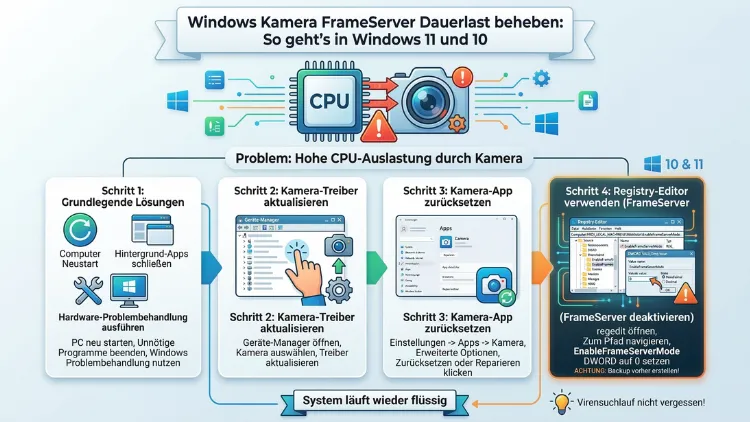
Der Windows Kamera FrameServer verursacht auf vielen PCs eine anhaltende CPU- oder RAM-Auslastung – selbst dann, wenn keine Kamera aktiv genutzt wird. Dieses Problem tritt sowohl unter Windows 10 als auch unter Windows 11 auf und lässt sich in den meisten Fällen durch gezielte Eingriffe in Dienste, Datenschutzeinstellungen und Treiber dauerhaft lösen.
Dieser Artikel zeigt Ihnen Schritt für Schritt, wie Sie die Dauerlast beseitigen.
Was ist der Windows Kamera FrameServer?
Der Windows Camera Frame Server – im Task-Manager als FrameServer.exe oder als Dienst unter dem Namen „Windows Camera Frame Server“ sichtbar – ist ein Systemdienst von Microsoft. Er fungiert als Vermittler zwischen Kamera-Hardware und Anwendungen, die auf die Kamera zugreifen möchten. Anstatt dass jede App direkt mit dem Kameratreiber kommuniziert, bündelt der FrameServer diese Zugriffe zentral.
Dadurch ermöglicht Windows, dass mehrere Anwendungen gleichzeitig auf eine einzelne Kamera zugreifen können – beispielsweise Teams und die Windows-Kamera-App zur selben Zeit. Grundsätzlich ist dieser Dienst also sinnvoll und Teil des Windows-Ökosystems. Jedoch kann er unter bestimmten Umständen zu einer ungewöhnlich hohen CPU-Auslastung führen, die selbst dann anhält, wenn scheinbar keine Kamera-App geöffnet ist.
Zusätzlich gibt es seit Windows 11 den Unterdienst „Windows Camera Frame Server Monitor“, der den Hauptdienst überwacht und bei Bedarf neu startet. Auch dieser kann gelegentlich zur Systemlast beitragen.
Warum verursacht der FrameServer Dauerlast?
Bevor Sie mit der Fehlersuche beginnen, sollten Sie die häufigsten Ursachen kennen. Denn nur wer den Ursprung des Problems versteht, kann nachhaltig handeln.
Häufige Ursachen für die FrameServer-Dauerlast:
- Im Hintergrund laufende Apps mit Kamerazugriff (z. B. Teams, Zoom, Discord, Skype, Snap Camera)
- Veraltete oder fehlerhafte Kameratreiber, die den Dienst in einer Warteschleife halten
- Datenschutzeinstellungen, die bestimmten Apps dauerhaften Kamerazugriff erlauben
- Fehlerhafte Windows-Updates, die den Dienst destabilisieren
- Konflikte mit Antivirensoftware oder Drittanbieter-Sicherheitstools
- Systembeschädigungen im Windows Image oder in den Systemdateien
- Automatisch startende UWP-Apps (Universal Windows Platform), die still im Hintergrund laufen
Außerdem zeigt sich das Problem häufig nach Windows-Updates, nach der Installation neuer Kommunikationssoftware oder nach einem Treiberwechsel. Deshalb lohnt es sich, zunächst nachzuvollziehen, wann die Dauerlast erstmals aufgetreten ist.
Schritt 1: Den verursachenden Prozess identifizieren
Zunächst sollten Sie herausfinden, welche Anwendung tatsächlich den FrameServer beschäftigt. Dazu nutzen Sie am besten den Ressourcenmonitor von Windows.
So gehen Sie vor:
- Drücken Sie Windows + R, geben Sie
resmonein und bestätigen Sie mit Enter. - Wechseln Sie im Ressourcenmonitor zum Reiter „CPU“.
- Suchen Sie in der Liste nach
FrameServer.exeoderFrameServerMonitor.exe. - Klicken Sie mit der rechten Maustaste auf den Prozess und wählen Sie „Wartende Kette analysieren“.
Dadurch sehen Sie, welcher übergeordnete Prozess den FrameServer blockiert oder aktiv hält. Alternativ bietet sich das kostenlose Tool Process Explorer von Sysinternals (Microsoft) an. Es zeigt detailliertere Prozessabhängigkeiten als der Standard-Task-Manager und ist deshalb besonders hilfreich bei verschachtelten Prozessen.
So nutzen Sie Process Explorer:
- Laden Sie Process Explorer unter
learn.microsoft.com/sysinternals/downloads/process-explorerherunter. - Starten Sie die Anwendung als Administrator.
- Drücken Sie Strg + F und suchen Sie nach „FrameServer“.
- Klicken Sie auf den gefundenen Prozess, um die vollständige Prozesskette anzuzeigen.
Sobald Sie den auslösenden Prozess kennen, können Sie gezielt weiter vorgehen.
Schritt 2: Kamerazugriff für Apps einschränken
Sehr häufig liegt die Ursache in Anwendungen, die dauerhaft im Hintergrund auf die Kamera zugreifen. Deshalb empfiehlt es sich als erstes, die Datenschutzeinstellungen für die Kamera zu überprüfen und anzupassen.
Unter Windows 11:
- Öffnen Sie die Einstellungen mit Windows + I.
- Navigieren Sie zu Datenschutz & Sicherheit > Kamera.
- Deaktivieren Sie den Kamerazugriff für alle Apps, die Sie nicht aktiv nutzen – insbesondere für Microsoft Teams, Skype, Cortana, Xbox, Zugang zu geschäftlichen Ressourcen und ähnliche Hintergrundanwendungen.
- Deaktivieren Sie außerdem den Schalter „Apps den Zugriff auf Ihre Kamera erlauben“ vollständig, sofern Sie die Kamera generell nur manuell nutzen möchten.
Unter Windows 10:
- Öffnen Sie Start > Einstellungen > Datenschutz > Kamera.
- Deaktivieren Sie unter „Apps erlauben, auf Ihre Kamera zuzugreifen“ alle nicht benötigten Anwendungen.
- Scrollen Sie nach unten und deaktivieren Sie auch Desktop-Apps einzeln, falls diese aufgeführt sind.
Ebenso sollten Sie prüfen, ob Hintergrund-Apps generell deaktiviert werden können. Unter Windows 11 finden Sie diese Option unter Einstellungen > Apps > Installierte Apps, wo Sie für jede App die Hintergrundaktivität individuell steuern können.
Schritt 3: Den FrameServer-Dienst neu starten oder deaktivieren
Wenn der Kamerazugriff eingeschränkt ist und die Dauerlast trotzdem anhält, sollten Sie den Dienst direkt über die Windows-Dienstverwaltung ansprechen.
So starten Sie den Dienst neu:
- Drücken Sie Windows + R, geben Sie
services.mscein und bestätigen Sie. - Suchen Sie in der Liste nach „Windows Camera Frame Server“.
- Klicken Sie mit der rechten Maustaste darauf und wählen Sie „Neu starten“.
- Suchen Sie zusätzlich nach „Windows Camera Frame Server Monitor“ und starten Sie auch diesen neu.
Falls die Dauerlast weiterhin besteht und Sie die Kamera grundsätzlich nicht regelmäßig verwenden, können Sie den Dienst auch deaktivieren:
- Doppelklicken Sie auf „Windows Camera Frame Server“.
- Setzen Sie den Starttyp auf „Deaktiviert“.
- Klicken Sie auf „Beenden“, dann auf „Übernehmen“ und „OK“.
- Wiederholen Sie dies für „Windows Camera Frame Server Monitor“.
Wichtiger Hinweis: Wenn Sie den Dienst deaktivieren, können Anwendungen wie Teams, Zoom oder die Windows-Kamera-App danach nicht mehr auf die Kamera zugreifen. Setzen Sie den Starttyp in diesem Fall wieder auf „Manuell“, damit der Dienst bei Bedarf gestartet werden kann, aber nicht dauerhaft im Hintergrund läuft.
Schritt 4: Kameratreiber aktualisieren oder neu installieren
Veraltete oder beschädigte Treiber sind eine der häufigsten Ursachen für anhaltende FrameServer-Probleme. Deshalb sollten Sie den Kameratreiber gezielt überprüfen.
So aktualisieren Sie den Kameratreiber unter Windows 10 und 11:
- Öffnen Sie den Geräte-Manager mit einem Rechtsklick auf das Startmenü.
- Erweitern Sie die Kategorie „Kameras“ (manchmal auch unter „Bildverarbeitungsgeräte“).
- Klicken Sie mit der rechten Maustaste auf Ihre Kamera und wählen Sie „Treiber aktualisieren“.
- Wählen Sie „Automatisch nach Treibern suchen“, um Windows die Suche zu überlassen.
Falls Windows keinen neueren Treiber findet, empfiehlt es sich, direkt auf der Website des Herstellers nachzuschauen – beispielsweise bei Lenovo, HP, Dell, Logitech oder Razer, je nach Gerät. Dort stehen häufig aktuellere Treiberpakete zur Verfügung als über Windows Update.
Treiber neu installieren (empfohlene Vorgehensweise bei defektem Treiber):
- Öffnen Sie erneut den Geräte-Manager.
- Klicken Sie mit der rechten Maustaste auf die Kamera und wählen Sie „Gerät deinstallieren“.
- Setzen Sie ein Häkchen bei „Treibersoftware für dieses Gerät löschen“ (sofern verfügbar) und bestätigen Sie.
- Starten Sie den PC neu. Windows installiert den Treiber anschließend automatisch neu.
Zusätzlich können Sie das kostenlose Tool Driver Booster von IObit nutzen, um veraltete Treiber automatisch zu erkennen. Beachten Sie jedoch, dass Drittanbieter-Tools für Treiber immer mit Vorsicht zu verwenden sind – laden Sie Treiber im Zweifelsfall immer direkt vom Gerätehersteller herunter.
Schritt 5: Hintergrund-Apps und Autostart bereinigen
Viele Anwendungen starten automatisch mit Windows und halten dabei im Hintergrund eine Verbindung zur Kamera aufrecht. Deshalb lohnt sich ein gezielter Blick auf den Autostart.
Unter Windows 11:
- Öffnen Sie den Task-Manager mit Strg + Umschalt + Esc.
- Wechseln Sie zum Reiter „Autostart-Apps“.
- Deaktivieren Sie alle Anwendungen, die Sie nicht beim Start benötigen – insbesondere Teams, Zoom, Skype, Discord und Snap Camera.
Unter Windows 10:
- Öffnen Sie den Task-Manager und wechseln Sie zum Reiter „Autostart“.
- Klicken Sie mit der rechten Maustaste auf unerwünschte Einträge und wählen Sie „Deaktivieren“.
Ebenso empfiehlt es sich, Microsoft Teams separat zu konfigurieren, da es sich standardmäßig tief in den Autostart einklinkt. Öffnen Sie dazu Teams > Einstellungen > Allgemein und deaktivieren Sie „Teams beim Anmelden automatisch starten“.
Schritt 6: Windows-Systemdateien reparieren
Wenn alle vorherigen Schritte nicht helfen, können beschädigte Systemdateien die Ursache sein. Glücklicherweise bietet Windows integrierte Werkzeuge zur Reparatur.
SFC-Scan (System File Checker):
- Öffnen Sie die Eingabeaufforderung als Administrator (Rechtsklick auf Start > „Windows-Terminal (Administrator)“ oder „Eingabeaufforderung (Administrator)“).
- Geben Sie folgenden Befehl ein und drücken Sie Enter:
sfc /scannow- Warten Sie, bis der Scan abgeschlossen ist. Windows repariert dabei automatisch beschädigte Systemdateien.
DISM-Reparatur (Deployment Image Servicing and Management):
Falls der SFC-Scan Probleme meldet, die er nicht beheben konnte, führen Sie zusätzlich DISM aus:
DISM /Online /Cleanup-Image /RestoreHealthDieser Vorgang kann 10 bis 20 Minuten dauern und benötigt eine aktive Internetverbindung, da Windows fehlende Dateien aus dem Microsoft-Update-Dienst herunterlädt. Starten Sie danach den PC neu und führen Sie erneut sfc /scannow aus.
Schritt 7: Windows Update und optionale Updates prüfen
Microsoft veröffentlicht regelmäßig Patches, die Dienste wie den FrameServer stabilisieren. Deshalb sollten Sie sicherstellen, dass Ihr System vollständig aktualisiert ist.
So prüfen Sie auf Updates:
- Öffnen Sie Einstellungen > Windows Update.
- Klicken Sie auf „Nach Updates suchen“.
- Installieren Sie alle verfügbaren Updates – auch optionale Updates, die Sie unter „Erweiterte Optionen > Optionale Updates“ finden.
Manchmal enthalten optionale Updates spezifische Kamera-Treiberpakete oder Dienst-Patches, die das FrameServer-Problem direkt beheben. Ebenso sollten Sie nach der Installation von Updates den PC vollständig neu starten, um sicherzustellen, dass alle Änderungen übernommen werden.
Schritt 8: Kamera über den Geräte-Manager deaktivieren (temporäre Lösung)
Falls Sie die Kamera vorübergehend gar nicht benötigen und die Dauerlast sofort beenden möchten, können Sie die Kamera direkt im Geräte-Manager deaktivieren.
- Öffnen Sie den Geräte-Manager.
- Erweitern Sie „Kameras“.
- Klicken Sie mit der rechten Maustaste auf Ihre Kamera und wählen Sie „Gerät deaktivieren“.
Dadurch stoppt der FrameServer-Dienst seine Aktivität sofort, da kein Gerät mehr vorhanden ist, auf das er zugreifen könnte. Wenn Sie die Kamera wieder benötigen, wählen Sie stattdessen „Gerät aktivieren“. Diese Methode ist zwar keine dauerhafte Lösung, jedoch sehr nützlich zur schnellen Entlastung des Systems.
Schritt 9: Konflikt mit Antivirensoftware ausschließen
Einige Antivirenprogramme überwachen aktiv Kamerazugriffe und können dabei den FrameServer-Dienst in einer Warteschleife halten. Deshalb sollten Sie prüfen, ob Ihre Sicherheitssoftware Teil des Problems ist.
Empfohlene Vorgehensweisen:
- Deaktivieren Sie Ihren Echtzeitschutz vorübergehend (z. B. in Avast, Bitdefender, Kaspersky oder Norton) und beobachten Sie, ob die CPU-Last dadurch sinkt.
- Fügen Sie den FrameServer-Prozess (
C:\Windows\System32\FrameServer.exe) zur Ausnahmeliste Ihres Antivirenprogramms hinzu. - Prüfen Sie, ob Ihre Sicherheitssoftware eine „Webcam-Schutz“-Funktion hat, die den Kamerazugriff aktiv überwacht – diese Funktion kann in Konflikt mit dem FrameServer geraten.
Zusätzlich empfiehlt es sich, das kostenlose Tool Windows Defender als Referenz zu nutzen: Falls das Problem mit deaktiviertem Drittanbieter-Antivirenprogramm verschwindet, liegt der Konflikt eindeutig in der Sicherheitssoftware.
Schritt 10: Neuinstallation der Kamera-App und Zurücksetzen
Wenn das Problem spezifisch mit der Windows-Kamera-App zusammenhängt, können Sie diese über PowerShell neu installieren. Das ist besonders dann sinnvoll, wenn die App selbst beschädigt ist.
So setzen Sie die Windows-Kamera-App zurück:
- Öffnen Sie Einstellungen > Apps > Installierte Apps.
- Suchen Sie nach „Kamera“ oder „Windows-Kamera“.
- Klicken Sie auf die drei Punkte und wählen Sie „Erweiterte Optionen“.
- Scrollen Sie nach unten und klicken Sie auf „Zurücksetzen“.
So installieren Sie die App neu (PowerShell als Administrator):
Get-AppxPackage *camera* | Remove-AppxPackageDanach öffnen Sie den Microsoft Store, suchen nach „Windows Camera“ und installieren die App neu. Alternativ können Sie alle integrierten Windows-Apps mit folgendem Befehl zurücksetzen – jedoch sollten Sie diesen Befehl nur verwenden, wenn Sie wissen, was Sie tun:
Get-AppxPackage -AllUsers | Foreach {Add-AppxPackage -DisableDevelopmentMode -Register "$($_.InstallLocation)\AppXManifest.xml"}Weitere Ursachen und Sonderfälle
Neben den beschriebenen Hauptlösungen gibt es zusätzlich einige spezifische Szenarien, die es wert sind, erwähnt zu werden.
Virtuelle Kameras (z. B. OBS Virtual Camera, Snap Camera): Diese Tools installieren eigene Treiber und können den FrameServer dauerhaft aktiv halten. Deinstallieren Sie virtuelle Kameratreiber vollständig, wenn Sie diese nicht mehr benötigen. OBS Studio bietet dazu unter Werkzeuge > VirtualCam eine Deaktivierungsoption an.
Unternehmensgeräte und Gruppenrichtlinien: Auf firmenverwalteten Geräten können Gruppenrichtlinien den Kameradienst dauerhaft aktivieren. In diesem Fall sollten Sie Ihre IT-Abteilung kontaktieren, da eigenmächtige Änderungen an Diensten möglicherweise gegen Unternehmensrichtlinien verstoßen.
Hyper-V und virtuelle Maschinen: Falls Sie virtuelle Maschinen unter Hyper-V oder VMware verwenden, können diese ebenfalls Kamera-Weiterleitungen aktiv halten. Überprüfen Sie deshalb die USB/Kamera-Weiterleitungseinstellungen Ihrer virtuellen Maschinen.
Dauerlast durch FrameServer Monitor gezielt stoppen
Der „Windows Camera Frame Server Monitor“ ist ein separater Dienst, der in Windows 11 eingeführt wurde. Er überwacht den Hauptdienst und kann ihn bei Problemen automatisch neu starten – was paradoxerweise zu einer Dauerschleife führen kann.
Empfohlene Vorgehensweise:
- Öffnen Sie
services.msc. - Suchen Sie nach „Windows Camera Frame Server Monitor“.
- Setzen Sie den Starttyp auf „Manuell“, falls er auf „Automatisch“ steht.
- Starten Sie den Dienst neu oder beenden Sie ihn über „Dienst beenden“.
Dadurch wird der Monitor-Dienst zwar nicht dauerhaft deaktiviert, startet aber nicht mehr automatisch beim Systemstart – was die Dauerlast in vielen Fällen beendet.
FrameServer-Protokoll mit dem Ereignisanzeiger analysieren
Für fortgeschrittene Nutzer bietet die Windows-Ereignisanzeige wertvolle Hinweise auf die genaue Fehlerursache.
So nutzen Sie die Ereignisanzeige:
- Öffnen Sie mit Windows + R den Befehl
eventvwr.msc. - Navigieren Sie zu Windows-Protokolle > Anwendung oder System.
- Suchen Sie mit Strg + F nach „FrameServer“ oder „Camera“.
- Analysieren Sie Fehlermeldungen und Warnungen, um den Auslöser einzugrenzen.
Häufige Einträge sind Fehler im Zusammenhang mit „MF_E_HW_MFT_FAILED_START_STREAMING“ oder ähnlichen Kamera-Codec-Fehlern. Diese Fehler deuten darauf hin, dass ein Treiberproblem oder ein Codec-Konflikt besteht – und dass ein Treiber-Update die Lösung ist.
Leistung überwachen und dauerhaft optimieren
Nachdem Sie das Problem behoben haben, empfiehlt es sich, die Systemleistung regelmäßig zu überprüfen. Nutzen Sie dazu die Windows-Leistungsüberwachung (perfmon) oder das kostenlose Tool HWiNFO64, das detaillierte Echtzeit-Auslastungsdaten für alle Systemkomponenten liefert.
Außerdem sollten Sie nach jedem größeren Windows-Update kurz überprüfen, ob der FrameServer-Dienst erneut auf automatischen Start gesetzt wurde – denn Windows-Updates können Diensteinstellungen gelegentlich zurücksetzen.
Häufige Fragen zur FrameServer-Dauerlast
Was ist der Windows Camera Frame Server genau?
Der Windows Camera Frame Server ist ein Systemdienst, der als Vermittler zwischen Kamera-Hardware und Windows-Apps fungiert. Er ermöglicht es mehreren Anwendungen gleichzeitig, auf eine einzige Kamera zuzugreifen. Normalerweise läuft er nur aktiv, wenn eine App die Kamera nutzt – bei Dauerlast liegt jedoch ein Fehler vor.
Kann ich den FrameServer-Dienst dauerhaft deaktivieren?
Ja, Sie können den Dienst in services.msc auf „Deaktiviert“ setzen. Allerdings funktionieren danach alle Kamera-Apps – einschließlich Teams, Zoom und die Windows-Kamera-App – nicht mehr. Empfehlenswerter ist es daher, den Starttyp auf „Manuell“ zu setzen, damit der Dienst nur bei Bedarf startet.
Warum läuft der FrameServer, obwohl keine Kamera-App geöffnet ist?
Das liegt häufig an Hintergrundprozessen, die unsichtbar auf die Kamera zugreifen – z. B. Microsoft Teams, Skype oder Snap Camera. Zusätzlich können virtuelle Kameratreiber den Dienst aktiv halten. Überprüfen Sie deshalb die Datenschutzeinstellungen und den Autostart.
Wie erkenne ich, welche App den FrameServer aktiv hält?
Nutzen Sie den Process Explorer von Sysinternals oder den integrierten Ressourcenmonitor (resmon). Beide zeigen, welcher übergeordnete Prozess mit dem FrameServer verbunden ist und ihn aktiv beschäftigt.
Hilft ein Windows-Update gegen das FrameServer-Problem?
Ja, in vielen Fällen. Microsoft veröffentlicht regelmäßig Patches für Kameradienste und Treiber. Prüfen Sie deshalb unter Einstellungen > Windows Update auch die optionalen Updates, da dort häufig kameraspezifische Korrekturen enthalten sind.
Verursacht der FrameServer einen erhöhten Akkuverbrauch auf Laptops?
Ja. Eine dauerhaft erhöhte CPU-Auslastung durch den FrameServer führt ebenso zu einem höheren Energieverbrauch. Deshalb ist das Problem auf Laptops besonders spürbar, da der Akku schneller entleert wird. Beheben Sie das Problem nach den beschriebenen Schritten, um die Akkulaufzeit zu verbessern.
Was ist der Unterschied zwischen FrameServer.exe und FrameServerMonitor.exe?
FrameServer.exe ist der Hauptdienst, der die Kamera-Kommunikation übernimmt. FrameServerMonitor.exe ist ein in Windows 11 eingeführter Überwachungsdienst, der den Hauptdienst beobachtet und bei Fehlern neu startet. Beide Dienste können unabhängig voneinander in services.msc verwaltet werden.
Kann Antivirensoftware den FrameServer blockieren?
Ja, das ist möglich. Einige Antivirenprogramme – darunter Avast, Bitdefender und Kaspersky – verfügen über Webcam-Schutzfunktionen, die den Kamerazugriff überwachen und dabei den FrameServer in einer Warteschleife halten können. Fügen Sie FrameServer.exe zur Ausnahmeliste Ihrer Sicherheitssoftware hinzu.
Behebt eine Neuinstallation von Windows das FrameServer-Problem dauerhaft?
Eine Neuinstallation ist in den meisten Fällen nicht notwendig. Die beschriebenen Lösungsschritte – insbesondere die Treiberneuinstallation, der SFC-Scan und die Anpassung der Datenschutzeinstellungen – beheben das Problem in der Regel dauerhaft. Erst wenn alle anderen Methoden scheitern, wäre eine Neuinstallation sinnvoll.
Gilt das Problem auch für externe USB-Kameras?
Ja, der FrameServer verwaltet sowohl interne Webcams als auch externe USB-Kameras und IP-Kameras (sofern diese über einen Windows-kompatiblen Treiber eingebunden sind). Die beschriebenen Lösungsschritte gelten deshalb für alle Kameratypen gleichermaßen.
Fazit
Die FrameServer-Dauerlast lässt sich in den meisten Fällen durch das Einschränken von App-Berechtigungen, das Aktualisieren von Kameratreibern und das gezielte Verwalten des Dienstes dauerhaft beheben. Beginnen Sie mit den einfachen Schritten – Datenschutzeinstellungen und Autostart – und arbeiten Sie sich bei Bedarf zu den erweiterten Maßnahmen vor.
Wichtig ist dabei, systematisch vorzugehen und nach jedem Schritt zu prüfen, ob die CPU-Auslastung zurückgegangen ist. So finden Sie die genaue Ursache schneller und vermeiden unnötige Eingriffe in das System.
