
Spider Solitär kostenlos spielen in Windows 11 und 10: Erfahren Sie, wie Sie das klassische Kartenspiel ohne Installation sofort starten und genießen.
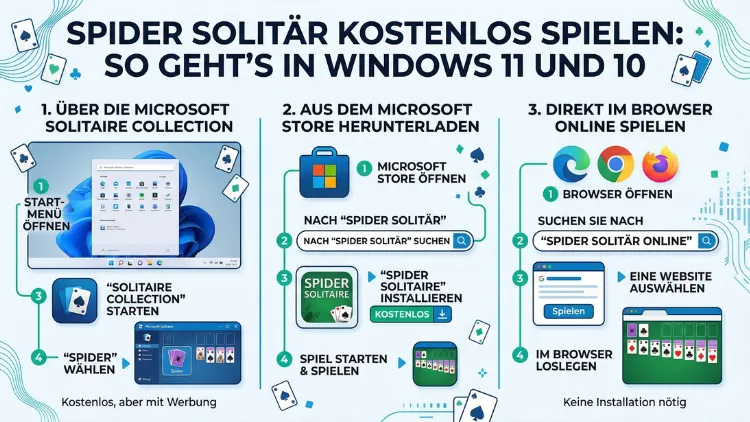
Spider Solitär gehört zu den bekanntesten Kartenspielen der Welt – und das völlig kostenlos auf dem PC. Unter Windows 11 und Windows 10 spielen Sie Spider Solitär am einfachsten über die Microsoft Solitaire Collection, die im Microsoft Store verfügbar ist. Außerdem gibt es mehrere Alternativen: Browser-Versionen, Drittanbieter-Apps und sogar die klassischen Windows-7-Spiele.
Dieser Artikel zeigt Ihnen alle Möglichkeiten im Detail.
Was ist Spider Solitär – und warum ist es so beliebt?
Spider Solitär ist ein klassisches Patience-Kartenspiel, das mit zwei Kartenspielen, also insgesamt 104 Karten, gespielt wird. Ziel des Spiels ist es, alle Karten in absteigender Reihenfolge vom König bis zum Ass auf zehn Tableau-Spalten zu sortieren. Sobald eine vollständige Sequenz einer Farbe gebildet wurde, wird sie automatisch vom Spielfeld entfernt. Gewonnen haben Sie, wenn alle acht Zielstapel vollständig belegt sind.
Der Name „Spider Solitär“ leitet sich übrigens von den acht Ablagefeldern ab – in Anlehnung an die acht Beine einer Spinne. Deshalb ist der Name so treffend gewählt. Besonders die Vorinstallation in älteren Windows-Versionen – vor allem in Windows XP und Windows 7 – hat das Spiel weltweit bekannt gemacht. Daher suchen heute noch Millionen von Nutzern nach einer Möglichkeit, es kostenlos auf modernen Systemen zu spielen.
Spider Solitär unterscheidet sich außerdem deutlich von klassischem Klondike-Solitär: Während beim Klondike-Solitär sieben Stapel genutzt werden, verwendet Spider zehn Spalten und deutlich mehr Karten. Das macht das Spiel strategisch anspruchsvoller und gleichzeitig abwechslungsreicher.
Spider Solitär unter Windows 11 spielen
Unter Windows 11 ist Spider Solitär nicht mehr als eigenständiges Spiel vorinstalliert. Stattdessen hat Microsoft das Spiel in die Microsoft Solitaire Collection integriert. Diese App ist jedoch kostenlos im Microsoft Store erhältlich und lässt sich in wenigen Schritten installieren.
Schritt-für-Schritt-Anleitung für Windows 11
Methode 1 – Über die Suche starten:
- Drücken Sie die Windows-Taste und tippen Sie „Solitaire“ oder „Solitär“ in die Suchleiste.
- Klicken Sie auf „Solitaire & Casual Games“ oder „Microsoft Solitaire Collection“, falls die App bereits installiert ist.
- Die App öffnet sich. Wählen Sie im Hauptmenü den Spielmodus „Spider“.
- Wählen Sie anschließend Ihren gewünschten Schwierigkeitsgrad – 1 Farbe, 2 Farben oder 4 Farben.
- Klicken Sie auf „Spielen“ – und Spider Solitär startet sofort.
Methode 2 – Über den Microsoft Store installieren:
- Öffnen Sie den Microsoft Store über das Startmenü oder die Taskleiste.
- Geben Sie in der Suchleiste „Microsoft Solitaire Collection“ ein.
- Klicken Sie auf das entsprechende Suchergebnis und dann auf „Installieren“ (kostenlos).
- Nach der Installation klicken Sie auf „Öffnen“ oder starten Sie die App über das Startmenü.
- Wählen Sie den Modus „Spider“ und starten Sie Ihre erste Partie.
Tipp: Damit Sie Spider Solitär schnell erreichen, klicken Sie mit der rechten Maustaste auf die App in der Taskleiste und wählen Sie „An Taskleiste anheften“. So ist das Spiel jederzeit mit einem Klick erreichbar.
Besonderheiten der Microsoft Solitaire Collection unter Windows 11
Die Microsoft Solitaire Collection bietet unter Windows 11 deutlich mehr als nur Spider Solitär. Zusätzlich enthält sie die Spielmodi Klondike, FreeCell, TriPeaks und Pyramid. Außerdem gibt es tägliche Herausforderungen, Abzeichen und eine Xbox-Live-Integration. Mit einem Microsoft-Konto können Sie Ihren Spielfortschritt in der Cloud speichern und sogar geräteübergreifend spielen.
Ebenso bietet die App verschiedene Themes und Kartendesigns, mit denen Sie das Spielerlebnis visuell anpassen können. Jedoch erscheint ohne Premium-Abo gelegentlich Werbung zwischen den Spielen. Wie Sie das umgehen, erklären wir weiter unten im Artikel.
Spider Solitär unter Windows 10 spielen
Unter Windows 10 ist die Situation ähnlich wie unter Windows 11: Spider Solitär ist nicht mehr separat vorinstalliert, sondern ebenfalls Teil der Microsoft Solitaire Collection. In vielen Windows-10-Installationen ist diese App jedoch bereits vorinstalliert.
So starten Sie Spider Solitär unter Windows 10
- Klicken Sie auf das Startmenü (Windows-Symbol links unten).
- Scrollen Sie in der App-Liste nach unten und suchen Sie nach „Microsoft Solitaire Collection“.
- Falls die App noch nicht installiert ist, öffnen Sie den Microsoft Store und suchen Sie nach „Microsoft Solitaire Collection“. Die Installation ist kostenlos.
- Öffnen Sie die App und wählen Sie im Hauptmenü „Spider“.
- Wählen Sie den gewünschten Schwierigkeitsgrad und klicken Sie auf „Spielen“.
Alternativ drücken Sie Windows + S, geben „Solitaire“ ein und klicken direkt auf das Suchergebnis. Das ist unter Windows 10 die schnellste Methode.
Unterschied zwischen Windows 10 und Windows 11
Grundsätzlich funktioniert die Microsoft Solitaire Collection auf beiden Systemen identisch. Jedoch kann es unter Windows 10 vorkommen, dass die App älterer Version ist und seltener aktualisiert wird. Deshalb empfehlen wir, die App regelmäßig über den Microsoft Store zu aktualisieren, um von neuen Features und Fehlerbehebungen zu profitieren.
Spider Solitär kostenlos im Browser spielen – ohne Download
Neben der App-Version gibt es außerdem die Möglichkeit, Spider Solitär direkt im Browser zu spielen – ohne Download, ohne Installation und ohne Anmeldung. Das ist besonders praktisch auf Schul- oder Arbeitscomputern, auf denen Sie keine Programme installieren können.
Empfohlene Websites für Spider Solitär im Browser
1. Solitaired.com (solitaired.com/de/spider-solitaire)
Diese Seite ist besonders empfehlenswert, weil sie eine klare Benutzeroberfläche, alle drei Schwierigkeitsgrade und eine Statistikfunktion bietet. Zudem ist kein Account erforderlich. So spielen Sie dort:
- Öffnen Sie Ihren Browser und rufen Sie solitaired.com/de/spider-solitaire auf.
- Wählen Sie den Schwierigkeitsgrad: 1 Farbe (leicht), 2 Farben (mittel) oder 4 Farben (schwer).
- Das Spiel startet sofort – keine Registrierung notwendig.
- Nutzen Sie die Rückgängig-Funktion (Taste Z oder der Pfeil-Button) für fehlerhafte Züge.
2. Spider-Solitaire-Game.com
Diese englischsprachige Website bietet ebenfalls eine saubere, werbefreie Oberfläche mit Vollbildmodus. Außerdem zeigt sie detaillierte Statistiken zu Gewinnquote und Spielzeit.
3. SpiderSolitär.de
Auf dieser deutschsprachigen Seite finden Sie außerdem verschiedene Varianten wie Spiderette, Windows-XP-Stil und Spider mit Zeitlimit. Ebenso erklärt die Seite die Spielregeln ausführlich auf Deutsch.
Vorteil der Browser-Version: Sie spielen Spider Solitär völlig kostenlos, ohne Werbung (bei manchen Seiten) und ohne dass Daten auf Ihrem PC gespeichert werden. Zudem funktioniert es auf jedem Gerät – also auch auf dem Smartphone und dem Tablet.
Weitere Apps für Spider Solitär unter Windows
Neben der Microsoft Solitaire Collection gibt es außerdem weitere Apps im Microsoft Store, die Spider Solitär anbieten.
Spider Solitär + (Microsoft Store)
Die App „Spider Solitär +“ ist eine kostenlose Alternative im Microsoft Store und bietet die folgenden Varianten:
- Spider Vier Farben (höchster Schwierigkeitsgrad)
- Spider Zwei Farben (mittlerer Schwierigkeitsgrad)
- Spider Eine Farbe (für Einsteiger)
- Skorpion (eine besondere Variante)
Zusätzlich bietet die App automatisches Verschieben per Doppelklick, unbegrenzte Rückgängig-Schritte und Touch-Unterstützung für Tablets. So installieren Sie die App:
- Öffnen Sie den Microsoft Store.
- Suchen Sie nach „Spider Solitär +“.
- Klicken Sie auf „Installieren“ – die App ist kostenlos.
- Starten Sie die App und wählen Sie Ihren bevorzugten Spielmodus.
Simple Spider Solitaire (Microsoft Store)
„Simple Spider Solitaire“ ist eine weitere kostenlose App im Microsoft Store. Diese App lädt besonders schnell und ist für Desktop-PC, Laptop und Windows-Tablet optimiert. Sie eignet sich vor allem für Nutzer, die eine schlanke App ohne viele Zusatzfunktionen bevorzugen.
Die Spielregeln von Spider Solitär – kompakt erklärt
Damit Sie erfolgreich spielen können, ist es wichtig, die Grundregeln zu verstehen. Deshalb erklären wir sie hier kurz und übersichtlich.
Das Spielfeld besteht aus drei Bereichen:
- Das Tableau: Die zehn Spalten, in denen gespielt wird. Zu Spielbeginn liegen hier 54 Karten verteilt auf zehn Spalten. Jeweils die oberste Karte jeder Spalte ist aufgedeckt.
- Der Vorratsstapel (Stock): Die verbleibenden 50 Karten liegen verdeckt. Sobald keine sinnvollen Züge mehr möglich sind, werden zehn neue Karten – eine pro Spalte – ausgeteilt.
- Die Zielstapel (Foundation): Hier landen vollständige Sequenzen vom König bis zum Ass. Es gibt acht Zielstapel, die nach und nach gefüllt werden.
Erlaubte Züge im Überblick:
- Eine einzelne Karte darf auf jede andere Karte gelegt werden, die um einen Wert höher ist (zum Beispiel eine 7 auf eine 8).
- Mehrere Karten können nur dann als Gruppe verschoben werden, wenn sie alle derselben Farbe und in absteigender Reihenfolge liegen.
- Leere Spalten dürfen mit jeder beliebigen Karte oder Sequenz belegt werden.
- Sobald eine vollständige Sequenz König bis Ass in einer Farbe gebildet wurde, wird sie automatisch auf einen Zielstapel verschoben.
Schwierigkeitsgrade:
- 1 Farbe (Pik): Alle 104 Karten sind in Pik – einfachste Variante, ideal für Einsteiger.
- 2 Farben (Pik und Herz): Erfordert mehr Planung, da Sequenzen in zwei Farben gebildet werden müssen.
- 4 Farben (alle Farben): Die klassische und schwierigste Variante, bei der alle vier Farben im Spiel sind.
Strategien und Tipps für Spider Solitär – so gewinnen Sie öfter
Spider Solitär ist kein reines Glücksspiel. Deshalb helfen Ihnen die folgenden Strategien, Ihre Gewinnquote deutlich zu steigern.
Verdeckte Karten so früh wie möglich aufdecken
Priorisieren Sie immer Züge, die verdeckte Karten aufdecken. Je mehr Karten Sie sehen können, desto besser können Sie planen. Außerdem steigen Ihre Möglichkeiten, sinnvolle Sequenzen zu bilden.
Leere Spalten strategisch nutzen
Leere Spalten sind äußerst wertvoll. Deshalb sollten Sie sie nicht gedankenlos befüllen. Legen Sie stattdessen hohe Karten wie Könige in leere Spalten, damit Sie danach möglichst lange Sequenzen bilden können. Vermeiden Sie es, niedrige Karten wie 2 oder 3 in leere Spalten zu legen, da diese nur wenig Spielraum lassen.
Sequenzen einer Farbe bevorzugen
Auch wenn es erlaubt ist, Karten verschiedener Farben übereinanderzulegen, können solche gemischten Sequenzen nicht als Gruppe verschoben werden. Deshalb sollten Sie möglichst einheitliche Farbsequenzen anstreben, um mehr Flexibilität zu behalten.
Den Vorratsstapel nicht zu früh nutzen
Ziehen Sie keine neuen Karten vom Vorratsstapel, solange noch sinnvolle Züge im Tableau möglich sind. Jeder Kartenzug vom Vorrat verschlechtert potenziell das Spielfeld, weil neue Karten alte Möglichkeiten verdecken. Deshalb gilt: Erst alle Optionen im Tableau ausschöpfen, dann neue Karten ziehen.
Die Rückgängig-Funktion gezielt einsetzen
Nutzen Sie die Rückgängig-Funktion, um Züge auszuprobieren und deren Konsequenzen zu beurteilen. Besonders in schwierigen Situationen lohnt es sich, mehrere Züge zurückzugehen und alternative Wege zu testen. Allerdings sollten Sie die Funktion nicht als Dauerlösung nutzen, da das den Lerneffekt mindert.
Vorausplanen statt spontan ziehen
Planen Sie mindestens drei bis fünf Züge im Voraus. Überlegen Sie, welche Karten Sie als nächstes benötigen und wie Sie diese freispielen können. Ebenso wichtig ist es, im Blick zu behalten, welche Karten bereits aus dem Spiel sind und welche noch kommen werden.
Werbung umgehen – so spielen Sie Spider Solitär ohne Unterbrechungen
Ein häufiges Problem bei der Microsoft Solitaire Collection ist Werbung, die ohne Premium-Abo erscheint. Jedoch gibt es mehrere Wege, Spider Solitär werbefrei zu genießen.
Option 1: Microsoft Solitaire Collection Premium
Microsoft bietet ein Premium-Abo für die Solitaire Collection an. Damit entfällt die Werbung vollständig. Außerdem erhalten Sie Zugang zu exklusiven Themes und zusätzlichen täglichen Herausforderungen. Das Abo kostet derzeit rund 1,99 Euro pro Monat oder 9,99 Euro pro Jahr.
Option 2: Spider Solitär im Browser spielen
Eine kostenfreie Alternative ohne Werbung bieten viele Browser-Versionen. Besonders empfehlenswert ist solitaired.com, da diese Seite werbefrei und ohne Registrierung funktioniert.
Option 3: Klassische Windows-7-Spiele installieren
Für Nutzer, die das klassische Spider Solitär aus Windows 7 zurückhaben möchten, gibt es das inoffizielle Paket „Windows 7 Games for Windows 11/10″ von win7games.com. Dieses Paket enthält die originalen Spiele aus Windows 7 – darunter Spider Solitaire, Minesweeper, Hearts und FreeCell – ohne Werbung. Das Paket wurde auf Version 3.1 aktualisiert und unterstützt offiziell Windows 11. So gehen Sie vor:
- Öffnen Sie win7games.com in Ihrem Browser.
- Laden Sie das Installationspaket herunter (kostenlos).
- Führen Sie die Installationsdatei aus und wählen Sie die gewünschten Spiele aus.
- Nach der Installation finden Sie Spider Solitaire im Startmenü unter „Alle Apps“ → „Games“.
- Klicken Sie auf „Spider Solitaire“ – das klassische Spiel startet ohne Werbung und ohne Anmeldung.
Wichtiger Hinweis: Dieses Paket stammt nicht von Microsoft und ist inoffiziell. Laden Sie es deshalb ausschließlich von der Originalquelle win7games.com herunter, um Sicherheitsrisiken zu vermeiden.
Spider Solitär auf Smartphone und Tablet spielen
Wer Spider Solitär nicht nur am PC, sondern auch unterwegs spielen möchte, hat ebenfalls mehrere Möglichkeiten.
Android
Für Android-Geräte empfehlen wir die App „Microsoft Solitaire Collection“ aus dem Google Play Store. Diese App ist kostenlos verfügbar, enthält Spider Solitär und alle anderen klassischen Solitaire-Varianten. Zudem synchronisiert sie den Spielfortschritt mit dem PC, sofern Sie mit einem Microsoft-Konto angemeldet sind.
Alternativ funktioniert auch die Browser-Version auf Android hervorragend – einfach solitaired.com im Chrome- oder Firefox-Browser öffnen und im Vollbildmodus spielen.
iPhone und iPad (iOS)
Auf iOS-Geräten ist die Microsoft Solitaire Collection ebenfalls im App Store erhältlich und kostenlos. Das Spielerlebnis ist identisch mit der Android- und der Windows-Version. Außerdem gibt es mehrere Drittanbieter-Apps wie „Spider Solitaire Classic“ im App Store, die eine gute Alternative darstellen.
Das klassische Spider Solitär aus Windows XP und Windows 7 – Nostalgie pur
Viele Nutzer vermissen das schlichte, werbfreie Spider Solitär aus früheren Windows-Versionen. Tatsächlich war Spider Solitaire erstmals in Windows 98 als optionaler Bestandteil enthalten und wurde mit Windows XP zu einem festen Vorinstallationsbestandteil. Unter Windows 7 erreichte das Spiel seinen Höhepunkt in Bezug auf Verbreitung und Beliebtheit.
Mit Windows 8 begann Microsoft, die klassischen Spiele aus dem Betriebssystem zu entfernen und durch die Microsoft Solitaire Collection zu ersetzen. Deshalb suchen noch heute viele Nutzer nach der klassischen Version.
Wie bereits erwähnt, bietet das Paket „Windows 7 Games for Windows 11/10″ von win7games.com die einfachste und sicherste Möglichkeit, die klassische Optik und das klassische Spielgefühl zurückzuholen.
Microsoft Solitaire Collection – alle Funktionen im Überblick
Da Spider Solitär unter Windows 10 und 11 primär über die Microsoft Solitaire Collection gespielt wird, lohnt sich ein genauerer Blick auf die Funktionen dieser App.
Enthaltene Spielmodi:
- Klondike Solitaire – Das klassische Solitär mit sieben Stapeln
- Spider Solitaire – Mit 1, 2 oder 4 Farben und drei Schwierigkeitsgraden
- FreeCell – Strategisches Solitär mit freien Zellen
- TriPeaks – Schnelles Kartenspiel mit Pyramidenaufbau
- Pyramid – Matching-Kartenspiel mit Pyramidenstruktur
Zusätzliche Features:
- Tägliche Herausforderungen für jeden Spielmodus – damit bleibt das Spielerlebnis abwechslungsreich
- Abzeichen und Trophäen für abgeschlossene Herausforderungen
- Xbox-Live-Integration – Erfolge und Ranglisten für Wettkampf-Enthusiasten
- Cloud-Synchronisierung – Spielfortschritt auf allen Geräten verfügbar
- Individuelle Themes – von schlicht bis farbenfroh, inklusive eigener Fotos als Hintergrund
- Statistiken – Gewinnquote, Spielzeit, Anzahl der Partien und mehr
Häufige Probleme und Lösungen
Gelegentlich berichten Nutzer von Problemen mit Spider Solitär unter Windows 10 und 11. Deshalb listen wir die häufigsten Probleme und deren Lösungen auf.
Problem 1: Die Microsoft Solitaire Collection stürzt ab
Lösung: Öffnen Sie den Microsoft Store, suchen Sie nach „Microsoft Solitaire Collection“ und klicken Sie auf „Aktualisieren“. Außerdem können Sie die App deinstallieren und neu installieren, falls das Update nicht hilft.
Problem 2: Die App lässt sich nicht öffnen
Lösung: Drücken Sie Windows + I (Einstellungen), gehen Sie zu „Apps“, suchen Sie die Solitaire Collection und klicken Sie auf „Reparieren“. Falls das nicht hilft, deinstallieren und reinstallieren Sie die App.
Problem 3: Der Schwierigkeitsgrad wird nicht gespeichert
Das ist ein bekanntes Problem einiger Versionen der App. Als Workaround empfehlen wir, sich mit einem Microsoft-Konto anzumelden, da dies die Einstellungen zuverlässiger speichert.
Problem 4: Die App zeigt zu viel Werbung
Verwenden Sie entweder die Browser-Version auf solitaired.com oder installieren Sie das klassische Windows-7-Spiele-Paket von win7games.com für eine werbefreie Erfahrung.
FAQ – Häufige Fragen zu Spider Solitär unter Windows
Ist Spider Solitär unter Windows 11 vorinstalliert?
Nein, Spider Solitär ist unter Windows 11 nicht als eigenständiges Spiel vorinstalliert. Stattdessen ist es Teil der Microsoft Solitaire Collection, die kostenlos im Microsoft Store heruntergeladen werden kann. In einigen Windows-11-Installationen ist die Collection jedoch bereits vorinstalliert und über das Startmenü zugänglich.
Wie öffne ich Spider Solitär in Windows 10?
Drücken Sie die Windows-Taste, tippen Sie „Solitaire“ ein und klicken Sie auf „Microsoft Solitaire Collection“. Wählen Sie anschließend den Modus „Spider“ im Hauptmenü. Falls die App noch nicht installiert ist, laden Sie sie kostenlos aus dem Microsoft Store herunter.
Kann ich Spider Solitär kostenlos ohne Anmeldung spielen?
Ja, das ist möglich. Sowohl die Microsoft Solitaire Collection als auch die meisten Browser-Versionen wie solitaired.com funktionieren ohne Anmeldung. Eine Anmeldung ist nur dann nötig, wenn Sie Ihren Fortschritt in der Cloud speichern möchten.
Was ist der Unterschied zwischen Spider Solitär 1 Farbe, 2 Farben und 4 Farben?
Bei 1 Farbe (Pik) sind alle Karten in derselben Farbe – das ist die einfachste Variante. Bei 2 Farben (Pik und Herz) müssen Sequenzen aus zwei Farben sortiert werden. Bei 4 Farben sind alle vier Kartenfarben im Spiel, was das Spiel deutlich schwieriger macht, da Sequenzen zwingend in einer einzigen Farbe gebildet werden müssen.
Wie kann ich Spider Solitär ohne Werbung spielen?
Es gibt drei Möglichkeiten: Erstens können Sie das Premium-Abo der Microsoft Solitaire Collection abonnieren. Zweitens spielen Sie über solitaired.com im Browser, da diese Seite weitgehend werbefrei ist. Drittens installieren Sie das klassische Windows-7-Spiele-Paket von win7games.com, das vollständig werbefrei und kostenlos ist.
Gibt es Spider Solitär auch auf dem Smartphone?
Ja. Die Microsoft Solitaire Collection ist kostenlos sowohl im Google Play Store (Android) als auch im Apple App Store (iOS/iPhone/iPad) erhältlich. Außerdem können Sie Spider Solitär im mobilen Browser über Seiten wie solitaired.com spielen.
Kann ich den Spielfortschritt zwischen PC und Smartphone synchronisieren?
Ja, das ist möglich. Melden Sie sich auf beiden Geräten mit demselben Microsoft-Konto in der Microsoft Solitaire Collection an. Ihr Fortschritt, Ihre Abzeichen und Ihre Statistiken werden dann automatisch über die Cloud synchronisiert.
Wie funktioniert die Rückgängig-Funktion in Spider Solitär?
In der Microsoft Solitaire Collection können Sie Züge über den Rückgängig-Pfeil in der oberen Menüleiste rückgängig machen. Alternativ funktioniert in manchen Versionen auch die Tastenkombination Strg + Z. In Browser-Versionen wie solitaired.com ist die Rückgängig-Funktion ebenfalls über einen Pfeil-Button oder die Taste Z erreichbar.
Was mache ich, wenn Spider Solitär nicht mehr weitergeht?
Sobald keine sinnvollen Züge mehr möglich sind, können Sie neue Karten vom Vorratsstapel ziehen – sofern dieser noch Karten enthält. Ist auch das nicht möglich, ist das Spiel verloren. Nutzen Sie in solchen Situationen die Rückgängig-Funktion, um weiter zurückzugehen und einen anderen Weg auszuprobieren. Außerdem hilft es, frühzeitig strategisch zu planen, um solche Sackgassen zu vermeiden.
Gibt es das klassische Spider Solitär aus Windows 7 noch?
Ja. Das inoffizielle Paket „Windows 7 Games for Windows 11/10″ von win7games.com stellt die originalen Spiele aus Windows 7 – inklusive Spider Solitaire – auf modernen Systemen wieder zur Verfügung. Das Paket ist kostenlos, werbefrei und unterstützt offiziell Windows 10 und Windows 11.
Fazit
Spider Solitär kostenlos zu spielen ist unter Windows 10 und Windows 11 ganz einfach. Die Microsoft Solitaire Collection ist die offizielle und empfohlene Lösung, während Browser-Versionen wie solitaired.com eine praktische und werbefreie Alternative bieten.
Wer das klassische Spielgefühl aus Windows 7 bevorzugt, greift außerdem auf das Paket von win7games.com zurück. So genießen Sie Spider Solitär in 2026 – auf jedem Gerät und ohne Kosten.
