
WLAN-Router verliert alle Einstellungen nach dem Neustart? Erfahren Sie, wie Sie Router, Modem & Co. richtig konfigurieren und Daten dauerhaft sichern.
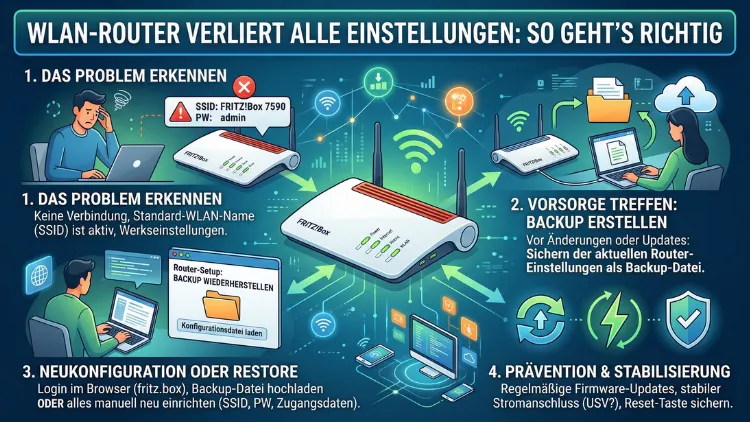
Ein WLAN-Router, der plötzlich alle Einstellungen verliert, ist ein häufiges und ärgerliches Problem. Ursachen sind meistens Stromausfälle, defekte Kondensatoren, fehlerhafte Firmware-Updates oder ein erschöpfter NVRAM-Speicher.
Dieser Artikel erklärt, warum das passiert, wie Sie Ihre Einstellungen gezielt sichern und bei bekannten Routermodellen wie Fritz!Box, TP-Link, ASUS, Netgear, Speedport und D-Link richtig vorgehen.
Warum verliert ein Router überhaupt seine Einstellungen?
Zunächst ist es wichtig zu verstehen, dass ein WLAN-Router seine Konfigurationsdaten nicht im Arbeitsspeicher, sondern in einem nichtflüchtigen Speicher ablegt. Dieser wird als NVRAM (Non-Volatile Random-Access Memory) oder Flash-Speicher bezeichnet. Trotzdem können diese Daten unter bestimmten Umständen verloren gehen oder beschädigt werden.
Stromausfall während des Schreibvorgangs
Der häufigste Grund für den Verlust aller Einstellungen ist ein plötzlicher Stromausfall im falschen Moment. Wenn der Router gerade eine neue Konfiguration in den Flash-Speicher schreibt und dabei der Strom ausfällt, entsteht ein unvollständiger Schreibvorgang. Dadurch erkennt das Gerät die gespeicherten Daten beim nächsten Start als ungültig und lädt stattdessen die Werkseinstellungen. Außerdem kann ein häufiges Aus- und Einschalten des Routers – zum Beispiel durch ein instabiles Stromnetz – denselben Effekt haben.
Defekte Kondensatoren im Netzteil oder auf der Platine
Ein weniger bekannter, aber sehr ernster Grund ist der Ausfall von Elektrolytkondensatoren. Diese Bauteile sind für die Stabilisierung der Spannungsversorgung zuständig. Wenn sie altern oder sich aufblähen, kommt es zu kurzen Spannungseinbrüchen, die den Flash-Speicher bei Schreibvorgängen beschädigen. Deshalb sind ältere Router – insbesondere solche, die dauerhaft in Betrieb sind – besonders anfällig für dieses Problem. Äußerlich erkennbar sind defekte Kondensatoren oft an einem aufgewölbten oder ausgelaufenen Deckel.
Fehlerhafte oder abgebrochene Firmware-Updates
Ebenso können fehlerhafte Firmware-Updates dazu führen, dass der Router seinen Konfigurationsspeicher zurücksetzt. Viele Hersteller schreiben bei einem Update zunächst einen neuen Bootloader oder neue Partitionstabellen in den Flash-Speicher. Wenn dieser Vorgang unterbrochen wird – zum Beispiel durch einen Stromausfall oder einen Netzwerkfehler –, kann der Router nicht mehr korrekt starten und setzt sich auf Werkseinstellungen zurück. Zudem kommt es vor, dass ein Firmware-Update bewusst die Konfiguration löscht, um Kompatibilitätsprobleme mit neuen Funktionen zu vermeiden.
Erschöpfter Flash-Speicher (Write Endurance)
Flash-Speicher hat eine begrenzte Anzahl von Schreib-/Löschzyklen. Bei günstigen Routern, die dauerhaft Logs, Verbindungsdaten oder DHCP-Leases speichern, kann dieser Grenzwert nach einigen Jahren erreicht sein. Danach werden Schreibvorgänge unzuverlässig, und die gespeicherten Einstellungen können sich von selbst zurücksetzen oder korrumpieren. Außerdem beschleunigt ein dauerhaft aktiviertes Syslog oder USB-Logging direkt im internen Speicher diesen Verschleiß erheblich.
Hardwaredefekt oder Überalterung
Zusätzlich kann ein genereller Hardwaredefekt – etwa durch Überhitzung, Überspannung oder mechanischen Schaden – dazu führen, dass der Router bei jedem Neustart seine Einstellungen verliert. In solchen Fällen ist oft der Speicherchip selbst beschädigt. Dann helfen keine Softwarelösungen mehr, und ein Austausch des Geräts ist die einzig sinnvolle Option.
Einstellungen sichern: So legen Sie ein Backup an
Bevor Ihr Router Einstellungen verliert, sollten Sie unbedingt ein regelmäßiges Konfigurations-Backup anlegen. Außerdem empfiehlt es sich, dieses Backup an mehreren Orten zu speichern – zum Beispiel auf einem USB-Stick und in einer Cloud.
Fritz!Box: Einstellungen exportieren
Die Fritz!Box von AVM bietet eine besonders komfortable Backup-Funktion. Gehen Sie dazu wie folgt vor:
- Öffnen Sie die Benutzeroberfläche unter fritz.box oder 192.168.178.1 in Ihrem Browser.
- Navigieren Sie zu System → Sicherung → Sichern.
- Wählen Sie aus, ob Sie alle Einstellungen oder nur bestimmte Bereiche exportieren möchten.
- Klicken Sie auf Sicherungsdatei erstellen und speichern Sie die Datei an einem sicheren Ort.
Außerdem können Sie bei der Fritz!Box ein Kennwort für die Sicherungsdatei vergeben, was bei einer Wiederherstellung auf einem anderen Gerät relevant ist. Deshalb sollten Sie dieses Kennwort unbedingt notieren.
TP-Link: Backup über das Webinterface
Bei TP-Link-Routern – zum Beispiel dem Archer AX55, AX73 oder dem älteren TL-WR841N – funktioniert das Backup folgendermaßen:
- Öffnen Sie das Webinterface unter 192.168.0.1 oder tplinkwifi.net.
- Gehen Sie zu Erweitert → Systemtools → Sicherung & Wiederherstellung.
- Klicken Sie auf Sicherung, um die Konfigurationsdatei herunterzuladen.
Zusätzlich empfiehlt TP-Link, das Backup nach jedem größeren Konfigurationswechsel zu wiederholen. Deshalb sollten Sie sich diese Prozedur zur Gewohnheit machen.
ASUS: Einstellungen unter ASUSWRT exportieren
Bei ASUS-Routern – darunter das beliebte RT-AX88U, RT-AX86U oder das RT-AX58U – ist die Vorgehensweise ähnlich:
- Melden Sie sich unter router.asus.com oder 192.168.1.1 an.
- Navigieren Sie zu Verwaltung → Einstellungen wiederherstellen/speichern/hochladen.
- Klicken Sie auf Einstellungen speichern, um eine
.CFG-Datei herunterzuladen.
Zudem bietet ASUSWRT bei neueren Modellen die Möglichkeit, Einstellungen automatisch in die ASUS Router App zu sichern. Jedoch sollten Sie sich nicht ausschließlich darauf verlassen.
Netgear: Backup mit dem Genie-Tool oder Webinterface
Bei Netgear-Routern wie dem Nighthawk RAX80, RAX120 oder dem älteren R7000 finden Sie die Backup-Funktion so:
- Öffnen Sie routerlogin.net oder 192.168.1.1.
- Navigieren Sie zu Erweitert → Verwaltung → Sicherungseinstellungen.
- Klicken Sie auf Einstellungen sichern und laden Sie die Datei herunter.
Außerdem können Sie bei Netgear-Routern mit Netgear Armor oder dem Netgear Orbi-System (z. B. RBK863S) die Einstellungen alternativ über die Netgear-App sichern.
Telekom Speedport: Einstellungen exportieren
Die Speedport Smart 4, Speedport Pro Plus und ähnliche Modelle der Deutschen Telekom bieten ebenfalls eine Exportfunktion:
- Öffnen Sie speedport.ip im Browser.
- Gehen Sie zu Einstellungen → Sicherung und Wiederherstellung.
- Wählen Sie Einstellungen sichern und speichern Sie die Datei lokal.
Jedoch ist zu beachten, dass Speedport-Backups modellgebunden sind. Eine Sicherungsdatei eines Speedport Smart 4 lässt sich also nicht auf einem Speedport Pro Plus einspielen.
D-Link: Konfiguration sichern
Bei D-Link-Routern wie dem DIR-X3260, DIR-X1560 oder DIR-882 gehen Sie so vor:
- Öffnen Sie dlinkrouter.local oder 192.168.0.1.
- Navigieren Sie zu Verwaltung → Konfiguration speichern.
- Klicken Sie auf Einstellungen speichern und laden Sie die Datei auf Ihren PC.
Zusätzlich empfiehlt D-Link, die Sicherungsdatei nach einem Firmware-Update erneut zu erstellen, da sich die Dateistruktur zwischen Versionen unterscheiden kann.
Synology Router (SRM): Backup über das Panel
Der Synology RT6600ax oder RT2600ac nutzt das Synology Router Manager (SRM)-Betriebssystem. Hier finden Sie die Backup-Funktion unter:
- Öffnen Sie router.synology.com oder die lokale IP.
- Gehen Sie zu Systemsteuerung → Update & Wiederherstellung → Konfiguration.
- Klicken Sie auf Konfiguration exportieren und speichern Sie die Datei.
Einstellungen wiederherstellen: Schritt-für-Schritt-Anleitung
Wenn Ihr Router seine Einstellungen bereits verloren hat, können Sie ein vorhandenes Backup einspielen. Deshalb ist eine zuvor erstellte Sicherung so wichtig.
Fritz!Box: Backup wiederherstellen
- Melden Sie sich unter fritz.box an.
- Gehen Sie zu System → Sicherung → Wiederherstellen.
- Wählen Sie Ihre gespeicherte
.export-Datei aus. - Geben Sie das beim Erstellen des Backups vergebene Kennwort ein.
- Klicken Sie auf Wiederherstellen und warten Sie, bis der Router neu startet.
TP-Link: Konfiguration zurückpielen
- Öffnen Sie das Webinterface unter 192.168.0.1.
- Gehen Sie zu Erweitert → Systemtools → Sicherung & Wiederherstellung.
- Klicken Sie auf Datei auswählen, wählen Sie Ihre Backup-Datei und dann Wiederherstellen.
- Bestätigen Sie die Nachfrage und warten Sie auf den Neustart.
ASUS: Konfigurationsdatei hochladen
- Melden Sie sich unter router.asus.com an.
- Gehen Sie zu Verwaltung → Einstellungen wiederherstellen/speichern/hochladen.
- Wählen Sie im Bereich „Einstellungen hochladen“ Ihre
.CFG-Datei aus. - Klicken Sie auf Hochladen und warten Sie auf den Neustart.
Schutzmaßnahmen: So verhindern Sie den Einstellungsverlust
Ebenso wichtig wie die Wiederherstellung ist die Prävention. Deshalb sollten Sie folgende Maßnahmen umsetzen, bevor das Problem auftritt.
Unterbrechungsfreie Stromversorgung (USV) verwenden
Die effektivste Maßnahme gegen den Verlust durch Stromausfälle ist der Einsatz einer unterbrechungsfreien Stromversorgung (USV). Empfehlenswert sind zum Beispiel die Modelle APC Back-UPS BE650G2-GR oder die Eaton 3S 550 DIN. Diese Geräte puffern Stromausfälle für mehrere Minuten und erlauben so einen geordneten Neustart des Routers. Zudem schützen sie vor Spannungsspitzen, die ebenfalls den Flash-Speicher schädigen können.
Vorgehen:
- Schließen Sie den Router an den Batterieausgang der USV an (nicht an den Überspannungsschutz-Ausgang).
- Stellen Sie die Empfindlichkeit der USV so ein, dass sie auch bei kurzen Einbrüchen reagiert.
- Testen Sie die USV regelmäßig, indem Sie den Netzstecker ziehen und prüfen, ob der Router weiterläuft.
Logging in den externen Speicher auslagern
Wenn Ihr Router über einen USB-Anschluss verfügt – wie die Fritz!Box 7590, der ASUS RT-AX88U oder der Netgear Nighthawk –, sollten Sie Logs und temporäre Dateien auf einen externen USB-Stick oder eine externe Festplatte auslagern. Dadurch reduzieren Sie die Schreiblast auf den internen Flash-Speicher erheblich. Außerdem verlängern Sie so die Lebensdauer des Geräts spürbar.
Firmware nur über kabelgebundene Verbindung aktualisieren
Ebenso sollten Sie Firmware-Updates ausschließlich über eine LAN-Verbindung durchführen, niemals über WLAN. Eine kabelgebundene Verbindung ist stabiler und unterbricht den Update-Vorgang weniger leicht. Zudem sollten Sie während eines Updates keine anderen Geräte neu starten und den Router auf keinen Fall vom Strom trennen.
Automatische Updates deaktivieren (oder gezielt steuern)
Bei Routern wie der Fritz!Box, dem Speedport oder TP-Link-Geräten gibt es eine Option für automatische Firmware-Updates. Zwar sind diese praktisch, jedoch tragen sie das Risiko mit sich, dass ein Update zu einer ungünstigen Zeit – etwa bei instabilem Strom – gestartet wird. Deshalb empfiehlt es sich, automatische Updates zu deaktivieren und Updates stattdessen manuell zu einem günstigen Zeitpunkt durchzuführen.
Regelmäßige Backups automatisieren
Einige Routermodelle erlauben geplante Konfigurationsexporte. Zum Beispiel bietet die Fritz!Box unter System → Sicherung → Sicherungsplan die Möglichkeit, regelmäßige Backups auf einen angeschlossenen USB-Speicher zu speichern. Außerdem gibt es für OpenWrt-Nutzer das Paket autobackup, das Konfigurationen automatisch auf einen Server oder USB-Stick überträgt.
Empfohlene Vorgehensweisen für spezifische Szenarien
Szenario 1: Router setzt sich nach jedem Stromausfall zurück
In diesem Fall ist wahrscheinlich der Flash-Speicher beschädigt oder das Netzteil liefert beim Einschalten eine instabile Spannung. Zunächst sollten Sie das Netzteil durch ein Original-Ersatznetzteil ersetzen. Außerdem empfiehlt sich der Einsatz einer USV. Wenn das Problem bestehen bleibt, deutet es auf einen Defekt des Flash-Speichers hin, und das Gerät sollte ersetzt werden.
Szenario 2: Einstellungen gehen nach Firmware-Update verloren
Viele Router – insbesondere TP-Link- und Netgear-Geräte – setzen nach einem Major-Update die Konfiguration zurück, um Inkompatibilitäten zu vermeiden. Deshalb sollten Sie vor jedem Firmware-Update ein Backup erstellen. Zudem lohnt es sich, in den Release Notes nachzusehen, ob der Hersteller explizit einen Konfigurationsreset ankündigt.
Szenario 3: Router aus dem Handel verliert täglich Einstellungen
Wenn ein nagelneues Gerät täglich seine Einstellungen verliert, handelt es sich wahrscheinlich um einen Fertigungsfehler. In diesem Fall sollten Sie das Gerät innerhalb der Garantiezeit reklamieren. Außerdem empfiehlt es sich, vorher die aktuelle Firmware zu installieren, da manche Hersteller solche Fehler per Update beheben.
Szenario 4: OpenWrt- oder DD-WRT-Router verliert Einstellungen
Bei Routern mit OpenWrt oder DD-WRT als alternatives Betriebssystem kann ein falsch konfiguriertes Overlay-Dateisystem dazu führen, dass Einstellungen nach einem Neustart verschwinden. Deshalb sollten Sie prüfen, ob das /overlay-Verzeichnis korrekt in den Flash-Speicher geschrieben wird. Außerdem lohnt der Befehl df -h im Terminal, um zu prüfen, ob das Overlay-Dateisystem voll ist. Wenn ja, müssen Sie nicht benötigte Pakete entfernen oder den externen Speicher einbinden.
Ebenso empfiehlt es sich bei OpenWrt, das Paket kmod-usb-storage zu installieren und /overlay auf einen externen USB-Stick auszulagern. Das verlängert die Lebensdauer des internen Speichers erheblich.
Szenario 5: Mesh-System verliert nach Neustart die Konfiguration
Bei Mesh-Systemen wie dem ASUS ZenWiFi Pro ET12, Netgear Orbi RBK863S, TP-Link Deco XE75 Pro oder Fritz!Mesh liegt die Konfiguration oft nur auf dem primären Knoten (Main Node). Wenn dieser seinen Speicher verliert, verlieren automatisch alle Satelliten ihre Konfiguration. Deshalb ist ein Backup des Haupt-Knotens besonders wichtig. Außerdem sollte die Internetverbindung des Hauptknotens stabil sein, bevor Sie das Mesh-System einrichten.
Flash-Speicher prüfen und reparieren
Wenn Sie vermuten, dass der Flash-Speicher Ihres Routers beschädigt ist, gibt es einige Diagnose-Möglichkeiten.
Fritz!Box: NAND-Flash-Diagnose über AVM-Support
AVM stellt für die Fritz!Box ein Diagnose-Tool bereit, das über das Webinterface erreichbar ist. Gehen Sie zu System → Diagnose → Laufzeit-Diagnose und prüfen Sie die Fehlermeldungen. Zudem können Sie im FRITZ!Box-Support-Forum gezielt nach Fehlercodes suchen. AVM empfiehlt bei dauerhaften Problemen ein vollständiges Firmware-Recovery über die Wiederherstellungsfunktion im Bootloader.
Vorgehen für Fritz!Box-Recovery:
- Schalten Sie die Fritz!Box aus.
- Halten Sie die WLAN-Taste oder Info-Taste gedrückt und schalten Sie die Fritz!Box ein.
- Halten Sie die Taste, bis die Power-LED blinkt.
- Öffnen Sie 192.168.178.1 im Browser und folgen Sie den Anweisungen zur Firmware-Wiederherstellung.
TP-Link: TFTP-Wiederherstellung
Bei beschädigten TP-Link-Geräten bietet sich die TFTP-Methode an. Dafür benötigen Sie:
- Das TFTP-Server-Tool (z. B. Tftpd32 oder Tftpd64) auf Ihrem Windows-PC.
- Die passende Recovery-Firmware von der TP-Link-Support-Seite.
- Eine direkte LAN-Verbindung zwischen PC und Router.
Vorgehen:
- Stellen Sie die IP Ihres PCs auf 192.168.0.86 (Subnetzmaske 255.255.255.0).
- Benennen Sie die Firmware-Datei nach Vorgabe der TP-Link-Anleitung um (oft
tp_recovery.bin). - Starten Sie den TFTP-Server und legen Sie das Firmware-Verzeichnis fest.
- Drücken Sie beim Einschalten des Routers die Reset-Taste, bis die LEDs blinken.
- Der Router lädt automatisch die Firmware vom TFTP-Server und startet neu.
ASUS: Firmware über WinFlash oder ASUS Recovery Mode
Bei ASUS-Geräten können Sie im sogenannten Recovery Mode eine neue Firmware einspielen:
- Setzen Sie den Router auf Werkseinstellungen zurück (Reset-Knopf für 10 Sekunden gedrückt halten).
- Verbinden Sie sich direkt per LAN.
- Öffnen Sie 192.168.1.1 – Sie sollten die Recovery-Oberfläche sehen.
- Laden Sie die aktuelle Firmware-Datei von der ASUS-Webseite hoch.
Wann lohnt sich ein neuer Router?
Wenn Ihr Router ältere als 5–7 Jahre ist und dauerhaft Einstellungen verliert, ist ein Austausch oft die sinnvollere Entscheidung. Außerdem gelten Sicherheitsupdates für ältere Geräte häufig nicht mehr, was ein zusätzliches Risiko darstellt.
Empfehlenswerte aktuelle Modelle im Jahr 2026 sind zum Beispiel:
- Fritz!Box 7690 (für DSL-Anschlüsse, mit Wi-Fi 7)
- ASUS RT-BE86U (für Kabelanschlüsse, Wi-Fi 7)
- TP-Link Archer BE800 (Tri-Band Wi-Fi 7)
- Netgear Nighthawk RS700 (High-End Wi-Fi 7)
- Telekom Speedport Smart 4 (für Telekom-Kunden, einfache Bedienung)
Zudem sollten Sie beim Kauf darauf achten, dass das Gerät aktiv mit Firmware-Updates versorgt wird und der Hersteller einen klaren Support-Zeitraum kommuniziert.
Häufige Fragen zum Router-Einstellungsverlust
Warum verliert mein WLAN-Router nach einem Stromausfall seine Einstellungen?
Ein Stromausfall während eines aktiven Schreibvorgangs im Flash-Speicher führt dazu, dass die Konfigurationsdaten unvollständig oder korrumpiert gespeichert werden. Deshalb erkennt der Router beim nächsten Start die vorhandenen Daten als ungültig und lädt automatisch die Werkseinstellungen. Außerdem können defekte Kondensatoren im Netzteil ähnliche Spannungseinbrüche verursachen, die denselben Effekt haben.
Hilft ein Werksreset, wenn der Router ständig Einstellungen verliert?
Ein Werksreset allein behebt das Problem in der Regel nicht, wenn die Ursache ein defekter Flash-Speicher oder ein instabiles Netzteil ist. Ebenso wenig hilft ein Reset, wenn der Kondensatordefekt auf der Platine liegt. Jedoch kann ein Werksreset helfen, wenn eine korrumpierte Konfiguration den Start-Prozess dauerhaft blockiert.
Wie oft sollte ich ein Konfigurations-Backup meines Routers erstellen?
Nach jeder größeren Konfigurationsänderung – also zum Beispiel nach dem Einrichten neuer WLAN-Netzwerke, Portfreigaben oder VPN-Profile – sollten Sie ein Backup erstellen. Außerdem empfiehlt sich ein Backup vor jedem Firmware-Update. Deshalb ist es sinnvoll, sich eine feste Routine anzugewöhnen.
Kann ich das Backup einer Fritz!Box auf einem anderen Fritz!Box-Modell einspielen?
Nicht immer. AVM erlaubt das Einspielen einer Sicherungsdatei auf einem anderen Modell, wenn beide Geräte dieselbe Firmware-Basis teilen. Jedoch gibt es Einschränkungen bei modellspezifischen Funktionen wie DECT-Einstellungen oder integrierten Modems. Deshalb sollten Sie nach dem Einspielen die Konfiguration sorgfältig prüfen.
Was bedeutet NVRAM und warum ist er wichtig für den Router?
NVRAM steht für „Non-Volatile Random-Access Memory“ und ist ein Speichertyp, der Daten auch ohne Stromversorgung behält. Router nutzen diesen Speicher, um Konfigurationen dauerhaft zu sichern. Außerdem wird moderner Flash-Speicher (NAND/NOR) für diesen Zweck eingesetzt. Wenn dieser Speicher defekt oder erschöpft ist, können keine Einstellungen dauerhaft gespeichert werden.
Was ist der Unterschied zwischen einem Werksreset und dem Verlust von Einstellungen?
Ein Werksreset ist ein bewusster Vorgang, bei dem Sie alle Einstellungen manuell löschen. Der ungewollte Einstellungsverlust hingegen tritt automatisch auf – oft nach einem Stromausfall, einem fehlerhaften Update oder einem Hardwaredefekt. Deshalb ist der unkontrollierte Einstellungsverlust problematischer, da er jederzeit ohne Vorwarnung auftreten kann.
Kann eine Überspannung den Flash-Speicher dauerhaft beschädigen?
Ja. Eine kurze, starke Überspannung – zum Beispiel durch einen Blitzeinschlag in der Nähe oder durch das Einschalten von Großgeräten im Haushalt – kann den Flash-Speicher oder andere Chips auf der Platine dauerhaft schädigen. Deshalb empfiehlt sich der Einsatz eines Überspannungsschutzadapters oder einer USV. Außerdem sollten Sie den Router bei Gewittern vorsorglich vom Strom trennen.
Sind Mesh-Router anfälliger für Einstellungsverluste als klassische Router?
Nicht grundsätzlich, aber bei Mesh-Systemen hat ein Einstellungsverlust des primären Knotens weitreichendere Konsequenzen, da alle Satelliten ihre Verbindung verlieren. Außerdem ist die Konfiguration bei Mesh-Systemen oft komplexer, was die Wiederherstellung aufwendiger macht. Deshalb sollten Sie bei Mesh-Systemen regelmäßige Backups noch konsequenter einhalten.
Was kann ich tun, wenn mein Router kein Backup erstellt hat und die Einstellungen weg sind?
In diesem Fall müssen Sie die gesamte Konfiguration manuell neu einrichten. Hilfreich ist dabei eine schriftliche oder fotografische Dokumentation Ihrer früheren Einstellungen – zum Beispiel Notizen zu SSID, WLAN-Passwort, Portfreigaben und VPN-Einstellungen. Außerdem können Sie bei ISP-basierten Routern wie dem Speedport oft die Basiskonfiguration durch erneutes Aufrufen der Ersteinrichtung (Einrichtungsassistent) wiederherstellen.
Macht es Sinn, auf alternative Firmware wie OpenWrt zu wechseln, um das Problem zu lösen?
Ja, in bestimmten Fällen. OpenWrt erlaubt zum Beispiel das Auslagern der Konfiguration auf externe Speicher und bietet mehr Kontrolle über Schreibvorgänge. Jedoch ist OpenWrt nicht für alle Geräte verfügbar und erfordert technisches Vorwissen. Deshalb empfiehlt sich dieser Schritt nur für erfahrene Nutzer. Außerdem erlischt durch die Installation einer alternativen Firmware in der Regel die Herstellergarantie.
Fazit
Ein WLAN-Router, der Einstellungen verliert, ist meistens auf Stromausfälle, defekte Hardware oder fehlerhafte Updates zurückzuführen. Regelmäßige Backups, eine USV und gezielte Pflege des Geräts schützen zuverlässig davor.
Handeln Sie proaktiv: Erstellen Sie noch heute ein Konfigurations-Backup Ihres Routers und sichern Sie die Stromversorgung. So vermeiden Sie aufwendige Neukonfigurationen und halten Ihr Heimnetzwerk dauerhaft stabil.
