
E-Mail-Synchronisierung anpassen in Windows 11 und 10: So optimieren Sie Intervall, Postfächer und Synchronisierungseinstellungen der Mail-App schnell.
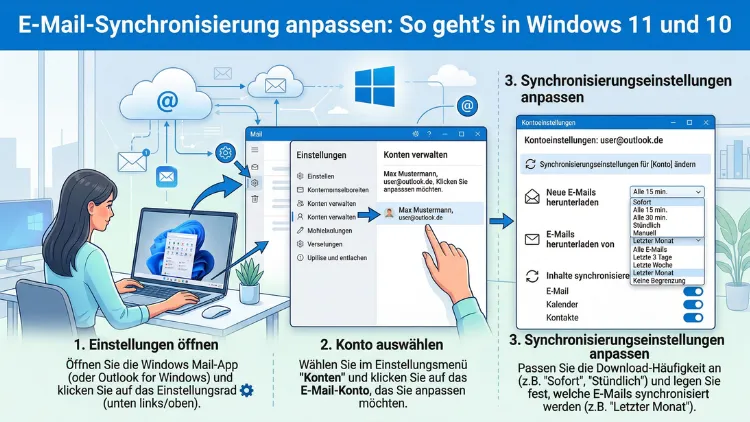
Die E-Mail-Synchronisierung bestimmt, wie oft Ihr Computer neue Nachrichten abruft. Wer die Einstellungen anpasst, spart Akkulaufzeit, reduziert den Datenverbrauch und erhält wichtige E-Mails dennoch sofort.
In Windows 11 und Windows 10 steuern Sie die Synchronisierung wahlweise über das neue Outlook für Windows, das klassische Outlook oder direkte Systemeinstellungen – je nach Konto und Client in wenigen Schritten.
Was bedeutet E-Mail-Synchronisierung überhaupt?
Bevor Sie Einstellungen ändern, lohnt es sich, das Prinzip zu verstehen. E-Mail-Synchronisierung beschreibt den Prozess, bei dem Ihr E-Mail-Programm regelmäßig mit dem Mailserver kommuniziert, um neue Nachrichten herunterzuladen, gesendete Mails hochzuladen und gelöschte Elemente abzugleichen. Dabei gibt es grundsätzlich zwei Methoden:
Push-Synchronisierung
Bei der Push-Methode schickt der Server neue E-Mails sofort an Ihr Gerät, sobald sie eintreffen. Deshalb erscheinen Nachrichten nahezu in Echtzeit. Dieses Verfahren nutzen vor allem Exchange-Konten, Microsoft-365-Konten sowie bestimmte IMAP-Server mit Push-Unterstützung. Außerdem benötigt diese Methode eine dauerhafte Verbindung zum Server, was jedoch kaum Akku kostet, da keine regelmäßigen Abfragen stattfinden.
Pull-Synchronisierung (Polling)
Bei der Pull-Methode fragt Ihr E-Mail-Programm den Server in festgelegten Abständen ab, zum Beispiel alle 15 oder 30 Minuten. Einerseits ist das energieschonend, andererseits kommen neue Nachrichten mit Verzögerung an. Diese Methode wird häufig bei POP3-Konten und älteren IMAP-Konfigurationen eingesetzt. Zudem lässt sich das Abrufintervall in den meisten E-Mail-Clients manuell festlegen.
Manueller Abruf
Zusätzlich gibt es die manuelle Synchronisierung. Dabei werden neue E-Mails nur auf ausdrücklichen Befehl abgerufen. Das ist besonders sinnvoll, wenn Sie Datenvolumen sparen möchten oder nur gelegentlich E-Mails prüfen.
Aktueller Stand in Windows 11 und 10: Was hat sich geändert?
Wer noch die alte Windows-Mail-App verwendet, sollte wissen: Microsoft hat den Support für Windows Mail, Kalender und Personen am 31. Dezember 2024 eingestellt. Seitdem können mit der alten Mail-App keine E-Mails mehr gesendet oder empfangen werden. Als Ersatz setzt Microsoft vollständig auf das neue Outlook für Windows, das kostenlos aus dem Microsoft Store heruntergeladen werden kann. Außerdem ist es seit Windows 11 23H2 bereits vorinstalliert.
Für Windows 10 gilt seit dem 14. Oktober 2025 das Ende des regulären Supports. Dennoch funktioniert das neue Outlook für Windows auch unter Windows 10, da Microsoft die Anwendung bewusst für beide Systeme bereitstellt. Deshalb gelten die nachfolgenden Anleitungen grundsätzlich für beide Windows-Versionen, sofern nicht explizit anders angegeben.
E-Mail-Synchronisierung im neuen Outlook für Windows anpassen
Das neue Outlook für Windows (ehemals „Outlook (neu)“) ist seit Anfang 2026 der empfohlene E-Mail-Client für Windows 10 und 11. Es ersetzt nicht nur die alte Mail-App, sondern wird schrittweise auch das klassische Outlook ablösen. Deshalb ist es sinnvoll, sich mit den Synchronisierungseinstellungen dieser Version vertraut zu machen.
Wichtiger Hinweis: Cloud-Synchronisierung
Das neue Outlook synchronisiert bestimmte Konten – darunter Google, Yahoo und iCloud – über die Microsoft Cloud. Das bedeutet: E-Mails und Kalendereinträge laufen zunächst über Microsofts Server, bevor sie in Ihrer Outlook-Ansicht erscheinen. Einerseits ermöglicht das eine bessere Geräteübergreifende Synchronisierung, andererseits hat das Auswirkungen auf den Datenschutz. Wer das nicht möchte, kann alternativ das klassische Outlook oder Mozilla Thunderbird verwenden.
Synchronisierungsintervall im neuen Outlook ändern
Für Microsoft-Konten (Outlook.com, Microsoft 365, Exchange) verwendet das neue Outlook standardmäßig Push-Synchronisierung – eine manuelle Anpassung des Abrufintervalls ist daher in der Regel nicht nötig und auch nicht vorgesehen. Für IMAP-Konten hingegen lässt sich das Verhalten wie folgt anpassen:
- Öffnen Sie das neue Outlook für Windows.
- Klicken Sie oben rechts auf das Zahnrad-Symbol (Einstellungen).
- Wählen Sie im linken Menü „Konten“ und anschließend „E-Mail-Konten“.
- Wählen Sie das gewünschte Konto aus und klicken Sie auf „Kontoeinstellungen“.
- Unter „Synchronisierungsoptionen“ können Sie festlegen, welche Ordner synchronisiert werden sollen.
- Bestätigen Sie die Änderungen mit „Speichern“.
Zusätzlich können Sie unter Einstellungen → Allgemein → Benachrichtigungen festlegen, ob und wann Sie bei neuen Nachrichten benachrichtigt werden möchten.
Hintergrundausführung für das neue Outlook aktivieren
Damit das neue Outlook auch dann E-Mails empfängt, wenn es nicht aktiv geöffnet ist, müssen Sie die Hintergrundausführung erlauben. So gehen Sie vor:
- Öffnen Sie die Windows-Einstellungen (Tastenkombination Windows + I).
- Navigieren Sie zu „Apps“ → „Installierte Apps“.
- Suchen Sie nach „Outlook (neu)“ und klicken Sie auf die drei Punkte daneben.
- Wählen Sie „Erweiterte Optionen“.
- Stellen Sie unter „Hintergrund-Apps“ die Option auf „Immer“ ein.
Außerdem sollten Sie unter Einstellungen → System → Benachrichtigungen prüfen, ob Outlook dort als aktive App eingetragen ist.
E-Mail-Synchronisierung im klassischen Outlook (Microsoft 365/Office) anpassen
Wer Microsoft 365, Office 2021 oder eine ältere Office-Version nutzt, verwendet möglicherweise noch das klassische Outlook für Windows. Auch hier lässt sich die Synchronisierung gezielt steuern.
Senden/Empfangen-Gruppe einrichten
Im klassischen Outlook wird die automatische Synchronisierung über sogenannte Senden/Empfangen-Gruppen gesteuert. Dabei handelt es sich um konfigurierbare Regeln, die festlegen, welche Konten in welchen Abständen abgerufen werden.
So passen Sie das Abrufintervall an:
- Öffnen Sie Outlook (klassisch).
- Klicken Sie im Menüband auf den Reiter „Senden/Empfangen“.
- Wählen Sie „Senden/Empfangen-Gruppen“ → „Senden/Empfangen-Gruppen definieren“ (oder drücken Sie Strg + Alt + S).
- Wählen Sie die Gruppe „Alle Konten“ aus.
- Setzen Sie ein Häkchen bei „Automatische Synchronisierung alle X Minuten“.
- Geben Sie das gewünschte Intervall ein, zum Beispiel „5 Minuten“ oder „15 Minuten“.
- Klicken Sie auf „Schließen“, um die Einstellung zu speichern.
Zudem empfiehlt es sich, unter „Einstellungen für Gruppe bearbeiten“ festzulegen, ob Outlook die Synchronisierung auch dann durchführen soll, wenn Sie offline sind oder bestimmte Ordner ausgeschlossen werden sollen.
Exchange-Konten und Cached Exchange Mode
Für Exchange- und Microsoft-365-Konten im klassischen Outlook gilt die Push-Synchronisierung ebenfalls automatisch. Zusätzlich gibt es den sogenannten Cached Exchange Mode: Dabei speichert Outlook eine lokale Kopie Ihres Postfachs auf dem Computer. Das ermöglicht schnelleren Zugriff, auch ohne aktive Internetverbindung.
So aktivieren oder deaktivieren Sie den Cached Exchange Mode:
- Gehen Sie zu Datei → Kontoeinstellungen → Kontoeinstellungen.
- Doppelklicken Sie auf Ihr Exchange-Konto.
- Setzen oder entfernen Sie das Häkchen bei „Exchange-Cache-Modus verwenden“.
- Legen Sie unter „E-Mails zwischenspeichern für“ fest, wie weit zurück E-Mails lokal gespeichert werden sollen, zum Beispiel „1 Monat“, „3 Monate“ oder „Alle“.
- Klicken Sie auf „Weiter“ und dann auf „Fertig stellen“.
Für Nutzer mit begrenztem Festplattenspeicher empfiehlt sich ein kürzeres Zwischenspeicherintervall wie „1 Monat“, da die lokale Outlook-Datei (OST-Datei) andernfalls sehr groß werden kann.
Mozilla Thunderbird: Synchronisierung unter Windows anpassen
Mozilla Thunderbird ist eine kostenlose und datenschutzfreundliche Alternative zu Outlook. Viele Nutzer verwenden ihn unter Windows 10 und 11, weil er keine Daten über die Microsoft Cloud leitet. Auch hier lässt sich die Synchronisierung präzise einstellen.
Abrufintervall in Thunderbird ändern
- Öffnen Sie Mozilla Thunderbird.
- Klicken Sie auf das Hamburger-Menü (drei Striche oben rechts) → „Einstellungen“.
- Wählen Sie links „Allgemein“ und scrollen Sie nach unten zu „Server-Einstellungen“ – alternativ: Rechtsklick auf das Konto im linken Bereich → „Einstellungen“.
- Navigieren Sie zu „Server-Einstellungen“ des jeweiligen Kontos.
- Setzen Sie ein Häkchen bei „Automatisch auf neue Nachrichten prüfen alle X Minuten“.
- Tragen Sie das gewünschte Intervall ein, beispielsweise „10 Minuten“.
- Klicken Sie auf „OK“, um die Einstellung zu speichern.
Außerdem können Sie in Thunderbird unter „Konten-Einstellungen“ → „Synchronisierung & Speicherplatz“ festlegen, welche Ordner lokal gespiegelt werden. Das ist besonders nützlich, wenn Sie E-Mails auch offline lesen möchten.
Gmail-Synchronisierung in Windows anpassen
Gmail gehört zu den meistgenutzten E-Mail-Diensten in Deutschland. Wer Gmail-Konten unter Windows nutzt, hat verschiedene Möglichkeiten.
Gmail im neuen Outlook für Windows
Wenn Sie Gmail über das neue Outlook für Windows abrufen, synchronisiert die App die E-Mails über die Microsoft Cloud. Die Einrichtung erfolgt über Einstellungen → Konten → E-Mail-Konto hinzufügen. Anschließend melden Sie sich mit Ihrem Google-Konto an und erteilen die nötigen Berechtigungen.
Deshalb sollten Sie vorab entscheiden, ob Sie mit der Cloud-Weiterleitung einverstanden sind. Falls nicht, empfiehlt sich Thunderbird oder der Google Chrome-Browser mit der Gmail-Weboberfläche als Alternative.
Gmail über Thunderbird einrichten
- Öffnen Sie Thunderbird und wählen Sie „Neues Konto“.
- Tragen Sie Ihre Gmail-Adresse und Ihr Passwort ein.
- Thunderbird erkennt die Servereinstellungen automatisch und schlägt IMAP vor – wählen Sie diese Option, da IMAP die Synchronisierung aller Ordner ermöglicht.
- Bestätigen Sie mit „Fertig stellen“.
- Passen Sie danach das Abrufintervall wie oben beschrieben an.
Wichtig: Damit Thunderbird auf Gmail zugreifen kann, müssen Sie in Ihrem Google-Konto unter „Sicherheit“ den Zugriff für weniger sichere Apps aktivieren oder eine App-spezifisches Passwort erstellen, falls die Zwei-Faktor-Authentifizierung aktiviert ist.
GMX, Web.de und andere Anbieter unter Windows synchronisieren
Deutsche Anbieter wie GMX und Web.de unterstützen ebenfalls IMAP. Deshalb funktionieren sie in Thunderbird, dem neuen Outlook und dem klassischen Outlook problemlos. Die Synchronisierungseinstellungen gelten sinngemäß genauso wie oben beschrieben.
Für GMX und Web.de gelten folgende Serveradressen:
- GMX IMAP-Server: imap.gmx.net (Port 993, SSL)
- GMX SMTP-Server: mail.gmx.net (Port 587, STARTTLS)
- Web.de IMAP-Server: imap.web.de (Port 993, SSL)
- Web.de SMTP-Server: smtp.web.de (Port 587, STARTTLS)
Außerdem müssen Sie im jeweiligen Online-Konto-Portal (GMX.de bzw. Web.de) den IMAP-Zugang ausdrücklich freischalten, bevor eine externe Synchronisierung möglich ist.
Akkuoptimierung und E-Mail-Synchronisierung in Windows
Die Synchronisierungseinstellungen beeinflussen nicht nur die Reaktionsgeschwindigkeit, sondern auch den Energieverbrauch. Besonders auf Laptops und Tablets mit Windows 11 lohnt sich daher eine gezielte Optimierung.
Energiesparpläne berücksichtigen
Windows 11 und Windows 10 verfügen über Energiesparpläne, die den Hintergrundaktivitäten von Apps automatisch Grenzen setzen. So prüfen Sie, ob Ihr E-Mail-Client davon betroffen ist:
- Öffnen Sie Einstellungen → System → Strom & Akku (Windows 11) bzw. Einstellungen → System → Netzbetrieb und Energiesparen (Windows 10).
- Prüfen Sie unter „Hintergrund-Apps“, ob Ihr E-Mail-Programm dort als eingeschränkt aufgeführt wird.
- Erlauben Sie bei Bedarf die Hintergrundausführung gezielt für Ihren E-Mail-Client.
Zusätzlich empfiehlt es sich, in den Windows-Benachrichtigungseinstellungen festzulegen, ob im Akkusparmodus Benachrichtigungen für neue E-Mails weiterhin zugestellt werden sollen.
Fehlerbehebung: E-Mails werden nicht synchronisiert
Wenn E-Mails nicht oder nur verzögert synchronisiert werden, gibt es mehrere mögliche Ursachen. Deshalb sollten Sie diese Punkte der Reihe nach prüfen:
Internetverbindung prüfen
Zunächst sollten Sie sicherstellen, dass eine stabile Internetverbindung besteht. Öffnen Sie dazu einen Browser und rufen Sie eine beliebige Website auf. Außerdem können Sie unter Einstellungen → Netzwerk und Internet den aktuellen Verbindungsstatus prüfen.
Konto neu verbinden
Wenn die Verbindung in Ordnung ist, lohnt sich ein Abmelden und erneutes Anmelden im E-Mail-Client. Gehen Sie dazu in die Kontoeinstellungen, entfernen Sie das Konto und fügen Sie es anschließend erneut hinzu. Häufig löst das Synchronisierungsprobleme nach Passwortänderungen oder Sicherheitsupdates.
App zurücksetzen (neues Outlook)
Falls das neue Outlook generell nicht mehr synchronisiert, können Sie die App zurücksetzen:
- Öffnen Sie Einstellungen → Apps → Installierte Apps.
- Suchen Sie nach „Outlook (neu)“ und klicken Sie auf die drei Punkte → „Erweiterte Optionen“.
- Scrollen Sie nach unten und klicken Sie auf „Zurücksetzen“.
- Bestätigen Sie den Vorgang und starten Sie Outlook anschließend neu.
Outlook-Datendatei reparieren (klassisches Outlook)
Im klassischen Outlook kann eine beschädigte Datendatei (PST oder OST) die Synchronisierung blockieren. Verwenden Sie in diesem Fall das mitgelieferte Tool SCANPST.EXE (Microsoft Outlook Posteingangs-Reparaturtool):
- Schließen Sie Outlook vollständig.
- Öffnen Sie den Windows Explorer und navigieren Sie zu folgendem Pfad (je nach Office-Version):
C:\Programme\Microsoft Office\root\Office16\ - Starten Sie SCANPST.EXE.
- Klicken Sie auf „Durchsuchen“ und wählen Sie Ihre Outlook-Datendatei (.pst oder .ost) aus.
- Starten Sie den Reparaturvorgang und folgen Sie den Anweisungen auf dem Bildschirm.
Empfohlene Vorgehensweisen für die E-Mail-Synchronisierung
Damit Ihre E-Mail-Synchronisierung dauerhaft zuverlässig läuft, empfehlen sich folgende Vorgehensweisen:
Push für wichtige Konten, Pull für private: Richten Sie für berufliche Exchange- oder Microsoft-365-Konten die Push-Synchronisierung ein. Für private Konten mit geringerer Dringlichkeit reicht ein Abrufintervall von 30 Minuten aus, da das den Akku schont.
Nur relevante Ordner synchronisieren: Besonders bei größeren Postfächern lohnt es sich, in den Synchronisierungseinstellungen nur die Ordner auszuwählen, die Sie tatsächlich benötigen – zum Beispiel Posteingang, Gesendet und Entwürfe. Ältere Archive müssen nicht ständig abgeglichen werden.
Regelmäßige App-Updates durchführen: Sowohl das neue Outlook als auch Mozilla Thunderbird werden regelmäßig aktualisiert. Deshalb sollten Sie sicherstellen, dass Ihr E-Mail-Client immer auf dem neuesten Stand ist, um Synchronisierungsfehler durch veraltete Software zu vermeiden.
Datendatei kompakt halten: Im klassischen Outlook wächst die PST- oder OST-Datei mit der Zeit erheblich. Deshalb empfiehlt es sich, regelmäßig unter Datei → Tools → Postfachbereinigung ältere E-Mails zu archivieren oder zu löschen.
Thunderbird für Datenschutzbewusste: Wer die Cloud-Weiterleitung des neuen Outlooks vermeiden möchte, sollte auf Mozilla Thunderbird umsteigen. Thunderbird kommuniziert direkt mit dem Mailserver, ohne Umwege über Drittanbieter-Cloud-Dienste.
Häufige Fragen zur E-Mail-Synchronisierung
Was tun, wenn E-Mails nicht ankommen?
Prüfen Sie zunächst die Internetverbindung und anschließend die Synchronisierungseinstellungen. Melden Sie sich im E-Mail-Client ab und wieder an. Falls das nicht hilft, setzen Sie die App zurück (bei neuen Outlook) oder reparieren Sie die Datendatei (bei klassischem Outlook mit SCANPST.EXE).
Wie stelle ich die Synchronisierungshäufigkeit im neuen Outlook ein?
Für Microsoft-Konten verwendet das neue Outlook Push-Synchronisierung, eine manuelle Anpassung ist nicht nötig. Für IMAP-Konten öffnen Sie Einstellungen → Konten → E-Mail-Konten, wählen das Konto aus und passen die Synchronisierungsoptionen an.
Kann ich die Synchronisierung für einzelne Ordner deaktivieren?
Ja. Im neuen Outlook sowie im klassischen Outlook lassen sich einzelne Ordner von der Synchronisierung ausschließen. Öffnen Sie die Kontoeinstellungen und wählen Sie unter „Synchronisierungsoptionen“ die gewünschten Ordner aus.
Warum synchronisiert Gmail im neuen Outlook über die Microsoft Cloud?
Das neue Outlook leitet Drittanbieter-Konten wie Gmail, Yahoo und iCloud über die Microsoft Cloud, um erweiterte Funktionen wie das intelligente Postfach bereitzustellen. Wer das nicht möchte, sollte auf Mozilla Thunderbird oder die Gmail-Weboberfläche im Browser wechseln.
Wie richte ich Push-Mail für Exchange-Konten ein?
Exchange- und Microsoft-365-Konten nutzen automatisch Push-Synchronisierung, sobald das Konto eingerichtet ist. Eine zusätzliche Konfiguration ist nicht erforderlich. Stellen Sie lediglich sicher, dass die Hintergrundausführung für Outlook in den Windows-Einstellungen erlaubt ist.
Wie spare ich Akku bei der E-Mail-Synchronisierung?
Stellen Sie für private Konten das Abrufintervall auf 30 Minuten oder mehr. Aktivieren Sie den Windows-Akkusparmodus für unterwegs. Außerdem können Sie nicht benötigte E-Mail-Ordner von der Synchronisierung ausschließen.
Was passiert, wenn ich die Synchronisierung auf „Manuell“ stelle?
Bei manueller Synchronisierung werden neue E-Mails nur abgerufen, wenn Sie im E-Mail-Client auf die Schaltfläche „Senden/Empfangen“ klicken oder die Tastenkombination F9 (klassisches Outlook) drücken. Das ist sinnvoll, wenn Sie Datenvolumen sparen oder seltener E-Mails prüfen möchten.
Warum lässt sich das Synchronisierungsintervall bei Outlook.com-Konten nicht ändern?
Microsoft-Konten (Outlook.com, Hotmail, Live) nutzen standardmäßig Push-Synchronisierung. Deshalb gibt es kein manuell einstellbares Abrufintervall – E-Mails erscheinen sofort nach dem Eingang.
Wie kann ich Thunderbird so einrichten, dass E-Mails im Hintergrund synchronisiert werden?
Aktivieren Sie in Thunderbird → Einstellungen → Allgemein die Option „Thunderbird im Hintergrund ausführen“. Außerdem sollten Sie in den Server-Einstellungen des jeweiligen Kontos die automatische Prüfung aktivieren und ein Intervall festlegen.
Was ist der Unterschied zwischen IMAP und POP3 bei der Synchronisierung?
IMAP synchronisiert E-Mails zwischen Server und Client in beide Richtungen. Gelesene, gelöschte und verschobene Nachrichten werden auf allen verbundenen Geräten aktualisiert. POP3 dagegen lädt E-Mails einmalig herunter und entfernt sie vom Server. Deshalb empfiehlt sich IMAP für alle, die mehrere Geräte verwenden.
Fazit
Die E-Mail-Synchronisierung in Windows 11 und 10 lässt sich flexibel anpassen – ob über das neue Outlook, das klassische Outlook oder Mozilla Thunderbird. Push-Synchronisierung sorgt für sofortige Zustellung, während manuell eingestellte Intervalle Akku und Datenvolumen schonen.
Wer gezielt vorgeht, vermeidet Synchronisierungsfehler und behält stets den Überblick über neue Nachrichten. Mit den empfohlenen Vorgehensweisen aus diesem Artikel gelingt die Konfiguration schnell und dauerhaft zuverlässig.
