
Tastenkombinationen in Windows 11 und Windows 10: Entdecken Sie alle wichtigen Shortcuts und Hotkeys für Tastatur und Maus, um effizienter zu arbeiten.
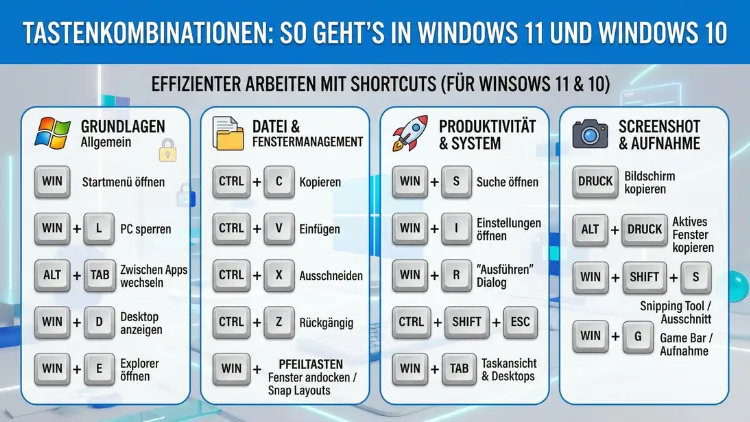
Tastenkombinationen sparen täglich wertvolle Zeit und steigern die Produktivität am PC erheblich. Ob Sie Windows 10 oder Windows 11 verwenden – die meisten Shortcuts funktionieren auf beiden Systemen nahezu identisch.
In diesem Artikel finden Sie alle wichtigen Tastenkombinationen übersichtlich aufbereitet: von einfachen Kopierbefehlen bis hin zu fortgeschrittenen Shortcuts für virtuelle Desktops, Screenshots und Systemverwaltung.
Was sind Tastenkombinationen und warum sind sie so nützlich?
Tastenkombinationen – auch Keyboard Shortcuts oder Hotkeys genannt – sind gleichzeitig oder nacheinander gedrückte Tasten, die eine bestimmte Aktion ausführen. Anstatt mit der Maus durch Menüs zu navigieren, lösen Sie dieselbe Funktion in Sekundenbruchteilen per Tastatur aus. Studien zeigen zudem, dass erfahrene Nutzer durch konsequenten Einsatz von Shortcuts bis zu 30 Minuten täglich einsparen können.
Darüber hinaus schonen Tastenkombinationen die Handgelenke, weil der häufige Wechsel zwischen Tastatur und Maus entfällt. Gerade bei langen Arbeitstagen ist das ein spürbarer Unterschied. Außerdem wirkt der Arbeitsablauf flüssiger und professioneller, wenn Aktionen ohne Unterbrechung ausgeführt werden.
In Windows 10 und Windows 11 stehen Ihnen dabei Hunderte von Tastenkombinationen zur Verfügung. Deshalb lohnt es sich, zunächst die am häufigsten verwendeten zu lernen und den Rest nach Bedarf hinzuzufügen.
Die wichtigsten allgemeinen Tastenkombinationen in Windows
Grundlegende Shortcuts für den Alltag
Diese Shortcuts funktionieren systemübergreifend in nahezu jeder Anwendung – sowohl in Windows 10 als auch in Windows 11:
| Tastenkombination | Funktion |
|---|---|
| Strg + C | Kopieren |
| Strg + X | Ausschneiden |
| Strg + V | Einfügen |
| Strg + Z | Rückgängig machen |
| Strg + Y | Wiederholen |
| Strg + A | Alles auswählen |
| Strg + S | Speichern |
| Strg + P | |
| Strg + F | Suchen |
| Strg + N | Neues Fenster/Dokument öffnen |
| Strg + W | Aktuelles Fenster/Tab schließen |
| Alt + F4 | Aktives Programm beenden |
| F2 | Ausgewähltes Element umbenennen |
| Entf | Ausgewähltes Element löschen |
| Umschalt + Entf | Dauerhaft löschen (ohne Papierkorb) |
Besonders Strg + Z ist einer der nützlichsten Shortcuts überhaupt, weil er Fehler sofort rückgängig macht. Ebenso wichtig ist Strg + S, den Sie sich angewöhnen sollten, regelmäßig während der Arbeit zu drücken, um Datenverluste zu vermeiden.
Fensterverwaltung leicht gemacht
Die Fensterverwaltung gehört zum täglichen Arbeiten am PC dazu. Deshalb sollten Sie diese Shortcuts unbedingt kennen:
- Alt + Tab: Zwischen geöffneten Fenstern wechseln – ein Klassiker, der in beiden Windows-Versionen reibungslos funktioniert.
- Alt + Umschalt + Tab: In umgekehrter Reihenfolge durch die geöffneten Fenster wechseln.
- Strg + Alt + Tab: Zeigt alle geöffneten Fenster an und lässt Sie ohne gedrückte Tasten auswählen.
- F11: Aktives Fenster in den Vollbildmodus umschalten und zurück.
- Alt + Leertaste: Systemmenü des aktiven Fensters öffnen (Verschieben, Größe ändern, Minimieren, Maximieren).
Zusätzlich ermöglicht die Taskleiste schnellen Zugriff: Drücken Sie Windows + T, um die Fokusauswahl auf die Taskleiste zu legen. Anschließend navigieren Sie mit den Pfeiltasten und öffnen Programme mit der Eingabetaste.
Windows-Taste: Die mächtigste Taste auf Ihrer Tastatur
Die Windows-Taste (Win) ist der Schlüssel zu den meisten systembezogenen Shortcuts. Sie befindet sich üblicherweise zwischen Strg und Alt links unten auf der Tastatur. In Kombination mit anderen Tasten öffnet sie nahezu alle Systembereiche von Windows 10 und Windows 11.
Grundlegende Windows-Taste-Shortcuts
| Tastenkombination | Funktion |
|---|---|
| Win | Startmenü öffnen/schließen |
| Win + D | Desktop anzeigen/verstecken |
| Win + E | Datei-Explorer öffnen |
| Win + I | Einstellungen öffnen |
| Win + L | PC sperren |
| Win + R | Ausführen-Dialog öffnen |
| Win + S | Suche öffnen |
| Win + A | Info-Center öffnen (Windows 10)/Schnelleinstellungen (Windows 11) |
| Win + K | Verbinden-Panel öffnen (Bluetooth, Miracast) |
| Win + P | Projektionsoptionen anzeigen |
| Win + Pause | Systemeigenschaften öffnen |
| Win + X | Schnellzugriffsmenü öffnen |
Besonders Win + X ist äußerst praktisch, weil es ein Kontextmenü mit direktem Zugang zu Geräteverwaltung, Netzwerkverbindungen, Datenträgerverwaltung, Energieoptionen und weiteren Systemtools öffnet. Darüber hinaus können Sie aus diesem Menü direkt die Windows PowerShell oder die Eingabeaufforderung starten.
Fenster mit der Windows-Taste anordnen (Snap-Funktion)
Die Snap-Funktion erlaubt es, Fenster blitzschnell auf dem Bildschirm anzuordnen. Besonders in Windows 11 wurde diese Funktion mit den sogenannten Snap-Layouts erheblich verbessert:
| Tastenkombination | Funktion |
|---|---|
| Win + ← | Fenster auf linke Bildschirmhälfte einrasten |
| Win + → | Fenster auf rechte Bildschirmhälfte einrasten |
| Win + ↑ | Fenster maximieren |
| Win + ↓ | Fenster minimieren/wiederherstellen |
| Win + Umschalt + ←/→ | Fenster auf anderen Monitor verschieben |
| Win + Pos1 | Alle anderen Fenster minimieren |
Zudem bietet Windows 11 ab Version 22H2 erweiterte Snap-Layouts, die Sie durch Hovern über den Maximieren-Button aktivieren. In Windows 10 hingegen sind die Snap-Optionen etwas eingeschränkter, funktionieren aber mit denselben Tastenkombinationen.
Screenshot-Shortcuts: Bildschirmfotos erstellen
Screenshots gehören für viele Nutzer zum täglichen Werkzeug. Deshalb lohnt es sich, alle verfügbaren Methoden zu kennen:
Standardmethoden in Windows 10 und Windows 11
| Tastenkombination | Funktion |
|---|---|
| Druck (Print Screen/PrtSc) | Gesamten Bildschirm in Zwischenablage kopieren |
| Alt + Druck | Nur aktives Fenster in Zwischenablage kopieren |
| Win + Druck | Gesamten Bildschirm speichern (Ordner: Bilder/Screenshots) |
| Win + Umschalt + S | Snipping-Tool öffnen – Bereich auswählen |
Win + Umschalt + S ist dabei die empfohlene Vorgehensweise für die meisten Situationen. Damit öffnet sich das Snipping-Tool, mit dem Sie einen beliebigen Bereich, ein Fenster oder den gesamten Bildschirm aufnehmen können. Der Screenshot landet automatisch in der Zwischenablage und zeigt außerdem eine Benachrichtigung, über die Sie ihn direkt bearbeiten und speichern können.
Xbox Game Bar für Spieler und Streamer
Für Spieler ist darüber hinaus die Xbox Game Bar relevant:
- Win + G: Xbox Game Bar öffnen
- Win + Alt + Druck: Screenshot des aktiven Spielfensters erstellen
- Win + Alt + R: Spielaufnahme starten/stoppen
Diese Shortcuts funktionieren sowohl in Windows 10 als auch in Windows 11 und sind besonders nützlich, wenn Sie Gameplay aufzeichnen oder teilen möchten.
Virtuelle Desktops verwalten
Virtuelle Desktops sind eine hervorragende Möglichkeit, verschiedene Arbeitsbereiche zu trennen – zum Beispiel einen Desktop für die Arbeit und einen weiteren für private Anwendungen. Sowohl Windows 10 als auch Windows 11 unterstützen diese Funktion vollständig.
| Tastenkombination | Funktion |
|---|---|
| Win + Tab | Aufgabenansicht/Timeline öffnen |
| Win + Strg + D | Neuen virtuellen Desktop erstellen |
| Win + Strg + ←/→ | Zwischen virtuellen Desktops wechseln |
| Win + Strg + F4 | Aktuellen virtuellen Desktop schließen |
Zusätzlich können Sie in der Aufgabenansicht (Win + Tab) Fenster per Drag-and-drop zwischen virtuellen Desktops verschieben. In Windows 11 haben die virtuellen Desktops außerdem eigene Hintergrundbilder – ein kleines, aber praktisches Feature.
Datei-Explorer-Shortcuts
Der Datei-Explorer ist das zentrale Werkzeug zur Dateiverwaltung in Windows. Deshalb lohnt es sich, die zugehörigen Shortcuts auswendig zu lernen:
| Tastenkombination | Funktion |
|---|---|
| Win + E | Datei-Explorer öffnen |
| Alt + ← | Einen Ordner zurücknavigieren |
| Alt + → | Einen Ordner vorwärtsnavigieren |
| Alt + ↑ | Eine Ebene nach oben |
| F5 | Aktuellen Ordner aktualisieren |
| F4 | Adressleiste aktivieren |
| Strg + Umschalt + N | Neuen Ordner erstellen |
| Strg + L | Adressleiste auswählen |
| Strg + E | Suchfeld aktivieren |
| Strg + F1 | Menüband ein-/ausblenden |
| Alt + Enter | Eigenschaften des ausgewählten Elements öffnen |
| Strg + Mausrad | Ansichtsgröße der Symbole ändern |
Besonders Strg + Umschalt + N spart viel Zeit, wenn Sie regelmäßig neue Ordner anlegen. Außerdem ermöglicht F4 das schnelle Eingeben eines Pfades direkt in der Adressleiste – geben Sie dort zum Beispiel cmd ein und drücken Sie Eingabe, um die Eingabeaufforderung direkt im aktuellen Ordner zu öffnen.
Textbearbeitung: Präzise und schnell schreiben
In Textverarbeitungsprogrammen wie Microsoft Word, LibreOffice Writer oder auch in einfachen Texteditoren und Browsern sind folgende Shortcuts unverzichtbar:
Cursor und Auswahl steuern
| Tastenkombination | Funktion |
|---|---|
| Strg + →/← | Wortweise springen |
| Strg + Umschalt + →/← | Wortweise markieren |
| Pos1/Ende | Zeilenanfang/-ende anspringen |
| Strg + Pos1/Ende | Dokumentanfang/-ende anspringen |
| Umschalt + Pos1/Ende | Zeile markieren |
| Strg + Umschalt + Pos1/Ende | Alles bis Dokumentanfang/-ende markieren |
Textformatierung
| Tastenkombination | Funktion |
|---|---|
| Strg + B | Fettdruck |
| Strg + I | Kursivdruck |
| Strg + U | Unterstrichen |
| Strg + K | Hyperlink einfügen |
Darüber hinaus unterstützen viele Texteditoren und IDEs die Tastenkombination Alt + Umschalt + Pfeiltaste, um Zeilen zu verschieben. Das ist besonders für Entwickler eine zeitsparende Funktion.
Browser-Shortcuts in Windows
Die meisten gängigen Browser – darunter Microsoft Edge, Google Chrome, Mozilla Firefox und Opera – verwenden weitgehend dieselben Tastenkombinationen. Deshalb gelten diese Shortcuts plattformübergreifend in nahezu allen modernen Browsern:
| Tastenkombination | Funktion |
|---|---|
| Strg + T | Neuen Tab öffnen |
| Strg + W | Aktuellen Tab schließen |
| Strg + Umschalt + T | Zuletzt geschlossenen Tab wiederherstellen |
| Strg + Tab | Zum nächsten Tab wechseln |
| Strg + Umschalt + Tab | Zum vorherigen Tab wechseln |
| Strg + 1–8 | Direkt zu Tab 1–8 wechseln |
| Strg + 9 | Zum letzten Tab wechseln |
| Strg + L oder Alt + D oder F6 | Adressleiste auswählen |
| Strg + R oder F5 | Seite neu laden |
| Strg + Umschalt + R | Seite ohne Cache neu laden |
| Strg + D | Aktuelle Seite als Lesezeichen speichern |
| Strg + H | Verlauf öffnen |
| Strg + J | Downloads öffnen |
| Strg + Umschalt + I oder F12 | Entwicklertools öffnen |
| Strg + +/- | Zoom vergrößern/verkleinern |
| Strg + 0 | Zoom zurücksetzen |
Besonders hilfreich ist Strg + Umschalt + T, wenn Sie versehentlich einen Tab geschlossen haben. Dieser Shortcut stellt den Tab sofort wieder her – und das bis zu mehreren zuvor geschlossenen Tabs in Folge.
Zugänglichkeitsfunktionen und Bedienungshilfen
Windows bietet umfangreiche Eingabehilfen, die per Tastenkombination zugänglich sind. Das ist nicht nur für Menschen mit Einschränkungen relevant, sondern auch für alle, die bestimmte Komfortfunktionen schnell aktivieren möchten:
| Tastenkombination | Funktion |
|---|---|
| Win + U | Eingabehilfen-Einstellungen öffnen |
| Win + + | Bildschirmlupe aktivieren/vergrößern |
| Win + – | Bildschirmlupe verkleinern |
| Win + Esc | Bildschirmlupe beenden |
| Win + Strg + O | Bildschirmtastatur aktivieren |
| Win + Strg + C | Farbfilter an-/ausschalten |
| Strg + Alt + I | Farben invertieren (Hoher Kontrast) |
| Umschalt (5x drücken) | Einrastfunktion aktivieren |
| Num-Lock (5 Sek.) | Umschalttöne aktivieren |
| Alt links + Umschalt links + Num-Lock | Maustasten ein-/ausschalten |
Außerdem lässt sich die Sprachausgabe (Narrator) in Windows 10 und Windows 11 mit Win + Strg + Enter starten und beenden. Diese Funktion liest den Bildschirminhalt laut vor und unterstützt dabei sowohl Maus- als auch Tastaturnavigation.
Systemverwaltung und erweiterte Shortcuts
Für Fortgeschrittene und IT-Profis bietet Windows zusätzlich eine Reihe leistungsstarker Shortcuts für Systemfunktionen:
| Tastenkombination | Funktion |
|---|---|
| Strg + Umschalt + Esc | Task-Manager direkt öffnen |
| Strg + Alt + Entf | Sicherheitsoptionen-Bildschirm öffnen |
| Win + Pause | Systemeigenschaften öffnen |
| Win + X, dann G | Geräteverwaltung öffnen |
| Win + X, dann M | Datenträgerverwaltung öffnen |
| Win + X, dann A | Windows PowerShell (Admin) öffnen |
| Win + R, dann „eventvwr“ | Ereignisanzeige öffnen |
| Win + R, dann „msconfig“ | Systemkonfiguration öffnen |
| Win + R, dann „regedit“ | Registrierungseditor öffnen |
Besonders Strg + Umschalt + Esc ist eine der praktischsten Kombinationen überhaupt, weil der Task-Manager damit sofort geöffnet wird – ohne Umweg über Strg + Alt + Entf. Außerdem empfiehlt sich die Eingabeaufforderung für viele Systemaufgaben: Öffnen Sie sie mit Win + R, geben Sie cmd ein und bestätigen Sie mit Eingabe.
Unterschiede zwischen Windows 11 und Windows 10
Obwohl die meisten Shortcuts in beiden Versionen identisch sind, gibt es einige bemerkenswerte Unterschiede und Neuerungen:
Neue Shortcuts in Windows 11
Windows 11 bringt einige neue Tastenkombinationen mit, die in Windows 10 so nicht existieren:
| Tastenkombination | Funktion (nur Windows 11) |
|---|---|
| Win + Z | Snap-Layouts anzeigen |
| Win + N | Benachrichtigungscenters öffnen |
| Win + W | Widgets-Panel öffnen |
| Win + C | Microsoft Teams Chat öffnen (kann variieren) |
| Win + H | Sprachdiktat aktivieren |
| Win + K | Schnellverbindung (Bluetooth/Cast) |
Zudem wurde die Snap-Funktion in Windows 11 erheblich ausgebaut. Wenn Sie den Mauszeiger über den Maximieren-Button eines Fensters bewegen, erscheinen vorgefertigte Snap-Layouts, die auf Knopfdruck aktiviert werden. Das ist in Windows 10 in dieser Form nicht verfügbar.
Geänderte Shortcuts in Windows 11
- Win + A öffnet in Windows 11 die Schnelleinstellungen (WLAN, Bluetooth, Lautstärke), während in Windows 10 das Info-Center geöffnet wird.
- Win + N gibt es in Windows 10 nicht – dort öffnet Win + A das Benachrichtigungscenter.
- Das Startmenü hat sich grundlegend verändert: In Windows 11 ist es zentriert und zeigt keine Live-Kacheln mehr. Entsprechend reagiert es auf andere Tastatureingaben als in Windows 10.
In beiden Versionen gleich
Die Mehrheit der Shortcuts – darunter alle Grundfunktionen, Datei-Explorer-Shortcuts, Fensterverwaltung, virtuelle Desktops und Systemtools – funktioniert in Windows 10 und Windows 11 identisch. Deshalb müssen Sie beim Wechsel zwischen den Systemen nur wenige Anpassungen vornehmen.
Tastenkombinationen anpassen und eigene erstellen
Manchmal passen die vordefinierten Shortcuts nicht zu Ihrem Arbeitsablauf. Deshalb ermöglicht Windows, eigene Tastenkombinationen zu erstellen:
Eigene Shortcuts für Programme erstellen
- Klicken Sie mit der rechten Maustaste auf die Verknüpfung des Programms (auf dem Desktop oder im Startmenü).
- Wählen Sie „Eigenschaften“.
- Klicken Sie auf das Feld „Tastenkombination“.
- Drücken Sie die gewünschte Tastenkombination – Windows ergänzt automatisch Strg + Alt.
- Bestätigen Sie mit „OK“.
Außerdem bieten Tools wie AutoHotkey (kostenlos, unter autohotkey.com verfügbar) umfangreiche Möglichkeiten, eigene Shortcuts zu definieren, Makros zu erstellen und Tasten umzubelegen. Das Programm ist besonders für Power-User empfehlenswert, die komplexe Automatisierungen benötigen.
PowerToys: Microsofts offizielles Tool für Tastatur-Profis
Microsoft stellt das kostenlose PowerToys-Paket zur Verfügung, das unter anderem den Keyboard Manager enthält. Damit können Sie:
- Einzelne Tasten auf andere Tasten oder Aktionen umbelegen
- Tastenkombinationen vollständig neu definieren
- Shortcuts systemweit oder nur für bestimmte Anwendungen gelten lassen
PowerToys ist über den Microsoft Store oder direkt über GitHub (github.com/microsoft/PowerToys) verfügbar. Die Installation ist unkompliziert und das Tool funktioniert sowohl in Windows 10 als auch in Windows 11 einwandfrei.
Empfohlene Vorgehensweisen beim Erlernen von Shortcuts
Das Erlernen von Tastenkombinationen ist ein Prozess, der Zeit benötigt. Deshalb sollten Sie dabei systematisch vorgehen:
- Beginnen Sie mit den 10 häufigsten Shortcuts, die Sie täglich verwenden – Kopieren, Einfügen, Rückgängig, Speichern, Suchen.
- Üben Sie bewusst: Wenn Sie zur Maus greifen wollen, fragen Sie sich zuerst, ob es dafür einen Shortcut gibt.
- Kleben Sie sich Spickzettel an den Monitor oder nutzen Sie eine Cheat-Sheet-App wie CheatSheet (kostenlos für Windows und macOS).
- Erweitern Sie schrittweise Ihr Repertoire, indem Sie jede Woche 2–3 neue Shortcuts hinzufügen.
- Nutzen Sie den Windows-eigenen Tipp: Halten Sie in vielen Anwendungen die Alt-Taste gedrückt, um verfügbare Shortcuts für Menüpunkte einzublenden.
Darüber hinaus empfiehlt sich das kostenlose Tool KeyCombiner (keycombiner.com), das Ihnen dabei hilft, Tastenkombinationen interaktiv zu lernen und zu trainieren. Es bietet umfangreiche Datenbanken für Windows, Browser, Office-Programme und viele weitere Anwendungen.
Tastaturlayout und internationale Einstellungen
Ein häufiges Problem tritt auf, wenn das Tastaturlayout nicht korrekt eingestellt ist. Deshalb sollten Sie Folgendes beachten:
- Win + Leertaste: Zwischen installierten Tastaturlayouts wechseln – nützlich, wenn Sie mehrere Sprachen nutzen.
- Strg + Umschalt: Ebenfalls zum Layoutwechsel, je nach Einstellung.
- Das Tastaturlayout ändern Sie dauerhaft unter Einstellungen → Zeit und Sprache → Sprache und Region.
Außerdem kann es vorkommen, dass auf manchen Laptops die Fn-Taste mit den Funktionstasten (F1–F12) interagiert. Überprüfen Sie in den BIOS/UEFI-Einstellungen oder in der Herstellersoftware, ob die Funktionstasten direkt oder nur in Kombination mit Fn aktiviert sind.
Häufig gestellte Fragen zu Tastenkombinationen in Windows
Was ist die wichtigste Tastenkombination in Windows?
Strg + Z gilt als eine der wichtigsten Tastenkombinationen, weil sie Fehler sofort rückgängig macht. Darüber hinaus gehören Strg + C, Strg + V und Win + L (PC sperren) zu den meistgenutzten Shortcuts überhaupt. Welcher Shortcut für Sie persönlich am wichtigsten ist, hängt jedoch von Ihrer täglichen Arbeit ab.
Wie öffne ich den Task-Manager per Tastatur?
Den Task-Manager öffnen Sie am schnellsten mit Strg + Umschalt + Esc – direkt und ohne Zwischenschritte. Alternativ funktioniert auch Strg + Alt + Entf, woraufhin Sie den Task-Manager aus dem angezeigten Menü auswählen. Außerdem können Sie Win + X drücken und anschließend T eingeben.
Wie mache ich einen Screenshot mit der Tastatur in Windows?
Drücken Sie Win + Umschalt + S, um das Snipping-Tool zu öffnen und einen beliebigen Bereich auszuwählen. Alternativ speichert Win + Druck sofort einen Screenshot des gesamten Bildschirms im Ordner Bilder/Screenshots. Zusätzlich kopiert die Druck-Taste allein den gesamten Bildschirm in die Zwischenablage.
Funktionieren alle Shortcuts in Windows 10 auch in Windows 11?
Die große Mehrheit der Shortcuts funktioniert in beiden Systemen identisch. Jedoch gibt es in Windows 11 einige neue Shortcuts wie Win + Z (Snap-Layouts) oder Win + W (Widgets), die in Windows 10 nicht existieren. Außerdem hat sich die Funktion von Win + A verändert.
Wie erstelle ich eine eigene Tastenkombination in Windows?
Klicken Sie mit der rechten Maustaste auf eine Programmverknüpfung, wählen Sie „Eigenschaften“ und tragen Sie im Feld „Tastenkombination“ Ihren Wunsch-Shortcut ein. Für umfangreichere Anpassungen empfiehlt sich Microsoft PowerToys mit dem enthaltenen Keyboard Manager, der systemweite Neubelegungen ermöglicht.
Wie wechsle ich mit der Tastatur zwischen geöffneten Fenstern?
Halten Sie Alt gedrückt und drücken Sie wiederholt Tab, um durch alle geöffneten Fenster zu wechseln. Alternativ öffnet Win + Tab die Aufgabenansicht, in der alle geöffneten Fenster und virtuellen Desktops angezeigt werden. Zusätzlich funktioniert Strg + Alt + Tab für eine persistente Ansicht ohne gehaltene Tasten.
Kann ich die Windows-Taste deaktivieren?
Ja, das ist möglich – zum Beispiel um versehentliches Öffnen des Startmenüs beim Spielen zu vermeiden. Mit Microsoft PowerToys → Keyboard Manager lässt sich die Windows-Taste vollständig deaktivieren oder umbelegen. Alternativ bieten viele Gaming-Tastaturen einen physischen Game-Mode-Schalter, der die Windows-Taste sperrt.
Wie navigiere ich im Datei-Explorer ohne Maus?
Drücken Sie Win + E, um den Datei-Explorer zu öffnen. Navigieren Sie dann mit den Pfeiltasten durch Ordner und Dateien. Alt + ↑ führt eine Ebene nach oben, Alt + ← geht zurück. Mit F4 aktivieren Sie die Adressleiste und können einen Pfad direkt eingeben. Außerdem ermöglicht Strg + Umschalt + N das Erstellen eines neuen Ordners per Tastatur.
Was macht die Tastenkombination Win + X?
Win + X öffnet das sogenannte „Power-User-Menü“ (auch „WinX-Menü“ genannt), das direkten Zugriff auf Geräteverwaltung, Datenträgerverwaltung, Netzwerkverbindungen, Energieoptionen, Task-Manager, PowerShell/Terminal und weitere Systemtools bietet. Dieses Menü ist in Windows 10 und Windows 11 gleichermaßen verfügbar und ersetzt für viele Aufgaben die Systemsteuerung.
Wie aktiviere ich virtuelle Desktops per Tastatur?
Drücken Sie Win + Strg + D, um sofort einen neuen virtuellen Desktop zu erstellen. Zwischen vorhandenen Desktops wechseln Sie mit Win + Strg + ← oder →. Den aktuellen virtuellen Desktop schließen Sie mit Win + Strg + F4. Außerdem öffnet Win + Tab die Aufgabenansicht, in der Sie alle virtuellen Desktops übersichtlich verwalten können.
Fazit
Tastenkombinationen in Windows 10 und Windows 11 sind ein einfaches Mittel, um deutlich effizienter am PC zu arbeiten. Die meisten Shortcuts sind in beiden Systemen identisch, sodass Sie Ihr Wissen problemlos übertragen können.
Beginnen Sie mit den grundlegenden Shortcuts und erweitern Sie Ihre Kenntnisse schrittweise. Schon nach kurzer Zeit werden viele Tastenkombinationen zur Gewohnheit – und Sie werden sich fragen, wie Sie jemals ohne sie ausgekommen sind.
