
ISO-Datei installieren in Windows 11 und 10: Erfahren Sie, wie Sie eine ISO-Datei Schritt für Schritt mounten, einbinden und erfolgreich installieren.
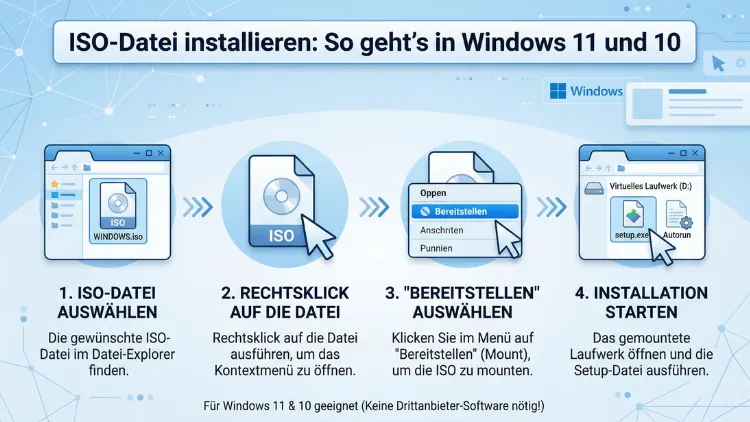
Eine ISO-Datei enthält ein vollständiges Abbild einer CD, DVD oder eines anderen Datenträgers – und lässt sich in Windows 10 und 11 auf mehrere Arten nutzen. Sie können eine ISO-Datei direkt einbinden, auf einen USB-Stick übertragen oder als virtuelles Laufwerk mounten.
Dieser Artikel zeigt Ihnen alle Methoden Schritt für Schritt, erklärt häufige Fehler und hilft Ihnen, die richtige Vorgehensweise für Ihren Anwendungsfall zu wählen.
Was ist eine ISO-Datei – und wann brauchen Sie sie?
Eine ISO-Datei (auch „ISO-Image“ oder „Disk-Image“ genannt) ist ein exaktes digitales Abbild eines physischen Datenträgers. Das Format basiert auf dem ISO-9660-Standard und speichert sämtliche Daten, Verzeichnisstrukturen sowie Metadaten in einer einzigen Datei. Deshalb eignet es sich ideal zur Archivierung von Betriebssystemen, Softwarepaketen oder Spielen.
In der Praxis begegnen Ihnen ISO-Dateien vor allem in folgenden Situationen:
- Windows neu installieren: Microsoft stellt Windows 10 und Windows 11 offiziell als ISO-Dateien bereit.
- Software installieren: Ältere Programme sowie viele professionelle Anwendungen werden als ISO-Image ausgeliefert.
- Betriebssysteme testen: Linux-Distributionen wie Ubuntu, Debian oder Fedora werden ausnahmslos als ISO angeboten.
- Backups erstellen: Selbst erstellte ISO-Images sichern den Inhalt optischer Datenträger verlustfrei.
Grundsätzlich unterscheidet man zwei Hauptszenarien: Entweder möchten Sie ein Betriebssystem von einer ISO-Datei installieren – also Windows neu aufsetzen –, oder Sie möchten eine Anwendung aus einer ISO-Datei heraus starten, ohne zuvor ein neues System zu installieren. Beide Fälle erfordern unterschiedliche Vorgehensweisen, die im Folgenden ausführlich beschrieben werden.
ISO-Datei in Windows 10 und 11 mounten (einbinden)
Seit Windows 8 ist die Funktion zum Einbinden von ISO-Dateien direkt ins Betriebssystem integriert. Zusätzliche Programme sind deshalb für den Standardfall nicht notwendig. Windows erzeugt dabei ein virtuelles DVD-Laufwerk, das im Datei-Explorer wie ein normaler Datenträger erscheint.
Methode 1: ISO-Datei per Doppelklick einbinden
Die einfachste Methode funktioniert über den Datei-Explorer:
- Öffnen Sie den Datei-Explorer (Tastenkombination: Windows-Taste + E).
- Navigieren Sie zum Speicherort der ISO-Datei.
- Doppelklicken Sie auf die ISO-Datei.
- Windows bindet die Datei sofort als virtuelles Laufwerk ein und öffnet sie automatisch.
- Im linken Bereich des Datei-Explorers erscheint nun ein neues Laufwerk – etwa „DVD-Laufwerk (D:)“.
Anschließend können Sie alle Inhalte der ISO-Datei direkt aus diesem virtuellen Laufwerk öffnen, kopieren oder ausführen. Beachten Sie jedoch: Nach einem Neustart wird das virtuelle Laufwerk automatisch wieder ausgehängt.
Methode 2: ISO-Datei über das Kontextmenü einbinden
Alternativ funktioniert das Einbinden auch über einen Rechtsklick:
- Klicken Sie mit der rechten Maustaste auf die ISO-Datei.
- Wählen Sie in Windows 11 zunächst „Weitere Optionen anzeigen“, falls das klassische Kontextmenü nicht sofort erscheint.
- Klicken Sie auf „Einbinden“ (englisch: „Mount“).
- Das virtuelle Laufwerk erscheint danach im Datei-Explorer.
Diese Methode ist besonders dann praktisch, wenn der Doppelklick auf ISO-Dateien bei Ihnen mit einem anderen Programm verknüpft ist – zum Beispiel mit einem Archivierungstool.
ISO-Datei wieder auswerfen (unmounten)
Um das virtuelle Laufwerk wieder zu entfernen, klicken Sie im Datei-Explorer mit der rechten Maustaste auf das virtuelle Laufwerk und wählen „Auswerfen“. Damit wird die Verbindung zur ISO-Datei sauber getrennt, ohne dass Daten verloren gehen.
Windows 11 von ISO-Datei installieren – Schritt-für-Schritt-Anleitung
Wenn Sie Windows 11 neu installieren oder eine Neuinstallation auf einem anderen Gerät durchführen möchten, benötigen Sie zunächst die offizielle ISO-Datei von Microsoft sowie einen USB-Stick mit mindestens 8 GB Speicherplatz. Empfohlen wird dazu das kostenlose Tool Rufus.
Schritt 1: Windows-11-ISO herunterladen
- Besuchen Sie die offizielle Microsoft-Seite zur Windows-11-Software.
- Scrollen Sie zum Abschnitt „Windows 11 Disk Image (ISO) für x64-Geräte herunterladen“.
- Wählen Sie Windows 11 (multi-edition ISO für x64-Geräte) aus dem Dropdown-Menü.
- Wählen Sie anschließend Ihre gewünschte Sprache – zum Beispiel „Deutsch“.
- Klicken Sie auf „64-Bit-Download“, um den Download zu starten.
Die Datei ist je nach Edition mehrere Gigabyte groß. Stellen Sie daher sicher, dass ausreichend Speicherplatz vorhanden ist.
Schritt 2: Bootfähigen USB-Stick mit Rufus erstellen
Rufus ist das empfohlene Tool zum Erstellen bootfähiger USB-Sticks. Es ist kostenlos, benötigt keine Installation und unterstützt alle gängigen ISO-Formate zuverlässig.
- Laden Sie Rufus von der offiziellen Website rufus.ie herunter (aktuelle Version: Rufus 4.x).
- Starten Sie Rufus – das Programm benötigt keine Installation.
- Stecken Sie Ihren USB-Stick ein. Rufus erkennt ihn automatisch.
- Klicken Sie unter „Boot-Auswahl“ auf „AUSWAHL“ und wählen Sie die heruntergeladene Windows-11-ISO-Datei.
- Unter „Partitionsschema“ wählen Sie GPT (für moderne UEFI-Systeme) oder MBR (für ältere BIOS-Systeme).
- Lassen Sie alle weiteren Einstellungen auf den Standardwerten.
- Klicken Sie auf „START“ und bestätigen Sie die Warnung, dass alle Daten auf dem USB-Stick gelöscht werden.
- Warten Sie, bis Rufus den Vorgang abgeschlossen hat – das dauert in der Regel 5–15 Minuten.
Schritt 3: PC vom USB-Stick starten
- Stecken Sie den fertigen USB-Stick in den Ziel-PC.
- Starten Sie den PC neu und rufen Sie das Boot-Menü auf. Je nach Hersteller geschieht das mit einer der folgenden Tasten: F2, F8, F10, F11, F12 oder Entf.
- Wählen Sie im Boot-Menü Ihren USB-Stick als erstes Startmedium.
- Der PC bootet nun vom USB-Stick und der Windows-11-Installationsassistent startet automatisch.
Schritt 4: Windows 11 installieren
- Wählen Sie Ihre Sprache, Zeitzone und Tastaturbelegung – empfohlen: „Deutsch“.
- Klicken Sie auf „Jetzt installieren“.
- Geben Sie Ihren Produktschlüssel ein oder klicken Sie auf „Ich habe keinen Product Key“, falls Sie später aktivieren möchten.
- Wählen Sie die gewünschte Windows-Edition (z. B. Windows 11 Home oder Pro).
- Akzeptieren Sie die Lizenzbedingungen.
- Wählen Sie „Benutzerdefiniert: Nur Windows installieren“ für eine Neuinstallation.
- Wählen Sie die gewünschte Festplatte oder Partition aus und klicken Sie auf „Weiter“.
- Windows 11 wird nun installiert – der PC startet dabei mehrfach neu.
Nach Abschluss der Installation führt Sie der Einrichtungsassistent durch die Grundkonfiguration des Systems.
Windows 10 von ISO-Datei installieren – Anleitung
Die Installation von Windows 10 funktioniert nach demselben Grundprinzip wie bei Windows 11. Auch hier empfiehlt sich Rufus zum Erstellen des bootfähigen USB-Sticks. Alternativ bietet Microsoft das Windows Media Creation Tool an, das den gesamten Prozess automatisiert.
Windows 10 mit dem Media Creation Tool installieren
Das Windows Media Creation Tool ist ein offizielles Microsoft-Programm, das die ISO-Datei herunterlädt und den USB-Stick in einem Schritt vorbereitet:
- Laden Sie das Media Creation Tool von der offiziellen Microsoft-Seite herunter.
- Starten Sie das Tool und akzeptieren Sie die Lizenzbedingungen.
- Wählen Sie „Installationsmedium erstellen (USB-Speicherstick, DVD oder ISO-Datei) für einen anderen PC“.
- Wählen Sie Sprache, Edition und Architektur – empfohlen: Deutsch, Windows 10, 64-Bit.
- Wählen Sie „USB-Speicherstick“ und anschließend Ihren Stick aus der Liste.
- Das Tool lädt Windows 10 herunter und erstellt den bootfähigen Stick automatisch.
Außerdem bietet das Media Creation Tool die Option, die ISO-Datei zunächst lokal zu speichern. Wählen Sie dafür „ISO-Datei“ statt „USB-Speicherstick“ – das ist besonders praktisch, wenn Sie die ISO für mehrere Installationen verwenden möchten.
Windows 10 direkt aktualisieren (Upgrade ohne Neuinstallation)
Wenn Sie Windows 10 nicht neu installieren, sondern lediglich aktualisieren möchten, können Sie die ISO auch direkt auf dem laufenden System einbinden:
- Binden Sie die Windows-10-ISO per Doppelklick als virtuelles Laufwerk ein.
- Öffnen Sie das Laufwerk im Datei-Explorer und starten Sie die Datei setup.exe.
- Der Assistent führt Sie durch ein In-Place-Upgrade, bei dem alle persönlichen Dateien und Programme erhalten bleiben.
Diese Methode ist besonders empfohlen, wenn Sie Windows reparieren oder auf eine neuere Version aktualisieren möchten, ohne Daten zu verlieren.
ISO-Datei auf DVD brennen
Obwohl USB-Sticks heute die bevorzugte Methode sind, benötigen manche älteren Systeme noch eine bootfähige DVD. Windows 10 und 11 bieten dafür eine integrierte Brennfunktion:
- Legen Sie eine leere DVD in Ihr optisches Laufwerk.
- Klicken Sie mit der rechten Maustaste auf die ISO-Datei.
- Wählen Sie „Datenträger-Image brennen“.
- Wählen Sie Ihr DVD-Laufwerk aus und aktivieren Sie ggf. „Datenträger nach dem Brennen überprüfen“.
- Klicken Sie auf „Brennen“ und warten Sie, bis der Vorgang abgeschlossen ist.
Beachten Sie: Für Windows-11-ISO-Dateien reicht eine Single-Layer-DVD (4,7 GB) oft nicht aus. Verwenden Sie deshalb eine Dual-Layer-DVD (DVD-DL) mit 8,5 GB Kapazität.
Programme und Software aus ISO-Dateien installieren
Nicht jede ISO-Datei enthält ein Betriebssystem – viele Programme werden ebenfalls im ISO-Format ausgeliefert, besonders ältere Softwarepakete, Spiele und professionelle Anwendungen. Das Vorgehen ist dabei grundsätzlich einfach:
- Binden Sie die ISO-Datei per Doppelklick als virtuelles Laufwerk ein.
- Öffnen Sie das Laufwerk im Datei-Explorer.
- Starten Sie die enthaltene setup.exe oder install.exe.
- Folgen Sie den Anweisungen des Installationsassistenten.
- Nach Abschluss der Installation können Sie das virtuelle Laufwerk über „Auswerfen“ wieder entfernen.
Falls eine Autostart-Funktion aktiviert ist, startet der Installationsassistent möglicherweise sogar automatisch, sobald Sie die ISO eingebunden haben. Zusätzlich können Sie den Inhalt der ISO-Datei auch ohne Einbinden direkt extrahieren – dazu eignet sich das kostenlose Programm 7-Zip.
ISO-Dateien mit 7-Zip entpacken
7-Zip ist ein kostenloses Open-Source-Archivierungsprogramm, das ISO-Dateien wie ein gewöhnliches Archiv behandeln kann:
- Laden Sie 7-Zip von 7-zip.org herunter und installieren Sie es.
- Klicken Sie mit der rechten Maustaste auf die ISO-Datei.
- Wählen Sie im Kontextmenü „7-Zip“ → „Entpacken nach „.
- 7-Zip extrahiert alle Dateien in einen neuen Ordner.
- Starten Sie anschließend die setup.exe aus dem extrahierten Ordner.
Diese Methode ist besonders dann nützlich, wenn die ISO-Datei beschädigt ist oder sich nicht korrekt einbinden lässt.
Drittanbieter-Tools für erweiterte ISO-Funktionen
Für den Standardfall sind die integrierten Windows-Funktionen vollkommen ausreichend. Für anspruchsvollere Aufgaben – etwa das gleichzeitige Einbinden mehrerer ISO-Dateien oder das Bearbeiten von ISO-Images – empfehlen sich jedoch spezialisierte Programme.
Virtual CloneDrive (kostenlos)
Virtual CloneDrive von Elaborate Bytes ist ein kostenloses Tool, das bis zu 15 virtuelle Laufwerke gleichzeitig einbinden kann. Außerdem unterstützt es neben ISO auch andere Image-Formate wie IMG, BIN und CCD.
- Download: elby.ch
- Empfohlen für: Nutzer, die häufig mehrere ISO-Dateien gleichzeitig benötigen.
PowerISO (kostenpflichtig, Testversion verfügbar)
PowerISO ist ein umfassendes Programm zum Erstellen, Bearbeiten, Konvertieren und Einbinden von ISO-Dateien. Zusätzlich kann es bootfähige USB-Sticks erstellen und ISO-Dateien direkt bearbeiten.
- Download: poweriso.com
- Empfohlen für: Nutzer, die ISO-Dateien regelmäßig bearbeiten oder konvertieren müssen.
Ventoy (für Multi-Boot-USB-Sticks)
Ventoy ist ein besonders empfehlenswertes Tool für fortgeschrittene Nutzer: Es ermöglicht, mehrere ISO-Dateien auf einem einzigen USB-Stick zu speichern und beim Booten direkt aus einem Menü auszuwählen. Deshalb eignet es sich ideal für Techniker und Administratoren.
- Download: ventoy.net
- Empfohlen für: Nutzer, die häufig verschiedene Betriebssysteme installieren oder testen.
Häufige Fehler bei der ISO-Installation und ihre Lösungen
Beim Umgang mit ISO-Dateien treten regelmäßig bestimmte Probleme auf. Deshalb werden hier die häufigsten Fehler und ihre Lösungen vorgestellt.
Problem: Doppelklick öffnet ISO-Datei mit dem falschen Programm
Wenn ein Drittanbieter-Tool wie WinRAR oder 7-Zip als Standardprogramm für ISO-Dateien eingestellt ist, öffnet Windows die Datei nicht als virtuelles Laufwerk, sondern als Archiv.
Lösung: Klicken Sie mit der rechten Maustaste auf die ISO-Datei, wählen Sie „Öffnen mit“ → „Windows-Explorer“ oder legen Sie den Windows-Explorer unter „Öffnen mit“ → „Andere App wählen“ als Standardprogramm fest.
Problem: ISO-Datei lässt sich nicht einbinden
Gelegentlich schlägt das Einbinden fehl, weil die ISO-Datei beschädigt ist oder weil ein Systemdienst nicht korrekt läuft.
Lösung 1: Überprüfen Sie die ISO-Datei mit einem MD5- oder SHA-256-Prüfsummen-Tool wie HashCheck oder dem integrierten PowerShell-Befehl Get-FileHash. Vergleichen Sie das Ergebnis mit der offiziellen Prüfsumme des Anbieters.
Lösung 2: Starten Sie den Dienst „Virtual Disk“ neu. Öffnen Sie dazu die Dienste-Verwaltung (services.msc), suchen Sie „Virtual Disk“, klicken Sie mit der rechten Maustaste darauf und wählen Sie „Neu starten“.
Problem: Windows 11 lässt sich wegen fehlender Systemanforderungen nicht installieren
Windows 11 setzt unter anderem TPM 2.0 und einen kompatiblen Prozessor voraus. Ältere PCs erfüllen diese Anforderungen häufig nicht.
Lösung: Rufus bietet beim Erstellen des bootfähigen USB-Sticks die Option „Extended Windows 11 Installation (no TPM/no Secure Boot)“. Damit umgehen Sie die Hardware-Anforderungen – allerdings empfiehlt Microsoft diese Vorgehensweise nicht für produktive Systeme.
Problem: USB-Stick wird beim Booten nicht erkannt
Lösung: Überprüfen Sie im BIOS/UEFI, ob der USB-Stick in der Boot-Reihenfolge an erster Stelle steht. Außerdem muss Secure Boot möglicherweise deaktiviert werden, wenn das System den USB-Stick nicht akzeptiert. Stellen Sie zudem sicher, dass das Partitionsschema (GPT vs. MBR) mit dem System-Modus (UEFI vs. Legacy) übereinstimmt.
Problem: Installationsfehler „Windows kann nicht installiert werden“ (Fehlercode 0x80070057)
Dieser Fehler tritt häufig auf, wenn die Zielfestplatte ein falsches Partitionsschema verwendet.
Lösung: Löschen Sie im Installationsassistenten alle Partitionen auf der Zielfestplatte und lassen Sie Windows die Partitionen neu erstellen. Dadurch wird sichergestellt, dass das Partitionsschema korrekt ist.
ISO-Datei unter Windows 10 und 11 per PowerShell einbinden
Für fortgeschrittene Nutzer und Administratoren ist es außerdem möglich, ISO-Dateien direkt über die PowerShell einzubinden – ohne grafische Benutzeroberfläche. Das ist besonders für automatisierte Prozesse und Skripte nützlich.
ISO einbinden:
Mount-DiskImage -ImagePath "C:\Pfad\zur\Datei.iso"ISO auswerfen:
Dismount-DiskImage -ImagePath "C:\Pfad\zur\Datei.iso"Laufwerksbuchstaben der eingebundenen ISO ermitteln:
(Get-DiskImage -ImagePath "C:\Pfad\zur\Datei.iso" | Get-Volume).DriveLetterDiese Befehle funktionieren sowohl in Windows PowerShell als auch in der neueren PowerShell 7 und erfordern keine Administratorrechte.
Empfohlene Vorgehensweisen für die ISO-Installation
Um ISO-Dateien sicher und effizient zu nutzen, sollten Sie folgende Punkte beachten:
- Offizielle Quellen nutzen: Laden Sie ISO-Dateien ausschließlich von vertrauenswürdigen Quellen herunter – für Windows also direkt von Microsoft. Inoffizielle Quellen können veränderte oder mit Schadsoftware infizierte Images enthalten.
- Prüfsummen verifizieren: Überprüfen Sie nach dem Download die SHA-256-Prüfsumme der ISO-Datei. Dadurch stellen Sie sicher, dass die Datei vollständig und unverändert heruntergeladen wurde.
- USB-Stick mit Rufus erstellen: Für das Erstellen bootfähiger Installationsmedien ist Rufus die empfohlene Wahl, da es zuverlässig, kostenlos und regelmäßig aktualisiert wird.
- Daten sichern vor der Installation: Erstellen Sie vor jeder Neuinstallation eines Betriebssystems eine vollständige Datensicherung. Nutzen Sie dazu zum Beispiel Macrium Reflect Free für ein System-Backup.
- Virtuelles Laufwerk nach Nutzung auswerfen: Beenden Sie das virtuelle Laufwerk nach der Verwendung, um Systemressourcen freizugeben und mögliche Konflikte zu vermeiden.
Häufige Fragen zur ISO-Installation
Was ist der Unterschied zwischen einer ISO-Datei und einer EXE-Datei?
Eine EXE-Datei ist eine direkt ausführbare Programmdatei unter Windows. Eine ISO-Datei hingegen ist ein Abbild eines gesamten Datenträgers und kann mehrere Dateien und Verzeichnisse enthalten – darunter auch EXE-Dateien. Um eine ISO-Datei zu nutzen, müssen Sie sie entweder einbinden (mounten) oder auf einen Datenträger übertragen. Deshalb erfordert eine ISO-Datei immer einen zusätzlichen Schritt vor der eigentlichen Installation.
Kann ich eine ISO-Datei ohne Administratorrechte einbinden?
Ja, in Windows 10 und 11 können normale Benutzerkonten ISO-Dateien per Doppelklick oder Kontextmenü einbinden. Für die Installation von Software oder Betriebssystemen aus der ISO-Datei heraus sind jedoch in der Regel Administratorrechte erforderlich.
Wie groß ist eine typische Windows-11-ISO-Datei?
Die aktuelle Windows-11-ISO-Datei (Stand 2026) ist ungefähr 5–6 GB groß. Außerdem benötigen Sie beim Erstellen des USB-Sticks zusätzlichen freien Speicherplatz auf Ihrem PC – planen Sie deshalb mindestens 10 GB ein.
Kann ich eine ISO-Datei auch auf einem Mac oder Linux öffnen?
Ja. Auf einem Mac öffnen Sie ISO-Dateien per Doppelklick direkt im Finder, der sie als virtuelles Laufwerk einbindet. Unter Linux verwenden Sie den Befehl sudo mount -o loop datei.iso /mnt/iso im Terminal. Für das Erstellen bootfähiger USB-Sticks unter Linux empfiehlt sich Balena Etcher oder der Befehl dd.
Was ist der Unterschied zwischen GPT und MBR bei der ISO-Installation?
GPT (GUID Partition Table) ist der moderne Standard für Festplatten und wird von UEFI-Systemen verwendet. MBR (Master Boot Record) ist das ältere Format für BIOS-Systeme. Bei der Erstellung eines bootfähigen USB-Sticks mit Rufus müssen Sie das zum Zielsystem passende Schema wählen. Moderne PCs ab ca. 2012 unterstützen in der Regel UEFI und benötigen deshalb GPT.
Warum startet mein PC nicht vom ISO-USB-Stick?
Der häufigste Grund ist eine falsche Boot-Reihenfolge im BIOS/UEFI. Stellen Sie sicher, dass der USB-Stick als erstes Startmedium eingestellt ist. Zusätzlich kann Secure Boot das Booten von nicht signierten Medien verhindern – deaktivieren Sie es im UEFI gegebenenfalls vorübergehend. Prüfen Sie außerdem, ob das Partitionsschema des USB-Sticks (GPT/MBR) mit dem Boot-Modus Ihres Systems übereinstimmt.
Kann ich Windows 11 direkt aus einer eingebundenen ISO-Datei installieren, ohne USB-Stick?
Ja. Wenn Sie Windows 11 auf Ihrem aktuellen PC neu installieren oder aktualisieren möchten, können Sie die ISO-Datei einbinden und die setup.exe direkt aus dem virtuellen Laufwerk starten. Dabei haben Sie die Wahl, persönliche Daten und Programme zu behalten oder eine vollständige Neuinstallation durchzuführen. Für die Installation auf einem anderen oder neuen PC ist hingegen ein bootfähiger USB-Stick zwingend erforderlich.
Wie überprüfe ich die Prüfsumme einer ISO-Datei unter Windows?
Öffnen Sie die PowerShell und geben Sie folgenden Befehl ein:Get-FileHash C:\Pfad\zur\Datei.iso -Algorithm SHA256
Windows berechnet anschließend den SHA-256-Hash der Datei. Vergleichen Sie das Ergebnis mit der vom Anbieter veröffentlichten Prüfsumme. Stimmen beide Werte überein, ist die Datei unverändert und vollständig.
Kann ich mit Rufus auch Linux-ISO-Dateien auf einen USB-Stick übertragen?
Ja, Rufus unterstützt neben Windows-ISOs auch zahlreiche Linux-Distributionen wie Ubuntu, Debian, Fedora, Linux Mint und viele weitere. Wählen Sie die ISO-Datei in Rufus aus und konfigurieren Sie das Partitionsschema entsprechend Ihres Zielsystems. Für ältere Geräte empfiehlt sich MBR + BIOS, für moderne Geräte GPT + UEFI.
Wie entferne ich ein eingebundenes virtuelles Laufwerk dauerhaft?
Ein über Windows eingebundenes virtuelles Laufwerk verschwindet automatisch nach dem nächsten Neustart. Um es sofort zu entfernen, klicken Sie im Datei-Explorer mit der rechten Maustaste auf das virtuelle Laufwerk und wählen „Auswerfen“. Falls das virtuelle Laufwerk durch ein Drittanbieter-Tool wie Virtual CloneDrive erstellt wurde, deinstallieren Sie das jeweilige Programm, um alle virtuellen Laufwerke dauerhaft zu entfernen.
Fazit
ISO-Dateien lassen sich in Windows 10 und 11 unkompliziert per Doppelklick einbinden oder mithilfe von Rufus auf einen bootfähigen USB-Stick übertragen. Für die Windows-Installation empfiehlt sich stets Rufus in Kombination mit der offiziellen Microsoft-ISO – das liefert zuverlässig saubere Ergebnisse.
Wer regelmäßig mit ISO-Dateien arbeitet, profitiert außerdem von Tools wie Ventoy oder Virtual CloneDrive, die den Alltag spürbar erleichtern. Wichtig ist dabei immer: ISO-Dateien nur aus offiziellen Quellen beziehen und Prüfsummen vor der Nutzung verifizieren.
