
Google Chrome aktualisieren: Erfahren Sie, wie Sie den Browser in Windows 11 und Windows 10 einfach und schnell auf die neueste Version aktualisieren.
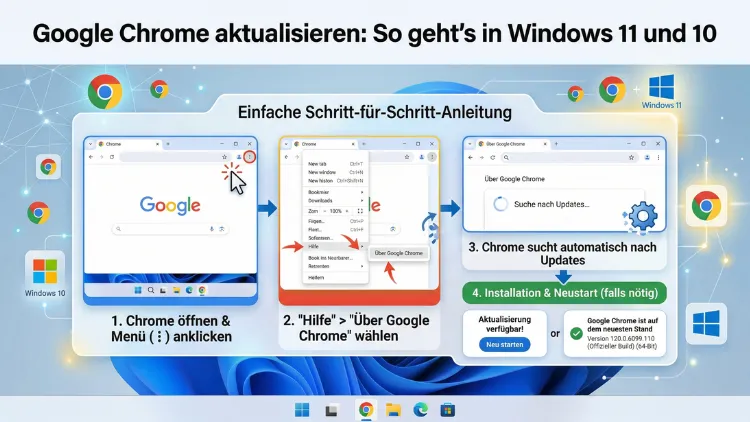
Google Chrome zählt weltweit zum meistgenutzten Browser – und regelmäßige Updates sind entscheidend für Sicherheit, Geschwindigkeit und neue Funktionen.
In diesem Artikel erfahren Sie, wie Sie Chrome unter Windows 10 und Windows 11 manuell und automatisch aktualisieren, welche Wege zur Neuinstallation führen und was bei Problemen zu tun ist. Außerdem zeigen wir, wie Sie die aktuelle Chrome-Version jederzeit prüfen können.
Warum Sie Google Chrome regelmäßig aktualisieren sollten
Viele Nutzer fragen sich, ob ein Browser-Update wirklich notwendig ist. Die Antwort lautet klar: Ja – und zwar aus mehreren wichtigen Gründen.
Zunächst schließen Updates bekannte Sicherheitslücken. Google veröffentlicht regelmäßig Patches, die aktive Angriffe auf den Browser verhindern. Beispielsweise beseitigte das Update auf Version 146.0.7680.164/165 vom 23. März 2026 gleich acht Schwachstellen, von denen einige als kritisch eingestuft wurden. Wer diese Updates nicht installiert, riskiert daher Datenverlust, Malware-Infektionen und unbefugte Zugriffe auf seine persönlichen Daten.
Zusätzlich verbessern neue Chrome-Versionen häufig die Leistung und den Arbeitsspeicherverbrauch. Vor allem bei vielen geöffneten Tabs macht sich das deutlich bemerkbar. Ebenso bringt jedes große Release neue Komfortfunktionen und Verbesserungen für Webentwickler und Endnutzer. Wer also auf dem Stand bleibt, profitiert nicht nur sicherheitstechnisch, sondern surft zudem schneller und stabiler.
Deshalb empfiehlt Google, Chrome stets auf dem neuesten Stand zu halten. Der Browser aktualisiert sich zwar in der Regel automatisch – jedoch erst dann vollständig, wenn Sie ihn neu starten. Genau das übersehen viele Nutzer, weshalb veraltete Versionen trotz aktivierter Autoupdates im Umlauf sind.
Welche Chrome-Version ist aktuell installiert? So finden Sie es heraus
Bevor Sie Chrome aktualisieren, sollten Sie zunächst prüfen, welche Version bereits installiert ist. Das geht direkt im Browser – und zwar ohne zusätzliche Software.
So prüfen Sie Ihre Chrome-Version:
- Öffnen Sie Google Chrome auf Ihrem Windows-PC.
- Klicken Sie oben rechts auf die drei übereinanderliegenden Punkte (das sogenannte Dreipunkt-Menü).
- Wählen Sie „Hilfe“ und anschließend „Über Google Chrome“.
- Es öffnet sich ein neuer Tab mit der internen Adresse chrome://settings/help.
- Dort sehen Sie sofort die aktuell installierte Versionsnummer – etwa „Version 146.0.7680.164″.
Außerdem beginnt Chrome an dieser Stelle automatisch damit, nach verfügbaren Updates zu suchen. Sie erkennen das am drehenden blauen Symbol und dem Text „Suche nach Updates …“. Wenn Ihr Browser bereits auf dem neuesten Stand ist, erscheint stattdessen die Meldung „Google Chrome ist auf dem neuesten Stand.“
Zudem können Sie die aktuelle stabile Chrome-Version jederzeit im offiziellen Chrome-Releases-Blog von Google nachschlagen. Dort listet Google jeden neuen Stable-Channel-Release für Windows, Mac und Linux auf.
Google Chrome manuell aktualisieren unter Windows 10 und Windows 11
Der einfachste und empfohlene Weg ist das manuelle Update über das Browsermenü. Diese Methode funktioniert sowohl unter Windows 10 als auch unter Windows 11 identisch.
Schritt-für-Schritt-Anleitung:
- Starten Sie Google Chrome.
- Klicken Sie oben rechts auf das Dreipunkt-Menü (⋮).
- Wählen Sie „Hilfe“ → „Über Google Chrome“.
- Chrome sucht nun automatisch nach verfügbaren Updates.
- Falls ein Update bereitsteht, wird es sofort heruntergeladen.
- Nach dem Download erscheint die Schaltfläche „Neu starten“ – klicken Sie darauf.
- Chrome startet neu, installiert das Update und öffnet Ihre zuletzt geöffneten Tabs automatisch wieder.
Wichtig: Wenn Sie die Option „Neu starten“ nicht sehen, ist Ihr Browser bereits auf dem neuesten Stand. Ihre geöffneten Tabs und Fenster bleiben beim Neustart vollständig erhalten – Sie verlieren also keine Arbeit.
Alternativ können Sie die interne Adresse chrome://settings/help direkt in die Adresszeile eingeben und aufrufen. Das führt Sie sofort zur Update-Seite, ohne dass Sie durch Menüs navigieren müssen.
Automatische Updates: So funktioniert Chrome im Hintergrund
Standardmäßig aktualisiert sich Google Chrome unter Windows automatisch – ohne dass Sie manuell eingreifen müssen. Dafür nutzt Chrome einen eigenen Hintergrunddienst, der regelmäßig prüft, ob eine neue Version verfügbar ist.
Sobald ein Update vorliegt, lädt Chrome es im Hintergrund herunter. Aktiv wird es allerdings erst nach einem Neustart des Browsers. Das bedeutet: Wer Chrome tagelang geöffnet lässt, ohne ihn neu zu starten, arbeitet möglicherweise mit einer veralteten Version – obwohl das Update bereits heruntergeladen wurde.
Außerdem zeigt Chrome ein visuelles Signal, wenn ein ausstehendes Update auf den Neustart wartet. Oben rechts neben dem Profilbild erscheint in diesem Fall ein farbiger Aktualisierungspfeil:
- Grüner Pfeil: Das Update ist weniger als zwei Tage alt.
- Oranger Pfeil: Das Update wartet bereits vier Tage auf die Installation.
- Roter Pfeil: Das Update ist seit mehr als einer Woche ausstehend – ein dringendes Sicherheitsupdate sollte sofort installiert werden.
Deshalb ist es sinnvoll, Chrome regelmäßig zu schließen und neu zu starten, damit ausstehende Updates tatsächlich angewendet werden. Viele Nutzer lassen den Browser wochenlang geöffnet und wundern sich dann über Sicherheitsprobleme – obwohl Chrome das Update längst bereitgestellt hatte.
Google Chrome über den Microsoft Store aktualisieren
Unter Windows 11 besteht zudem die Möglichkeit, Chrome über den Microsoft Store zu aktualisieren – sofern Chrome dort installiert wurde. Das ist jedoch eher die Ausnahme, da die meisten Nutzer Chrome direkt von der offiziellen Google-Website installieren.
So geht’s über den Microsoft Store:
- Öffnen Sie den Microsoft Store über das Startmenü.
- Klicken Sie links auf „Bibliothek“.
- Wählen Sie „Updates abrufen“.
- Wenn ein Chrome-Update verfügbar ist, erscheint es in der Liste und wird automatisch heruntergeladen.
Alternativ können Sie in der Suchleiste des Microsoft Stores nach „Google Chrome“ suchen und die Produktseite aufrufen. Dort sehen Sie, ob eine Aktualisierung verfügbar ist.
Chrome über die Eingabeaufforderung oder PowerShell aktualisieren (Windows 10/11)
Für erfahrene Nutzer und Systemadministratoren gibt es zudem die Möglichkeit, Chrome-Updates über die Windows-Eingabeaufforderung oder PowerShell anzustoßen. Das ist besonders nützlich, wenn der automatische Update-Dienst nicht korrekt funktioniert.
Methode über den Google Update-Dienst:
- Drücken Sie Windows + R, geben Sie cmd ein und bestätigen Sie mit Enter.
- Geben Sie folgenden Befehl ein und drücken Sie Enter:
"C:\Program Files\Google\Update\GoogleUpdate.exe" /ua /installsource schedulerDieser Befehl weist den Google-Update-Dienst an, sofort nach Updates zu suchen und diese zu installieren. Danach starten Sie Chrome neu, um das Update anzuwenden.
Alternativ können Sie auch den Google Update-Dienst in den Windows-Diensten prüfen. Öffnen Sie dazu services.msc über die Ausführen-Funktion (Windows + R) und suchen Sie nach „Google Update Service (gupdate)“ sowie „Google Update Service (gupdatem)“. Beide Dienste sollten aktiv sein, damit automatische Updates funktionieren.
Chrome neu installieren: Die sauberste Update-Methode
Wenn Chrome sich trotz aller Versuche nicht aktualisieren lässt, ist eine Neuinstallation oft die zuverlässigste Lösung. Beschädigte Installationsdateien, fehlerhafte Updates oder Konflikte mit anderen Programmen können dazu führen, dass der normale Update-Mechanismus versagt.
Empfohlene Vorgehensweise für eine saubere Neuinstallation:
- Öffnen Sie die Windows-Einstellungen über das Startmenü (Windows + I).
- Gehen Sie zu „Apps“ → „Installierte Apps“ (Windows 11) bzw. „Apps & Features“ (Windows 10).
- Suchen Sie „Google Chrome“ in der Liste und klicken Sie auf „Deinstallieren“.
- Bestätigen Sie die Deinstallation.
- Laden Sie anschließend die aktuelle Chrome-Version direkt von der offiziellen Google-Website herunter: Rufen Sie google.com/chrome in einem anderen Browser auf – zum Beispiel in Microsoft Edge, der unter Windows vorinstalliert ist.
- Starten Sie das heruntergeladene Installationsprogramm (ChromeSetup.exe) und folgen Sie den Anweisungen.
Hinweis: Wenn Sie ein Google-Konto verwenden und in Chrome angemeldet waren, bleiben Lesezeichen, gespeicherte Passwörter und andere Daten über die Google-Synchronisierung erhalten. Dennoch empfehlen wir, vor der Deinstallation Ihre Daten zu sichern – insbesondere, wenn Sie keine Synchronisierung aktiviert haben.
Häufige Probleme beim Chrome-Update und ihre Lösungen
Manchmal verläuft die Aktualisierung nicht reibungslos. Deshalb zeigen wir Ihnen die häufigsten Fehlerquellen und deren Lösungen.
Problem 1: Chrome zeigt „Update fehlgeschlagen“ (Fehlercode 3 oder 7)
Fehlercode 3 bedeutet häufig, dass der Google-Update-Dienst nicht erreichbar ist. Fehlercode 7 weist auf einen Download-Fehler hin.
Lösung: Prüfen Sie zunächst Ihre Internetverbindung. Deaktivieren Sie vorübergehend Ihre Firewall oder Antivirensoftware und versuchen Sie das Update erneut. Falls das nicht hilft, deinstallieren Sie Chrome und installieren Sie es neu – wie oben beschrieben.
Problem 2: Der Update-Dienst ist deaktiviert
Manchmal deaktivieren Antivirusprogramme oder Systemoptimierungstools den Google Update-Dienst, was automatische Updates verhindert.
Lösung: Öffnen Sie services.msc (Windows + R), suchen Sie nach „Google Update Service (gupdate)“ und stellen Sie den Starttyp auf „Automatisch“. Starten Sie den Dienst anschließend manuell.
Problem 3: Firewall oder Proxy blockiert das Update
Unternehmensnetzwerke mit restriktiven Firewalls oder Proxy-Einstellungen können den Zugriff auf Googles Update-Server blockieren.
Lösung: Bitten Sie Ihren IT-Administrator, die entsprechenden Update-URLs von Google freizuschalten. Für Privatkunden empfiehlt es sich außerdem, Chrome temporär ohne VPN zu aktualisieren, da manche VPN-Verbindungen Update-Server blockieren.
Problem 4: Veraltetes Betriebssystem
Chrome unterstützt Windows 10 und Windows 11 vollständig. Ältere Betriebssysteme wie Windows 7, 8 oder 8.1 werden von Google jedoch nicht mehr mit Updates versorgt. Deshalb ist ein Wechsel auf ein unterstütztes Betriebssystem dringend empfohlen.
Problem 5: Unvollständig abgeschlossenes Update
Wenn Chrome während eines Updates unterbrochen wird – zum Beispiel durch einen Stromausfall oder erzwungenen Neustart –, kann das zu einem beschädigten Browser führen.
Lösung: Deinstallieren Sie Chrome vollständig und installieren Sie die aktuelle Version neu. Das behebt nahezu alle Probleme, die durch unterbrochene Update-Vorgänge entstehen.
Chrome-Updates für Unternehmen und IT-Administratoren verwalten
Wenn Sie als IT-Administrator Chrome in einem Unternehmensnetzwerk betreiben, bietet Google zusätzliche Werkzeuge zur zentralen Update-Verwaltung.
Über Google Update und Gruppenrichtlinien (Group Policy) können Sie genau festlegen, wie und wann Chrome-Updates auf verwalteten Geräten ausgeführt werden. Das ist besonders relevant, wenn Updates im Rahmen von Change-Management-Prozessen getestet werden müssen, bevor sie unternehmensweite ausgerollt werden.
Darüber hinaus steht das Chrome Enterprise-Installationsprogramm (MSI) zur Verfügung. Damit installieren und aktualisieren Sie Chrome für alle Nutzer eines Computers zentral. Außerdem lassen sich über die Google-Admin-Konsole Update-Zeiträume festlegen – beispielsweise, um Updates nur außerhalb der Geschäftszeiten auszuführen und so die Bandbreitennutzung zu reduzieren.
Empfohlene Vorgehensweise für Unternehmensadministratoren:
- Laden Sie die aktuelle ADMX-Vorlage für Google Update von der Chrome-Enterprise-Seite herunter.
- Importieren Sie die Vorlage in den Editor zur Verwaltung von Gruppenrichtlinien.
- Konfigurieren Sie das Update-Intervall und die Zielversion nach Ihren Anforderungen.
- Testen Sie das Update zunächst in einer kleinen Pilotgruppe, bevor Sie es auf alle Geräte ausrollen.
Chrome unter Android und iOS aktualisieren
Neben dem Desktop-Browser gibt es Google Chrome auch für Android und iOS. Da der Artikel-Titel Windows-Systeme adressiert, der Vollständigkeit halber aber auch kurz erklärt:
Android: Chrome wird über den Google Play Store aktualisiert. Öffnen Sie den Play Store, tippen Sie auf Ihr Profilbild und wählen Sie „Apps und Gerät verwalten“ → „Updates verfügbar“. Suchen Sie Chrome in der Liste und tippen Sie auf „Aktualisieren“. Automatische Updates lassen sich im Play Store unter den App-Einstellungen aktivieren.
iOS: Unter iPhone und iPad aktualisieren Sie Chrome über den Apple App Store. Öffnen Sie den App Store, tippen Sie unten auf „Suchen“, suchen Sie nach „Google Chrome“ und tippen Sie auf „Aktualisieren“, falls eine neue Version vorliegt. Alternativ zeigt der Reiter „Heute“ im App Store alle verfügbaren Updates an.
Ebenso empfiehlt es sich, automatische App-Updates in den iPhone-Einstellungen unter Einstellungen → App Store → App-Updates zu aktivieren, damit Chrome stets aktuell bleibt.
Chrome für Mac und Linux aktualisieren
Wer Chrome nicht nur unter Windows nutzt, möchte gegebenenfalls auch andere Plattformen kennen.
macOS: Das Update-Verfahren ist identisch mit Windows. Öffnen Sie Chrome, gehen Sie zu Hilfe → Über Google Chrome und warten Sie auf die Update-Suche. Wenn Chrome in Ihrem Programme-Ordner installiert ist, können Sie zudem automatische Updates für alle Nutzer des Macs aktivieren: Klicken Sie dazu auf „Chrome automatisch für alle Nutzer aktualisieren“ – diese Option erscheint direkt auf der „Über Google Chrome“-Seite.
Linux: Unter Linux aktualisieren Sie Chrome über den Paketmanager Ihres Systems. Für Debian-basierte Distributionen (wie Ubuntu) verwenden Sie:
sudo apt update && sudo apt upgrade google-chrome-stableFür Fedora und andere RPM-basierte Systeme nutzen Sie entsprechend dnf oder yum. Google fügt bei der Installation von Chrome automatisch ein Repository hinzu, sodass Updates über den Standard-Paketmanager verteilt werden.
Chrome-Versionskategorien: Stable, Beta, Dev und Canary
Google bietet Chrome in mehreren Versionskanälen an. Für die meisten Nutzer ist jedoch ausschließlich der Stable Channel relevant.
- Stable: Die offizielle, stabile Version für alle Endnutzer – aktuell Version 146 (Stand: April 2026). Dieser Kanal erhält alle vier Wochen eine neue Hauptversion sowie wöchentliche Sicherheitsupdates.
- Beta: Etwa eine Woche vor dem offiziellen Stable-Release verfügbar. Zudem geeignet für Nutzer, die neue Funktionen frühzeitig testen möchten.
- Dev: Erscheint wöchentlich und enthält aktuelle Entwicklerfeatures – jedoch auch potenzielle Bugs.
- Canary: Der neueste und experimentellste Kanal, der täglich aktualisiert wird. Jedoch nicht für den produktiven Einsatz geeignet.
Für Privatnutzer und Unternehmensumgebungen empfehlen wir ausschließlich den Stable Channel, da er die höchste Stabilität und geprüfte Sicherheit bietet.
Datenschutz und Sicherheit beim Chrome-Update
Viele Nutzer fragen sich, welche Daten bei einem Chrome-Update übertragen werden. Google kommuniziert diesbezüglich transparent: Beim Update-Vorgang werden lediglich technische Informationen zur Browserversion, zum Betriebssystem und zur Sprache übermittelt. Persönliche Daten wie Lesezeichen, Passwörter oder Browserverlauf werden dabei nicht an Google gesendet.
Außerdem bleiben alle lokalen Einstellungen und gespeicherten Daten nach einem Update erhalten. Wer seine Daten zusätzlich sichern möchte, kann in Chrome unter Einstellungen → Google und du → Synchronisierung die Synchronisierung aktivieren. Damit werden Daten verschlüsselt in Ihrem Google-Konto gespeichert und sind jederzeit wiederherstellbar.
Zudem gilt: Chrome-Updates sind grundsätzlich kostenlos. Google stellt den Browser als Freeware bereit, und sämtliche Aktualisierungen – einschließlich Sicherheitspatches – werden ohne zusätzliche Kosten verteilt.
Google Chrome und Windows Update: Zusammenhang verstehen
Ein weit verbreitetes Missverständnis ist, dass Windows Update auch den Chrome-Browser aktualisiert. Das ist jedoch nicht der Fall. Chrome aktualisiert sich vollständig unabhängig von Windows – über den eigenen Google-Update-Dienst.
Deshalb reicht es nicht aus, Windows 10 oder Windows 11 aktuell zu halten, um auch Chrome auf dem neuesten Stand zu haben. Beide Update-Mechanismen arbeiten getrennt voneinander. Zudem hat ein Windows-Update keinen Einfluss auf die in Chrome gespeicherten Daten oder Einstellungen.
Jedoch gibt es eine Verbindung beim Thema Systemunterstützung: Chrome setzt ein unterstütztes Windows-Betriebssystem voraus. Für Windows 10 und Windows 11 benötigen Sie außerdem einen kompatiblen Intel- oder ARM-Prozessor sowie mindestens SSE3-Unterstützung. Ältere Systeme werden von Chrome nicht mehr mit Updates versorgt.
Häufige Fragen zum Chrome-Update
Wie aktualisiere ich Google Chrome manuell?
Öffnen Sie Google Chrome, klicken Sie oben rechts auf das Dreipunkt-Menü (⋮), wählen Sie „Hilfe“ und dann „Über Google Chrome“. Chrome sucht automatisch nach Updates und installiert sie. Klicken Sie anschließend auf „Neu starten“, um das Update anzuwenden.
Warum aktualisiert sich Chrome nicht automatisch?
Mögliche Ursachen sind ein deaktivierter Google-Update-Dienst, eine Firewall, die den Zugriff auf Googles Server blockiert, oder Antivirussoftware, die den Update-Prozess unterbricht. Zudem kann ein veraltetes Betriebssystem (z. B. Windows 7 oder 8) dazu führen, dass keine Updates mehr verteilt werden. Prüfen Sie den Status des Dienstes „Google Update Service (gupdate)“ in den Windows-Diensten.
Ist das Chrome-Update kostenlos?
Ja, Chrome-Updates sind vollständig kostenlos. Weder der Download noch die Installation von Updates verursacht Kosten. Google stellt den Chrome-Browser als kostenloses Freeware-Produkt bereit.
Was tue ich, wenn Chrome das Update nicht findet?
Rufen Sie zunächst die Seite chrome://settings/help direkt in der Adresszeile auf. Falls dort keine Updates erscheinen, versuchen Sie, Chrome zu schließen und neu zu starten. Wenn das Problem anhält, empfehlen wir eine vollständige Neuinstallation der aktuellen Chrome-Version von der offiziellen Google-Website.
Gehen meine Daten beim Chrome-Update verloren?
Nein. Lesezeichen, gespeicherte Passwörter, Erweiterungen und Browserverlauf bleiben nach einem Update vollständig erhalten. Falls Sie ein Google-Konto verwenden und die Synchronisierung aktiviert ist, werden Ihre Daten zusätzlich in der Cloud gesichert.
Wie erkenne ich, dass ein Chrome-Update aussteht?
Chrome zeigt oben rechts neben dem Profilbild einen Aktualisierungspfeil an. Die Farbe zeigt an, wie dringend das Update ist: Grün (weniger als 2 Tage alt), Orange (4 Tage ausstehend) und Rot (mehr als 7 Tage – dringendes Sicherheitsupdate).
Welche Chrome-Version ist aktuell?
Die aktuelle stabile Version für Windows ist Chrome 146 (Stand: April 2026, genaue Build: 146.0.7680.164/165). Die jeweils neueste Version können Sie auf der offiziellen Seite chromereleases.googleblog.com einsehen oder direkt über chrome://settings/help in Ihrem Browser prüfen.
Kann ich Chrome über den Microsoft Store aktualisieren?
Das ist möglich, sofern Chrome ursprünglich über den Microsoft Store installiert wurde. Öffnen Sie dazu den Microsoft Store, gehen Sie zu „Bibliothek“ und wählen Sie „Updates abrufen“. In der Regel empfehlen wir jedoch die Aktualisierung direkt über das Chrome-Browsermenü.
Was passiert, wenn ich Chrome nicht aktualisiere?
Ein veralteter Chrome-Browser enthält bekannte Sicherheitslücken, die von Angreifern ausgenutzt werden können. Zudem können manche Webseiten und Webanwendungen bei sehr alten Versionen nicht mehr korrekt angezeigt werden. Deshalb sollten Sie ausstehende Updates stets zeitnah installieren.
Muss ich für Chrome-Updates Administratorrechte haben?
In der Regel nein. Chrome aktualisiert sich für den aktuellen Benutzer ohne Administratorrechte. Lediglich in speziell gesperrten Unternehmensumgebungen oder wenn Chrome für alle Benutzer eines Systems installiert wurde, können Administratorrechte erforderlich sein.
Fazit
Google Chrome unter Windows 10 und Windows 11 zu aktualisieren, ist einfach und in wenigen Schritten erledigt. Am schnellsten geht es über Hilfe → Über Google Chrome direkt im Browser. Wer Chrome regelmäßig neu startet, profitiert zudem von automatischen Hintergrund-Updates.
Deshalb gilt: Halten Sie Chrome stets aktuell, um von Sicherheits-Patches, Leistungsverbesserungen und neuen Funktionen zu profitieren. Bei hartnäckigen Update-Problemen ist eine Neuinstallation die zuverlässigste Lösung.
