
Netzwerkordner verbinden in Windows 11 und 10: So können Sie Netzlaufwerke als Netzwerklaufwerk einbinden und einfach auf freigegebene Dateien zugreifen.
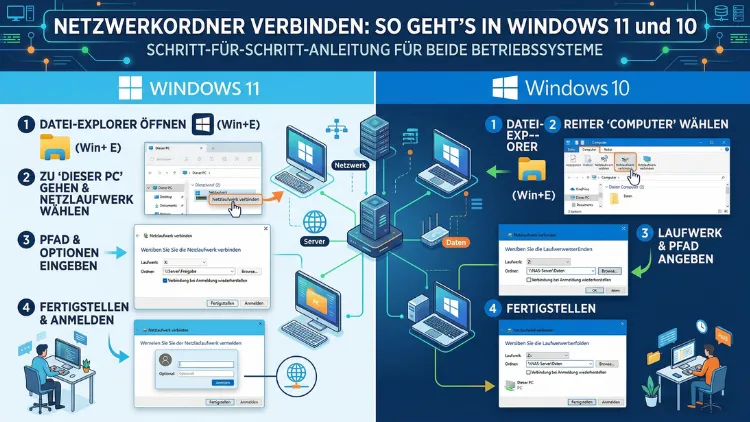
Ein Netzwerkordner verbinden ist in Windows 11 und Windows 10 schnell erledigt – wenn man weiß, wo man suchen muss. Dabei lässt sich ein freigegebener Ordner aus dem Heimnetzwerk oder Firmennetzwerk als Netzlaufwerk einbinden, sodass er wie eine lokale Festplatte im Explorer erscheint.
Dieser Artikel zeigt Ihnen Schritt für Schritt, wie das unter beiden Windows-Versionen funktioniert, welche Methoden es gibt und wie Sie typische Fehler beheben.
Was ist ein Netzwerkordner und warum lohnt sich die Verbindung?
Ein Netzwerkordner – auch Netzlaufwerk, freigegebener Ordner oder Netzwerkfreigabe genannt – ist ein Verzeichnis auf einem anderen Gerät im selben Netzwerk, das für andere Computer zugänglich gemacht wurde. Dabei kann es sich um einen anderen PC, einen NAS-Server (Network Attached Storage), einen Fileserver im Büro oder eine Fritzbox-Freigabe handeln.
Wenn Sie diesen Ordner dauerhaft als Laufwerksbuchstabe (z. B. Z:, Y: oder N:) in Windows einbinden, profitieren Sie von mehreren Vorteilen:
- Direkter Zugriff über den Windows-Explorer, ohne jedes Mal den Netzwerkpfad eingeben zu müssen
- Kompatibilität mit fast allen Programmen, die Dateipfade akzeptieren
- Automatische Verbindung beim Windows-Start, sofern Sie die Option aktivieren
- Einfachere Zusammenarbeit im Heimnetzwerk oder Büronetzwerk
Außerdem erleichtert ein eingebundenes Netzlaufwerk das Speichern und Öffnen von Dateien erheblich, da der Ordner wie eine gewöhnliche lokale Festplatte behandelt wird.
Voraussetzungen: Das müssen Sie vorher prüfen
Bevor Sie einen Netzwerkordner verbinden, sollten Sie einige Punkte sicherstellen. Andernfalls schlägt die Verbindung möglicherweise fehl oder ist instabil.
1. Netzwerkverbindung und Netzwerkerkennbarkeit
Beide Geräte – Ihr PC und das Gerät mit dem freigegebenen Ordner – müssen sich im selben Netzwerk befinden. Zudem muss das Netzwerk als „Privates Netzwerk“ eingestuft sein, da Windows bei öffentlichen Netzwerken die Netzwerkerkennung standardmäßig deaktiviert.
So prüfen und ändern Sie das Netzwerkprofil unter Windows 11:
- Öffnen Sie Einstellungen (Windows-Taste + I)
- Gehen Sie zu Netzwerk & Internet
- Klicken Sie auf WLAN oder Ethernet, je nach Verbindungstyp
- Wählen Sie Ihr Netzwerk aus und stellen Sie das Netzwerkprofil auf Privat
Unter Windows 10 funktioniert das ähnlich:
- Klicken Sie auf das Netzwerksymbol in der Taskleiste
- Wählen Sie Netzwerk- und Interneteinstellungen
- Klicken Sie auf Eigenschaften unter Ihrer aktuellen Verbindung
- Stellen Sie das Profil auf Privat
2. Netzwerkerkennung und Dateifreigabe aktivieren
Öffnen Sie die Systemsteuerung, navigieren Sie zu Netzwerk- und Freigabecenter → Erweiterte Freigabeeinstellungen ändern und aktivieren Sie dort:
- Netzwerkerkennung einschalten
- Datei- und Druckerfreigabe einschalten
3. Der freigegebene Ordner muss existieren
Natürlich muss der Ordner auf dem Quellgerät tatsächlich freigegeben sein. Prüfen Sie also auf dem anderen PC oder NAS, ob die Freigabe korrekt eingerichtet ist und ob Sie über die nötigen Zugriffsrechte verfügen.
4. Den Netzwerkpfad (UNC-Pfad) kennen
Der Pfad zu einem Netzwerkordner hat immer das Format \\Gerätename\Freigabename oder alternativ \\IP-Adresse\Freigabename. Beispiel: \\DESKTOP-AB123\Dokumente oder \\192.168.1.100\Fotos.
Netzlaufwerk verbinden in Windows 11 – Schritt für Schritt
Windows 11 hat die Benutzeroberfläche im Vergleich zu seinem Vorgänger überarbeitet. Deshalb sieht der Weg zur Netzlaufwerk-Funktion etwas anders aus als früher.
Methode 1: Netzlaufwerk über den Datei-Explorer verbinden
- Öffnen Sie den Windows-Explorer mit der Tastenkombination Windows-Taste + E
- Klicken Sie oben in der Menüleiste auf die drei Punkte (Weitere Optionen)
- Wählen Sie Netzlaufwerk verbinden aus dem Dropdown-Menü
- Es öffnet sich ein Dialogfenster. Wählen Sie dort einen freien Laufwerksbuchstaben (z. B. Z:)
- Geben Sie im Feld „Ordner“ den vollständigen UNC-Pfad ein, z. B.
\\SERVERNAME\Freigabename - Aktivieren Sie die Option „Verbindung bei Anmeldung wiederherstellen“, wenn das Laufwerk dauerhaft verbunden bleiben soll
- Aktivieren Sie zusätzlich „Verbindung mit anderen Anmeldeinformationen herstellen“, wenn Sie andere Zugangsdaten als Ihre Windows-Anmeldedaten verwenden möchten
- Klicken Sie auf Fertig stellen
Sofern der Pfad korrekt ist und die Zugangsdaten stimmen, erscheint das Netzlaufwerk danach sofort im Explorer unter „Dieser PC“.
Methode 2: Über die Adressleiste des Explorers
Ebenso können Sie in Windows 11 direkt über die Adressleiste des Explorers auf einen Netzwerkordner zugreifen:
- Öffnen Sie den Explorer
- Klicken Sie in die Adressleiste und geben Sie den UNC-Pfad ein, z. B.
\\192.168.1.100\Freigabe - Bestätigen Sie mit der Eingabetaste
- Geben Sie bei Bedarf Benutzername und Passwort ein
- Rechtsklicken Sie auf den geöffneten Ordner und wählen Sie „Als Netzlaufwerk verbinden“
Diese Methode eignet sich besonders gut, wenn Sie den genauen Pfad bereits kennen und schnell handeln möchten.
Methode 3: Netzlaufwerk per Rechtsklick auf „Dieser PC“
- Öffnen Sie den Explorer und klicken Sie in der linken Seitenleiste mit der rechten Maustaste auf „Dieser PC“
- Wählen Sie „Netzlaufwerk verbinden…“
- Fahren Sie dann genauso fort wie in Methode 1
Netzlaufwerk verbinden in Windows 10 – Schritt für Schritt
Unter Windows 10 ist der Zugang etwas direkter, da das klassische Menüband im Explorer noch sichtbar ist. Deshalb finden viele Nutzer den Einstiegspunkt hier etwas intuitiver.
Methode 1: Über das Menüband im Explorer
- Öffnen Sie den Datei-Explorer
- Klicken Sie oben auf den Reiter „Dieser PC“ im Menüband
- Wählen Sie „Netzlaufwerk verbinden“
- Wählen Sie einen Laufwerksbuchstaben und geben Sie den Netzwerkpfad ein
- Aktivieren Sie bei Bedarf die Option zur Wiederherstellung der Verbindung bei der Anmeldung
- Klicken Sie auf Fertig stellen
Methode 2: Über „Dieser PC“ im Explorer
- Öffnen Sie den Explorer und klicken Sie mit der rechten Maustaste auf „Dieser PC“ in der linken Navigationsleiste
- Wählen Sie „Netzlaufwerk verbinden…“
- Vergeben Sie einen Laufwerksbuchstaben und tragen Sie den UNC-Pfad ein
- Schließen Sie den Vorgang mit Fertig stellen ab
Methode 3: Direkte Eingabe in der Adressleiste
Zusätzlich können Sie auch in Windows 10 direkt in der Adressleiste des Explorers einen Netzwerkpfad eingeben und den Ordner anschließend als Netzlaufwerk einbinden – genau wie unter Windows 11.
Netzlaufwerk über die Eingabeaufforderung (CMD) verbinden
Wer die Kommandozeile bevorzugt oder Netzlaufwerke automatisiert einbinden möchte, kann dafür die Eingabeaufforderung (cmd.exe) nutzen. Der Befehl lautet:
net use Z: \\SERVERNAME\Freigabe /persistent:yesDabei steht:
- Z: für den gewünschten Laufwerksbuchstaben
- \SERVERNAME\Freigabe für den UNC-Pfad
- /persistent:yes dafür, dass die Verbindung nach einem Neustart erhalten bleibt
Benötigen Sie außerdem Zugangsdaten, erweitern Sie den Befehl wie folgt:
net use Z: \\SERVERNAME\Freigabe /user:BENUTZERNAME PASSWORT /persistent:yesZum Trennen eines Netzlaufwerks nutzen Sie:
net use Z: /deleteDiese Methode eignet sich besonders gut für Administratoren, die Netzlaufwerke über Batch-Skripte oder Gruppenrichtlinien auf mehreren Geräten einrichten möchten.
Netzlaufwerk über PowerShell verbinden
Alternativ zur Eingabeaufforderung bietet sich PowerShell an, die in Windows 10 und Windows 11 standardmäßig vorhanden ist. Der entsprechende Befehl lautet:
New-PSDrive -Name "Z" -PSProvider FileSystem -Root "\\SERVERNAME\Freigabe" -PersistDer Parameter -Persist sorgt dabei dafür, dass das Laufwerk dauerhaft verbunden bleibt – also auch nach einem Neustart wieder verfügbar ist. Möchten Sie außerdem Zugangsdaten angeben, ergänzen Sie den Parameter -Credential:
$cred = Get-Credential
New-PSDrive -Name "Z" -PSProvider FileSystem -Root "\\SERVERNAME\Freigabe" -Persist -Credential $cred
PowerShell ist deshalb besonders nützlich, weil sich Skripte leicht automatisieren und in Unternehmensumgebungen verteilen lassen.
Netzlaufwerk automatisch beim Start verbinden
Wenn Sie ein Netzlaufwerk dauerhaft nutzen möchten, sollten Sie sicherstellen, dass es bei jedem Windows-Start automatisch wieder verbunden wird. Dafür gibt es zwei empfohlene Vorgehensweisen:
Option 1: Option im Verbindungsdialog aktivieren
Aktivieren Sie beim Verbinden des Netzlaufwerks einfach die Checkbox „Verbindung bei Anmeldung wiederherstellen“. Damit speichert Windows die Verbindung und stellt sie bei jedem Anmelden automatisch wieder her.
Option 2: Batchdatei im Autostart-Ordner hinterlegen
Falls die automatische Verbindung nicht zuverlässig funktioniert – zum Beispiel weil das Netzwerk beim Anmelden noch nicht verfügbar ist –, empfiehlt sich eine Batchdatei im Windows-Autostart-Ordner:
- Erstellen Sie eine neue Textdatei und fügen Sie folgende Zeile ein:
net use Z: \\SERVERNAME\Freigabe /persistent:yes- Speichern Sie die Datei mit der Endung .bat, z. B. als
netzlaufwerk.bat - Drücken Sie Windows-Taste + R, geben Sie
shell:startupein und bestätigen Sie mit Enter - Kopieren Sie die Batchdatei in den geöffneten Autostart-Ordner
So wird das Netzlaufwerk bei jedem Start zuverlässig verbunden, auch wenn Windows kurz mit dem Netzwerk warten muss.
Netzwerkordner über IP-Adresse verbinden
Manchmal ist der Computername im Netzwerk nicht auflösbar, beispielsweise bei komplexeren Netzwerkumgebungen ohne DNS. In solchen Fällen empfiehlt sich die Verwendung der IP-Adresse statt des Gerätenamens im UNC-Pfad:
Statt \\PC-NAME\Freigabe verwenden Sie dann: \\192.168.1.50\Freigabe
Um die IP-Adresse des Zielgeräts herauszufinden, öffnen Sie auf dem Zielgerät die Eingabeaufforderung und geben ipconfig ein. Unter „IPv4-Adresse“ finden Sie die gesuchte Adresse.
Hinweis: Damit die Verbindung per IP dauerhaft stabil bleibt, sollten Sie dem Zielgerät am besten eine statische IP-Adresse oder eine DHCP-Reservierung im Router (z. B. Fritzbox) zuweisen. Andernfalls kann sich die IP-Adresse bei jedem Neustart des Geräts ändern.
Netzlaufwerk mit gespeicherten Anmeldedaten verbinden
Wenn Sie für den Zugriff auf einen Netzwerkordner andere Zugangsdaten als Ihre Windows-Anmeldedaten benötigen, können Sie diese in Windows dauerhaft speichern. So müssen Sie sie nicht bei jeder Verbindung erneut eingeben.
- Suchen Sie in der Windows-Suche nach „Anmeldeinformationsverwaltung“ und öffnen Sie diese
- Klicken Sie auf „Windows-Anmeldeinformationen“
- Wählen Sie „Windows-Anmeldeinformation hinzufügen“
- Geben Sie den Netzwerkpfad oder die IP-Adresse, den Benutzernamen und das Passwort ein
- Bestätigen Sie mit OK
Danach verbindet Windows das Netzlaufwerk automatisch mit den gespeicherten Zugangsdaten – ohne erneute Passwortabfrage.
Netzlaufwerk zu einem NAS verbinden (z. B. Synology, QNAP, Western Digital)
NAS-Geräte (Network Attached Storage) sind im Heimbereich und in kleinen Unternehmen weit verbreitet. Dabei handelt es sich um eigenständige Speichergeräte, die über das Netzwerk als Freigabe erreichbar sind.
Synology NAS:
Synology verwendet das SMB-Protokoll (Server Message Block), das Windows standardmäßig unterstützt. Der Netzwerkpfad lautet typischerweise:\\SYNOLOGY\Freigabename oder \\192.168.1.xxx\Freigabename
Die Zugangsdaten sind die im DSM (DiskStation Manager) angelegten Benutzerkonten.
QNAP NAS:
Ebenso nutzt QNAP standardmäßig SMB. Der Zugriffspfad lautet analog:\\QNAP\Freigabe oder über die IP-Adresse des Geräts.
Western Digital My Cloud:
WD My Cloud unterstützt ebenfalls SMB. Zudem können Sie das Laufwerk direkt über die WD Discovery-App einbinden, die automatisch verfügbare Freigaben erkennt und mit wenigen Klicks verbindet.
Grundsätzlich gelten für NAS-Geräte dieselben Verbindungsschritte wie für normale PCs – der Unterschied liegt lediglich in der Benutzeroberfläche des jeweiligen NAS-Betriebssystems.
Fritzbox-Netzwerkordner verbinden
Viele Nutzer kennen die Möglichkeit nicht, dass eine AVM Fritzbox ebenfalls als Netzwerkspeicher dienen kann – sofern ein USB-Stick oder eine externe Festplatte angeschlossen ist. Deshalb lohnt es sich, diese Funktion zu nutzen.
So verbinden Sie einen Fritzbox-Freigabeordner:
- Stellen Sie sicher, dass der USB-Speicher an der Fritzbox angeschlossen und die Freigabe in der Fritzbox-Oberfläche unter Heimnetz → USB/Speicher aktiviert ist
- Öffnen Sie den Windows-Explorer
- Nutzen Sie als UNC-Pfad:
\\fritz.box\FRITZ.NASoder den Namen Ihres Fritzbox-Netzwerks - Geben Sie Ihren MyFritz-Benutzernamen oder den in der Fritzbox hinterlegten Benutzer ein
- Binden Sie den Ordner anschließend als Netzlaufwerk ein
Alternativ empfiehlt AVM die Nutzung der FRITZ!NAS-Weboberfläche unter http://fritz.nas im lokalen Netzwerk, über die Sie ebenfalls auf die freigegebenen Inhalte zugreifen können.
Häufige Fehler und ihre Lösungen
Beim Verbinden von Netzlaufwerken treten immer wieder typische Probleme auf. Deshalb finden Sie hier die häufigsten Fehlerursachen und die passenden Lösungen:
Fehler: „Windows kann nicht auf \SERVERNAME zugreifen“
Dieser Fehler tritt häufig auf, wenn:
- SMB 1.0 deaktiviert ist (in neueren Windows-Versionen aus Sicherheitsgründen standardmäßig deaktiviert)
- Die Netzwerkerkennung ausgeschaltet ist
- Firewall-Regeln den Zugriff blockieren
Lösung: Prüfen Sie zunächst, ob Netzwerkerkennung und Dateifreigabe aktiviert sind (Systemsteuerung → Netzwerk- und Freigabecenter). Prüfen Sie außerdem die Windows-Firewall und stellen Sie sicher, dass die Regel „Datei- und Druckerfreigabe“ aktiviert ist.
Fehler: Netzlaufwerk wird nach Neustart nicht wiederhergestellt
Das passiert oft, wenn Windows schneller startet als das Netzwerk verfügbar ist. Lösung: Legen Sie eine Batchdatei im Autostart-Ordner an (wie oben beschrieben) oder deaktivieren Sie den schnellen Start von Windows:
- Systemsteuerung → Energieoptionen → Auswählen, was beim Drücken des Netzschalters geschehen soll
- Deaktivieren Sie Schnellstart
Fehler: Falsches Passwort / Zugriff verweigert
Prüfen Sie, ob die gespeicherten Anmeldeinformationen korrekt sind. Löschen Sie alte Einträge in der Anmeldeinformationsverwaltung und fügen Sie sie neu ein. Außerdem sollten Sie sicherstellen, dass das Benutzerkonto auf dem Quellgerät tatsächlich Zugriffsrechte auf den Ordner hat.
Fehler: SMB-Protokoll-Inkompatibilität
Ältere Geräte nutzen möglicherweise noch SMB 1.0, das in Windows 10 und Windows 11 aus Sicherheitsgründen deaktiviert wurde. Statt SMB 1.0 zu reaktivieren, empfiehlt es sich deshalb, das Zielgerät auf SMB 2.0 oder höher zu aktualisieren – das ist in den meisten Fällen eine Firmware-Aktualisierung des NAS oder Routers.
Netzlaufwerk trennen unter Windows 10 und 11
Das Trennen eines Netzlaufwerks ist ebenso einfach wie das Verbinden:
- Öffnen Sie den Explorer
- Klicken Sie unter „Dieser PC“ mit der rechten Maustaste auf das Netzlaufwerk
- Wählen Sie „Trennen“ oder „Netzlaufwerktrennung“
Alternativ funktioniert auch der CMD-Befehl:
net use Z: /deleteNetzwerkfreigabe auf einem Windows-PC einrichten
Möchten Sie selbst einen Ordner auf Ihrem PC freigeben, damit andere Geräte ihn als Netzlaufwerk einbinden können? Das geht in wenigen Schritten:
- Rechtsklicken Sie auf den gewünschten Ordner im Explorer
- Wählen Sie Eigenschaften → Freigabe → Freigeben
- Geben Sie die Benutzer an, die Zugriff erhalten sollen, und legen Sie die Berechtigungsstufe fest (Lesen oder Lesen/Schreiben)
- Klicken Sie auf Freigeben und notieren Sie den angezeigten Netzwerkpfad
Dieser Pfad können andere Geräte im Netzwerk dann nutzen, um den Ordner als Netzlaufwerk einzubinden.
Häufige Fragen zum Verbinden von Netzlaufwerken
Welchen Laufwerksbuchstaben sollte ich für ein Netzlaufwerk wählen?
Grundsätzlich können Sie jeden freien Buchstaben von A bis Z verwenden. Jedoch sind A, B (früher Diskettenlaufwerke) und C (Systemlaufwerk) traditionell reserviert. Deshalb empfiehlt es sich, Buchstaben am Ende des Alphabets zu wählen, z. B. Z, Y, X oder W, um Konflikte mit lokalen Laufwerken zu vermeiden. Außerdem ist es sinnvoll, eine einheitliche Buchstabenvergabe im Büroumfeld zu definieren, damit alle Nutzer dieselben Laufwerksbuchstaben verwenden.
Funktioniert das Verbinden eines Netzlaufwerks auch ohne Passwort?
Ja, das ist möglich – allerdings nur, wenn der freigegebene Ordner für alle Benutzer ohne Kennwort zugänglich gemacht wurde. Dafür muss auf dem Quellgerät die Freigabe entsprechend konfiguriert sein. Zudem müssen Sie in Windows unter Erweiterte Freigabeeinstellungen die Option „Kennwortgeschütztes Freigeben deaktivieren“ aktivieren. Diese Einstellung ist jedoch aus Sicherheitsgründen nur in vertrauenswürdigen Heimnetzwerken zu empfehlen.
Warum wird mein Netzlaufwerk nach dem Neustart nicht mehr angezeigt?
Das liegt häufig daran, dass Windows beim Start noch keine Netzwerkverbindung aufgebaut hat, wenn es versucht, das Laufwerk wiederherzustellen. Deshalb empfiehlt sich entweder das Deaktivieren des schnellen Starts oder das Hinterlegen einer Batchdatei im Autostart-Ordner mit dem Befehl net use. Außerdem kann es helfen, dem Router eine DHCP-Reservierung für das Quellgerät einzurichten, damit dessen IP-Adresse konstant bleibt.
Kann ich einen Netzwerkordner auch als Netzlaufwerk verbinden, wenn ich nicht im selben WLAN bin?
Nein, im lokalen Netzwerk ist das nicht ohne Weiteres möglich. Jedoch können Sie über ein VPN (Virtual Private Network) eine verschlüsselte Verbindung zum Heimnetzwerk oder Firmennetzwerk herstellen und anschließend genauso auf den Netzwerkordner zugreifen. Empfehlenswert ist dafür zum Beispiel WireGuard, das in modernen Fritzboxen direkt integriert ist und sehr einfach einzurichten ist.
Wie finde ich heraus, welche Ordner im Netzwerk freigegeben sind?
Öffnen Sie den Explorer und klicken Sie in der linken Seitenleiste auf „Netzwerk“. Dort werden alle erkennbaren Geräte im Netzwerk angezeigt. Ein Doppelklick auf ein Gerät zeigt dessen freigegebene Ordner. Alternativ können Sie in der Adressleiste \\GERÄTENAME oder \\IP-ADRESSE eingeben, um direkt auf die Freigaben eines bestimmten Geräts zuzugreifen.
Was ist der Unterschied zwischen einem Netzlaufwerk und einer Netzwerkverknüpfung?
Ein Netzlaufwerk erscheint unter „Dieser PC“ mit einem eigenen Laufwerksbuchstaben und ist mit fast allen Programmen kompatibel. Eine Netzwerkverknüpfung hingegen ist lediglich eine Verknüpfung im Explorer ohne Laufwerksbuchstaben und deshalb nicht von allen Anwendungen erkennbar. Für den täglichen Einsatz, besonders in Verbindung mit Programmen wie Microsoft Office oder Adobe-Produkten, ist daher das Netzlaufwerk die bessere Wahl.
Kann ich unter Windows 11 Home ein Netzlaufwerk verbinden?
Ja, das ist möglich. Alle beschriebenen Methoden – über den Explorer, die Eingabeaufforderung oder PowerShell – funktionieren auch unter Windows 11 Home. Lediglich einige erweiterte Domänen-Funktionen sind Windows 11 Pro und Enterprise vorbehalten. Für normale Netzlaufwerke im Heimnetzwerk oder kleinen Büronetzwerk reicht Windows 11 Home jedoch vollkommen aus.
Was bedeutet SMB und warum ist es für Netzlaufwerke wichtig?
SMB steht für „Server Message Block“ und ist das Netzwerkprotokoll, das Windows für die Dateifreigabe verwendet. Ohne SMB funktioniert die Verbindung zu freigegebenen Ordnern nicht. Dabei sind aktuell SMB 2.0 und SMB 3.0 der Standard, da SMB 1.0 aus Sicherheitsgründen (bekannte Schwachstellen wie WannaCry) in Windows 10 und Windows 11 standardmäßig deaktiviert ist. Deshalb sollten alle Geräte im Netzwerk SMB 2.0 oder höher unterstützen.
Wie verbinde ich einen Netzwerkordner, der auf einem Mac freigegeben ist?
Auch macOS kann Ordner über SMB freigeben. Aktivieren Sie dafür auf dem Mac unter Systemeinstellungen → Teilen → Dateifreigabe die SMB-Freigabe und wählen Sie den gewünschten Ordner aus. Anschließend können Sie den Ordner unter Windows genauso wie jeden anderen Netzwerkordner einbinden – über den UNC-Pfad \\IP-Adresse-des-Mac\Freigabename. Geben Sie dabei den macOS-Benutzernamen und das Passwort als Zugangsdaten ein.
Warum sehe ich ein rotes X auf meinem Netzlaufwerk-Symbol?
Das rote X signalisiert, dass Windows das Netzlaufwerk nicht erreichen kann. Mögliche Ursachen sind: Das Quellgerät ist ausgeschaltet, außerhalb des Netzwerks oder die Freigabe wurde aufgehoben. Außerdem kann eine geänderte IP-Adresse des Quellgeräts die Ursache sein. Prüfen Sie zunächst, ob das Gerät erreichbar ist (z. B. per ping in der CMD), und verbinden Sie das Laufwerk anschließend bei Bedarf neu.
Fazit
Einen Netzwerkordner unter Windows 10 und Windows 11 zu verbinden ist unkompliziert – ob über den Explorer, die Eingabeaufforderung oder PowerShell. Entscheidend sind ein korrekter UNC-Pfad, die richtigen Zugangsdaten und ein als „Privat“ eingestuftes Netzwerk.
Mit den gespeicherten Anmeldeinformationen und der Option zur automatischen Wiederherstellung beim Start arbeiten Sie dauerhaft effizient mit Ihrem Netzlaufwerk. Bei Problemen helfen die beschriebenen Lösungen schnell weiter.
