
Fake Defender Warnung erkennen Sie in Windows 11 und 10 sofort und sicher – mit unseren Tipps schützen Sie Ihren PC effektiv vor Scareware und Betrug.
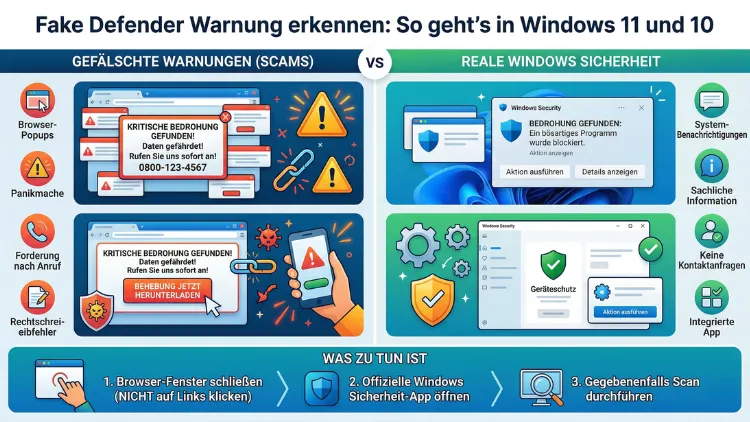
Plötzlich erscheint auf Ihrem Bildschirm eine alarmierende Meldung vom „Windows Defender Sicherheitscenter“ – doch handelt es sich dabei wirklich um eine echte Warnung? Meistens nicht. Fake Defender Warnungen sind gefälschte Pop-ups, die Betrüger einsetzen, um Zugangsdaten, Geld oder den Fernzugriff auf Ihren PC zu stehlen.
Dieser Artikel zeigt Ihnen genau, wie Sie eine gefälschte Windows Defender Warnung in Windows 11 und Windows 10 erkennen, was Sie sofort tun sollten und wie Sie sich dauerhaft schützen.
Was steckt hinter einer gefälschten Windows Defender Warnung?
Eine gefälschte Windows Defender Warnung ist keine echte Systemmeldung von Microsoft. Stattdessen handelt es sich um einen Tech-Support-Betrug, der auch als „Scareware“ bezeichnet wird. Dabei erscheint im Browser ein täuschend echtes Pop-up-Fenster, das vorgibt, vom Windows Defender Sicherheitscenter zu stammen.
Solche Warnungen behaupten typischerweise, Ihr Computer sei mit einem Trojaner, Spyware oder einem gefährlichen Virus infiziert. Zusätzlich wird oft eine Telefonnummer angezeigt, die Sie angeblich sofort anrufen sollen. Genau das ist jedoch das Ziel der Betrüger: Sie sollen Kontakt aufnehmen, damit diese Ihre Daten oder Ihr Geld stehlen können.
Laut einer Studie des Digitalverbands Bitkom aus dem Jahr 2024 zählt Phishing zu den zweithäufigsten Cyberbedrohungen für deutsche Unternehmen. Privatpersonen sind dabei ebenso betroffen. Zudem nimmt die Häufigkeit solcher gefälschten Defender-Warnungen im deutschsprachigen Raum weiter zu, wie das österreichische Portal Watchlist Internet wiederholt berichtet hat.
Wie funktioniert der Betrug genau?
Der Ablauf des Betrugs folgt dabei stets einem ähnlichen Muster:
Schritt 1 – Die Falle: Sie besuchen eine unseriöse Website, klicken auf eine betrügerische Werbeanzeige oder haben Adware auf Ihrem PC installiert. Daraufhin öffnet sich im Browser ein großes, schwer zu schließendes Pop-up-Fenster.
Schritt 2 – Die Drohung: Das Fenster zeigt eine Warnmeldung, etwa „Bedrohung erkannt: Trojanische Spyware“ oder „Ihr PC wurde gesperrt“. Außerdem wird eine Telefonnummer eingeblendet, die Sie zum vermeintlichen Microsoft-Support führen soll.
Schritt 3 – Der Anruf: Wenn Sie die Nummer anrufen, meldet sich kein echter Microsoft-Mitarbeiter. Stattdessen versuchen die Betrüger, Sie zur Installation eines Fernwartungstools zu überreden – zum Beispiel AnyDesk oder TeamViewer.
Schritt 4 – Der Schaden: Sobald die Kriminellen Fernzugriff auf Ihren PC haben, können sie Passwörter stehlen, Schadsoftware installieren oder sogar Bankdaten abgreifen. Zusätzlich verlangen manche Betrüger eine „Support-Gebühr“ für eine angebliche Reparatur.
Warum sind Fake-Warnungen so täuschend echt?
Viele Nutzer fragen sich, wie es möglich ist, dass solche Meldungen so professionell wirken. Die Antwort liegt in der technischen Gestaltung der Pop-ups. Betrüger kopieren dabei gezielt das offizielle Design von Microsoft, einschließlich des Windows-Logos, der Farben und der Schriftarten. Deshalb fällt es technisch weniger erfahrenen Nutzern oft schwer, den Unterschied zu erkennen.
Außerdem nutzen die Kriminellen gezielt psychologische Manipulationstechniken. Sie erzeugen ein starkes Gefühl von Dringlichkeit und Bedrohung. Formulierungen wie „Sofortiger Handlungsbedarf!“ oder „Ihr Computer wird in wenigen Minuten gesperrt!“ versetzen viele Menschen in Panik. Genau in diesem Zustand treffen Menschen schlechte Entscheidungen – zum Beispiel die angezeigte Nummer anzurufen.
Zudem werden solche Pop-ups oft so programmiert, dass sie sich nicht einfach schließen lassen. Manchmal blockieren sie sogar die gesamte Browseroberfläche oder wechseln automatisch in den Vollbildmodus. Dadurch entsteht der Eindruck, das gesamte System sei gesperrt. Tatsächlich ist jedoch nur ein einziges Browserfenster betroffen – Ihr restlicher Computer ist vollkommen unberührt.
Wie verbreiten sich gefälschte Defender-Warnungen?
Um Fake-Warnungen langfristig zu vermeiden, hilft es zu verstehen, wie sie überhaupt auf den Bildschirm gelangen. Experten und Verbraucherschutzbehörden nennen dabei vor allem vier Verbreitungswege:
Manipulierte Werbeanzeigen (Malvertising)
Betrüger schalten gezielt gefälschte Werbeanzeigen auf legitimen oder halb-legitimen Webseiten. Wenn Sie auf eine solche Anzeige klicken – oder manchmal auch einfach nur die Seite besuchen –, wird das Pop-up automatisch ausgelöst. Deshalb ist ein Werbeblocker eine der wirksamsten Schutzmaßnahmen.
Adware auf dem PC
Wenn sich bereits Adware auf Ihrem Gerät befindet, kann diese eigenständig Fake-Warnungen einblenden – unabhängig davon, welche Website Sie gerade besuchen. Adware gelangt häufig über kostenlose Software-Downloads auf den PC, wenn Sie bei der Installation nicht aufmerksam auf alle vorausgewählten Häkchen achten. Deshalb sollten Sie bei der Installation von Freeware stets die „benutzerdefinierte Installation“ wählen und alle unerwünschten Zusatzprogramme abwählen.
Unseriöse Webseiten
Manche Webseiten sind ausschließlich dazu da, solche Pop-ups auszuspielen. Das betrifft häufig Seiten mit illegalen Streaming-Inhalten, Glücksspiel-Angeboten oder dubiosen Software-Downloads. Deshalb sollten Sie solche Seiten grundsätzlich meiden und stattdessen nur auf vertrauenswürdigen Portalen surfen.
Missbrauch von Browser-Benachrichtigungen
Eine besonders heimtückische Methode: Wenn Sie versehentlich einer unseriösen Webseite erlaubt haben, Browser-Benachrichtigungen zu senden, kann diese Sie auch nach dem Schließen der Seite mit Fake-Warnungen bombardieren. Diese Benachrichtigungen erscheinen dann als Windows-Systemmeldungen in der Taskleiste und sehen dadurch besonders echt aus. Viele Nutzer erteilen diese Erlaubnis unbewusst, wenn eine Webseite fragt „Möchten Sie Benachrichtigungen erhalten?“ und sie auf „Zulassen“ klicken.
Die 8 sichersten Merkmale einer Fake Defender Warnung
Damit Sie eine gefälschte Defender-Warnung sofort erkennen, sollten Sie auf diese acht Warnsignale achten:
Die Meldung erscheint im Browser – nicht in der Windows Security App
Das ist das wichtigste Erkennungsmerkmal überhaupt. Echte Windows Defender Warnungen erscheinen niemals im Webbrowser. Sie werden ausschließlich in der Windows-Sicherheits-App angezeigt oder als kurze Benachrichtigung in der Taskleiste unten rechts. Öffnet sich also ein Browserfenster oder ein Browser-Tab mit einer Sicherheitswarnung, handelt es sich mit sehr hoher Wahrscheinlichkeit um einen Fake.
Eine Telefonnummer wird angezeigt
Microsoft gibt niemals eine Telefonnummer in einer Sicherheitswarnung an. Wenn Sie eine Rufnummer sehen und aufgefordert werden, den „Windows-Support“ anzurufen, ist das ein eindeutiges Zeichen für Betrug. Rufen Sie diese Nummer keinesfalls an – weder die angezeigte noch eine andere darin genannte.
Das Fenster lässt sich kaum schließen
Gefälschte Warnungen sind oft so programmiert, dass sich das Fenster nicht einfach über das normale „X“ schließen lässt. Manchmal erscheint sofort ein neues Fenster. Zusätzlich kann eine Vollbilddarstellung aktiviert sein, die den Eindruck erweckt, das komplette System sei gesperrt.
Die Sprache ist nicht fehlerfrei
Zwar werden Fake-Warnungen immer professioneller, doch häufig enthalten sie noch immer grammatikalische Fehler, ungewöhnliche Zeichensetzung oder seltsame Formatierungen. Echte Microsoft-Meldungen sind hingegen sprachlich fehlerfrei und nutzen klare, sachliche Formulierungen.
Der Titel oder die URL im Browser wirkt seltsam
Schauen Sie sich die Adressleiste des Browsers genau an. Echte Windows-Sicherheitsmeldungen stammen niemals von einer externen Webseite. Wenn Sie eine kryptische URL oder eine unbekannte Domain sehen, ist das Fenster mit Sicherheit gefälscht.
Es wird extreme Dringlichkeit vermittelt
Betrüger setzen gezielt auf psychologischen Druck. Formulierungen wie „Sofortige Maßnahmen erforderlich!“, „Ihr Computer wird in 5 Minuten gesperrt!“ oder „Handeln Sie jetzt!“ sollen Sie in Panik versetzen. Echte Microsoft-Warnungen verzichten auf solche Panikmacher und informieren sachlich.
Eine unbekannte Software soll installiert werden
Wenn die Warnung Sie auffordert, ein Tool herunterzuladen oder zu installieren, ist das ein starkes Warnsignal. Echte Defender-Meldungen fordern Sie lediglich dazu auf, die integrierte Windows-Sicherheits-App zu öffnen. Niemals wird dabei ein externer Download verlangt.
Der echte Windows Defender schlägt nicht an
Das ist ein häufig übersehener Punkt: Wenn der Windows Defender tatsächlich eine Bedrohung erkannt hätte, würde er selbstständig handeln. Er würde keine Telefonnummer anzeigen und Sie nicht auffordern, externe Hilfe zu rufen. Schlägt Defender also still, während ein Pop-up im Browser lärmt, ist das Pop-up eindeutig eine Fälschung.
Echter vs. gefälschter Windows Defender: Der direkte Vergleich
Um den Unterschied noch klarer zu machen, hilft ein direkter Vergleich zwischen echten und gefälschten Meldungen:
| Merkmal | Echte Defender-Warnung | Gefälschte Defender-Warnung |
|---|---|---|
| Anzeige-Ort | Windows-Sicherheits-App/Taskleiste | Webbrowser (Pop-up) |
| Telefonnummer | Niemals vorhanden | Immer vorhanden |
| Aufforderung | Scan in der App starten | Anruf/Software-Installation |
| Schließen möglich | Ja, jederzeit | Oft blockiert |
| Reaktion des Systems | Defender handelt selbst | Kein Systemeingriff |
| Fehler im Text | Nein | Häufig vorhanden |
| Dringlichkeitsappell | Sachlich, ruhig | Extrem dringend |
| Externe URL sichtbar | Nein | Ja |
Dieser Vergleich zeigt deutlich: Echte und gefälschte Meldungen unterscheiden sich grundlegend. Deshalb sollten Sie bei jeder verdächtigen Warnung zunächst diese Checkliste im Kopf durchgehen, bevor Sie irgendeine Handlung vornehmen.
Warum schlägt der echte Windows Defender nicht an?
Viele Nutzer fragen sich, warum Microsoft Defender nicht reagiert, obwohl doch eine „Sicherheitswarnung“ erscheint. Die Erklärung ist einfach: Es liegt gar kein echter Schadcode auf dem System vor. Das Pop-up ist technisch gesehen nichts weiter als eine Werbe-Einblendung oder eine manipulierte Webseite. Defender erkennt vor allem installierte Malware. Ein einfaches Browser-Pop-up hingegen ist kein Schadcode im klassischen Sinne – deshalb bleibt Defender stumm.
Zudem kann Adware auf dem PC vorhanden sein, die solche Pop-ups immer wieder erzeugt. In diesem Fall sollten Sie zusätzlich einen Malware-Scan durchführen, denn Adware ist zwar weniger gefährlich als ein Trojaner, aber dennoch unerwünscht und oft der Auslöser für wiederkehrende Fake-Warnungen.
Was tun, wenn Sie eine Fake Defender Warnung sehen?
Wenn Sie eine gefälschte Warnung entdecken, gilt vor allem eines: Ruhe bewahren und nicht handeln. Die folgenden Schritte helfen Ihnen, schnell und sicher zu reagieren.
Sofortmaßnahme: Den Browser schließen
Versuchen Sie zunächst, den Browser über das normale Schließen-Symbol zu beenden. Falls das nicht funktioniert – was bei Fake-Warnungen häufig der Fall ist –, nutzen Sie den Task-Manager.
So schließen Sie den Browser über den Task-Manager (Windows 11 und 10):
- Drücken Sie gleichzeitig die Tasten Strg + Umschalt + Entf oder klicken Sie mit der rechten Maustaste auf die Taskleiste und wählen Sie „Task-Manager“.
- Suchen Sie in der Liste der laufenden Prozesse Ihren Browser (z. B. „Google Chrome“, „Microsoft Edge“ oder „Mozilla Firefox“).
- Klicken Sie den Browser-Eintrag mit der rechten Maustaste an und wählen Sie „Task beenden“.
- Starten Sie anschließend Ihren Computer neu.
Alternativ können Sie in Google Chrome auch den internen Task-Manager nutzen: Drücken Sie Umschalt + Esc, wählen Sie den verdächtigen Tab aus und klicken Sie auf „Prozess beenden“.
Falls sich der Bildschirm im Vollbild-Modus befindet und Sie keinen Zugriff auf die Taskleiste haben, drücken Sie zunächst F11 oder Escape, um den Vollbildmodus zu verlassen.
Schritt 2: Den Browser zurücksetzen
Wenn die Warnung nach dem Neustart erneut erscheint, sollten Sie die Einstellungen Ihres Browsers zurücksetzen.
Google Chrome zurücksetzen:
- Öffnen Sie Chrome und klicken Sie oben rechts auf die drei Punkte.
- Wählen Sie „Einstellungen“, dann links „Einstellungen zurücksetzen“.
- Klicken Sie auf „Einstellungen auf ursprüngliche Standardwerte zurücksetzen“ und bestätigen Sie mit „Einstellungen zurücksetzen“.
Microsoft Edge zurücksetzen:
- Öffnen Sie Edge und wählen Sie die drei Punkte oben rechts.
- Klicken Sie auf „Einstellungen“, anschließend links auf „Einstellungen zurücksetzen“.
- Wählen Sie „Einstellungen auf Standardwerte zurücksetzen“ und bestätigen Sie den Vorgang.
Mozilla Firefox zurücksetzen:
- Klicken Sie oben rechts auf die drei Striche.
- Wählen Sie „Hilfe“, dann „Informationen zur Fehlerbehebung“.
- Klicken Sie auf „Firefox bereinigen“ und bestätigen Sie den Vorgang.
Schritt 3: Das System auf Malware prüfen
Führen Sie nach dem Schließen des Pop-ups einen vollständigen Systemscan durch. Dazu empfehlen wir Malwarebytes in der kostenlosen Version, da dieses Programm Adware und Scareware-Quellen zuverlässig erkennt.
Malwarebytes verwenden:
- Laden Sie Malwarebytes von der offiziellen Website malwarebytes.com herunter und installieren Sie das Programm.
- Öffnen Sie Malwarebytes und klicken Sie auf „Scan“ im Hauptmenü.
- Wählen Sie „Vollständiger Scan“ und klicken Sie auf „Scan jetzt durchführen“.
- Warten Sie, bis der Scan abgeschlossen ist – das kann je nach Systemgröße einige Minuten dauern.
- Klicken Sie auf „Quarantäne“, um alle gefundenen Bedrohungen sicher zu isolieren.
- Starten Sie den Computer abschließend neu.
Malwarebytes erkennt zuverlässig Adware, Trojaner und andere Schadprogramme, die möglicherweise die Ursache für die Fake-Warnungen sind. Zudem ist die kostenlose Version für einen einmaligen Scan vollkommen ausreichend.
Schritt 4: Den echten Windows Defender manuell prüfen
Öffnen Sie außerdem die echte Windows-Sicherheits-App, um sicherzustellen, dass Ihr System tatsächlich in Ordnung ist.
Windows-Sicherheit in Windows 11 und 10 öffnen:
- Drücken Sie Windows-Taste + S und geben Sie „Windows-Sicherheit“ ein.
- Öffnen Sie die App und klicken Sie auf „Viren- und Bedrohungsschutz“.
- Wählen Sie „Schnellüberprüfung“ oder „Überprüfungsoptionen“ → „Vollständige Überprüfung“.
- Warten Sie auf das Ergebnis. Wenn Defender keine Bedrohung findet, ist Ihr System sauber.
Welche Browser sind besonders betroffen?
Grundsätzlich können gefälschte Defender-Warnungen in jedem Browser auftauchen – also in Google Chrome, Microsoft Edge, Mozilla Firefox, Opera und anderen Chromium-basierten Browsern. Auch auf Macs erscheinen solche Pop-ups gelegentlich in Safari, obwohl Windows Defender dort gar nicht vorhanden ist. Das zeigt deutlich, dass es sich ausschließlich um eine Browser-Täuschung handelt, die keinerlei echten Systemzugriff hat.
Besonders häufig berichten Nutzer von Problemen in Google Chrome und Microsoft Edge, da diese Browser sehr weit verbreitet sind. Zudem nutzen Betrüger gezielt manipulierte Werbeanzeigen auf Webseiten, die viele Menschen täglich besuchen – darunter auch populäre Nachrichten- oder Unterhaltungsportale.
Häufige Varianten gefälschter Defender-Meldungen
Im Jahr 2026 sind vor allem diese Varianten im Umlauf:
- „Windows Defender Alert: Zeus Virus Detected“ – Eine weit verbreitete Variante, die auf den bekannten Zeus-Trojaner verweist, um Glaubwürdigkeit vorzutäuschen.
- „Windows Defender Browser Protection“ – Gibt vor, eine Erweiterung oder ein offizielles Tool von Microsoft zu sein.
- „Ihr PC ist infiziert – Rufen Sie sofort an!“ – Klassische Scareware mit Telefonnummer und Dringlichkeitsappell.
- „Windows Defender-Abonnement abgelaufen“ – Fordert eine Erneuerung eines angeblichen Abonnements und damit Zahlungsdaten.
- „Echtzeitschutz einschalten?“ – Führt bei Bestätigung zur Installation von Schadsoftware.
- „Microsoft Security Essentials Alert“ – Verwendet einen veralteten Microsoft-Markennamen, um ältere Nutzer gezielt zu täuschen.
Alle diese Varianten folgen demselben Schema. Deshalb gilt bei jeder unerwarteten Sicherheitsmeldung im Browser: nicht klicken, nicht anrufen, nicht installieren.
Empfohlene Vorgehensweisen zum dauerhaften Schutz
Neben den Sofortmaßnahmen gibt es außerdem mehrere empfohlene Vorgehensweisen, mit denen Sie sich langfristig vor gefälschten Defender-Warnungen schützen.
Browser-Benachrichtigungen überprüfen und deaktivieren
Viele Nutzer haben versehentlich Benachrichtigungen von unseriösen Webseiten zugelassen. Deshalb sollten Sie die erlaubten Benachrichtigungen in Ihrem Browser regelmäßig kontrollieren.
In Google Chrome:
- Klicken Sie auf die drei Punkte → „Einstellungen“ → „Datenschutz und Sicherheit“.
- Wählen Sie „Website-Einstellungen“ → „Benachrichtigungen“.
- Entfernen Sie alle unbekannten oder verdächtigen Einträge unter „Zugelassen“.
In Microsoft Edge:
- Öffnen Sie Einstellungen → „Cookies und Website-Berechtigungen“.
- Klicken Sie auf „Benachrichtigungen“ und löschen Sie unbekannte Einträge unter „Zulassen“.
In Mozilla Firefox:
- Öffnen Sie Einstellungen → „Datenschutz & Sicherheit“.
- Scrollen Sie zum Abschnitt „Berechtigungen“ und klicken Sie bei „Benachrichtigungen“ auf „Einstellungen“.
- Entfernen Sie dort alle unbekannten Einträge und bestätigen Sie.
Einen Werbeblocker verwenden
Zusätzlich empfiehlt sich der Einsatz eines Werbeblockers, da viele Fake-Warnungen über manipulierte Werbeanzeigen verbreitet werden. Empfehlenswert ist uBlock Origin, eine kostenlose Erweiterung für Chrome, Edge und Firefox.
uBlock Origin installieren:
- Öffnen Sie den jeweiligen Erweiterungs-Store Ihres Browsers (Chrome Web Store, Microsoft Edge Add-ons oder Firefox Browser-Add-ons).
- Suchen Sie nach „uBlock Origin“.
- Klicken Sie auf „Zu Chrome hinzufügen“ (oder die entsprechende Schaltfläche) und bestätigen Sie.
- uBlock Origin ist sofort aktiv und blockiert ab diesem Zeitpunkt den Großteil betrügerischer Werbung automatisch.
Wichtig: Laden Sie uBlock Origin ausschließlich aus dem offiziellen Browser-Store herunter. Vergleichbare Erweiterungen mit ähnlichem Namen aus unbekannten Quellen können selbst Schadsoftware enthalten.
Windows und Browser stets aktuell halten
Veraltete Software ist ein häufiges Einfallstor für Malware. Deshalb sollten Sie sowohl Windows als auch Ihren Browser regelmäßig aktualisieren.
In Windows 11 und Windows 10 finden Sie Updates unter: Einstellungen → Windows Update → „Nach Updates suchen“. Aktivieren Sie außerdem die automatische Update-Funktion, damit keine wichtigen Sicherheitsaktualisierungen verpasst werden.
Browser-Updates laufen meistens automatisch im Hintergrund ab. Alternativ prüfen Sie den Aktualisierungsstatus in den Einstellungen Ihres Browsers unter dem Abschnitt „Über „.
Verdächtige Browser-Erweiterungen entfernen
Manchmal schleicht sich Adware als Browser-Erweiterung ein. Überprüfen Sie daher regelmäßig Ihre installierten Erweiterungen und entfernen Sie alle, die Sie nicht bewusst installiert haben.
In Chrome: Adresszeile → chrome://extensions/ → Unbekannte Erweiterungen entfernen.
In Edge: Adresszeile → edge://extensions/ → Unbekannte Erweiterungen entfernen.
In Firefox: Menü → „Add-ons und Themes“ → Unbekannte Erweiterungen entfernen.
Einen sicheren DNS-Dienst aktivieren
Ebenso hilfreich ist die Nutzung eines sicheren DNS-Dienstes, der bekannte Phishing- und Malware-Seiten blockiert, bevor sie überhaupt geladen werden. Empfehlenswert ist hier Quad9 (9.9.9.9), der kostenlos, datenschutzfreundlich und vom Bundesamt für Sicherheit in der Informationstechnik (BSI) empfohlen wird.
Quad9 in Windows 11 einrichten:
- Öffnen Sie Einstellungen → Netzwerk und Internet → WLAN (oder „Ethernet“) → „Hardwareeigenschaften“.
- Klicken Sie auf „Bearbeiten“ neben der DNS-Servereinstellung.
- Wählen Sie „Manuell“, aktivieren Sie IPv4 und geben Sie 9.9.9.9 als bevorzugten DNS-Server ein.
- Bestätigen Sie mit „Speichern“.
Quad9 in Windows 10 einrichten:
- Öffnen Sie Einstellungen → Netzwerk und Internet → Adapteroptionen ändern.
- Klicken Sie mit der rechten Maustaste auf Ihre aktive Netzwerkverbindung und wählen Sie „Eigenschaften“.
- Wählen Sie „Internetprotokoll, Version 4 (TCP/IPv4)“ und klicken Sie auf „Eigenschaften“.
- Aktivieren Sie „Folgende DNS-Serveradressen verwenden“ und geben Sie 9.9.9.9 ein.
- Bestätigen Sie zweimal mit „OK“.
Quad9 blockiert automatisch Verbindungen zu bekannten Schad-Domains – also auch zu vielen Seiten, die Fake-Defender-Warnungen auslösen.
SmartScreen in Windows und Edge aktiviert lassen
In Windows 11 und Windows 10 gibt es außerdem den Microsoft Defender SmartScreen, der bekannte Phishing-Seiten und gefährliche Downloads automatisch blockiert. Stellen Sie sicher, dass SmartScreen aktiviert ist, denn oft deaktivieren Nutzer diesen Schutz versehentlich.
SmartScreen-Status prüfen:
- Öffnen Sie die Windows-Sicherheits-App (Windows-Taste + S → „Windows-Sicherheit“).
- Klicken Sie auf „App- und Browsersteuerung“.
- Stellen Sie sicher, dass „Apps und Dateien überprüfen“ und „SmartScreen für Microsoft Edge“ auf „Warnen“ oder „Blockieren“ gesetzt sind. Falls nicht, klicken Sie auf den jeweiligen Schalter und aktivieren Sie den Schutz.
Was tun, wenn Sie bereits angerufen oder etwas installiert haben?
Falls Sie bereits die angezeigte Telefonnummer angerufen oder sogar eine Fernwartungssoftware installiert haben, müssen Sie sofort handeln.
Diese Schritte sind dann notwendig:
- Internetverbindung sofort trennen – Ziehen Sie das LAN-Kabel heraus oder deaktivieren Sie WLAN, um den Fernzugriff zu unterbrechen.
- Fernwartungssoftware deinstallieren – Entfernen Sie Programme wie AnyDesk, TeamViewer oder vergleichbare Software sofort über Einstellungen → Apps → „Apps & Features“.
- Alle Passwörter ändern – Ändern Sie umgehend alle wichtigen Passwörter, insbesondere für E-Mail, Online-Banking und soziale Netzwerke. Nutzen Sie dazu ein anderes, sicheres Gerät.
- Bank kontaktieren – Falls Sie Zahlungsdaten angegeben haben, informieren Sie sofort Ihre Bank und lassen Sie gegebenenfalls Karten sperren. In Deutschland ist die Sperrhotline 116 116 rund um die Uhr erreichbar.
- Strafanzeige erstatten – Erstatten Sie Anzeige bei der Polizei. Zudem können Sie sich an die Verbraucherzentrale oder das Bundesamt für Sicherheit in der Informationstechnik (BSI) unter bsi.bund.de wenden.
- Vollständiger Systemscan – Führen Sie einen vollständigen Scan mit Malwarebytes und der Windows-Sicherheits-App durch.
- Systemwiederherstellung prüfen – Wenn Sie unsicher sind, ob Schadsoftware installiert wurde, kann eine Systemwiederherstellung auf einen früheren Zeitpunkt sinnvoll sein. Öffnen Sie dazu die Systemsteuerung → „Wiederherstellung“ → „Systemwiederherstellung öffnen“ und wählen Sie einen Wiederherstellungspunkt vor dem Vorfall aus.
Fake Defender Warnungen auf mobilen Geräten und Mac
Obwohl Windows Defender ausschließlich für Windows-PCs konzipiert ist, tauchen ähnliche Fake-Warnungen auch auf Android-Smartphones, iPhones und Mac-Computern im Browser auf. Auch dort gilt: Es handelt sich um Browser-Pop-ups ohne jede Systemgrundlage. Schließen Sie den Browser, leeren Sie den Cache und klicken Sie keinesfalls auf Schaltflächen oder Links in solchen Fenstern.
Auf Android-Geräten können Sie zusätzlich Google Play Protect aktivieren, das ebenfalls Schutz vor schädlichen Apps bietet. Öffnen Sie dazu den Google Play Store → Profil-Symbol → „Play Protect“ → „Einstellungen“ → „Apps mit Play Protect prüfen“ aktivieren.
Auf dem iPhone oder iPad sind solche Pop-ups noch einfacher zu erkennen, da dort gar kein Windows Defender vorhanden ist. Schließen Sie Safari einfach über den App-Switcher oder setzen Sie die Browser-Verlauf- und Website-Daten zurück unter Einstellungen → Safari → „Verlauf und Websitedaten löschen“.
Auf dem Mac erscheinen solche Pop-ups ebenfalls in Chrome, Firefox oder Safari. Auch dort gelten dieselben Grundregeln: Browser schließen, keinen Links folgen, keine Software installieren, keine Nummern anrufen. Zusätzlich empfiehlt sich auf dem Mac ein Scan mit Malwarebytes für Mac in der kostenlosen Version.
Häufige Fragen zu Fake Defender Warnungen
Ist eine gefälschte Defender-Warnung im Browser gefährlich?
Zunächst ist das Pop-up selbst noch nicht zwingend gefährlich. Erst wenn Sie auf Links klicken, die Telefonnummer anrufen oder aufgeforderte Software installieren, entsteht ein echtes Risiko. Schließen Sie das Fenster deshalb sofort über den Task-Manager, ohne auf irgendetwas im Pop-up zu klicken.
Warum kann ich das Fake-Defender-Pop-up nicht einfach schließen?
Betrüger programmieren solche Pop-ups absichtlich so, dass das normale Schließen nicht funktioniert. Manchmal ist sogar das „X“-Symbol in der Ecke gefälscht und öffnet bei einem Klick weiteren Schadinhalt. Nutzen Sie deshalb immer den Task-Manager (Strg + Umschalt + Entf), um den Browser komplett zu beenden.
Hat Microsoft wirklich meinen PC gesperrt?
Nein, niemals. Microsoft sperrt keine Computer aus der Ferne und zeigt Sicherheitswarnungen niemals im Webbrowser an. Zudem hinterlässt Microsoft keine Telefonnummern in Warnmeldungen. Wenn eine Meldung das behauptet, ist sie definitiv gefälscht.
Was passiert, wenn ich die angezeigte Fake-Nummer anrufe?
Wenn Sie die angezeigte Nummer anrufen, werden Sie mit einem betrügerischen „Support-Mitarbeiter“ verbunden. Dieser versucht dann, Sie zur Installation einer Fernwartungssoftware zu überreden, persönliche Daten abzufragen oder eine „Gebühr“ für eine angebliche Reparatur zu verlangen. Rufen Sie die Nummer daher auf keinen Fall an.
Woher weiß ich, ob wirklich Malware auf meinem PC ist?
Öffnen Sie die Windows-Sicherheits-App über die Taskleiste oder die Windows-Suche und führen Sie dort einen vollständigen Scan durch. Zusätzlich empfehlen wir einen Scan mit Malwarebytes Free. Wenn beide Programme keine Bedrohung finden, ist Ihr System höchstwahrscheinlich sauber.
Kann eine Fake-Warnung auch auf einem Mac erscheinen?
Ja, das ist möglich. Da der Name „Windows Defender“ Nutzern bekannt ist, verwenden Betrüger ihn auch auf Mac-Geräten in gefälschten Pop-ups. Natürlich ist das noch eindeutiger ein Fake, da Windows Defender auf macOS schlicht nicht existiert. Auch auf einem Mac gilt: Browser-Fenster sofort schließen, nichts installieren, keine Nummern anrufen.
Sollte ich meinen Browser nach einer Fake-Warnung neu installieren?
In den meisten Fällen reicht es aus, den Browser zurückzusetzen. Eine vollständige Neuinstallation ist nur dann notwendig, wenn die Warnungen nach dem Zurücksetzen weiterhin erscheinen oder wenn Sie vermuten, dass eine schädliche Erweiterung tief im System verankert ist.
Hilft ein VPN gegen Fake Defender Warnungen?
Ein VPN schützt Ihre Privatsphäre und verschlüsselt Ihren Datenverkehr, ist jedoch kein direkter Schutz gegen Fake-Warnungen im Browser. Sicherer ist in diesem Fall ein DNS-Filter wie Quad9 (9.9.9.9) oder Cloudflare 1.1.1.1 for Families, der bekannte Scam-Seiten blockiert, bevor sie geladen werden.
Was ist der Unterschied zwischen Scareware und einem echten Virus?
Scareware – wie gefälschte Defender-Warnungen – ist eine psychologische Trickerei. Sie zielt darauf ab, Angst zu erzeugen, ohne tatsächlich direkt Schaden anzurichten. Ein echter Virus hingegen ist Schadsoftware, die sich aktiv im System verbreitet, Daten stiehlt oder Dateien verschlüsselt. Beide sind gefährlich, allerdings aus unterschiedlichen Gründen – und deshalb sollten Sie nach einem Scareware-Vorfall stets auch einen echten Malware-Scan durchführen.
Kann ich den Absender einer Fake-Warnung melden?
Ja, das ist sinnvoll und hilft anderen Nutzern. In Deutschland können Sie verdächtige Webseiten dem Bundesamt für Sicherheit in der Informationstechnik (BSI) unter bsi.bund.de melden. Außerdem können Sie die Seite im Browser direkt als Phishing melden: In Chrome über die drei Punkte → „Hilfe“ → „Problem melden“, in Edge über das Menü → „Feedback senden“ und in Firefox über das Menü → „Problem melden“.
Woher kommen diese Fake-Warnungen plötzlich, obwohl ich keine fragwürdigen Seiten besuche?
Manchmal genügt bereits eine einzige, versehentlich erlaubte Browser-Benachrichtigung von einer unseriösen Seite, damit Sie dauerhaft mit Fake-Meldungen bombardiert werden. Prüfen Sie deshalb in den Einstellungen Ihres Browsers unter „Benachrichtigungen“, welche Websites die Erlaubnis haben, Ihnen Mitteilungen zu schicken, und entfernen Sie alle unbekannten Einträge konsequent.
Fazit
Gefälschte Windows Defender Warnungen sind ein weit verbreiteter Betrugsversuch, den Sie mit dem richtigen Wissen sofort durchschauen. Das wichtigste Erkennungsmerkmal bleibt stets dasselbe: Echte Defender-Meldungen erscheinen niemals im Browser und nennen keine Telefonnummern.
Schließen Sie verdächtige Pop-ups immer über den Task-Manager, führen Sie danach einen Scan mit Malwarebytes durch und schützen Sie sich dauerhaft mit uBlock Origin, Quad9 als DNS-Filter sowie regelmäßigen System-Updates. So bleiben Sie in Windows 11 und Windows 10 dauerhaft auf der sicheren Seite.
