
Bootmanager öffnen in Windows 11 und Windows 10: Erfahren Sie, wie Sie das Boot-Menü mit verschiedenen Methoden schnell und zuverlässig aufrufen können.
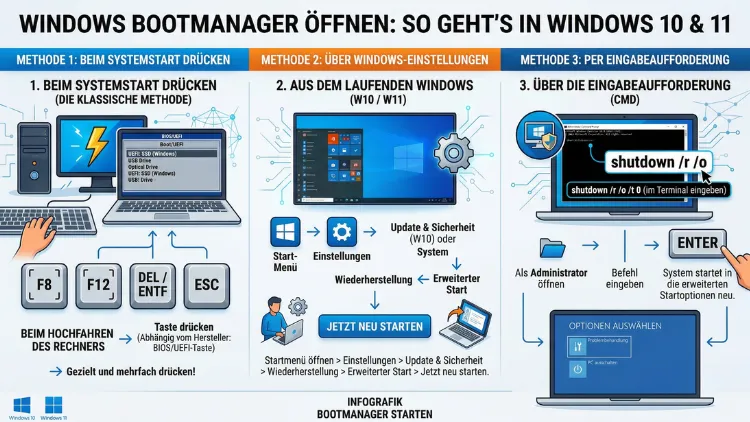
Der Bootmanager steuert, welches Betriebssystem oder welche Startoption beim Hochfahren Ihres Computers geladen wird. Möchten Sie in den erweiterten Startoptionen ein Problem beheben, Windows reparieren oder von einem USB-Stick starten, müssen Sie zunächst den Bootmanager öffnen.
In diesem Artikel erfahren Sie alle zuverlässigen Methoden – Schritt für Schritt – für Windows 11 und Windows 10.
Was ist der Bootmanager und wozu brauchen Sie ihn?
Der Windows Boot Manager (auch: BOOTMGR) ist eine systemnahe Softwarekomponente, die unmittelbar nach dem Einschalten des Rechners aktiv wird. Er liest die Startinformationen aus dem Bootsektor und entscheidet, welches System geladen wird. Zusätzlich ermöglicht er den Zugriff auf wichtige Diagnose- und Reparaturwerkzeuge, die sich hinter dem Begriff „Erweiterte Startoptionen“ verbergen.
Technisch gesehen ist der Bootmanager in der BCD-Datenbank (Boot Configuration Data) hinterlegt – einer strukturierten Datenbank, die auf der Systempartition gespeichert wird. Auf UEFI-Systemen befindet sich diese Partition in der Regel auf der EFI-Systempartition (ESP). Auf älteren Legacy-BIOS-Systemen mit MBR-Partitionierung liegt die BCD-Datei im Ordner \Boot auf der aktiven Partition.
Den Bootmanager benötigen Sie insbesondere in folgenden Situationen:
Dual-Boot-Systeme: Sie haben Windows 11 und Windows 10 – oder ein anderes Betriebssystem wie Ubuntu Linux – nebeneinander installiert und möchten beim Start zwischen ihnen wählen. Ohne sichtbaren Bootmanager startet immer dasselbe System, deshalb ist die korrekte Konfiguration hier entscheidend.
Systemreparatur: Windows startet nicht mehr korrekt, und Sie möchten die automatische Reparatur, die Systemwiederherstellung oder die Eingabeaufforderung in der Windows-Wiederherstellungsumgebung (WinRE) aufrufen. WinRE ist dabei eine separate, abgespeckte Windows-Umgebung, die unabhängig vom Hauptsystem funktioniert.
Abgesicherter Modus: Sie möchten Windows im abgesicherten Modus starten, um Treiber- oder Softwareprobleme zu isolieren. Im abgesicherten Modus lädt Windows nur grundlegende Treiber und Dienste, sodass fehlerhafte Drittanbieter-Software ausgeschlossen wird.
Von externem Datenträger booten: Sie möchten einen bootfähigen USB-Stick oder eine DVD verwenden – etwa zur Neuinstallation, zur Nutzung von Diagnosewerkzeugen wie Memtest86 oder zur Anwendung von Systemsicherungs-Software wie Acronis True Image.
UEFI-Firmware-Einstellungen: Sie möchten in das BIOS/UEFI Ihres Systems gelangen, um die Startreihenfolge zu ändern, Secure Boot zu deaktivieren oder weitere Hardwareeinstellungen vorzunehmen.
Außerdem ist das Öffnen des Bootmanagers die Voraussetzung dafür, BitLocker, Secure Boot oder andere Sicherheitsfeatures zu konfigurieren. Deshalb lohnt es sich, die verschiedenen Methoden gut zu kennen.
Methode 1: Bootmanager über Shift + Neustart öffnen (empfohlene Vorgehensweise)
Die schnellste und zuverlässigste Methode, den Bootmanager in Windows 11 und Windows 10 zu öffnen, ist die Tastenkombination Shift + Neustart. Diese Methode funktioniert direkt vom laufenden System aus, erfordert keinerlei Vorkenntnisse und steht auf allen modernen Windows-Computern zur Verfügung.
So gehen Sie vor:
- Klicken Sie auf das Startmenü (Windows-Symbol in der Taskleiste).
- Wählen Sie das Ein/Aus-Symbol (Netztaste).
- Halten Sie dabei die Umschalttaste (Shift) gedrückt.
- Klicken Sie auf „Neu starten“, während Sie Shift gedrückt halten.
- Windows startet daraufhin neu und zeigt Ihnen automatisch das Menü „Option auswählen“ an.
Alternativ können Sie auch auf dem Anmeldebildschirm vorgehen: Klicken Sie rechts unten auf das Ein/Aus-Symbol, halten Sie Shift gedrückt und wählen Sie „Neu starten“. Beide Wege führen zuverlässig zum Bootmanager-Menü.
Im anschließend erscheinenden blauen Bildschirm haben Sie folgende Hauptoptionen:
- „Weiter“: Normaler Start von Windows
- „Problembehandlung“: Zugang zu Reparatur- und Diagnosewerkzeugen
- „PC ausschalten“: Computer herunterfahren
Um in den eigentlichen Bootmanager mit allen Startoptionen zu gelangen, wählen Sie „Problembehandlung“ → „Erweiterte Optionen“. Dort finden Sie unter anderem den Eintrag „UEFI-Firmwareeinstellungen“ (= BIOS) sowie „Starteinstellungen“, „Systemstartreparatur“ und „Eingabeaufforderung“.
Methode 2: Bootmanager über die Windows-Einstellungen öffnen
Ebenso können Sie den Bootmanager komfortabel über die Windows-Einstellungen aufrufen. Diese Methode eignet sich besonders, wenn Sie planmäßig in den erweiterten Start wechseln möchten und dafür ausreichend Zeit haben.
Windows 11 – Schritt für Schritt:
- Öffnen Sie die Einstellungen mit der Tastenkombination Windows + I.
- Navigieren Sie zu „System“ → „Wiederherstellung“.
- Scrollen Sie zum Abschnitt „Erweiterter Start“.
- Klicken Sie auf die Schaltfläche „Jetzt neu starten“.
- Bestätigen Sie den Dialog mit „Jetzt neu starten“.
Windows 10 – Schritt für Schritt:
- Öffnen Sie die Einstellungen mit Windows + I.
- Wechseln Sie zu „Update und Sicherheit“.
- Klicken Sie links auf „Wiederherstellung“.
- Unter dem Abschnitt „Erweiterter Start“ klicken Sie auf „Jetzt neu starten“.
- Bestätigen Sie den Neustart im erscheinenden Dialog.
Zudem zeigt Windows 10 nach dem Neustart denselben blauen Auswahlbildschirm wie Windows 11. Deshalb ist der weitere Ablauf auf beiden Systemen identisch. Außerdem eignet sich dieser Weg hervorragend für Einsteiger, da er keine Tastenkürzel erfordert und klar beschriftet ist.
Methode 3: Bootmanager über die Eingabeaufforderung öffnen
Besonders erfahrene Nutzer oder Systemadministratoren öffnen den Bootmanager häufig über die Eingabeaufforderung (CMD) oder Windows PowerShell. Diese Methode ist außerdem nützlich, wenn die grafische Oberfläche nicht reagiert oder Sie den Vorgang in ein Skript einbetten möchten.
So gehen Sie vor:
- Drücken Sie Windows + R, geben Sie
cmdein und bestätigen Sie mit Strg + Umschalt + Enter, um die Eingabeaufforderung als Administrator zu öffnen. - Geben Sie folgenden Befehl ein und drücken Sie Enter:
shutdown /r /o /f /t 0Erklärung der Parameter:
/r= Neustart/o= Wechsel in die erweiterten Startoptionen/f= Erzwingt das Schließen laufender Programme/t 0= Keine Wartezeit (sofortiger Neustart)
Windows startet daraufhin sofort neu und öffnet direkt das Bootmanager-Menü. Außerdem können Sie denselben Befehl in der Windows PowerShell (als Administrator) verwenden, da er dort identisch funktioniert.
Bootmanager per Task-Manager öffnen:
Zusätzlich können Sie den Task-Manager verwenden, um den Neustart mit Bootmanager auszulösen. Drücken Sie Strg + Umschalt + Esc, um den Task-Manager zu öffnen. Klicken Sie auf „Datei“ → „Neuen Task ausführen“, geben Sie shutdown /r /o /f /t 0 ein und bestätigen Sie mit OK. Dies ist besonders praktisch, wenn das Startmenü eingefroren ist.
Methode 4: Bootmanager über msconfig (Systemkonfiguration) verwalten
Das Tool msconfig – die Systemkonfiguration – ermöglicht es Ihnen, den Bootmanager dauerhaft anzupassen, ohne auf Kommandozeilenbefehle zurückgreifen zu müssen. Zudem können Sie damit den abgesicherten Modus oder weitere Startparameter für den nächsten Systemstart vorauswählen.
So öffnen Sie msconfig:
- Drücken Sie Windows + R und geben Sie
msconfigein. - Bestätigen Sie mit Enter oder OK.
- Wechseln Sie in das Register „Start“.
Dort sehen Sie alle auf Ihrem System installierten Starteinträge aufgelistet. Außerdem stehen Ihnen folgende Optionen zur Verfügung:
- „Standardeinstellung“: Legt fest, welches System standardmäßig gestartet wird.
- „Zeitlimit“: Bestimmt, wie viele Sekunden der Bootmanager auf eine Auswahl wartet (Standard: 30 Sekunden).
- „Abgesicherter Start“: Aktiviert den abgesicherten Modus für den nächsten Neustart – mit den Unteroptionen „Minimal“, „Shell“, „Active Directory-Reparatur“ und „Netzwerk“.
- „Kein GUI-Start“: Unterdrückt den Windows-Begrüßungsbildschirm beim Starten.
- „Startprotokoll“: Erstellt beim Start eine Protokolldatei (
ntbtlog.txt), die alle geladenen Treiber auflistet – nützlich bei Treiberproblemen. - „Basisvideo“: Startet Windows mit dem Standard-VGA-Treiber, falls ein Grafiktreiber Probleme verursacht.
Klicken Sie nach Ihren Anpassungen auf „Übernehmen“ und anschließend auf „OK“. Windows fordert Sie dann auf, den Computer neu zu starten. Deshalb sollten Sie alle offenen Dateien vorher speichern. Außerdem zeigt msconfig nach einem abgesicherten Neustart beim nächsten regulären Start einen Hinweis, dass die Systemkonfiguration noch verändert ist – vergessen Sie nicht, die Einstellungen danach zurückzusetzen.
Methode 5: Bootmanager über bcdedit in der Eingabeaufforderung konfigurieren
Das Kommandozeilenwerkzeug bcdedit (Boot Configuration Data Editor) ist das mächtigste Werkzeug zur Verwaltung des Bootmanagers. Damit können Sie Starteinträge hinzufügen, bearbeiten und löschen sowie den Bootmanager präzise konfigurieren. Ebenso erlaubt bcdedit die vollständige Analyse der BCD-Datenbank.
Wichtig: Fehler bei der Verwendung von bcdedit können dazu führen, dass Windows nicht mehr startet. Deshalb empfehlen wir, zunächst ausschließlich folgende Lesebefehle zu verwenden, wenn Sie sich nicht sicher sind.
Alle Starteinträge anzeigen:
bcdedit /enum allDieser Befehl zeigt alle vorhandenen Starteinträge an und gibt jedem Eintrag einen eindeutigen Bezeichner (Identifier) wie {current}, {default} oder eine GUID-Zeichenkette.
Zeitlimit des Bootmanagers ändern:
bcdedit /timeout 10Dieser Befehl setzt die Wartezeit auf 10 Sekunden. Dadurch bleibt das Auswahlmenü bei jedem Start für 10 Sekunden sichtbar.
Standard-Starteintrag ändern:
bcdedit /default {identifier}Dabei ersetzen Sie {identifier} durch den entsprechenden Bezeichner aus der bcdedit /enum-Ausgabe, zum Beispiel {current}.
Beschreibung eines Starteintrags ändern:
bcdedit /set {current} description "Windows 11 Pro"Dieser Befehl benennt den aktuellen Starteintrag um, sodass er im Bootmanager-Menü klar beschriftet erscheint. Ebenso können Sie über bcdedit /set weitere Parameter wie den abgesicherten Start (safeboot minimal) oder den Debugmodus (debug on) aktivieren.
Methode 6: F8-Taste beim Start drücken (Windows 10 – Legacy-Methode)
In älteren Windows-Versionen war es möglich, durch wiederholtes Drücken der F8-Taste beim Start die erweiterten Startoptionen aufzurufen. In Windows 10 und Windows 11 ist diese Methode standardmäßig deaktiviert, weil die Startsequenz durch schnelle SSDs zu kurz ist, um die Taste rechtzeitig zu erkennen.
Dennoch können Sie die F8-Funktion in Windows 10 manuell wieder aktivieren. Führen Sie dazu folgenden Befehl in einer Eingabeaufforderung als Administrator aus:
bcdedit /set {default} bootmenupolicy legacyDanach können Sie beim nächsten Start die F8-Taste mehrmals schnell hintereinander drücken, sobald das BIOS-Logo verschwindet. Das System zeigt Ihnen dann das klassische, textbasierte Startmenü an. Beachten Sie jedoch: Diese Methode verlängert die Startzeit minimal, da Windows auf den Tastendruck warten muss. Zudem ist sie in Windows 11 nicht offiziell unterstützt und funktioniert dort möglicherweise nicht zuverlässig.
Um zur modernen Grafikdarstellung zurückzukehren, führen Sie aus:
bcdedit /set {default} bootmenupolicy standardMethode 7: Bootmanager öffnen, wenn Windows nicht mehr startet
Startet Windows nicht mehr korrekt und gelangen Sie deshalb nicht mehr in das laufende Betriebssystem, gibt es zwei zuverlässige Wege, dennoch in den Bootmanager zu gelangen.
Weg 1: Drei erzwungene Neustarts
Windows 10 und Windows 11 erkennen automatisch, dass ein Startfehler vorliegt, wenn das System drei Mal hintereinander nicht korrekt hochfährt. In diesem Fall startet Windows automatisch die Windows-Wiederherstellungsumgebung (WinRE) mit dem Bootmanager-Menü.
So gehen Sie vor: Starten Sie den PC. Sobald das Windows-Logo erscheint, halten Sie den Ein-/Aus-Knopf ca. 4 Sekunden gedrückt, um den Computer hart auszuschalten. Wiederholen Sie diesen Vorgang zwei weitere Male. Beim vierten Start öffnet Windows automatisch das Wiederherstellungsmenü und bietet alle Diagnose- und Reparaturoptionen an.
Hinweis: Diese Methode sollte ausschließlich in echten Notfällen verwendet werden, da erzwungene Neustarts theoretisch zu Dateiinkonsistenzen führen können. Deshalb empfehlen wir, danach unbedingt chkdsk /f auf dem Systemlaufwerk auszuführen.
Weg 2: Bootfähigen USB-Stick verwenden
Zusätzlich können Sie einen Windows-Installationsdatenträger (USB-Stick oder DVD) verwenden:
- Laden Sie das Media Creation Tool von der offiziellen Microsoft-Website herunter (microsoft.com/de-de/software-download/windows11 bzw. /windows10).
- Schließen Sie einen USB-Stick mit mindestens 8 GB Speicherkapazität an Ihren anderen Computer an.
- Starten Sie das Media Creation Tool und folgen Sie den Anweisungen, um einen bootfähigen USB-Stick zu erstellen.
- Schließen Sie den fertigen USB-Stick an Ihren nicht startenden PC an.
- Rufen Sie das BIOS/UEFI auf und wählen Sie den USB-Stick als primäres Startlaufwerk.
- Beim Neustart erscheint die Windows-Installationsumgebung. Klicken Sie auf „Computerreparaturoptionen“ (links unten – nicht auf „Jetzt installieren“).
- Wählen Sie anschließend „Problembehandlung“ → „Erweiterte Optionen“, um alle Reparaturwerkzeuge zu erreichen.
BIOS/UEFI öffnen: Der Weg zur Firmware-Ebene
Viele Nutzer verwechseln den Bootmanager mit dem BIOS/UEFI. Tatsächlich handelt es sich um zwei unterschiedliche Ebenen: Das BIOS/UEFI ist die Firmware des Mainboards und wird noch vor dem Betriebssystem aktiv, während der Windows-Bootmanager auf Betriebssystemebene läuft.
Weg 1: Über die Erweiterten Startoptionen (empfohlen)
- Öffnen Sie das Bootmanager-Menü wie oben beschrieben (z. B. über Shift + Neustart).
- Wählen Sie „Problembehandlung“ → „Erweiterte Optionen“.
- Klicken Sie auf „UEFI-Firmwareeinstellungen“.
- Bestätigen Sie mit „Neu starten“.
Weg 2: Taste beim Systemstart drücken
Je nach Hersteller drücken Sie beim Einschalten des Computers eine bestimmte Taste, um direkt ins BIOS/UEFI zu gelangen. Die häufigsten Tasten sind:
| Hersteller | BIOS/UEFI-Taste | Boot-Menü-Taste |
|---|---|---|
| Lenovo | F1 oder F2 | F12 |
| HP | F10 oder Esc | F9 oder F12 |
| Dell | F2 | F12 |
| ASUS | F2 oder Entf | F8 |
| Acer | F2 oder Entf | F12 |
| MSI | Entf | F11 |
| Gigabyte | Entf oder F2 | F12 |
| Samsung | F2 | F10 oder F12 |
| Toshiba | F2 | F12 |
Drücken Sie die entsprechende Taste unmittelbar nach dem Einschalten, bevor das Windows-Logo erscheint. Außerdem zeigen viele Mainboards kurz nach dem Einschalten einen Hinweis, welche Taste für das BIOS/UEFI oder das One-Time Boot Menu zuständig ist. Das One-Time Boot Menu (häufig über F12 erreichbar) ist besonders praktisch: Es zeigt alle angeschlossenen bootfähigen Datenträger an, ohne dass Sie dauerhaft Einstellungen im BIOS ändern müssen.
Startoptionen im Bootmanager-Menü erklärt
Haben Sie das blaue Auswahlmenü erfolgreich geöffnet, stehen Ihnen unter „Problembehandlung“ → „Erweiterte Optionen“ folgende wichtige Werkzeuge zur Verfügung.
Starteinstellungen
Unter „Starteinstellungen“ können Sie Windows in verschiedenen Spezialmodi starten. Nach einem Klick auf „Neu starten“ erscheint eine nummerierte Liste. Drücken Sie die entsprechende Taste auf Ihrer Tastatur:
- F4 / 4: Abgesicherter Modus
- F5 / 5: Abgesicherter Modus mit Netzwerktreibern
- F6 / 6: Abgesicherter Modus mit Eingabeaufforderung
- F7 / 7: Treibersignaturerzwingung deaktivieren (für nicht signierte Treiber)
- F8 / 8: Frühe Antischadprogramm-Ausführung deaktivieren
- F9 / 9: Automatischen Neustart bei Fehler deaktivieren (nützlich zur Bluescreen-Analyse)
Systemstartreparatur
Die Systemstartreparatur analysiert Ihr System automatisch auf Startprobleme und versucht, diese zu beheben. Dabei überprüft Windows den Bootsektor, den Bootmanager, die BCD-Datenbank sowie kritische Systemdateien. Deshalb ist sie oft der erste Anlaufpunkt, wenn Windows nicht mehr korrekt bootet.
Systemwiederherstellung
Mit der Systemwiederherstellung setzen Sie Windows auf einen früheren Wiederherstellungspunkt zurück. Dabei bleiben Ihre persönlichen Dateien erhalten; jedoch werden kürzlich installierte Programme und Treiber entfernt. Ebenso können Sie in Windows 11 und 10 über Einstellungen → System → Wiederherstellung manuell Wiederherstellungspunkte erstellen, falls noch keiner vorhanden ist.
Eingabeaufforderung
Die Eingabeaufforderung in der Wiederherstellungsumgebung bietet vollständigen Zugriff auf Diagnosebefehle. Folgende Werkzeuge sind besonders nützlich:
sfc /scannow– Überprüft und repariert beschädigte Systemdateienchkdsk C: /f /r– Prüft und repariert das Dateisystem auf Fehlerbootrec /fixmbr– Repariert den Master Boot Recordbootrec /fixboot– Repariert den Bootsektorbootrec /rebuildbcd– Erstellt die BCD-Datenbank neudiskpart– Partitionsverwaltung auf Kommandozeilenebene
Image-Wiederherstellung
Mit dieser Option stellen Sie Windows aus einem zuvor erstellten Systemabbild wieder her. Dabei wird die gesamte Systempartition aus dem Backup eingespielt. Deshalb ist es ratsam, regelmäßig ein Systemabbild zu erstellen – etwa mit der integrierten Windows-Sicherung oder mit Drittanbieter-Software wie Macrium Reflect Free.
Bootmanager unter Windows 11 und Windows 10: Gemeinsamkeiten und Unterschiede
Grundsätzlich ist der Bootmanager in Windows 11 und Windows 10 weitgehend identisch aufgebaut, da beide auf demselben UEFI-basierten Startprozess aufsetzen. Dennoch gibt es einige Unterschiede, die Sie kennen sollten.
Windows 11:
- Erfordert offiziell UEFI und Secure Boot, weshalb das Bootmenü standardmäßig im modernen UEFI-Stil erscheint.
- Die Einstellung für den erweiterten Start befindet sich unter Einstellungen → System → Wiederherstellung.
- TPM 2.0 ist Pflicht, weshalb BitLocker-Einstellungen direkter über den Bootprozess zugänglich sind.
- Die Benutzeroberfläche des Bootmanager-Menüs ist visuell leicht modernisiert und stärker auf Touch-Bedienung ausgelegt.
Windows 10:
- Funktioniert auch auf Legacy-BIOS-Systemen mit MBR-Partitionierung.
- Die Einstellung befindet sich unter Einstellungen → Update und Sicherheit → Wiederherstellung.
- Unterstützt die reaktivierbare F8-Startoption (Legacy-Methode).
- Auf sehr alten Systemen erscheint das Bootmenü möglicherweise noch als textbasierte Liste statt als grafisches Menü.
Außerdem ist die Funktionsweise der Windows-Wiederherstellungsumgebung (WinRE) auf beiden Systemen nahezu identisch. Deshalb können Sie alle beschriebenen Methoden auf beiden Plattformen anwenden – lediglich der Navigationspfad in den Einstellungen weicht geringfügig ab.
Bootmanager dauerhaft sichtbar machen bei Dual-Boot
Nutzen Sie ein Dual-Boot-System – beispielsweise Windows 11 und Ubuntu Linux oder Windows 11 und Windows 10 parallel –, möchten Sie den Bootmanager bei jedem Start automatisch anzeigen lassen, anstatt ihn manuell aufzurufen.
Methode über msconfig:
- Öffnen Sie msconfig (Windows + R →
msconfigeingeben, Enter drücken). - Wechseln Sie zum Register „Start“.
- Stellen Sie das „Zeitlimit“ auf mindestens 5 bis 10 Sekunden.
- Klicken Sie auf „Übernehmen“ und „OK“, dann starten Sie neu.
Ab sofort zeigt der Bootmanager bei jedem Systemstart die Auswahl für die konfigurierten Sekunden an, bevor er automatisch das Standardsystem startet.
Methode über bcdedit:
Alternativ führen Sie in einer Administrator-Eingabeaufforderung folgenden Befehl aus:
bcdedit /timeout 10Damit setzen Sie das Zeitlimit auf 10 Sekunden. Außerdem können Sie mit folgendem Befehl die Anzeigereihenfolge der Einträge anpassen:
bcdedit /displayorder {identifier1} {identifier2}Bootmanager-Darstellung anpassen:
In Windows 10 können Sie zudem zwischen der modernen grafischen und der klassischen textbasierten Darstellung wählen:
bcdedit /set {default} bootmenupolicy legacyDies schaltet auf die ältere, textbasierte Ansicht um. Für die moderne Grafik-Ansicht setzen Sie wieder:
bcdedit /set {default} bootmenupolicy standardBootmanager-Fehler beheben: Häufige Probleme und Lösungen
Gelegentlich treten beim Starten Fehlermeldungen im Zusammenhang mit dem Bootmanager auf. Deshalb erklären wir hier die häufigsten Szenarien und die passenden Lösungsansätze.
Fehler: „BOOTMGR is missing“
Diese Meldung erscheint, wenn die Bootmanager-Datei auf dem Systemlaufwerk beschädigt oder gelöscht wurde. Starten Sie in diesem Fall von einem Windows-Installationsdatenträger und führen Sie in der Eingabeaufforderung der Wiederherstellungsumgebung folgende Befehle aus:
bootrec /fixmbr
bootrec /fixboot
bootrec /rebuildbcd
Starten Sie danach den Computer neu, ohne den USB-Stick zu entfernen – falls der Fehler weiterhin besteht, können Sie zusätzlich bcdboot C:\Windows /s C: /f ALL ausführen.
Fehler: „Boot Configuration Data file is missing“
Dieser Fehler weist auf eine beschädigte oder fehlende BCD-Datenbank hin. Zusätzlich zu den obigen bootrec-Befehlen können Sie mit folgendem Befehl die BCD-Datenbank vollständig neu erstellen:
bcdboot C:\Windows /s C: /f ALLDabei ersetzen Sie C: durch den tatsächlichen Laufwerksbuchstaben Ihrer Windows-Partition.
Bootmanager erscheint nicht mehr nach Linux-Installation
Häufig überschreibt ein Linux-Bootloader (z. B. GRUB2) beim Installieren den Windows-Bootmanager. In diesem Fall empfehlen wir die Verwendung des Windows-Installationsdatenträgers und die Ausführung von bootrec /fixmbr sowie bootrec /fixboot. Alternativ können Sie Windows zu GRUB2 hinzufügen, indem Sie in der Linux-Eingabeaufforderung sudo update-grub ausführen – GRUB erkennt dann automatisch alle installierten Betriebssysteme und bietet sie beim Start zur Auswahl an.
Startmenü zeigt falsche oder doppelte Einträge
Doppelte oder veraltete Starteinträge lassen sich mit bcdedit bereinigen. Zeigen Sie zunächst alle Einträge mit bcdedit /enum all an. Anschließend löschen Sie nicht mehr benötigte Einträge mit:
bcdedit /delete {identifier} /cleanupDas Parameter /cleanup stellt dabei sicher, dass auch verwaiste Einträge vollständig aus der Anzeige entfernt werden.
Secure Boot und Bootmanager: Was Sie wissen müssen
Secure Boot ist eine UEFI-Funktion, die verhindert, dass beim Systemstart nicht signierter Code ausgeführt wird. In Kombination mit dem Windows-Bootmanager sorgt Secure Boot dafür, dass ausschließlich vertrauenswürdige Betriebssysteme und Bootloader gestartet werden können.
In Windows 11 ist Secure Boot Pflichtvoraussetzung. Deshalb ist es wichtig zu wissen: Möchten Sie ein alternatives Betriebssystem neben Windows 11 installieren (z. B. Linux), muss dieses entweder Secure Boot unterstützen (wie aktuelle Ubuntu-Versionen mit Shim-Bootloader) oder Sie deaktivieren Secure Boot vorübergehend im UEFI. Außerdem sollten Sie bei der Deaktivierung von Secure Boot beachten, dass BitLocker-Schutzmaßnahmen angepasst werden müssen – andernfalls verlangt Windows bei jedem Start den BitLocker-Wiederherstellungsschlüssel.
Um den Secure-Boot-Status unter Windows zu prüfen, drücken Sie Windows + R, geben Sie msinfo32 ein und suchen Sie in der Systeminformationsübersicht nach dem Eintrag „Sicherer Startzustand“. Steht dort „Aktiviert“, ist Secure Boot eingeschaltet.
Häufige Fragen zum Bootmanager unter Windows
Was ist der Unterschied zwischen Bootmanager und BIOS/UEFI?
Das BIOS/UEFI ist die Firmware des Mainboards und wird unmittelbar nach dem Einschalten des Computers aktiv. Es initialisiert die Hardware – Prozessor, Arbeitsspeicher und Laufwerke – und übergibt dann die Kontrolle an den Bootmanager, der auf Betriebssystemebene läuft. Deshalb sind es zwei voneinander unabhängige Komponenten. Das BIOS/UEFI gehört zur Hardware, während der Bootmanager Teil des Betriebssystems ist.
Kann ich den Bootmanager in Windows 11 mit F8 öffnen?
In Windows 11 ist die F8-Methode standardmäßig deaktiviert. Zudem unterstützt Windows 11 offiziell ausschließlich UEFI-basierte Systeme, bei denen die Startsequenz zu schnell abläuft, um F8 rechtzeitig zu erkennen. Verwenden Sie stattdessen Shift + Neustart oder die Einstellungen unter System → Wiederherstellung – diese Wege sind zuverlässiger und unabhängig von der SSD-Geschwindigkeit.
Wie öffne ich den abgesicherten Modus über den Bootmanager?
Starten Sie das Bootmanager-Menü (z. B. über Shift + Neustart) und wählen Sie „Problembehandlung“ → „Erweiterte Optionen“ → „Starteinstellungen“ → „Neu starten“. Drücken Sie anschließend F4 für den einfachen abgesicherten Modus, F5 für den abgesicherten Modus mit Netzwerktreibern oder F6 für den abgesicherten Modus mit Eingabeaufforderung.
Wie lange zeigt der Bootmanager das Auswahlmenü an?
Standardmäßig wartet der Bootmanager 30 Sekunden auf eine Auswahl. Danach startet er automatisch das als Standard festgelegte System. Sie können diesen Wert über msconfig (Register „Start“ → Zeitlimit) oder mit dem Befehl bcdedit /timeout anpassen. Für Dual-Boot-Systeme empfehlen wir einen Wert von mindestens 10 Sekunden, damit Sie komfortabel eine Wahl treffen können.
Kann ich den Bootmanager löschen oder deaktivieren?
Das sollten Sie grundsätzlich nicht tun, da der Bootmanager essenziell für den Windows-Start ist. Wird er gelöscht oder beschädigt, startet Windows nicht mehr. Ausnahmsweise können Sie einzelne, nicht mehr benötigte Starteinträge über bcdedit /delete {identifier} entfernen – jedoch ausschließlich dann, wenn Sie genau wissen, welchen Eintrag Sie löschen.
Was tun, wenn das Bootmanager-Menü auf einem schwarzen Bildschirm hängt?
Häufig liegt dies an einem Grafiktreiberproblem oder einem UEFI-Kompatibilitätsproblem mit dem Anzeigesignal. Versuchen Sie zunächst, den PC hart neu zu starten (Ein/Aus-Taste 4 Sekunden halten) und erneut in das Menü zu gelangen. Außerdem kann ein UEFI-Firmware-Update des Herstellers solche Anzeigeprobleme beheben. Ebenso hilft es manchmal, alle externen Monitore abzuziehen und ausschließlich den integrierten Bildschirm zu verwenden.
Wie öffne ich den Bootmanager auf einem Microsoft Surface?
Auf Microsoft Surface-Geräten halten Sie beim Einschalten die Lautstärke-runter-Taste gedrückt, um in die UEFI-Einstellungen zu gelangen. Das Boot-Auswahlmenü erreichen Sie hingegen durch gedrückhalten der Lautstärke-hoch-Taste beim Einschalten. Um das Bootmanager-Menü aus Windows heraus zu öffnen, verwenden Sie auch hier Shift + Neustart oder die Windows-Einstellungen unter System → Wiederherstellung.
Wird der Bootmanager beim Upgrade von Windows 10 auf Windows 11 verändert?
Ein In-Place-Upgrade von Windows 10 auf Windows 11 verändert die Bootmanager-Konfiguration in der Regel nicht grundlegend. Jedoch passt der Installer die BCD-Datenbank automatisch an den neuen Eintrag an und aktualisiert die Bootdateien. Hatten Sie zuvor ein Dual-Boot-System, bleibt es in aller Regel erhalten. Dennoch empfehlen wir, vor dem Upgrade ein vollständiges Systemabbild zu erstellen, um auf der sicheren Seite zu sein.
Kann ich den Bootmanager auf einem Laptop ohne USB-Anschluss reparieren?
Ja, sofern Sie noch Zugang zum laufenden Windows haben, können Sie alle Befehle über die Eingabeaufforderung als Administrator ausführen (bootrec, bcdedit, bcdboot). Haben Sie keinen Zugang mehr, benötigen Sie alternativ einen USB-C-zu-USB-A-Adapter und einen Installationsdatenträger oder einen Netzwerk-Boot (PXE), falls Ihr System dies unterstützt. Zudem bieten manche Hersteller (z. B. HP, Lenovo) eigene Recovery-Partitionen an, die über eine Tastenkombination beim Start erreichbar sind.
Wie kann ich überprüfen, ob mein System UEFI oder Legacy-BIOS verwendet?
Drücken Sie Windows + R, geben Sie msinfo32 ein und bestätigen Sie mit Enter. Im Fenster „Systeminformationen“ finden Sie den Eintrag „BIOS-Modus“. Steht dort „UEFI“, verwendet Ihr System modernes UEFI. Steht dort „Vorgänger“ oder „Legacy“, handelt es sich um ein traditionelles BIOS. Dies ist insofern relevant, als manche Bootmanager-Befehle und Reparaturschritte je nach Modus unterschiedlich ausgeführt werden müssen.
Kann ein Virenscanner den Bootmanager beeinflussen?
Ja, Rootkits und manche Ransomware-Varianten können den Bootsektor oder den Windows-Bootmanager infizieren. Deshalb bieten moderne Sicherheitslösungen wie Microsoft Defender (in Windows 11 und 10 integriert) sowie Drittanbieter-Software wie Malwarebytes spezifische Bootsektor-Schutzmaßnahmen. Zusätzlich schützt Secure Boot auf UEFI-Systemen vor dem Ausführen unautorisierten Codes im Startprozess. Wenn Sie den Verdacht haben, dass Ihr Bootmanager kompromittiert ist, starten Sie von einem sauberen Datenträger und führen Sie bootrec /fixmbr sowie bootrec /rebuildbcd aus.
Fazit
Den Bootmanager unter Windows 11 und Windows 10 zu öffnen, ist mit der richtigen Methode unkompliziert. Die schnellste und universell einsetzbare Methode ist Shift + Neustart – direkt aus dem Startmenü oder dem Anmeldebildschirm heraus. Für geplante Eingriffe empfehlen sich außerdem die Einstellungen oder der Befehl shutdown /r /o /f /t 0.
Für Administratoren und fortgeschrittene Nutzer bieten msconfig und bcdedit umfangreiche Konfigurationsmöglichkeiten. Startet Windows nicht mehr, helfen drei erzwungene Neustarts oder ein bootfähiger USB-Stick zuverlässig weiter. Mit den hier beschriebenen Methoden sind Sie für alle Szenarien gut vorbereitet.
