
Standby anpassen in Windows 11 und Windows 10: So stellen Sie Energieoptionen, Ruhezustand und Anzeigezeit schnell und einfach nach Ihren Wünschen ein.
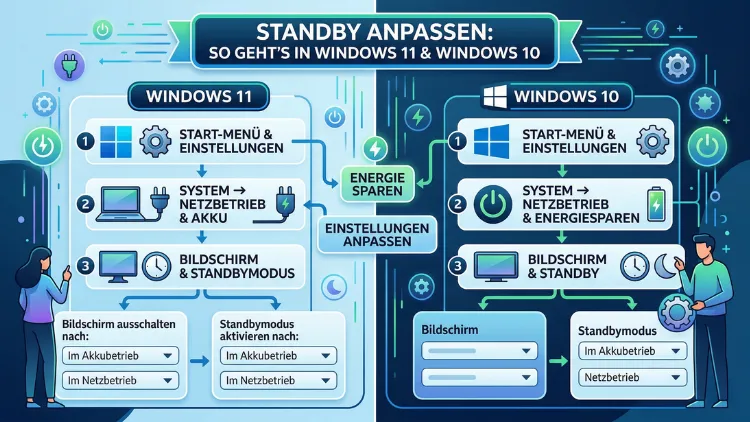
Den Standby-Modus in Windows anpassen ist einfacher als viele denken. Ob Ihr PC zu früh in den Ruhezustand wechselt oder gar nicht schlafen geht – mit wenigen Klicks stellen Sie die Schlafzeiten für Monitor und Computer individuell ein.
Dieser Artikel erklärt Schritt für Schritt, wie Sie den Standby in Windows 11 und Windows 10 gezielt konfigurieren, Energiepläne anpassen und typische Probleme lösen.
Was bedeutet Standby unter Windows überhaupt?
Bevor Sie etwas ändern, lohnt es sich, den Begriff zu klären. Unter Windows bezeichnet Standby (auch Ruhezustand oder Energiesparmodus genannt) einen Zustand, in dem der Computer Strom spart, ohne vollständig herunterzufahren. Dabei unterscheidet Windows grundsätzlich zwischen drei Modi:
- Energiesparmodus (Sleep/S3): Der Arbeitsspeicher bleibt aktiv, der Rest des Systems wird heruntergefahren. Der PC lässt sich deshalb sehr schnell wieder aufwecken.
- Ruhezustand (Hibernate/S4): Windows speichert den gesamten Arbeitsspeicher auf die Festplatte und schaltet den PC vollständig ab. Dadurch dauert das Aufwecken etwas länger, dafür verbraucht das System keinen Strom.
- Moderner Standbymodus (S0 Low Power Idle): Dieser Modus ist besonders bei neueren Laptops verbreitet. Er ermöglicht außerdem Hintergrundaufgaben wie Updates oder E-Mail-Synchronisation, während das Gerät „schläft“.
Zudem unterscheidet Windows zwischen dem Abschalten des Monitors und dem Standby des gesamten Computers. Beide Einstellungen lassen sich unabhängig voneinander festlegen.
Standby in Windows 11 anpassen
Windows 11 hat die Energieeinstellungen im Vergleich zu früheren Versionen deutlich modernisiert. Dennoch finden Sie alle wichtigen Optionen schnell, wenn Sie die richtigen Wege kennen.
Weg 1: Über die Einstellungen-App (empfohlen)
Der einfachste und schnellste Weg führt direkt über die Windows-11-Einstellungen:
- Drücken Sie Windows + I, um die Einstellungen zu öffnen.
- Wechseln Sie links zu „System“.
- Klicken Sie dann auf „Energie & Akku“ (bei Desktop-PCs: „Netzbetrieb & Energie“).
- Öffnen Sie den Abschnitt „Bildschirm und Standbymodus“.
- Dort sehen Sie vier Einstellungspunkte:
- „Bildschirm ausschalten nach (Akkubetrieb)“
- „Bildschirm ausschalten nach (Netzbetrieb)“
- „Gerät in den Standbymodus versetzen nach (Akkubetrieb)“
- „Gerät in den Standbymodus versetzen nach (Netzbetrieb)“
- Wählen Sie jeweils die gewünschte Zeit aus dem Dropdown-Menü – oder wählen Sie „Nie“, um den Standby vollständig zu deaktivieren.
Besonders praktisch: Bei Desktop-PCs entfallen die Akku-Optionen, sodass die Oberfläche übersichtlicher wirkt.
Weg 2: Über die klassische Systemsteuerung
Viele erfahrene Nutzer bevorzugen weiterhin die klassische Systemsteuerung, da sie dort zusätzlich die Energiepläne verwalten können:
- Drücken Sie Windows + R, tippen Sie
controlein und bestätigen Sie mit Enter. - Wählen Sie „Hardware und Sound“ → „Energieoptionen“.
- Klicken Sie neben Ihrem aktiven Energieplan auf „Planeinstellungen ändern“.
- Stellen Sie die gewünschten Zeiten für „Anzeige ausschalten“ und „Computer in den Energiesparmodus versetzen“ ein.
- Speichern Sie Ihre Änderungen mit „Änderungen speichern“.
Weg 3: Über die erweiterten Energieeinstellungen
Für detailliertere Anpassungen öffnen Sie außerdem die erweiterten Energieeinstellungen:
- Folgen Sie Weg 2 bis zu den Planeinstellungen.
- Klicken Sie dort auf „Erweiterte Energieeinstellungen ändern“.
- Es öffnet sich ein neues Fenster mit zahlreichen Kategorien, darunter:
- „Standbymodus“ → Schlafmodus nach X Minuten
- „Anzeige“ → Anzeigeabschaltung nach X Minuten
- „Ruhezustand“ → Ruhezustand nach X Minuten
- „Festplatte“ → Festplatte ausschalten nach X Minuten
- Passen Sie die Werte direkt im Fenster an und klicken Sie auf „Übernehmen“.
Schnellzugriff per Suchfeld
Alternativ können Sie einfach „Standby“ oder „Energieoptionen“ in die Windows-Suche eintippen. Windows 11 zeigt dabei direkt passende Ergebnisse an, sodass Sie den gewünschten Dialog ohne Umwege öffnen können.
Standby in Windows 10 anpassen
Windows 10 verwendet eine ähnliche Struktur, jedoch unterscheiden sich Bezeichnungen und die genaue Position einiger Optionen leicht.
Weg 1: Über die Einstellungen-App
- Drücken Sie Windows + I.
- Navigieren Sie zu „System“ → „Netzbetrieb und Energiesparen“.
- Unter „Energiesparmodus“ sehen Sie:
- „Bildschirm ausschalten nach“ (getrennt für Akku und Netzbetrieb)
- „PC in den Energiesparmodus versetzen nach“ (ebenfalls getrennt)
- Wählen Sie die gewünschten Zeiten oder deaktivieren Sie den Standby mit „Nie“.
Weg 2: Über die klassische Systemsteuerung
- Öffnen Sie über Windows + R und den Befehl
controldie Systemsteuerung. - Gehen Sie zu „Hardware und Sound“ → „Energieoptionen“.
- Klicken Sie auf „Energiesparplaneinstellungen ändern“ neben dem aktiven Plan.
- Stellen Sie die Zeiten nach Ihren Wünschen ein.
- Speichern Sie die Einstellungen.
Weg 3: Über die erweiterten Energieoptionen
Genau wie in Windows 11 führt auch in Windows 10 ein Klick auf „Erweiterte Energieeinstellungen ändern“ zu den detaillierten Konfigurationsmöglichkeiten. Dort finden Sie ebenso die Optionen für Ruhezustand, Festplattenabschaltung und USB-Einstellungen.
Standby dauerhaft deaktivieren – so geht’s
Manchmal soll der PC schlicht nie in den Standby wechseln – zum Beispiel beim Ausführen langer Berechnungen, beim Herunterladen großer Dateien oder beim Betrieb als Heimserver. Dafür gibt es mehrere Möglichkeiten.
Option 1: Einstellungen auf „Nie“ setzen
Der einfachste Weg ist, in den Energieoptionen (siehe oben) alle Zeiten auf „Nie“ zu stellen. Dadurch wechselt Windows weder den Bildschirm aus noch versetzt es den PC in den Standby.
Option 2: Mit dem Tool „Caffeine“ oder „Don’t Sleep“
Wenn Sie den Standby nur vorübergehend verhindern möchten, empfehlen sich spezialisierte Programme:
- Caffeine (kostenlos): Dieses kleine Tool simuliert regelmäßig einen Tastendruck, sodass Windows den PC als aktiv betrachtet und keinen Standby einleitet. Die Bedienung ist denkbar einfach – Sie starten das Programm, und es läuft im Hintergrund.
- Don’t Sleep (kostenlos, von Nenad Hrg): Dieses Tool bietet zusätzlich Timer-Funktionen, sodass Sie genau festlegen können, wie lange der Standby blockiert sein soll. Außerdem zeigt es übersichtlich an, welche Programme oder Prozesse den Standby derzeit verhindern.
Beide Programme eignen sich hervorragend für temporäre Situationen, ohne dass Sie die Systemeinstellungen dauerhaft verändern müssen.
Option 3: Per Eingabeaufforderung (powercfg)
Für fortgeschrittene Nutzer bietet Windows das Kommandozeilen-Tool powercfg. Mit dem folgenden Befehl deaktivieren Sie den Standby dauerhaft für den aktuellen Energieplan:
powercfg /change standby-timeout-ac 0
Der Wert 0 steht dabei für „Nie“. Mit ac ändern Sie die Einstellung für den Netzbetrieb, mit dc entsprechend für den Akkubetrieb. Um den Standby wieder zu aktivieren, ersetzen Sie 0 durch die gewünschte Zeit in Minuten, zum Beispiel 30 für eine halbe Stunde.
Energiepläne in Windows 10 und 11 verstehen und nutzen
Windows liefert standardmäßig mehrere Energiepläne, die verschiedene Szenarien abdecken. Zusätzlich können Sie eigene Pläne erstellen.
Die Standard-Energiepläne im Überblick
| Energieplan | Beschreibung |
|---|---|
| Ausbalanciert | Spart Energie, wenn der PC wenig gefordert wird, und liefert volle Leistung bei Bedarf. Deshalb für den Alltagseinsatz ideal. |
| Energiesparmodus | Reduziert die Leistung zugunsten längerer Akkulaufzeit. Außerdem wechselt der PC schneller in den Standby. |
| Höchstleistung | Deaktiviert Energiesparmaßnahmen vollständig. Dieser Plan empfiehlt sich vor allem für Desktop-PCs, bei denen Akkulaufzeit keine Rolle spielt. |
| Ultimative Leistung | In Windows 10 und 11 Pro verfügbar. Minimiert Latenzen und ist deshalb besonders für professionelle Workstations geeignet. |
Eigenen Energieplan erstellen
- Öffnen Sie die Energieoptionen in der Systemsteuerung.
- Klicken Sie links auf „Energiesparplan erstellen“.
- Wählen Sie einen bestehenden Plan als Vorlage und vergeben Sie einen Namen.
- Legen Sie die Standby-Zeiten direkt beim Erstellen fest.
- Klicken Sie auf „Weiter“ und dann „Erstellen“.
Eigene Energiepläne sind besonders nützlich, wenn Sie den PC in verschiedenen Situationen nutzen – zum Beispiel tagsüber im Bürobetrieb und nachts als Heimserver.
Ruhezustand (Hibernate) aktivieren und deaktivieren
Der Ruhezustand ist in Windows 11 standardmäßig manchmal versteckt oder deaktiviert. Dabei handelt es sich jedoch um eine nützliche Funktion, besonders für Laptops.
Ruhezustand aktivieren
- Öffnen Sie eine Eingabeaufforderung als Administrator (Rechtsklick auf das Startmenü → „Terminal (Administrator)“).
- Geben Sie folgenden Befehl ein:
powercfg /hibernate on - Drücken Sie Enter.
Anschließend erscheint der Ruhezustand außerdem im Startmenü unter den Abschaltoptionen.
Ruhezustand deaktivieren
- Öffnen Sie erneut die Eingabeaufforderung als Administrator.
- Geben Sie ein:
powercfg /hibernate off - Bestätigen Sie mit Enter.
Durch das Deaktivieren des Ruhezustands sparen Sie zudem Speicherplatz auf dem Systemlaufwerk, da die zugehörige Datei hiberfil.sys gelöscht wird. Diese Datei ist in der Regel mehrere Gigabyte groß.
Standby bei Laptop und Desktop unterschiedlich konfigurieren
Windows unterscheidet bei Laptops automatisch zwischen Netzbetrieb und Akkubetrieb. Das ist besonders praktisch: Beim Laden kann der Laptop länger aktiv bleiben, während er im Akkubetrieb schneller in den Standby wechselt, um Energie zu sparen.
Empfohlene Einstellungen für Laptops
- Akkubetrieb – Bildschirm ausschalten nach: 5 Minuten
- Akkubetrieb – Standby nach: 10–15 Minuten
- Netzbetrieb – Bildschirm ausschalten nach: 15–30 Minuten
- Netzbetrieb – Standby nach: 30–60 Minuten oder „Nie“
Diese Einstellungen sind natürlich nur Empfehlungen. Passen Sie sie an Ihre persönlichen Gewohnheiten an.
Empfohlene Einstellungen für Desktop-PCs
Bei Desktop-PCs entfällt der Akkubetrieb. Deshalb genügt es, die Werte für den Netzbetrieb einzustellen. Wenn der PC tagsüber ständig in Benutzung ist, empfehlen sich folgende Werte:
- Bildschirm ausschalten nach: 15–20 Minuten
- Standby nach: 30–60 Minuten
Wer den Desktop-PC als Server oder Mediencenter nutzt, stellt den Standby hingegen besser auf „Nie“.
Standby wird durch Programme verhindert – was tun?
Manchmal wechselt Windows trotz korrekter Einstellungen nicht in den Standby. Dafür sind häufig Programme oder Prozesse verantwortlich, die Windows aktiv halten.
Ursachen erkennen mit powercfg
Das Tool powercfg liefert dazu wertvolle Hinweise:
- Öffnen Sie die Eingabeaufforderung als Administrator.
- Geben Sie ein:
powercfg /requests - Windows zeigt dann an, welche Programme oder Treiber den Standby aktuell blockieren.
Typische Verursacher sind Videostreaming-Anwendungen, Antivirenprogramme, Netzwerkdienste oder schlecht programmierte Hintergrundprozesse.
Lösung: Programm beenden oder Einstellungen prüfen
Wenn Sie den Verursacher kennen, können Sie das Programm beenden oder dessen eigene Energieeinstellungen anpassen. Viele Mediaplayer wie VLC oder Kodi verfügen außerdem über eine Option, den Standby während der Wiedergabe zu verhindern – diese Option lässt sich dort direkt deaktivieren.
Automatisches Aufwecken aus dem Standby konfigurieren
Windows ermöglicht es ebenso, den PC zu festgelegten Zeiten automatisch aus dem Standby aufzuwecken. Das ist zum Beispiel für automatische Backups oder geplante Aufgaben nützlich.
Aufgabenplanung nutzen
- Öffnen Sie die Aufgabenplanung (über die Windows-Suche oder
taskschd.msc). - Erstellen Sie eine neue Aufgabe mit „Aufgabe erstellen“.
- Legen Sie unter „Trigger“ den gewünschten Zeitpunkt fest.
- Aktivieren Sie im Tab „Bedingungen“ die Option „Computer für diese Aufgabe reaktivieren“.
- Speichern Sie die Aufgabe.
Wake-on-LAN (WoL) für Netzwerkaufwecken
Wenn Sie den PC über das Netzwerk aufwecken möchten, unterstützen viele Netzwerkkarten Wake-on-LAN. Diese Funktion müssen Sie sowohl im BIOS/UEFI als auch in den Netzwerkkarteneinstellungen unter Windows aktivieren. Anschließend können Sie den PC mit Tools wie WakeMeOnLan (kostenlos, von NirSoft) bequem aus dem Standby holen.
Standby per Gruppenrichtlinie steuern (Windows Pro und Enterprise)
In Windows 10 Pro, Windows 11 Pro sowie den Enterprise-Versionen können Administratoren die Standby-Einstellungen außerdem per Gruppenrichtlinie festlegen und für alle Benutzer sperren.
- Öffnen Sie den Gruppenrichtlinien-Editor mit
gpedit.msc. - Navigieren Sie zu: Computerkonfiguration → Administrative Vorlagen → System → Energieverwaltung → Energie-/Ruhezustandseinstellungen.
- Dort finden Sie Richtlinien wie „Standby-Timeout für Akkubetrieb“ oder „Standby-Timeout für Netzbetrieb“.
- Aktivieren Sie die gewünschte Richtlinie und geben Sie die Minuten ein.
- Übernehmen Sie die Einstellungen mit „OK“.
Diese Methode empfiehlt sich besonders für Firmenumgebungen, in denen Benutzer keine eigenen Energieeinstellungen vornehmen sollen.
Standby bei Windows 11 und 10 nach Updates zurückgesetzt
Ein häufiges Problem: Nach einem Windows-Update sind die Standby-Einstellungen plötzlich wieder auf die Standardwerte zurückgesetzt. Das liegt daran, dass manche größeren Updates den aktiven Energieplan zurücksetzen.
Empfohlene Vorgehensweise nach einem Update
- Prüfen Sie nach jedem größeren Update die Einstellungen unter Energieoptionen.
- Legen Sie Ihre bevorzugten Werte erneut fest.
- Als dauerhaftere Lösung empfiehlt sich das Skript-Tool PowerShell, mit dem Sie Ihre Standby-Einstellungen als Skript speichern und nach Updates schnell wieder einspielen können.
Alternativ können Sie Ihre Einstellungen mit powercfg /export als .pow-Datei exportieren und bei Bedarf mit powercfg /import wiederherstellen.
Bildschirm separat vom PC-Standby steuern
Viele Nutzer möchten den Monitor früher ausschalten als den PC selbst – zum Beispiel, um Strom zu sparen, ohne die laufenden Prozesse zu unterbrechen. Das ist unter Windows problemlos möglich.
In den Energieoptionen (sowohl über die Einstellungen-App als auch über die Systemsteuerung) finden Sie immer zwei separate Zeiteinstellungen:
- Anzeige ausschalten nach: Nur der Monitor geht aus, der PC läuft weiter.
- PC in Standby versetzen nach: Der gesamte Computer wechselt in den Energiesparmodus.
Wichtig: Stellen Sie den Monitor-Timer immer auf einen niedrigeren Wert als den PC-Standby-Timer. Anderenfalls kann es zu inkonsistentem Verhalten kommen.
Standby und Sicherheit: Kennwort beim Aufwecken
Aus Sicherheitsgründen empfiehlt es sich, beim Aufwecken aus dem Standby ein Kennwort zu verlangen. Besonders auf Laptops ist diese Einstellung wichtig.
Kennwort beim Aufwecken aktivieren in Windows 11
- Gehen Sie zu Einstellungen → Konten → Anmeldeoptionen.
- Unter „Wann muss ich mich anmelden?“ wählen Sie „Bei Reaktivierung des PCs aus dem Energiesparmodus“.
Kennwort beim Aufwecken aktivieren in Windows 10
- Gehen Sie zu Einstellungen → System → Netzbetrieb und Energiesparen.
- Klicken Sie auf „Zusätzliche Energieeinstellungen“.
- Wählen Sie links „Kennwort beim Reaktivieren anfordern“.
- Klicken Sie auf „Einstellungen ändern, die momentan nicht verfügbar sind“.
- Aktivieren Sie „Kennwort ist erforderlich (empfohlen)“.
Häufige Fragen zum Standby-Modus
Warum wacht mein PC aus dem Standby auf, obwohl ich nichts gemacht habe?
Automatische Aufwachvorgänge werden häufig durch geplante Aufgaben, Windows Update oder Netzwerkadapter ausgelöst. Prüfen Sie mit dem Befehl powercfg /lastwake in der Eingabeaufforderung, was den letzten Aufwachvorgang ausgelöst hat. Anschließend können Sie in der Aufgabenplanung oder in den Netzwerkkarteneinstellungen gezielt eingreifen.
Wie verhindere ich, dass die Maus den PC aus dem Standby weckt?
Öffnen Sie den Geräte-Manager, klicken Sie doppelt auf Ihre Maus unter „Mäuse und andere Zeigegeräte“ und wechseln Sie zum Tab „Energieverwaltung“. Dort deaktivieren Sie die Option „Gerät kann den Computer aus dem Ruhezustand aktivieren“. Dasselbe gilt ebenso für Tastaturen.
Kann ich den Standby nur für bestimmte Programme deaktivieren?
Direkt in Windows ist das nicht vorgesehen. Jedoch bietet das kostenlose Tool Don’t Sleep eine Funktion, mit der Sie den Standby nur dann blockieren, wenn ein bestimmtes Programm aktiv ist. Alternativ lässt sich dies über Skripte in der Aufgabenplanung realisieren.
Was ist der Unterschied zwischen Standby, Ruhezustand und Hybridstandby?
Der Standby hält den Arbeitsspeicher aktiv und verbraucht wenig Strom. Der Ruhezustand speichert den RAM auf die Festplatte und verbraucht keinen Strom. Der Hybridstandby kombiniert beide Methoden: Der RAM bleibt aktiv, wird aber zusätzlich auf die Festplatte gesichert. Bei einem Stromausfall im Standby gehen deshalb keine Daten verloren. Letzterer ist besonders für Desktop-PCs empfehlenswert.
Warum verschwindet der Ruhezustand aus dem Startmenü?
Das passiert häufig nach Windows-Updates oder wenn der Ruhezustand per Befehl deaktiviert wurde. Aktivieren Sie ihn einfach erneut mit powercfg /hibernate on in der Eingabeaufforderung als Administrator. Anschließend erscheint er außerdem wieder als Option im Startmenü.
Wie lange sollte ich den Standby-Timer einstellen?
Das hängt von Ihrer Nutzung ab. Für Laptops im Akkubetrieb empfehlen sich 10–15 Minuten. Für Desktop-PCs sind 30–60 Minuten sinnvoll. Wenn der PC als Server oder für automatische Aufgaben genutzt wird, stellen Sie den Standby hingegen besser auf „Nie“.
Warum kehrt mein PC nach einem Update zu den Standard-Standby-Einstellungen zurück?
Größere Windows-Updates (wie Feature-Updates) können Energiepläne zurücksetzen. Deshalb empfiehlt es sich, die eigenen Einstellungen mit powercfg /export als Backup zu speichern und nach Updates mit powercfg /import wiederherzustellen.
Erhöht das Deaktivieren des Standbys die Lebensdauer des PCs?
Nein, im Gegenteil: Regelmäßiger Standby schont die Hardware, insbesondere Festplatten und Lüfter. Außerdem reduziert er den Energieverbrauch deutlich. Dauerhaft laufende PCs unterliegen hingegen stärkerem Verschleiß durch Wärme und mechanische Belastung.
Lässt sich der Standby-Modus per Tastenkombination aktivieren?
Direkt per Tastenkombination geht das in Windows nicht – zumindest nicht ohne zusätzliche Konfiguration. Jedoch können Sie den Energiesparmodus über das Startmenü → Netzschaltersymbol → Energie sparen aktivieren. Alternativ lässt sich über die Aufgabenplanung ein Skript mit dem Befehl rundll32.exe powrprof.dll,SetSuspendState als verknüpfte Tastenkombination einrichten.
Kann ich für verschiedene Nutzerkonten unterschiedliche Standby-Einstellungen verwenden?
Ja, in gewissem Umfang. Jeder Benutzer kann in seinen eigenen Einstellungen die Standby-Zeiten anpassen. Energiepläne in der Systemsteuerung gelten hingegen systemweit. Deshalb eignen sich benutzerspezifische Anpassungen über die Einstellungen-App besser, wenn mehrere Personen denselben PC nutzen.
Fazit
Den Standby in Windows 10 und Windows 11 anpassen ist mit den richtigen Schritten schnell erledigt. Nutzen Sie dafür die Einstellungen-App, die klassische Systemsteuerung oder das Kommandozeilen-Tool powercfg – je nach Bedarf.
Passen Sie die Zeiten für Monitor und PC getrennt an, aktivieren Sie den Ruhezustand bei Laptops, und sichern Sie Ihre Einstellungen vor größeren Updates. Dann läuft Ihr System energieeffizient und genau so, wie Sie es möchten.
