
Bildschirmeinstellungen zurücksetzen in Windows 11 und 10: So setzen Sie Auflösung, Helligkeit und weitere Anzeigeoptionen schnell und einfach zurück.
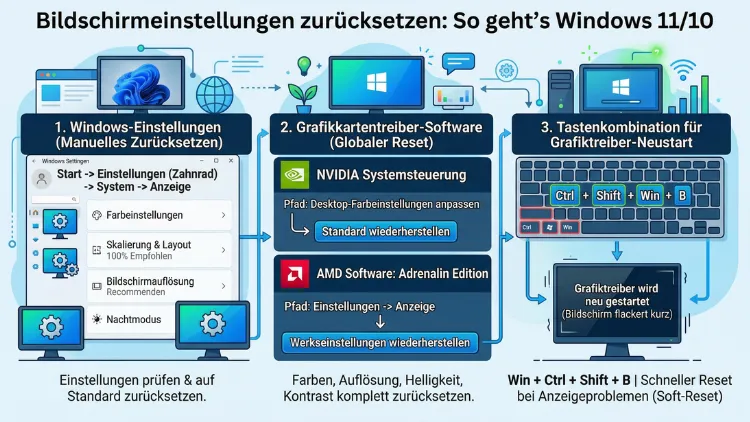
Bildschirmeinstellungen zurücksetzen ist in Windows 11 und Windows 10 schnell erledigt – wenn man weiß, wo man suchen muss. Ob die Auflösung stimmt nicht mehr, die Helligkeit ist falsch kalibriert oder der Bildschirm zeigt nach einer Treiberaktualisierung ein verzerrtes Bild: Mit den richtigen Schritten stellen Sie alle Anzeigeeinstellungen in wenigen Minuten zurück.
Dieser Leitfaden erklärt jeden Weg – von der einfachen Einstellungen-App bis zum Grafikkartentreiber.
Warum Sie Bildschirmeinstellungen zurücksetzen sollten
Anzeigeprobleme entstehen aus den unterschiedlichsten Gründen. Häufig liegt es daran, dass ein Windows-Update die Treiber verändert hat. Ebenso kann eine versehentliche Änderung der Auflösung oder Skalierung den gesamten Desktop unleserlich machen. Außerdem führen fehlerhafte Farbprofile manchmal dazu, dass Farben verblasst oder übersättigt wirken.
In manchen Fällen erscheint der Bildschirm nach einem Treiberupdate komplett schwarz oder gestreckt. Deshalb ist es wichtig, zu wissen, wie man die Standardanzeigeeinstellungen wiederherstellt – ohne dabei den gesamten PC zurückzusetzen. Zudem hilft ein gezieltes Zurücksetzen dabei, Kalibrierungsfehler zu beseitigen, die sich über Monate angesammelt haben.
Windows 10 erhielt nach dem 14. Oktober 2025 keine kostenlosen Sicherheitsupdates mehr von Microsoft. Dennoch nutzen 2026 noch Millionen von Anwendern das System. Deshalb behandelt dieser Artikel beide Betriebssysteme gleichwertig.
Bildschirmeinstellungen öffnen: der schnellste Weg
Bevor Sie einzelne Werte zurücksetzen, sollten Sie wissen, wie Sie die Anzeigeeinstellungen in beiden Systemen öffnen. Der einfachste Weg funktioniert in Windows 11 und Windows 10 identisch:
Methode 1 – Rechtsklick auf den Desktop:
- Machen Sie einen Rechtsklick auf eine freie Stelle des Desktops.
- Wählen Sie „Anzeigeeinstellungen“.
- Das Einstellungsfenster öffnet sich direkt im Bereich „System > Bildschirm“.
Methode 2 – Über die Einstellungen-App:
- Drücken Sie gleichzeitig Windows-Taste + I.
- Wählen Sie „System“.
- Klicken Sie anschließend auf „Bildschirm“.
Methode 3 – Über die Suche:
- Drücken Sie die Windows-Taste und tippen Sie „Anzeigeeinstellungen„.
- Klicken Sie auf den ersten Treffer in der Suchliste.
Besonders praktisch ist Methode 1, da sie ohne Tastenkombination auskommt und direkt ans Ziel führt.
Bildschirmauflösung auf den Standardwert zurücksetzen
Die Bildschirmauflösung ist eine der häufigsten Fehlerquellen bei Anzeigeproblemen. Wenn das Bild verzerrt, gestreckt oder unscharf wirkt, liegt es meistens daran, dass die Auflösung nicht der nativen Auflösung des Monitors entspricht.
Auflösung in Windows 11 zurücksetzen
- Öffnen Sie per Rechtsklick auf dem Desktop die Anzeigeeinstellungen.
- Scrollen Sie zum Abschnitt „Skalierung und Layout“.
- Klicken Sie auf das Dropdown-Menü neben „Bildschirmauflösung“.
- Wählen Sie den Wert, der mit dem Zusatz „(Empfohlen)“ markiert ist.
- Bestätigen Sie mit „Änderungen beibehalten“.
Die empfohlene Auflösung entspricht immer der nativen Auflösung des Monitors. Deshalb sollten Sie stets diesen Wert auswählen, wenn Sie die Standardeinstellung wiederherstellen möchten.
Auflösung in Windows 10 zurücksetzen
In Windows 10 verläuft der Weg identisch:
- Rechtsklick auf den Desktop → „Anzeigeeinstellungen“.
- Scrollen Sie zu „Auflösung“.
- Wählen Sie den mit „(Empfohlen)“ gekennzeichneten Wert.
- Bestätigen Sie mit „Änderungen beibehalten“.
Wichtig: Falls der Bildschirm nach der Auflösungsänderung schwarz wird, warten Sie 15 Sekunden. Windows setzt die Einstellung dann automatisch zurück. Alternativ können Sie Escape drücken, um die vorherige Auflösung sofort wiederherzustellen.
Skalierung zurücksetzen: Text und Apps in der richtigen Größe
Die Skalierungseinstellung bestimmt, wie groß Texte, Apps und andere Elemente auf dem Bildschirm erscheinen. Besonders auf hochauflösenden Displays (4K, QHD) wird häufig eine höhere Skalierung verwendet. Wenn diese falsch eingestellt ist, wirken Apps verschwommen oder zu klein.
Skalierung in Windows 11 zurücksetzen
- Öffnen Sie Einstellungen > System > Bildschirm.
- Klicken Sie neben „Skalierung“ auf das Dropdown-Menü.
- Wählen Sie den mit „(Empfohlen)“ markierten Wert – meistens 100 % bei Full-HD-Monitoren oder 125–150 % bei hochauflösenden Displays.
- Melden Sie sich ab und wieder an, damit die Änderung vollständig wirksam wird.
Skalierung in Windows 11 manuell feineinstellen
Falls Sie eine benutzerdefinierte Skalierung entfernen möchten:
- Gehen Sie zu Einstellungen > System > Bildschirm > Skalierung.
- Klicken Sie auf „Benutzerdefinierte Skalierung“.
- Löschen Sie den eingetragenen Wert und lassen Sie das Feld leer.
- Bestätigen Sie mit dem Häkchen und melden Sie sich neu an.
Skalierung in Windows 10 zurücksetzen
- Gehen Sie zu Einstellungen > System > Anzeige.
- Suchen Sie unter „Skalierung und Layout“ den Abschnitt „Größe von Text, Anwendungen und anderen Elementen ändern“.
- Setzen Sie den Wert auf 100 % oder den empfohlenen Wert zurück.
Helligkeitseinstellungen zurücksetzen
Gerade bei Laptops ist die Helligkeit eine zentrale Einstellung. Wenn der Bildschirm zu dunkel oder zu hell wirkt, können Sie sie jederzeit anpassen oder auf den Standardwert zurücksetzen.
Helligkeit über die Einstellungen anpassen (Windows 11 und 10)
- Öffnen Sie Einstellungen > System > Bildschirm.
- Schieben Sie den Regler unter „Helligkeit“ auf den gewünschten Wert – standardmäßig empfiehlt Microsoft 50–70 %.
- Zusätzlich können Sie „Helligkeit automatisch anpassen“ aktivieren, sofern Ihr Gerät einen Umgebungslichtsensor besitzt.
Nachtlicht deaktivieren
Wenn die Farben des Bildschirms gelblich oder warm wirken, ist möglicherweise das Nachtlicht aktiviert. Außerdem kann dies den Eindruck erwecken, die Farbeinstellungen seien defekt. So deaktivieren Sie es:
- Gehen Sie zu Einstellungen > System > Bildschirm.
- Schalten Sie den Schalter neben „Nachtlicht“ auf „Aus“.
Farbkalibrierung zurücksetzen
Eine fehlerhafte Farbkalibrierung kann dazu führen, dass Farben auf dem Monitor falsch dargestellt werden. Windows bietet ein integriertes Werkzeug, um die Farbeinstellungen auf den Standard zurückzusetzen.
Windows-Farbkalibrierung starten
- Drücken Sie Windows-Taste und suchen Sie nach „Farbverwaltung“.
- Klicken Sie auf „Farbverwaltung“ in den Suchergebnissen.
- Wählen Sie unter dem Reiter „Alle Profile“ ein Farbprofil aus, das Sie entfernen möchten.
- Klicken Sie auf „Entfernen“, um es zu löschen.
- Alternativ können Sie über den Reiter „Erweitert“ auf „Systemstandards wiederherstellen“ klicken.
Farbkalibrierung mit dem integrierten Assistenten zurücksetzen
Windows 11 und Windows 10 bieten zudem einen Farbkalibrierungsassistenten:
- Suchen Sie im Startmenü nach „Farbe kalibrieren“.
- Öffnen Sie „Bildschirmfarbe kalibrieren“.
- Folgen Sie dem Assistenten und wählen Sie bei jedem Schritt die mittlere/neutrale Option.
- Am Ende klicken Sie auf „Fertig stellen“.
Besonders empfehlenswert ist dieser Schritt nach einem Monitorwechsel oder nach der Installation neuer Grafiktreiber.
ClearType zurücksetzen
ClearType verbessert die Lesbarkeit von Text auf LCD-Bildschirmen. Wenn Text unscharf oder ausgefranst wirkt, sollten Sie ClearType neu konfigurieren:
- Suchen Sie im Startmenü nach „ClearType“.
- Öffnen Sie „ClearType-Text anpassen (Systemsteuerung)“.
- Aktivieren Sie das Kontrollkästchen „ClearType aktivieren“.
- Klicken Sie auf „Weiter“ und folgen Sie den Anweisungen.
- Wählen Sie bei jeder Anzeige das Textbeispiel, das am schärfsten erscheint.
- Klicken Sie abschließend auf „Fertig stellen“.
Aktualisierungsrate (Bildwiederholfrequenz) zurücksetzen
Eine falsch eingestellte Aktualisierungsrate kann Flimmern, Tearing oder einen schwarzen Bildschirm verursachen. Deshalb ist es wichtig, die richtige Frequenz für Ihren Monitor einzustellen.
Aktualisierungsrate in Windows 11 zurücksetzen
- Öffnen Sie Einstellungen > System > Bildschirm.
- Scrollen Sie nach unten und klicken Sie auf „Erweiterte Anzeigeeinstellungen“.
- Klicken Sie anschließend auf „Adaptereigenschaften für Bildschirm anzeigen“.
- Wechseln Sie zum Reiter „Monitor“.
- Wählen Sie im Dropdown unter „Bildschirmaktualisierungsrate“ den empfohlenen Wert – meistens 60 Hz für Standard-Monitore oder die maximale Frequenz des Geräts.
- Klicken Sie auf „Übernehmen“ und dann auf „OK“.
Aktualisierungsrate in Windows 10 zurücksetzen
In Windows 10 gehen Sie wie folgt vor:
- Rechtsklick auf den Desktop → „Anzeigeeinstellungen“.
- Klicken Sie unten auf „Erweiterte Anzeigeeinstellungen“.
- Wählen Sie „Eigenschaften des Grafikadapters anzeigen“.
- Gehen Sie zum Reiter „Monitor“.
- Wählen Sie die empfohlene Bildschirmaktualisierungsrate.
- Bestätigen Sie mit „Übernehmen“.
Grafikkartentreiber zurücksetzen: NVIDIA, AMD und Intel
Oft liegt das eigentliche Problem nicht in den Windows-Einstellungen, sondern im Grafikkartentreiber. Besonders nach Windows-Updates oder Treiberaktualisierungen können fehlerhafte Treiber Anzeigeprobleme verursachen.
Treiber über den Geräte-Manager zurücksetzen
Windows bietet eine integrierte Funktion, um einen Treiber auf die vorherige Version zurückzusetzen:
- Drücken Sie Windows-Taste + X und wählen Sie „Geräte-Manager“.
- Erweitern Sie den Eintrag „Grafikkarten“.
- Machen Sie einen Rechtsklick auf Ihre Grafikkarte (z. B. NVIDIA GeForce RTX 4070, AMD Radeon RX 7600 oder Intel UHD Graphics 770).
- Wählen Sie „Eigenschaften“.
- Wechseln Sie zum Reiter „Treiber“.
- Klicken Sie auf „Vorheriger Treiber“, falls diese Schaltfläche aktiv ist.
- Wählen Sie einen Grund aus und bestätigen Sie.
Ist die Schaltfläche ausgegraut, wurde kein Vorgängertreiber gespeichert. Deshalb müssen Sie in diesem Fall den Treiber neu installieren.
NVIDIA-Treiber komplett neu installieren
Für NVIDIA-Grafikkarten empfehlen wir die Software DDU (Display Driver Uninstaller):
- Laden Sie DDU von der offiziellen Seite guru3d.com herunter.
- Starten Sie Windows im abgesicherten Modus (Einstellungen > System > Wiederherstellung > Erweiterter Start).
- Führen Sie DDU aus und wählen Sie „GPU“ sowie „NVIDIA“ als Hersteller.
- Klicken Sie auf „Bereinigen und neu starten“.
- Laden Sie nach dem Neustart den aktuellen Treiber direkt von nvidia.com herunter.
- Installieren Sie den Treiber mit der Option „Benutzerdefinierte Installation“ und setzen Sie ein Häkchen bei „Neuinstallation durchführen“.
AMD-Treiber komplett neu installieren
Für AMD Radeon-Grafikkarten bietet AMD selbst ein Bereinigungswerkzeug:
- Besuchen Sie amd.com/de/support und laden Sie den AMD Cleanup Utility herunter.
- Starten Sie den Utility im abgesicherten Modus.
- Führen Sie die Bereinigung aus und starten Sie danach den PC neu.
- Laden Sie anschließend den aktuellen Treiber von amd.com herunter.
- Installieren Sie ihn mit der Standardoption.
Intel-Grafiktreiber zurücksetzen
Für Intel-Grafik (UHD, Arc) verwenden Sie den Intel Driver & Support Assistant (Intel DSA):
- Laden Sie den Intel DSA von intel.com/content/www/de herunter.
- Öffnen Sie das Programm – es erkennt automatisch veraltete oder fehlerhafte Treiber.
- Klicken Sie auf „Herunterladen“ neben dem Grafiktreiber und installieren Sie ihn.
Mehrere Monitore: Anordnung und Einstellungen zurücksetzen
Wer mit mehreren Monitoren arbeitet, kennt das Problem: Nach einem Neustart oder Treiberupdate sind die Monitore plötzlich vertauscht oder falsch angeordnet.
Monitoranordnung in Windows 11 zurücksetzen
- Öffnen Sie Einstellungen > System > Bildschirm.
- Scrollen Sie zu „Mehrere Bildschirme“ oder „Bildschirme neu anordnen“.
- Ziehen Sie die Bildschirmsymbole per Drag-and-drop in die richtige Reihenfolge.
- Klicken Sie auf „Übernehmen“, um die Anordnung zu speichern.
- Falls Windows die Monitore nicht erkennt, klicken Sie auf „Erkennen“.
Anzeigeprojektionsmodus zurücksetzen
Wenn ein Bildschirm plötzlich gespiegelt oder ausgedehnt angezeigt wird, hilft die Tastenkombination Windows-Taste + P. Damit öffnen Sie das Projektionsmenü und können zwischen diesen Modi wählen:
- „Nur PC-Bildschirm“ – nur der Hauptmonitor ist aktiv
- „Duplizieren“ – beide Bildschirme zeigen dasselbe Bild
- „Erweitern“ – der Desktop wird auf beide Bildschirme ausgedehnt
- „Nur zweiter Bildschirm“ – nur der externe Monitor ist aktiv
Wählen Sie „Erweitern“ oder „Nur PC-Bildschirm“, um die Standardkonfiguration wiederherzustellen.
Anzeigeeinstellungen über die Registrierung zurücksetzen
Fortgeschrittene Nutzer können Anzeigeeinstellungen auch direkt über den Registrierungseditor zurücksetzen. Achtung: Falsche Änderungen in der Registrierung können Windows destabilisieren. Deshalb empfehlen wir, vorher eine Sicherungskopie der Registrierung anzulegen.
Registrierungseintrag für Anzeigeeinstellungen löschen
- Drücken Sie Windows-Taste + R und geben Sie regedit ein.
- Navigieren Sie zu folgendem Pfad:
HKEY_LOCAL_MACHINE\SYSTEM\CurrentControlSet\Control\GraphicsDrivers - Machen Sie einen Rechtsklick auf den Ordner „Configuration“.
- Wählen Sie „Exportieren“, um eine Sicherungskopie zu erstellen.
- Löschen Sie anschließend den Ordner „Configuration“ durch Rechtsklick → „Löschen“.
- Starten Sie den PC neu.
Danach erkennt Windows die Monitoreinstellungen erneut und erstellt neue Standardwerte. Zudem kann dieser Schritt helfen, wenn Windows nach einem Treiberupdate die falsche Auflösung erzwingt.
Anzeigeeinstellungen über die Eingabeaufforderung zurücksetzen
Alternativ lassen sich bestimmte Anzeigeeinstellungen auch per Eingabeaufforderung (cmd) oder PowerShell zurücksetzen.
Grafiktreiber per Befehl neu starten
- Drücken Sie gleichzeitig Windows-Taste + Strg + Umschalt + B.
- Der Bildschirm wird kurz schwarz und der Grafiktreiber wird neu gestartet.
- Dieser Shortcut funktioniert in Windows 11 und Windows 10 gleichermaßen.
Dieser Schritt ist besonders hilfreich, wenn der Bildschirm kurzzeitig einfriert oder Artefakte anzeigt. Außerdem erfordert er keinen Neustart und dauert weniger als drei Sekunden.
Anzeigeeinstellungen nach einem Windows-Update wiederherstellen
Windows-Updates – besonders größere Feature-Updates wie das Windows 11 24H2-Update – können Anzeigeeinstellungen zurücksetzen oder Treiber überschreiben. Deshalb empfehlen wir nach jedem größeren Update folgende empfohlene Vorgehensweisen:
- Überprüfen Sie die Auflösung – öffnen Sie Anzeigeeinstellungen und prüfen Sie, ob der empfohlene Wert aktiv ist.
- Prüfen Sie die Aktualisierungsrate – gehen Sie zu den erweiterten Anzeigeeinstellungen.
- Aktualisieren Sie den Grafiktreiber – öffnen Sie den Geräte-Manager und prüfen Sie, ob ein aktueller Treiber verfügbar ist.
- Führen Sie ClearType erneut aus – nach einem Update ist der ClearType-Assistent oft nützlich.
- Starten Sie DDU (bei hartnäckigen Problemen) – und installieren Sie den Treiber neu.
Zusätzlich empfiehlt es sich, vor einem großen Update einen Systemwiederherstellungspunkt zu erstellen. So können Sie im Problemfall alle Einstellungen mit wenigen Klicks rückgängig machen.
Systemwiederherstellung als letzte Option
Wenn alle anderen Maßnahmen scheitern, bietet Windows die Systemwiederherstellung als letzten Ausweg. Damit setzen Sie alle Systemeinstellungen – einschließlich Treiber und Anzeigeeinstellungen – auf einen früheren Zeitpunkt zurück.
Systemwiederherstellung in Windows 11 starten
- Suchen Sie im Startmenü nach „Wiederherstellungspunkt erstellen“.
- Klicken Sie im Fenster „Systemeigenschaften“ auf den Reiter „Computerschutz“.
- Klicken Sie auf „Systemwiederherstellung“.
- Wählen Sie einen Wiederherstellungspunkt aus, der vor dem Problem erstellt wurde.
- Folgen Sie dem Assistenten und starten Sie den PC neu.
Systemwiederherstellung in Windows 10 starten
Der Weg ist in Windows 10 identisch. Zusätzlich können Sie über Einstellungen > Update und Sicherheit > Wiederherstellung > Erweiterter Start in die Wiederherstellungsumgebung booten, falls Windows nicht mehr startet.
Wichtig: Die Systemwiederherstellung löscht keine persönlichen Dateien. Sie setzt lediglich Systemdateien, Treiber und Registrierungseinstellungen zurück.
Häufige Fragen zu Bildschirmeinstellungen
Wie setze ich alle Anzeigeeinstellungen auf einmal zurück?
Windows bietet keine einzige Schaltfläche zum Zurücksetzen aller Anzeigeeinstellungen. Stattdessen müssen Sie Auflösung, Skalierung, Farbprofil und Aktualisierungsrate einzeln über Einstellungen > System > Bildschirm zurücksetzen. Alternativ können Sie den Grafikkartentreiber mit DDU deinstallieren und neu installieren, was die meisten Einstellungen auf den Standard zurücksetzt.
Was tue ich, wenn der Bildschirm nach einer Einstellungsänderung schwarz bleibt?
Warten Sie zunächst 15 Sekunden – Windows setzt die Änderung dann automatisch zurück. Falls das nicht hilft, starten Sie den PC im abgesicherten Modus (beim Hochfahren F8 drücken) und korrigieren Sie die Einstellungen dort. Außerdem können Sie den Grafiktreiber über den Geräte-Manager auf die Vorversion zurücksetzen.
Wie setze ich die Bildschirmauflösung per Tastenkombination zurück?
Eine direkte Tastenkombination für die Auflösung gibt es nicht. Jedoch können Sie mit Windows-Taste + P schnell den Projektionsmodus wechseln. Außerdem hilft Windows-Taste + Strg + Umschalt + B, um den Grafiktreiber zu neuzustarten und kurzfristige Anzeigeprobleme zu beheben.
Warum ist der Bildschirm nach einem Windows-Update gestreckt oder verzerrt?
Das passiert, wenn ein Windows-Update den Grafiktreiber ersetzt oder zurückgesetzt hat. Öffnen Sie deshalb Einstellungen > System > Bildschirm und setzen Sie die Auflösung auf den empfohlenen Wert. Außerdem sollten Sie den Grafiktreiber über den Geräte-Manager oder die Hersteller-Website aktualisieren.
Wie setze ich die Helligkeit auf den Standardwert zurück?
Öffnen Sie Einstellungen > System > Bildschirm und verschieben Sie den Helligkeitsregler auf 70 % als Ausgangswert. Falls der Regler fehlt (häufig bei Desktop-PCs), regeln Sie die Helligkeit direkt am Monitor über die physischen Tasten. Zudem können Sie das Nachtlicht deaktivieren, falls die Farben zu warm wirken.
Wie lösche ich ein falsches Farbprofil in Windows 11?
Suchen Sie im Startmenü nach „Farbverwaltung“ und öffnen Sie die gleichnamige App. Wählen Sie unter „Alle Profile“ das fehlerhafte Profil aus und klicken Sie auf „Entfernen“. Anschließend können Sie unter dem Reiter „Erweitert“ die „Systemstandards wiederherstellen“ aktivieren.
Was ist der Unterschied zwischen Auflösung und Skalierung zurücksetzen?
Die Auflösung bestimmt, wie viele Pixel auf dem Bildschirm dargestellt werden. Die Skalierung hingegen vergrößert oder verkleinert alle Elemente prozentual, ohne die Pixelanzahl zu ändern. Deshalb sollten Sie bei einem unscharfen Bild zunächst die Auflösung prüfen und bei zu kleinen Texten die Skalierung erhöhen.
Warum funktioniert „Vorheriger Treiber“ im Geräte-Manager nicht?
Die Schaltfläche ist ausgegraut, wenn Windows keinen Vorgängertreiber gespeichert hat. Das passiert häufig nach Neuinstallationen oder vollständigen Treiberbereinigungen. In diesem Fall empfehlen wir, den Treiber manuell von nvidia.com, amd.com oder intel.com herunterzuladen und neu zu installieren.
Wie setze ich die Anzeigeeinstellungen für mehrere Monitore zurück?
Öffnen Sie Einstellungen > System > Bildschirm und klicken Sie auf „Erkennen“, damit Windows alle angeschlossenen Monitore neu erkennt. Außerdem können Sie die Anordnung per Drag-and-drop korrigieren. Bei hartnäckigen Problemen hilft das Löschen des Ordners „Configuration“ im Registrierungseditor unter HKEY_LOCAL_MACHINE\SYSTEM\CurrentControlSet\Control\GraphicsDrivers.
Kann ich Bildschirmeinstellungen ohne Neustart zurücksetzen?
Ja, viele Änderungen in den Anzeigeeinstellungen werden sofort übernommen. Zudem können Sie mit der Tastenkombination Windows-Taste + Strg + Umschalt + B den Grafiktreiber neu laden, ohne den Computer neu zu starten. Lediglich Skalierungsänderungen erfordern häufig eine Ab- und Neuanmeldung.
Fazit
Das Zurücksetzen von Bildschirmeinstellungen in Windows 11 und Windows 10 erfordert keinen Komplettdurchlauf des Systems. Für die meisten Probleme reicht es, die Auflösung, Skalierung oder Aktualisierungsrate unter Einstellungen > System > Bildschirm zu korrigieren.
Bei tiefer liegenden Problemen empfiehlt sich eine Neuinstallation des Grafiktreibers mit DDU oder der Herstellersoftware von NVIDIA, AMD oder Intel. Außerdem bietet die Systemwiederherstellung stets eine sichere Rückfalloption, wenn alle anderen Maßnahmen scheitern.
