
VirtualBox richtig installieren und einrichten: Schritt-für-Schritt-Anleitung für Windows, macOS und Linux – so starten Sie jetzt mit virtuellen Maschinen.
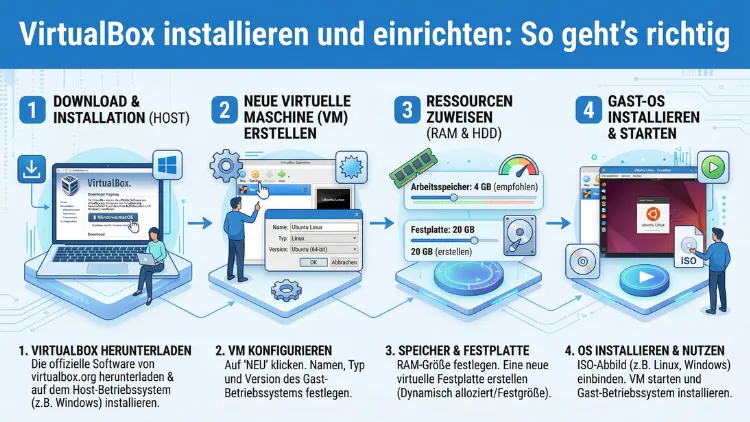
VirtualBox ist die beliebteste kostenlose Virtualisierungssoftware für Windows, macOS und Linux. Mit ihr lassen sich beliebige Betriebssysteme als virtuelle Maschine auf dem eigenen Computer betreiben – ganz ohne zweiten PC oder Dual-Boot.
In diesem Artikel erfahren Sie Schritt für Schritt, wie Sie Oracle VM VirtualBox 7.2.6 (Stand: Januar 2026) korrekt installieren, einrichten und optimal nutzen.
Was ist VirtualBox und wofür braucht man es?
Oracle VM VirtualBox ist eine Open-Source-Virtualisierungssoftware, die ursprünglich vom Hersteller Innotek entwickelt und seit 2010 von Oracle gepflegt wird. Aktuell liegt die Software in Version 7.2.6 vor, die am 20. Januar 2026 als Wartungsrelease erschienen ist. Grundsätzlich ermöglicht VirtualBox das Ausführen eines sogenannten Gastsystems innerhalb eines laufenden Host-Betriebssystems – also quasi einen Computer im Computer.
Deshalb ist VirtualBox besonders nützlich in folgenden Situationen:
- Softwaretests: Sie möchten ein Programm ausprobieren, ohne das Produktivsystem zu gefährden.
- Betriebssystem-Wechsel: Sie testen Linux unter Windows oder umgekehrt, ohne ein Dual-Boot-System einrichten zu müssen.
- Entwicklung und Debugging: Entwickler nutzen VirtualBox, um Software in isolierten Umgebungen zu testen.
- Sicherheitsanalysen: Schadsoftware lässt sich in einer abgeschotteten VM analysieren, ohne den Hauptrechner zu infizieren.
- Schulung und Bildung: Lernende können verschiedene Systeme ohne eigene Hardware ausprobieren.
Zudem unterstützt VirtualBox sowohl 32-Bit- als auch 64-Bit-Betriebssysteme und kann sogar virtuelle Maschinen importieren, die ursprünglich mit VMware, VMDK, VHD oder Parallels erstellt wurden.
Systemvoraussetzungen für VirtualBox
Bevor Sie VirtualBox installieren, sollten Sie prüfen, ob Ihr System die Mindestanforderungen erfüllt. Andernfalls kann es zu Leistungsproblemen oder Fehlermeldungen kommen.
Host-Betriebssystem
VirtualBox 7.2.6 läuft auf folgenden Plattformen:
- Windows: Windows 10, Windows 11 (32-Bit und 64-Bit), auch ARM-Varianten ab Version 7.2
- macOS: Intel-Macs ab macOS 10.15 Catalina sowie Apple Silicon (M1/M2/M3) ab VirtualBox 7.1
- Linux: Ubuntu, Debian, Fedora, openSUSE, Red Hat und weitere Distributionen (64-Bit empfohlen)
- Solaris: Oracle Solaris 11
Hardware
Für einen reibungslosen Betrieb empfehlen sich folgende Mindestvoraussetzungen:
- Prozessor: x86_64-kompatibler CPU (Intel oder AMD), mit aktivierter Hardwarevirtualisierung (Intel VT-x oder AMD-V)
- Arbeitsspeicher: Mindestens 4 GB RAM im Host, empfohlen werden 8 GB oder mehr
- Festplatte: Mindestens 50 GB freier Speicher, je nach Gastsystem deutlich mehr
- BIOS/UEFI: Virtualisierung muss im BIOS/UEFI aktiviert sein (häufig unter „Advanced CPU Settings“ oder „Virtualization Technology“)
Außerdem sollten Sie vor der Installation prüfen, ob Hyper-V unter Windows aktiv ist. Zwar kann VirtualBox seit Version 6.0 parallel zu Hyper-V betrieben werden, jedoch kann es dabei zu Leistungseinbußen kommen. Deshalb empfiehlt es sich, Hyper-V bei reinem VirtualBox-Betrieb zu deaktivieren.
VirtualBox herunterladen: Die offizielle Quelle
Laden Sie VirtualBox ausschließlich von der offiziellen Website herunter. Drittanbieter-Seiten sind häufig veraltet oder enthalten manipulierte Installationsdateien.
Empfohlene Download-Quelle: virtualbox.org/wiki/Downloads
Dort finden Sie folgende Pakete für Version 7.2.6:
| Plattform | Dateiname |
|---|---|
| Windows | VirtualBox-7.2.6-Win.exe |
| macOS (Intel) | VirtualBox-7.2.6-OSX.dmg |
| macOS (Apple Silicon) | VirtualBox-7.2.6-macOSArm64.dmg |
| Linux (verschiedene Distributionen) | Distributionsspezifische Pakete |
Laden Sie zusätzlich das VirtualBox Extension Pack herunter. Dieses Paket ergänzt VirtualBox um wichtige Funktionen wie USB 2.0/3.0-Unterstützung, Verschlüsselung virtueller Festplatten sowie PXE-Boot. Das Extension Pack ist für den persönlichen und educativen Einsatz kostenlos unter der PUEL-Lizenz verfügbar. Für den kommerziellen Einsatz gelten jedoch gesonderte Lizenzbedingungen.
VirtualBox unter Windows installieren
Die Installation unter Windows ist besonders unkompliziert und in wenigen Minuten erledigt.
Schritt 1: Öffnen Sie die heruntergeladene Datei VirtualBox-7.2.6-Win.exe mit einem Doppelklick.
Schritt 2: Der Installationsassistent startet. Klicken Sie auf „Weiter“, um fortzufahren.
Schritt 3: Wählen Sie die gewünschten Komponenten aus. Standardmäßig sind alle Komponenten ausgewählt, was für die meisten Nutzer ideal ist.
Schritt 4: Legen Sie den Installationspfad fest. Der Standardpfad C:\Program Files\Oracle\VirtualBox ist für die meisten Nutzer gut geeignet.
Schritt 5: Beim Hinweis zur Netzwerkunterbrechung klicken Sie auf „Ja“. Die Internetverbindung wird kurz getrennt, während die virtuellen Netzwerkadapter installiert werden – das ist normal und dauert nur wenige Sekunden.
Schritt 6: Klicken Sie auf „Installieren“. Windows fragt möglicherweise nach Administratorrechten – bestätigen Sie mit „Ja“.
Schritt 7: Nach Abschluss der Installation klicken Sie auf „Fertigstellen“. VirtualBox öffnet sich dann automatisch.
VirtualBox unter macOS installieren
Sowohl auf Intel-Macs als auch auf Apple-Silicon-Macs (M1, M2, M3) lässt sich VirtualBox zuverlässig nutzen – jedoch mit leichten Unterschieden im Ablauf.
Schritt 1: Öffnen Sie die heruntergeladene .dmg-Datei mit einem Doppelklick.
Schritt 2: Im geöffneten Fenster doppelklicken Sie auf VirtualBox.pkg, um die Installation zu starten.
Schritt 3: Folgen Sie den Anweisungen des Installationsassistenten. Klicken Sie auf „Weiter“ und anschließend auf „Installieren“.
Schritt 4: macOS fordert Sie auf, Ihr Benutzerpasswort einzugeben. Geben Sie dieses ein und bestätigen Sie.
Schritt 5: Wichtig bei neueren macOS-Versionen: Navigieren Sie zu Systemeinstellungen → Datenschutz & Sicherheit und erlauben Sie dort die Systemerweiterung von Oracle. Ohne diesen Schritt startet VirtualBox nicht korrekt.
Schritt 6: Ein Neustart des Macs kann erforderlich sein. Starten Sie danach VirtualBox über den Anwendungsordner.
VirtualBox unter Linux installieren
Unter Linux stehen mehrere Installationsmethoden zur Verfügung. Empfehlenswert ist die Installation über das offizielle Paket von virtualbox.org, da Distributions-Repositories häufig ältere Versionen enthalten.
Ubuntu/Debian (empfohlene Methode über APT-Repository)
Schritt 1: Öffnen Sie ein Terminal.
Schritt 2: Fügen Sie den GPG-Schlüssel und das Repository hinzu:
wget -O- https://www.virtualbox.org/download/oracle_vbox_2016.asc | sudo gpg --yes --output /usr/share/keyrings/oracle-virtualbox-2016.gpg --dearmor

echo "deb  https://download.virtualbox.org/virtualbox/debian $(lsb_release -cs) contrib" | sudo tee /etc/apt/sources.list.d/virtualbox.list
Schritt 3: Aktualisieren Sie die Paketlisten und installieren Sie VirtualBox:
sudo apt update
sudo apt install virtualbox-7.2
Schritt 4: Fügen Sie Ihren Benutzer der Gruppe vboxusers hinzu, um USB-Geräte ohne Root-Rechte nutzen zu können:
sudo usermod -aG vboxusers $USERDanach müssen Sie sich ab- und wieder anmelden, damit die Gruppenänderung wirksam wird.
Fedora/Red Hat (RPM-basiert)
Für Fedora und Red Hat laden Sie das passende RPM-Paket von der VirtualBox-Downloadseite herunter und installieren es mit:
sudo dnf install VirtualBox-7.2*.rpmDas VirtualBox Extension Pack installieren
Nach der Grundinstallation sollten Sie das Extension Pack einrichten, da es für den vollen Funktionsumfang essenziell ist.
Schritt 1: Öffnen Sie VirtualBox.
Schritt 2: Klicken Sie in der Menüleiste auf Datei → Einstellungen.
Schritt 3: Wechseln Sie zum Reiter Erweiterungen.
Schritt 4: Klicken Sie auf das Plus-Symbol (+) und wählen Sie die heruntergeladene Extension-Pack-Datei (.vbox-extpack) aus.
Alternativ können Sie die Extension-Pack-Datei einfach doppelklicken – VirtualBox öffnet sich dann automatisch und bietet die Installation an.
Schritt 5: Bestätigen Sie die Lizenzvereinbarung und klicken Sie auf „Installieren“.
Schritt 6: Geben Sie Ihr Administratorpasswort ein und warten Sie, bis die Installation abgeschlossen ist.
Danach stehen Ihnen USB 2.0/3.0, Festplattenverschlüsselung und weitere Funktionen zur Verfügung.
Erste virtuelle Maschine erstellen: Schritt für Schritt
Nun richten Sie Ihre erste virtuelle Maschine (VM) ein. Als Beispiel dient die Installation von Ubuntu 24.04 LTS – die Vorgehensweise ist für andere Betriebssysteme nahezu identisch.
ISO-Datei herunterladen
Laden Sie zunächst die ISO-Datei des gewünschten Betriebssystems herunter:
- Ubuntu: ubuntu.com/download → Desktop-Version, aktuell Ubuntu 24.04.2 LTS
- Windows 11: Microsoft-Website → Media Creation Tool oder ISO-Direktdownload
- Debian: debian.org/distrib → Aktuelle Stable-Version
Neue VM anlegen
Schritt 1: Klicken Sie im VirtualBox-Hauptfenster auf den blauen Button „Neu“.
Schritt 2: Geben Sie der VM einen Namen, zum Beispiel „Ubuntu 24.04″. VirtualBox erkennt bei der Eingabe des Namens häufig automatisch den richtigen Typ (Linux) und die Version (Ubuntu 64-Bit).
Schritt 3: Geben Sie optional einen anderen Speicherort für die VM-Dateien an, falls Sie nicht den Standard verwenden möchten.
Schritt 4: Wählen Sie die ISO-Datei aus, indem Sie im Feld „ISO-Image“ die zuvor heruntergeladene Datei auswählen. Bei Ubuntu und anderen unterstützten Systemen bietet VirtualBox eine unbeaufsichtigte Installation an, die das Setup weitgehend automatisiert.
Arbeitsspeicher und CPU festlegen
Schritt 5: Legen Sie den RAM fest. Für Ubuntu empfehlen sich mindestens 2.048 MB (2 GB), besser 4.096 MB (4 GB). Vergeben Sie nie mehr als die Hälfte Ihres physischen RAM.
Schritt 6: Weisen Sie der VM 2 bis 4 CPU-Kerne zu. Mehr als die Hälfte der vorhandenen physischen Kerne sollten Sie jedoch nicht verwenden, da der Host-Rechner sonst ausgebremst wird.
Virtuelle Festplatte erstellen
Schritt 7: Wählen Sie „Neue virtuelle Festplatte erstellen“ und klicken Sie auf „Weiter“.
Schritt 8: Als Festplattentyp empfiehlt sich VDI (VirtualBox Disk Image) für den normalen Betrieb. Falls Sie Kompatibilität mit VMware benötigen, wählen Sie stattdessen VMDK.
Schritt 9: Wählen Sie „Dynamisch alloziert“: Die Festplattendatei wächst erst dann, wenn Daten gespeichert werden. Das spart Speicherplatz auf dem Host-System.
Schritt 10: Legen Sie die maximale Größe fest. Für Ubuntu empfehlen sich mindestens 25 GB, für Windows 11 mindestens 64 GB.
Schritt 11: Klicken Sie auf „Fertigstellen“. Die VM erscheint nun in der linken Übersicht von VirtualBox.
Betriebssystem installieren
Schritt 12: Wählen Sie die neu erstellte VM aus und klicken Sie auf „Starten“. Die VM bootet von der ISO-Datei und das Installationsprogramm des Gastsystems erscheint.
Schritt 13: Folgen Sie den Installationsanweisungen des jeweiligen Betriebssystems. Bei Ubuntu klicken Sie auf „Ubuntu installieren“, wählen Sprache und Tastaturlayout und folgen den weiteren Schritten.
VirtualBox Guest Additions installieren
Nach der Betriebssysteminstallation sollten Sie unbedingt die VirtualBox Guest Additions einrichten. Diese Erweiterungen verbessern die Integration zwischen Host und Gastsystem erheblich und bieten folgende Vorteile:
- Vollbildmodus mit korrekter Auflösung
- Gemeinsame Zwischenablage zwischen Host und Gast (Copy/Paste)
- Drag & Drop zwischen den Systemen
- Gemeinsame Ordner für Datenaustausch
- Nahtloser Modus: VM-Fenster erscheinen wie native Host-Fenster
- Bessere Mausintegration ohne manuelles Capture/Release
Installation der Guest Additions:
Schritt 1: Starten Sie die VM und warten Sie, bis das Gastsystem vollständig gebootet ist.
Schritt 2: Klicken Sie im VirtualBox-Menü auf Geräte → Gasterweiterungen einlegen.
Schritt 3 (Windows-Gast): Im Gastsystem öffnet sich automatisch ein Installationsfenster. Klicken Sie auf „Weiter“ und folgen Sie dem Assistenten. Starten Sie die VM danach neu.
Schritt 4 (Ubuntu/Linux-Gast): Öffnen Sie ein Terminal in der VM und führen Sie aus:
sudo apt install build-essential dkms linux-headers-$(uname -r)Mounten Sie anschließend die CD und führen Sie das Installationsskript aus:
sudo /media/$USER/VBox_GAs_7.2.6/VBoxLinuxAdditions.runStarten Sie die VM danach neu.
VirtualBox Netzwerkmodi richtig konfigurieren
Die Wahl des Netzwerkmodus ist entscheidend dafür, wie die VM mit dem Internet und dem lokalen Netzwerk kommuniziert. VirtualBox bietet vier wichtige Modi:
NAT (Network Address Translation) – Standardmodus
Der NAT-Modus ist voreingestellt und für die meisten Alltagsszenarien ausreichend. Die VM nutzt dabei die Internetverbindung des Hosts, ist jedoch vom lokalen Netzwerk aus nicht direkt erreichbar. Deshalb eignet sich NAT hervorragend zum einfachen Surfen und für Software-Downloads in der VM.
Netzwerkbrücke (Bridged Networking)
Im Bridge-Modus erhält die VM eine eigene IP-Adresse im lokalen Netzwerk – genauso wie ein physischer Computer. Außerdem ist die VM von anderen Geräten im Netzwerk direkt erreichbar. Dieser Modus eignet sich also besonders dann, wenn die VM als Server fungieren soll.
Internes Netzwerk (Internal Network)
Hierbei können mehrere VMs untereinander kommunizieren, ohne Zugriff auf den Host oder das Internet zu haben. Dieser Modus eignet sich zum Beispiel für Laborumgebungen und Netzwerktests.
Host-only Adapter
Die VM kann nur mit dem Host-System kommunizieren, nicht aber mit dem Internet. Zudem ist die VM von anderen Netzwerkteilnehmern nicht erreichbar. Deshalb ist dieser Modus ideal für Entwicklungsumgebungen, bei denen Netzwerkisolierung gewünscht ist.
Netzwerkmodus ändern: Wählen Sie die VM aus → Einstellungen → Netzwerk → Adapter 1 → Wählen Sie den gewünschten Modus im Dropdown-Menü.
Snapshots: Sicherheitsnetz für Experimente
Eine der nützlichsten Funktionen von VirtualBox sind Snapshots – Momentaufnahmen des aktuellen VM-Zustands. Deshalb sollten Sie vor riskanten Experimenten stets einen Snapshot erstellen.
Snapshot erstellen:
Schritt 1: Klicken Sie im laufenden VM-Fenster auf Maschine → Snapshot erstellen (oder drücken Sie Strg + Shift + S).
Schritt 2: Geben Sie dem Snapshot einen aussagekräftigen Namen, zum Beispiel „Vor der Softwareinstallation“.
Schritt 3: Klicken Sie auf „OK“. VirtualBox erstellt nun den Snapshot.
Snapshot wiederherstellen:
Wechseln Sie in der VirtualBox-Hauptansicht zur VM → Klicken Sie auf das Listenmenü neben dem VM-Namen → Wählen Sie „Snapshots“ → Klicken Sie mit der rechten Maustaste auf den gewünschten Snapshot → „Snapshot wiederherstellen“.
Wichtig: Snapshots belegen zusätzlichen Speicherplatz, da alle Änderungen seit dem Snapshot separat gespeichert werden. Löschen Sie daher nicht mehr benötigte Snapshots regelmäßig, um Speicherplatz freizugeben.
Gemeinsame Ordner einrichten
Gemeinsame Ordner ermöglichen den einfachen Datenaustausch zwischen Host und Gast. Dazu müssen die Guest Additions bereits installiert sein.
Schritt 1: Wählen Sie die VM aus (im Ruhezustand oder laufend) → Einstellungen → Gemeinsame Ordner.
Schritt 2: Klicken Sie auf das Plus-Symbol und wählen Sie einen Ordner auf dem Host-System aus.
Schritt 3: Aktivieren Sie die Option „Automatisch einbinden“, damit der Ordner nach jedem VM-Start automatisch verfügbar ist.
Schritt 4 (Windows-Gast): Der Ordner erscheint automatisch als Netzlaufwerk im Explorer.
Schritt 4 (Linux-Gast): Fügen Sie den Benutzer der Gruppe vboxsf hinzu:
sudo usermod -aG vboxsf $USERDanach steht der gemeinsame Ordner unter /media/sf_OrderName zur Verfügung.
Performance-Optimierung für virtuelle Maschinen
Damit die VM flüssig läuft, empfehlen sich folgende Einstellungen unter VM → Einstellungen:
Anzeige
- Erhöhen Sie den Grafikspeicher auf mindestens 128 MB.
- Aktivieren Sie 3D-Beschleunigung für grafisch anspruchsvollere Anwendungen.
System
- Aktivieren Sie unter System → Prozessor die Option „VT-x/AMD-V aktivieren“ (sollte standardmäßig aktiv sein).
- Aktivieren Sie „Nested Paging“ für bessere Speicherverwaltung.
- Deaktivieren Sie unter System → Hauptplatine die Option „Diskette“, falls Sie keine virtuelle Diskette benötigen – das beschleunigt den Boot-Vorgang geringfügig.
Speicher
- Verwenden Sie nach Möglichkeit dynamisch allozierte Festplatten, die auf einer SSD des Host-Systems liegen. Das verbessert die Lese-/Schreibgeschwindigkeit erheblich.
Empfohlene Vorgehensweisen zur VM-Performance
- Schließen Sie im Host-System nicht benötigte Programme, bevor Sie die VM starten.
- Geben Sie der VM nie mehr als 50 % des physischen RAM des Hosts.
- Speichern Sie VM-Dateien auf einer SSD statt einer HDD, falls verfügbar.
- Aktualisieren Sie die Guest Additions nach jedem VirtualBox-Update.
VirtualBox aktualisieren
VirtualBox prüft standardmäßig einmal täglich, ob Aktualisierungen verfügbar sind. Manuell können Sie dies über Hilfe → Auf Aktualisierungen prüfen anstoßen.
Liegt eine neue Version vor, laden Sie die Installationsdatei herunter und führen Sie diese aus. Das Update-Paket erkennt die bestehende Installation automatisch und aktualisiert VirtualBox. Wichtig: Aktualisieren Sie nach jedem VirtualBox-Update auch das Extension Pack auf die passende Version. Laden Sie dazu das neue Extension Pack von der VirtualBox-Downloadseite herunter und doppelklicken Sie auf die Datei. VirtualBox erkennt das installierte Paket und bietet ein Update an.
Zusätzlich sollten Sie nach jedem Hauptversions-Update die Guest Additions in jeder VM neu installieren, da ältere Versionen mit neueren VirtualBox-Versionen zwar weitgehend kompatibel sind, aber aus Sicherheitsgründen aktualisiert werden sollten.
Häufige Probleme und Lösungen
VirtualBox startet nicht / „Kernel-Treiber nicht installiert“
Dieses Problem tritt unter Linux auf, wenn der DKMS-Kernel-Modul-Build fehlgeschlagen ist. Führen Sie folgendes aus:
sudo /sbin/vboxconfigFalls Fehler erscheinen, installieren Sie fehlende Kernel-Header:
sudo apt install linux-headers-$(uname -r) build-essential dkmsVM startet nicht / „VT-x/AMD-V nicht aktiviert“
Starten Sie den Rechner neu, rufen Sie das BIOS/UEFI auf (meist F2, Entf oder F10 beim Boot) und aktivieren Sie dort die Option „Intel VT-x“ oder „AMD-V“ bzw. „SVM Mode“.
Schlechte Performance / VM ruckelt
Überprüfen Sie, ob ausreichend RAM zugewiesen ist und ob die VM-Festplatte auf einer SSD liegt. Außerdem hilft es, Hintergrundprozesse auf dem Host zu schließen und den Grafikspeicher zu erhöhen.
USB-Gerät wird in VM nicht erkannt
Installieren Sie das Extension Pack, fügen Sie Ihren Linux-Benutzer der Gruppe vboxusers hinzu und wählen Sie dann unter Geräte → USB das gewünschte Gerät aus.
Vollbildmodus funktioniert nicht korrekt
In diesem Fall sind die Guest Additions entweder nicht installiert oder veraltet. Führen Sie eine Neuinstallation der Guest Additions durch, wie weiter oben beschrieben.
Häufige Fragen zu VirtualBox
Ist VirtualBox kostenlos?
Das Basisprogramm VirtualBox ist vollständig kostenlos und unter der GNU General Public License v3 (GPL) lizenziert. Das Extension Pack hingegen ist für den persönlichen und Bildungsbereich kostenlos unter der PUEL-Lizenz nutzbar. Für den kommerziellen Einsatz ist eine kostenpflichtige Oracle-Lizenz erforderlich.
Kann ich VirtualBox und Hyper-V gleichzeitig nutzen?
Seit VirtualBox 6.0 ist ein eingeschränkter Parallelbetrieb mit Hyper-V unter Windows möglich. Allerdings kommt es dabei zu merkbaren Leistungseinbußen. Deshalb empfiehlt es sich, Hyper-V zu deaktivieren, wenn Sie VirtualBox als Hauptvirtualisierungslösung nutzen möchten.
Welche Betriebssysteme kann ich in VirtualBox installieren?
VirtualBox unterstützt eine große Bandbreite an Gastsystemen: Windows (XP bis 11), zahlreiche Linux-Distributionen (Ubuntu, Debian, Fedora, Mint, Arch und viele mehr), macOS (mit Einschränkungen, da Apple dies lizenzrechtlich nur auf Apple-Hardware gestattet), FreeBSD, Solaris und weitere.
Wie viel RAM sollte ich der VM zuweisen?
Als Faustregel gilt: Vergeben Sie mindestens 2 GB für einfache Linux-Systeme und mindestens 4 GB für Windows 11. Vergeben Sie jedoch nie mehr als 50 % des gesamten physischen RAM Ihres Host-Rechners, damit das Hostsystem stabil läuft.
Was sind VirtualBox Guest Additions und wann brauche ich sie?
Die Guest Additions sind Treiber und Hilfsprogramme, die in der VM installiert werden. Sie ermöglichen den Vollbildmodus mit korrekter Auflösung, gemeinsame Zwischenablage, Drag & Drop und gemeinsame Ordner. Deshalb sollten Sie die Guest Additions nach jeder OS-Installation in der VM einrichten.
Kann ich eine VM auf einen anderen Computer übertragen?
Ja. Verwenden Sie dazu die Funktion Datei → Appliance exportieren. Dabei wird eine .ova-Datei erstellt, die Sie auf einem anderen Computer mit VirtualBox über Datei → Appliance importieren wiederherstellen können.
Wie sichere ich eine virtuelle Maschine?
Die einfachste Methode ist das Erstellen von Snapshots direkt in VirtualBox. Für eine vollständige Sicherung können Sie die VM-Ordner (standardmäßig unter Dokumente/VirtualBox VMs) auf ein externes Laufwerk kopieren. Stellen Sie sicher, dass die VM dabei ausgeschaltet ist.
Was ist der Unterschied zwischen NAT und Netzwerkbrücke in VirtualBox?
Im NAT-Modus teilt die VM die IP-Adresse des Hosts und ist von außen nicht direkt erreichbar – ideal für einfache Internetnutzung. Im Brücken-Modus erhält die VM eine eigene IP-Adresse im Netzwerk und ist wie ein eigenständiger Computer erreichbar – ideal für Server-Anwendungen.
Warum ist der Vollbildmodus in meiner VM nicht verfügbar?
Der Vollbildmodus erfordert die installierten VirtualBox Guest Additions. Ohne diese Erweiterungen kann VirtualBox die Auflösung nicht dynamisch anpassen. Installieren Sie die Guest Additions über das VM-Menü unter Geräte → Gasterweiterungen einlegen.
Kann ich VirtualBox auch ohne Administratorrechte nutzen?
Für die Installation von VirtualBox sind Administratorrechte zwingend erforderlich. Der anschließende Betrieb ist jedoch auch mit einem normalen Benutzerkonto möglich, sofern der Benutzer der Gruppe vboxusers (Linux) hinzugefügt wurde oder unter Windows die entsprechenden Zugriffsrechte hat.
Fazit
VirtualBox ist eine leistungsstarke und kostenfreie Lösung, um auf Windows, macOS und Linux beliebige Betriebssysteme zu virtualisieren. Mit der richtigen Konfiguration – inklusive Extension Pack, Guest Additions und passendem Netzwerkmodus – läuft jede VM stabil und performant.
Besonders wichtig sind regelmäßige Updates sowie Snapshots vor riskanten Änderungen. So nutzen Sie VirtualBox 7.2.6 sicher, effizient und ohne Überraschungen.
