
Schnellzugriff einrichten in Windows 11 und 10: So passen Sie den Datei-Explorer-Schnellzugriff an, fügen Ordner und Laufwerke hinzu oder entfernen sie.
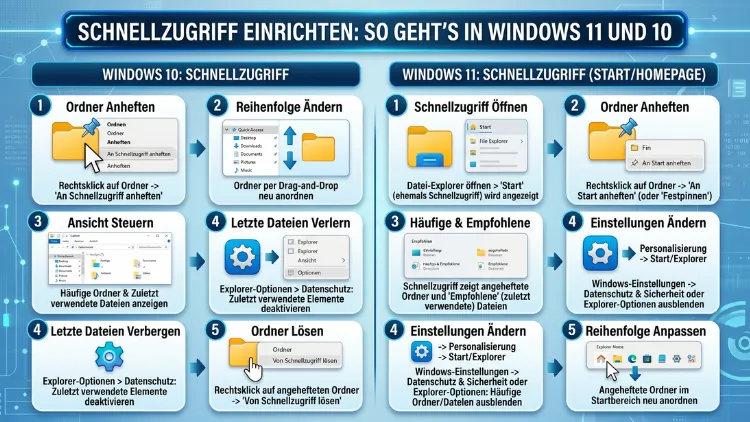
Der Schnellzugriff im Windows-Explorer ermöglicht es Ihnen, häufig genutzte Ordner und zuletzt geöffnete Dateien jederzeit sofort aufzurufen. Sowohl in Windows 10 als auch in Windows 11 lässt sich diese praktische Funktion individuell anpassen.
Dieser Artikel erklärt Schritt für Schritt, wie Sie den Schnellzugriff einrichten, Ordner anheften, entfernen und bei Bedarf vollständig zurücksetzen.
Was ist der Schnellzugriff und warum ist er nützlich?
Der Schnellzugriff ist ein besonderer Bereich im linken Navigationsbereich des Windows-Datei-Explorers. Er wurde mit Windows 10 eingeführt und in Windows 11 weiterentwickelt. Grundsätzlich zeigt er zwei Arten von Einträgen an: angeheftete Ordner, die Sie dauerhaft dort ablegen, sowie zuletzt verwendete Ordner und Dateien, die Windows automatisch hinzufügt.
Dank des Schnellzugriffs müssen Sie sich also nicht mehr durch eine tiefe Ordnerstruktur klicken, um zu Ihren wichtigsten Ablageorten zu gelangen. Deshalb spart diese Funktion im Alltag erheblich Zeit – besonders wenn Sie regelmäßig mit denselben Projektordnern, Dokumenten oder Downloads arbeiten. Zudem lässt sich der Schnellzugriff vollständig personalisieren, sodass er exakt Ihren Workflow widerspiegelt.
Allerdings unterscheiden sich Windows 10 und Windows 11 in einigen Details der Benutzeroberfläche. Deshalb erläutert dieser Artikel beide Systeme separat, wo nötig, und zeigt außerdem, was jeweils zu beachten ist.
Schnellzugriff in Windows 10 einrichten
In Windows 10 ist der Schnellzugriff standardmäßig die Startseite des Datei-Explorers. Wenn Sie also den Explorer öffnen – zum Beispiel über die Tastenkombination Windows-Taste + E – landen Sie direkt im Schnellzugriff. Dort sehen Sie oben die angehefteten Ordner und darunter die zuletzt geöffneten Dateien und Ordner.
Außerdem zeigt Windows 10 im Schnellzugriff standardmäßig folgende Systemordner an: Desktop, Downloads, Dokumente und Bilder. Diese vier Ordner sind automatisch angeheftet und lassen sich bei Bedarf entfernen oder durch eigene Ordner ergänzen.
Ordner in Windows 10 zum Schnellzugriff hinzufügen
Das Hinzufügen eines Ordners gelingt in Windows 10 besonders einfach. Dazu stehen Ihnen zwei Methoden zur Verfügung:
Methode 1 – Per Rechtsklick:
- Öffnen Sie den Datei-Explorer mit der Tastenkombination Windows-Taste + E.
- Navigieren Sie zu dem Ordner, den Sie anheften möchten.
- Klicken Sie mit der rechten Maustaste auf den Ordner.
- Wählen Sie im Kontextmenü „An Schnellzugriff anheften“.
- Der Ordner erscheint daraufhin sofort im Schnellzugriff links im Navigationsbereich.
Methode 2 – Per Drag-and-Drop:
- Öffnen Sie den Datei-Explorer.
- Navigieren Sie zu dem gewünschten Ordner.
- Ziehen Sie den Ordner mit gedrückter Maustaste direkt in den Schnellzugriff-Bereich im linken Navigationsbereich.
- Lassen Sie die Maustaste los, sobald ein „Hier ablegen“-Hinweis erscheint.
- Der Ordner ist damit dauerhaft angeheftet.
Tipp: Auch über die Menüleiste (Register „Start“ im Explorer) können Sie den Befehl „An Schnellzugriff anheften“ nutzen, sofern Sie einen Ordner markiert haben.
Schnellzugriff in Windows 11 einrichten
In Windows 11 hat Microsoft den Datei-Explorer grundlegend überarbeitet. Deshalb weicht die Benutzeroberfläche stellenweise deutlich von Windows 10 ab. Zunächst fällt auf: Windows 11 nennt den Schnellzugriff intern „Start“ – also nicht mehr „Schnellzugriff“ im Navigationsbereich, sondern die Startseite des Explorers heißt nun „Startseite“ (engl. „Home“). Dennoch ist die Funktion des Anheftens von Ordnern weiterhin vorhanden und funktioniert sehr ähnlich.
Außerdem hat Microsoft in Windows 11 die Navigationsleiste links neu strukturiert. Dort finden Sie die angehefteten Ordner weiterhin unter dem Bereich „Schnellzugriff“ oder, in neueren Versionen von Windows 11, unter „Favoriten“. Je nach installierter Windows-11-Version und den aktuellen Updates kann die Bezeichnung also variieren.
Ordner in Windows 11 zum Schnellzugriff hinzufügen
Das Vorgehen ist in Windows 11 nahezu identisch zu Windows 10. Trotzdem gibt es einige kleine Unterschiede bei der Menüführung:
Methode 1 – Per Rechtsklick:
- Öffnen Sie den Datei-Explorer mit Windows-Taste + E oder über die Taskleiste.
- Navigieren Sie zu dem Ordner, den Sie anheften möchten.
- Klicken Sie mit der rechten Maustaste auf den Ordner.
- Wählen Sie „Weitere Optionen anzeigen“ (falls das neue Kontextmenü erscheint) und dann „An Schnellzugriff anheften“. Alternativ erscheint diese Option in neueren Windows-11-Versionen direkt im ersten Kontextmenü.
- Der Ordner wird sofort unter dem Schnellzugriff oder den Favoriten aufgelistet.
Methode 2 – Über die Symbolleiste:
- Markieren Sie einen Ordner im Explorer.
- Klicken Sie oben in der Symbolleiste auf das Dreipunkt-Menü „…“ (Weitere Optionen).
- Wählen Sie „An Schnellzugriff anheften“.
Hinweis: In Windows 11 Version 22H2 und neuer wurde der Begriff „Schnellzugriff“ in der Seitenleiste durch „Favoriten“ ersetzt. Die Funktionsweise bleibt jedoch dieselbe. Zudem erschienen mit dem Update auf Windows 11 24H2 weitere kleine Anpassungen an der Explorer-Oberfläche.
Ordner aus dem Schnellzugriff entfernen
Genauso einfach, wie Sie Ordner anheften, können Sie sie auch wieder lösen. Dazu gehen Sie in Windows 10 und Windows 11 gleichermaßen vor:
- Öffnen Sie den Datei-Explorer.
- Klicken Sie im linken Navigationsbereich mit der rechten Maustaste auf den Ordner unter dem Schnellzugriff.
- Wählen Sie „Aus Schnellzugriff lösen“ (bzw. in Windows 11 ggf. „Aus Favoriten entfernen“).
- Der Ordner verschwindet sofort aus dem Schnellzugriff – wird jedoch nicht gelöscht.
Beachten Sie dabei: Wenn Sie einen Ordner aus dem Schnellzugriff entfernen, löschen Sie lediglich den Verweis, nicht den Ordner selbst. Der Ordner bleibt an seinem ursprünglichen Speicherort erhalten und ist über die normale Ordnerstruktur weiterhin zugänglich.
Schnellzugriff anpassen und personalisieren
Zusätzlich zum Anheften und Entfernen bietet Windows weitere Möglichkeiten, den Schnellzugriff nach Ihren Wünschen zu gestalten. Dabei lohnt es sich, die folgenden Einstellungen zu kennen:
Zuletzt verwendete Dateien und Ordner ausblenden
Standardmäßig zeigt der Schnellzugriff nicht nur Ihre angehefteten Ordner, sondern auch zuletzt geöffnete Dateien und Ordner. Das ist zwar praktisch, jedoch manchmal unerwünscht – etwa aus Datenschutzgründen oder um Übersichtlichkeit zu wahren.
So blenden Sie die automatischen Einträge aus:
In Windows 10:
- Öffnen Sie den Datei-Explorer.
- Klicken Sie oben auf den Reiter „Ansicht“.
- Wählen Sie „Optionen“ (ganz rechts).
- Im Fenster „Ordneroptionen“ sehen Sie unter „Allgemein“ die Einstellungen zum Datenschutz.
- Entfernen Sie die Häkchen bei „Zuletzt verwendete Dateien im Schnellzugriff anzeigen“ und/oder „Zuletzt verwendete Ordner im Schnellzugriff anzeigen“.
- Klicken Sie auf „OK“, um die Änderungen zu speichern.
In Windows 11:
- Öffnen Sie den Datei-Explorer.
- Klicken Sie oben rechts auf das Dreipunkt-Menü „…“.
- Wählen Sie „Optionen“.
- Im Reiter „Allgemein“ deaktivieren Sie unter „Datenschutz“ die gewünschten Häkchen.
- Bestätigen Sie mit „OK“.
Reihenfolge der angehefteten Ordner ändern
Zudem können Sie die Reihenfolge der angehefteten Ordner im Schnellzugriff anpassen. Dazu ziehen Sie die Ordner im Navigationsbereich per Drag-and-Drop an die gewünschte Position. Halten Sie dazu die linke Maustaste gedrückt und verschieben Sie den Ordner nach oben oder unten. Windows speichert die neue Reihenfolge automatisch.
Explorer-Startseite auf Schnellzugriff festlegen
In Windows 11 öffnet der Explorer standardmäßig die neue „Startseite“ (Home), die OneDrive-Inhalte und empfohlene Dateien anzeigt. Wenn Sie stattdessen direkt den Schnellzugriff beim Öffnen des Explorers sehen möchten, passen Sie die Startseite folgendermaßen an:
- Öffnen Sie den Datei-Explorer.
- Klicken Sie auf das Dreipunkt-Menü „…“ und wählen Sie „Optionen“.
- Im Reiter „Allgemein“ finden Sie ganz oben das Dropdown-Menü „Explorer öffnen für“.
- Wählen Sie dort „Schnellzugriff“ oder in neueren Versionen „Dieser PC“, je nach Wunsch.
- Klicken Sie auf „OK“.
In Windows 10 ist der Schnellzugriff bereits die Standard-Startseite. Wenn Sie stattdessen direkt „Dieser PC“ sehen möchten, ändern Sie ebenso über die Ordneroptionen die Startseite auf „Dieser PC“.
Schnellzugriff löschen und zurücksetzen
Mitunter möchten Sie den Schnellzugriff komplett bereinigen – zum Beispiel weil er unübersichtlich geworden ist oder weil Sie aus Datenschutzgründen alle Einträge entfernen möchten. Dazu bieten sich zwei Wege an:
Schnellzugriff manuell leeren
Am schnellsten geht es, wenn Sie den Verlauf des Schnellzugriffs über die Ordneroptionen löschen:
- Öffnen Sie den Datei-Explorer.
- Öffnen Sie die Ordneroptionen (über „Ansicht“ → „Optionen“ in Windows 10, bzw. das Dreipunkt-Menü → „Optionen“ in Windows 11).
- Klicken Sie im Reiter „Allgemein“ unter „Datenschutz“ auf die Schaltfläche „Löschen“.
- Bestätigen Sie und klicken Sie auf „OK“.
Dadurch werden alle automatisch hinzugefügten Einträge (zuletzt verwendete Dateien und Ordner) entfernt. Angeheftete Ordner bleiben jedoch erhalten und müssen einzeln über Rechtsklick → „Aus Schnellzugriff lösen“ entfernt werden.
Schnellzugriff über die Registry zurücksetzen
Wenn der Schnellzugriff fehlerhaft ist oder sich seltsam verhält, empfiehlt sich ein vollständiges Zurücksetzen über die zugehörigen Systemdateien. Dazu gehen Sie folgendermaßen vor:
- Öffnen Sie den Datei-Explorer und geben Sie in der Adressleiste folgenden Pfad ein: %AppData%\Microsoft\Windows\Recent\AutomaticDestinations
- Drücken Sie Enter.
- Markieren Sie alle Dateien in diesem Ordner mit Strg + A.
- Löschen Sie alle markierten Dateien mit Entf.
- Öffnen Sie anschließend analog den Ordner: %AppData%\Microsoft\Windows\Recent\CustomDestinations
- Löschen Sie auch dort alle Dateien.
- Starten Sie den Datei-Explorer neu (über den Task-Manager oder durch Abmelden und erneutes Anmelden).
Hinweis: Durch dieses Vorgehen werden alle Schnellzugriff-Daten zurückgesetzt. Auch angeheftete Ordner werden dadurch entfernt. Sichern Sie daher vorher die Liste Ihrer angehefteten Ordner, falls Sie diese später wiederherstellen möchten.
Schnellzugriff nicht angezeigt – mögliche Ursachen und Lösungen
Gelegentlich kommt es vor, dass der Schnellzugriff im Explorer nicht angezeigt wird oder Einträge fehlen. Deshalb lohnt es sich, folgende Ursachen zu überprüfen:
Navigationsbereich deaktiviert
Manchmal ist der Navigationsbereich schlicht ausgeblendet. Überprüfen Sie in Windows 10 unter dem Reiter „Ansicht“ → „Navigationsbereich“, ob die Option aktiviert ist. In Windows 11 finden Sie die Einstellung unter dem Ansicht-Menü → „Anzeigen“ → „Navigationsbereich“.
Schnellzugriff in den Ordneroptionen deaktiviert
Außerdem kann es vorkommen, dass der Schnellzugriff in den Ordneroptionen abgeschaltet wurde. Prüfen Sie daher in den Ordneroptionen (Reiter „Allgemein“), ob die Option „Explorer öffnen für: Schnellzugriff“ gesetzt ist. Wenn dort stattdessen „Dieser PC“ ausgewählt ist, erscheint der Schnellzugriff zwar noch in der Seitenleiste, wird jedoch nicht als Startseite geladen.
Beschädigte Systemdateien
In seltenen Fällen führen beschädigte Systemdateien dazu, dass der Schnellzugriff nicht richtig funktioniert. Dann hilft der System File Checker (SFC): Öffnen Sie die Eingabeaufforderung als Administrator, geben Sie den Befehl sfc /scannow ein und drücken Sie Enter. Windows prüft anschließend die Systemdateien und repariert gefundene Fehler automatisch.
Netzwerkpfade und externe Laufwerke im Schnellzugriff einbinden
Der Schnellzugriff eignet sich nicht nur für lokale Ordner, sondern auch für Netzlaufwerke, freigegebene Ordner und externe Festplatten. Deshalb können Sie zum Beispiel einen regelmäßig genutzten Netzwerkpfad dauerhaft im Schnellzugriff verankern.
Dazu verbinden Sie zunächst das Netzwerklaufwerk über Dieser PC → Rechtsklick → „Netzwerklaufwerk verbinden“. Anschließend navigieren Sie im Explorer zu dem gewünschten Netzwerkordner und heften ihn wie gewohnt per Rechtsklick → „An Schnellzugriff anheften“ an. Beachten Sie allerdings, dass angeheftete Netzwerkpfade im Schnellzugriff nur verfügbar sind, wenn die entsprechende Netzwerkverbindung besteht.
Ebenso funktioniert das Anheften von Ordnern auf USB-Sticks oder externen Festplatten. Wenn das Laufwerk nicht angeschlossen ist, zeigt Windows den Eintrag weiterhin an, jedoch mit einem Fehlersymbol. Sobald Sie das Laufwerk wieder verbinden, ist der Schnellzugriff-Eintrag sofort wieder nutzbar.
OneDrive-Ordner im Schnellzugriff nutzen
Besonders in Windows 11 ist Microsoft OneDrive tief ins System integriert. Deshalb werden OneDrive-Ordner häufig automatisch im Schnellzugriff angezeigt. Wenn Sie OneDrive aktiv nutzen, empfiehlt es sich, Ihren lokalen OneDrive-Ordner ebenfalls anzuheften. Auf diese Weise greifen Sie schnell auf synchronisierte Dokumente zu – ohne zunächst in die OneDrive-Ansicht wechseln zu müssen.
Navigieren Sie dazu im Explorer zu Ihrem OneDrive-Ordner (häufig unter C:\Users\\OneDrive zu finden) und heften Sie ihn per Rechtsklick → „An Schnellzugriff anheften“ an.
Schnellzugriff mit Tastenkombinationen noch schneller nutzen
Zusätzlich zu den Klick-Wegen gibt es praktische Tastenkombinationen, die die Arbeit mit dem Schnellzugriff beschleunigen:
- Windows-Taste + E: Öffnet den Datei-Explorer direkt auf der Schnellzugriff-Seite (in Windows 10) bzw. der Startseite (in Windows 11).
- Alt + Linkspfeil: Navigiert im Explorer zurück zur vorherigen Ansicht.
- Alt + D: Markiert die Adressleiste im Explorer – dort können Sie auch direkt Pfade eingeben und mit Enter bestätigen.
- Strg + N: Öffnet ein neues Explorer-Fenster – sinnvoll, um zwei Schnellzugriff-Ansichten gleichzeitig zu verwenden.
Empfohlene Vorgehensweisen für einen aufgeräumten Schnellzugriff
Damit der Schnellzugriff dauerhaft nützlich und übersichtlich bleibt, empfehlen sich folgende Vorgehensweisen:
Zunächst sollten Sie maximal 8 bis 10 Ordner anheften. Wenn Sie zu viele Einträge hinzufügen, verliert der Schnellzugriff seinen Zweck – nämlich eine schnelle Orientierung zu bieten. Außerdem empfiehlt es sich, die automatischen Einträge für zuletzt verwendete Dateien zu deaktivieren, sofern Sie diese als störend empfinden. Dadurch bleibt der Schnellzugriff auf die von Ihnen manuell angehefteten Ordner beschränkt.
Zudem lohnt es sich, den Schnellzugriff regelmäßig – etwa einmal im Monat – zu überprüfen und veraltete Einträge zu entfernen. Ebenso sollten Sie darauf achten, dass keine Ordner von externen Laufwerken angeheftet sind, die häufig nicht angeschlossen sind. Das verhindert störende Fehlermeldungen.
Darüber hinaus ist es sinnvoll, den Schnellzugriff nicht als Ersatz für eine strukturierte Ordnerhierarchie zu betrachten. Er dient vielmehr als Abkürzung zu Ihren wichtigsten Ablageorten – nicht als zentrale Datenablage selbst.
Häufige Fragen zum Schnellzugriff in Windows
Wie öffne ich den Schnellzugriff in Windows 10 und 11?
Der Schnellzugriff öffnet sich automatisch, wenn Sie den Datei-Explorer per Windows-Taste + E starten – vorausgesetzt, er ist in den Ordneroptionen als Startseite eingestellt. Alternativ klicken Sie im Explorer-Navigationsbereich links direkt auf „Schnellzugriff“ (Windows 10) oder „Startseite“ (Windows 11).
Wie hefte ich einen Ordner dauerhaft an den Schnellzugriff an?
Klicken Sie mit der rechten Maustaste auf den gewünschten Ordner und wählen Sie „An Schnellzugriff anheften“. Der Ordner erscheint dann dauerhaft im linken Navigationsbereich des Explorers, bis Sie ihn manuell wieder lösen.
Wie entferne ich einen Ordner aus dem Schnellzugriff?
Klicken Sie im linken Navigationsbereich des Explorers mit der rechten Maustaste auf den Ordner und wählen Sie „Aus Schnellzugriff lösen“. Der Ordner selbst wird dabei nicht gelöscht – lediglich die Verknüpfung im Schnellzugriff wird entfernt.
Warum zeigt der Schnellzugriff Ordner an, die ich nicht hinzugefügt habe?
Windows fügt automatisch zuletzt verwendete Ordner und Dateien in den Schnellzugriff ein. Um das zu verhindern, öffnen Sie die Ordneroptionen und deaktivieren Sie unter „Datenschutz“ die Häkchen bei „Zuletzt verwendete Ordner“ und „Zuletzt verwendete Dateien“.
Wie setze ich den Schnellzugriff komplett zurück?
Löschen Sie alle Dateien in den Ordnern %AppData%\Microsoft\Windows\Recent\AutomaticDestinations und %AppData%\Microsoft\Windows\Recent\CustomDestinations. Starten Sie anschließend den Explorer neu. Dadurch wird der Schnellzugriff auf den Auslieferungszustand zurückgesetzt.
Kann ich Netzwerklaufwerke im Schnellzugriff anheften?
Ja, das ist möglich. Navigieren Sie im Explorer zu dem gewünschten Netzwerkordner und heften Sie ihn per Rechtsklick → „An Schnellzugriff anheften“ an. Beachten Sie: Der Eintrag ist nur nutzbar, wenn die Netzwerkverbindung zum Zeitpunkt des Zugriffs aktiv ist.
Warum fehlt der Schnellzugriff im Navigationsbereich?
Möglicherweise ist der Navigationsbereich ausgeblendet. Aktivieren Sie ihn in Windows 10 unter Ansicht → Navigationsbereich → Navigationsbereich anzeigen. In Windows 11 finden Sie die Einstellung unter Ansicht → Anzeigen → Navigationsbereich.
Kann ich die Reihenfolge der Ordner im Schnellzugriff ändern?
Ja, das geht per Drag-and-Drop. Halten Sie die linke Maustaste auf dem gewünschten Ordner gedrückt und ziehen Sie ihn im Navigationsbereich an die gewünschte Position. Windows speichert die neue Reihenfolge automatisch.
Ist der Schnellzugriff in Windows 11 anders als in Windows 10?
Grundsätzlich funktioniert er gleich. Allerdings nennt Windows 11 die Startseite des Explorers „Startseite“ (Home) und verwendet ab Version 22H2 teilweise den Begriff „Favoriten“ statt „Schnellzugriff“ in der Seitenleiste. Zudem ist das Kontextmenü in Windows 11 zweistufig aufgebaut, sodass Sie ggf. erst „Weitere Optionen anzeigen“ klicken müssen.
Werden angeheftete Ordner nach einem Windows-Update beibehalten?
In der Regel ja. Windows-Updates entfernen angeheftete Schnellzugriff-Ordner normalerweise nicht. Nach einem größeren Upgrade (z. B. von Windows 10 auf Windows 11) kann es jedoch vorkommen, dass einige Einträge verloren gehen. Es empfiehlt sich daher, die Liste der angehefteten Ordner vor einem Upgrade zu notieren.
Fazit
Der Schnellzugriff in Windows 10 und 11 ist eine einfache, aber wirkungsvolle Funktion, die Ihnen täglich Zeit spart. Mit wenigen Klicks heften Sie wichtige Ordner an, entfernen veraltete Einträge und passen den Navigationsbereich ganz nach Ihrem Workflow an.
Damit der Schnellzugriff dauerhaft übersichtlich bleibt, empfiehlt sich eine regelmäßige Pflege: Entfernen Sie nicht mehr benötigte Einträge und deaktivieren Sie bei Bedarf die automatische Anzeige zuletzt verwendeter Dateien.
