
Programme löschen in Windows 11 und 10: So deinstallieren Sie Apps schnell über Einstellungen, Systemsteuerung oder spezielle Tools vollständig und sicher.
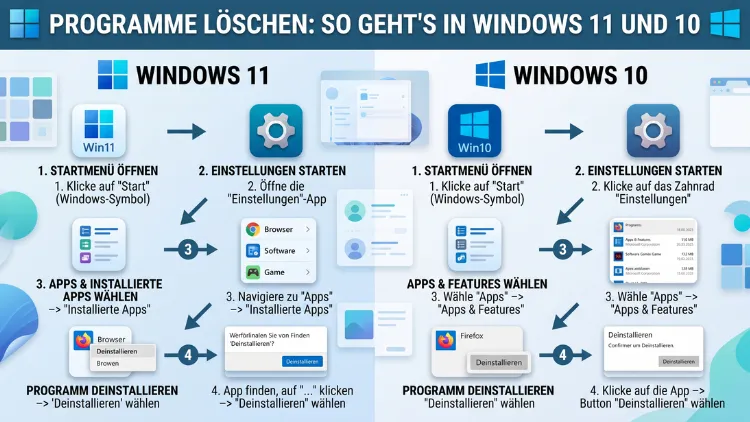
Wer Programme unter Windows 11 oder Windows 10 löschen möchte, hat dafür mehrere Wege. Über die Einstellungen, die Systemsteuerung oder spezielle Deinstallations-Tools lassen sich Apps und Software sicher entfernen.
Dieser Artikel zeigt Ihnen Schritt für Schritt alle Methoden – auch für hartnäckige Programme, die sich nicht ohne Weiteres deinstallieren lassen.
Warum das richtige Deinstallieren von Programmen wichtig ist
Viele Nutzer klicken einfach auf den Papierkorb oder ziehen eine Programmdatei ins Leere – und glauben, damit sei die Software entfernt. Tatsächlich hinterlässt ein Programm jedoch weit mehr Spuren als nur seine ausführbare Datei. Zusätzlich bleiben häufig Registrierungseinträge, temporäre Dateien, Ordner im AppData-Verzeichnis und Systemdienste zurück.
Deshalb ist eine saubere Deinstallation aus mehreren Gründen wichtig:
- Speicherplatz: Verbleibende Dateifragmente belegen oft mehrere Gigabyte.
- Systemstabilität: Verwaiste Einträge in der Registry können die Systemleistung beeinträchtigen.
- Sicherheit: Veraltete Softwarereste können Sicherheitslücken offen lassen.
- Übersichtlichkeit: Ein aufgeräumtes System startet schneller und läuft stabiler.
Außerdem empfiehlt es sich, regelmäßig zu prüfen, welche Programme überhaupt noch benötigt werden. Viele vorinstallierte Apps – sogenannte Bloatware – laufen still im Hintergrund und verbrauchen Ressourcen, ohne dass der Nutzer sie je bewusst verwendet hat.
Methode 1: Programme über die Windows-Einstellungen deinstallieren
Der einfachste und empfohlene Weg zum Entfernen von Programmen führt direkt über die Windows-Einstellungen. Diese Methode funktioniert sowohl unter Windows 11 als auch unter Windows 10 und ist für die meisten Standardprogramme geeignet.
Windows 11: Schritt für Schritt
- Drücken Sie die Tastenkombination Windows-Taste + I, um die Einstellungen zu öffnen.
- Klicken Sie links auf „Apps“.
- Wählen Sie anschließend „Installierte Apps“.
- Suchen Sie in der Liste das gewünschte Programm – oder nutzen Sie das Suchfeld oben.
- Klicken Sie auf die drei Punkte rechts neben dem Programmnamen.
- Wählen Sie „Deinstallieren“ und bestätigen Sie den Vorgang.
Windows startet daraufhin den integrierten Deinstallationsassistenten der jeweiligen Software. Folgen Sie einfach den Anweisungen auf dem Bildschirm.
Windows 10: Schritt für Schritt
- Öffnen Sie die Einstellungen mit Windows-Taste + I.
- Klicken Sie auf „Apps“.
- Wählen Sie „Apps und Features“.
- Suchen Sie das Programm in der Liste oder verwenden Sie das Suchfeld.
- Klicken Sie auf den Programmeintrag und dann auf „Deinstallieren“.
- Bestätigen Sie den Vorgang und folgen Sie dem Assistenten.
Zusätzlich können Sie in beiden Versionen die Liste nach Installationsdatum, Name oder Größe sortieren – das hilft dabei, selten genutzte oder besonders speicherintensive Programme schnell zu finden.
Methode 2: Programme über die Systemsteuerung entfernen
Die klassische Systemsteuerung bietet ebenfalls eine vollständige Übersicht aller installierten Programme. Diese Methode ist besonders nützlich für ältere Software, die in der modernen Einstellungsansicht möglicherweise nicht vollständig angezeigt wird.
So öffnen Sie die Systemsteuerung
- Drücken Sie Windows-Taste + R, tippen Sie
controlein und bestätigen Sie mit Enter. - Alternativ suchen Sie im Startmenü nach „Systemsteuerung“.
Programme deinstallieren über die Systemsteuerung
- Stellen Sie die Ansicht oben rechts auf „Große Symbole“ oder „Kleine Symbole“ um.
- Klicken Sie auf „Programme und Features“.
- Wählen Sie das gewünschte Programm aus der Liste.
- Klicken Sie oben auf „Deinstallieren“ – oder machen Sie einen Rechtsklick auf den Eintrag.
- Folgen Sie dem Deinstallationsassistenten.
Zudem zeigt die Systemsteuerung häufig zusätzliche Optionen wie „Ändern“ oder „Reparieren“ an. Diese sind besonders hilfreich, wenn ein Programm fehlerhaft arbeitet, aber nicht vollständig entfernt werden soll.
Methode 3: Apps über das Startmenü deinstallieren
Besonders schnell lassen sich viele Programme direkt über das Startmenü entfernen, ohne die Einstellungen öffnen zu müssen.
- Drücken Sie die Windows-Taste, um das Startmenü zu öffnen.
- Suchen Sie das Programm in der App-Liste oder tippen Sie den Namen ein.
- Klicken Sie mit der rechten Maustaste auf den Programmeintrag.
- Wählen Sie „Deinstallieren“.
Allerdings funktioniert dieser Weg nicht bei allen Programmen. Deshalb ist er vor allem für Microsoft-Store-Apps und einfache Anwendungen geeignet. Für komplexere Desktop-Programme führt der Weg meist zurück in die Einstellungen oder die Systemsteuerung.
Methode 4: Microsoft-Store-Apps deinstallieren
Apps, die über den Microsoft Store installiert wurden, lassen sich besonders einfach entfernen – entweder über das Startmenü oder direkt im Store selbst.
Deinstallation über den Microsoft Store
- Öffnen Sie den Microsoft Store über das Startmenü.
- Klicken Sie oben links auf Ihr Profilbild oder das Bibliothek-Symbol.
- Wählen Sie „Bibliothek“.
- Suchen Sie die gewünschte App in Ihrer installierten Liste.
- Klicken Sie auf die drei Punkte und wählen Sie „Deinstallieren“.
Ebenso können Sie im Startmenü mit einem Rechtsklick auf eine Store-App direkt „Deinstallieren“ auswählen. Der Vorgang ist dadurch besonders unkompliziert und erfordert keinen weiteren Bestätigungsschritt.
Methode 5: Programme per PowerShell oder Eingabeaufforderung entfernen
Für erfahrenere Nutzer bietet die PowerShell eine leistungsstarke Möglichkeit, Programme schnell zu deinstallieren – besonders wenn die grafische Oberfläche versagt oder Sie mehrere Programme auf einmal entfernen möchten.
Installierte Programme auflisten
Öffnen Sie die PowerShell als Administrator (Rechtsklick auf das Startmenü → „Windows PowerShell (Administrator)“ oder „Terminal (Administrator)“) und geben Sie folgenden Befehl ein:
Get-AppxPackage | Select Name, PackageFullNameDamit sehen Sie alle installierten Store-Apps. Außerdem können Sie mit folgendem Befehl klassische Desktop-Programme auflisten:
Get-WmiObject -Class Win32_Product | Select-Object -Property NameApp über PowerShell deinstallieren (Store-App)
Get-AppxPackage -Name "Name-der-App" | Remove-AppxPackageErsetzen Sie Name-der-App durch den genauen Namen aus der Liste. Deshalb ist es wichtig, den Namen zuvor korrekt zu notieren.
Desktop-Programm über PowerShell deinstallieren
$app = Get-WmiObject -Class Win32_Product -Filter "Name='Programmname'"
$app.Uninstall
Jedoch ist diese Methode langsam und nicht für alle Programme geeignet. Zudem kann sie bei manchen Softwarepaketen zu unvollständigen Deinstallationen führen.
Hartnäckige Programme: Was tun, wenn sich Software nicht deinstallieren lässt?
Gelegentlich verweigert ein Programm die Deinstallation – zum Beispiel, weil es im Hintergrund läuft, weil der Deinstallationsassistent beschädigt ist oder weil sich die Software tief ins System integriert hat. In solchen Fällen helfen folgende Schritte.
Schritt 1: Prozess im Task-Manager beenden
Bevor Sie versuchen, ein Programm zu deinstallieren, stellen Sie sicher, dass es nicht mehr aktiv ist:
- Drücken Sie Strg + Umschalt + Esc, um den Task-Manager zu öffnen.
- Suchen Sie den Prozess des Programms in der Registerkarte „Prozesse“.
- Klicken Sie mit der rechten Maustaste und wählen Sie „Task beenden“.
Anschließend versuchen Sie die Deinstallation erneut.
Schritt 2: Neustart im abgesicherten Modus
Manche Programme lassen sich nur entfernen, wenn keine Dienste oder Erweiterungen im Hintergrund laufen. Starten Sie Windows deshalb im abgesicherten Modus:
- Öffnen Sie die Einstellungen → „System“ → „Wiederherstellung“.
- Klicken Sie unter „Erweiterter Start“ auf „Jetzt neu starten“.
- Wählen Sie nach dem Neustart „Problembehandlung“ → „Erweiterte Optionen“ → „Starteinstellungen“ → „Neu starten“.
- Drücken Sie F4, um den abgesicherten Modus zu aktivieren.
- Versuchen Sie jetzt die Deinstallation über die Einstellungen oder Systemsteuerung.
Schritt 3: Microsoft-Tool „Program Install and Uninstall Troubleshooter“ verwenden
Microsoft bietet ein kostenloses Deinstallations-Reparaturtool an, das beschädigte Installationseinträge repariert und hartnäckige Programme entfernt. Das Tool heißt offiziell „Program Install and Uninstall Troubleshooter“ und ist auf der Microsoft-Support-Website verfügbar (support.microsoft.com, Suche nach „MicrosoftProgram_Install_and_Uninstall.meta.diagcab“).
Starten Sie die heruntergeladene Datei und folgen Sie dem Assistenten. Zusätzlich kann das Tool beschädigte Deinstallationsroutinen selbstständig reparieren.
Drittanbieter-Tools: Vollständig deinstallieren ohne Reste
Die Windows-eigenen Methoden entfernen zwar das Programm selbst, lassen jedoch oft Registrierungseinträge, Konfigurationsdateien und AppData-Ordner zurück. Für eine wirklich rückstandslose Deinstallation empfehlen sich spezialisierte Tools.
Empfehlung 1: Revo Uninstaller (kostenlos/Pro)
Revo Uninstaller ist eines der bekanntesten und zuverlässigsten Deinstallations-Tools für Windows. Die kostenlose Version reicht für die meisten Aufgaben aus.
So gehen Sie vor:
- Laden Sie Revo Uninstaller von der offiziellen Website revouninstaller.com herunter.
- Installieren Sie das Programm und starten Sie es.
- Wählen Sie das zu entfernende Programm aus der Liste.
- Klicken Sie auf „Deinstallieren“.
- Wählen Sie den Scan-Modus „Erweitert“ für eine gründlichste Bereinigung.
- Revo führt zunächst die Standard-Deinstallation durch und sucht danach automatisch nach Registry-Resten und verbliebenen Dateien.
- Markieren Sie alle gefundenen Reste und klicken Sie auf „Löschen“.
Dadurch wird das Programm vollständig und rückstandslos entfernt.
Empfehlung 2: Bulk Crap Uninstaller (BCUninstaller) – kostenlos und Open Source
BCUninstaller (kurz: BCU) ist eine kostenlose Open-Source-Alternative mit besonders umfangreichen Funktionen. Das Tool ermöglicht zudem die Massendeinstallation mehrerer Programme auf einmal.
- Laden Sie BCUninstaller von bcuninstaller.com herunter.
- Starten Sie die Anwendung – eine Installation ist nicht erforderlich.
- Wählen Sie eines oder mehrere Programme aus der Liste.
- Klicken Sie auf „Uninstall Selected“.
- Aktivieren Sie die Option „Remove leftover files and registry keys“ für eine vollständige Bereinigung.
Außerdem erkennt BCUninstaller vorinstallierte Windows-Apps und Bloatware, die sich mit Bordmitteln nicht entfernen lassen.
Empfehlung 3: IObit Uninstaller (kostenlos)
IObit Uninstaller bietet eine benutzerfreundliche Oberfläche und zusätzliche Funktionen wie das Entfernen von Browser-Erweiterungen und Windows-Updates. Die kostenlose Version ist für normale Nutzer vollkommen ausreichend.
- Laden Sie IObit Uninstaller von iobit.com herunter.
- Öffnen Sie das Programm und wählen Sie die zu entfernende Software.
- Klicken Sie auf „Deinstallieren“ und aktivieren Sie die Option „Leistungsstarke Deinstallation“.
- Bestätigen Sie die Bereinigung der gefundenen Reste.
Registry-Einträge und AppData nach der Deinstallation bereinigen
Auch nach einer regulären Deinstallation bleiben häufig Reste im System zurück. Deshalb lohnt es sich, diese manuell zu prüfen und zu entfernen.
AppData-Ordner bereinigen
- Drücken Sie Windows-Taste + R und tippen Sie
%AppData%ein. - Suchen Sie nach Ordnern, die den Namen des deinstallierten Programms oder Herstellers tragen.
- Löschen Sie diese Ordner, sofern Sie sicher sind, dass sie nicht mehr benötigt werden.
- Wiederholen Sie den Vorgang mit
%LocalAppData%und%ProgramData%.
Registry-Einträge entfernen
Achtung: Die Registry ist das zentrale Konfigurationssystem von Windows. Fehlerhafte Änderungen können zu Systemproblemen führen. Erstellen Sie deshalb unbedingt vorher eine Sicherungskopie der Registry.
- Drücken Sie Windows-Taste + R, tippen Sie
regeditein und bestätigen Sie mit Enter. - Klicken Sie auf „Datei“ → „Exportieren“, um ein Backup zu erstellen.
- Suchen Sie unter
HKEY_LOCAL_MACHINE\SOFTWAREundHKEY_CURRENT_USER\SOFTWAREnach dem Programmnamen. - Löschen Sie die zugehörigen Schlüssel sorgfältig.
Alternativ übernimmt Revo Uninstaller oder BCUninstaller diesen Schritt automatisch und deutlich sicherer.
Mehrere Programme gleichzeitig deinstallieren
Wer viele Programme auf einmal entfernen möchte, stößt mit den Windows-Bordmitteln schnell an Grenzen. Zudem bieten die Einstellungen keine Mehrfachauswahl. Deshalb empfiehlt sich hier der Einsatz von BCUninstaller oder IObit Uninstaller, die beide eine Batch-Deinstallation unterstützen.
Ebenso bietet Windows 11 seit dem Update 2024 in einigen Regionen eine erweiterte Auswahl in den Einstellungen. Jedoch ist diese Funktion noch nicht für alle Nutzer verfügbar.
Vorinstallierte Windows-Apps (Bloatware) entfernen
Windows 11 und Windows 10 liefern zahlreiche vorinstallierte Apps mit, die viele Nutzer nie verwenden – zum Beispiel Cortana, 3D-Viewer, Xbox-Apps oder verschiedene Microsoft-Partner-Apps. Einige davon lassen sich über die Einstellungen entfernen, andere hingegen erfordern spezielle Methoden.
Bloatware über PowerShell entfernen
Zum Beispiel können Sie die Xbox-App mit folgendem Befehl entfernen:
Get-AppxPackage *Xbox* | Remove-AppxPackageEbenso lassen sich viele andere vorinstallierte Apps per PowerShell entfernen. Ersetzen Sie *Xbox* einfach durch den jeweiligen App-Namen oder einen Teil davon.
Empfehlung: Windows Debloater-Tools
Für eine komfortable Massenentfernung von Bloatware empfiehlt sich das kostenlose Open-Source-Tool „ThisIsWin11″ (GitHub) oder das ebenfalls kostenlose „O&O AppBuster“ (oo-software.com). Letzteres bietet eine übersichtliche grafische Oberfläche und zeigt alle entfernbaren System-Apps an.
- Laden Sie O&O AppBuster von oo-software.com herunter.
- Starten Sie das Programm – keine Installation erforderlich.
- Wählen Sie die gewünschten Apps aus.
- Klicken Sie auf „Ausgewählte Apps deinstallieren“.
Außerdem können Sie mit O&O AppBuster versehentlich gelöschte Apps auch wiederherstellen – das gibt zusätzliche Sicherheit.
Programme nach der Deinstallation endgültig löschen: Papierkorb leeren und mehr
Nach einer Deinstallation landen manche Dateien zunächst im Papierkorb. Deshalb sollten Sie diesen regelmäßig leeren. Klicken Sie dazu mit der rechten Maustaste auf das Papierkorb-Symbol auf dem Desktop und wählen Sie „Papierkorb leeren“.
Zudem empfiehlt es sich, nach umfangreichen Deinstallationen einmal die Windows-eigene Datenträgerbereinigung durchzuführen:
- Suchen Sie im Startmenü nach „Datenträgerbereinigung“.
- Wählen Sie das Laufwerk aus (in der Regel C:).
- Klicken Sie auf „Systemdateien bereinigen“ für eine umfassendere Säuberung.
- Aktivieren Sie die gewünschten Kategorien und bestätigen Sie mit „OK“.
Empfohlene Vorgehensweisen für eine saubere Systemhygiene
Damit Ihr Windows-System langfristig schnell und stabil bleibt, sollten Sie folgende empfohlene Vorgehensweisen beherzigen:
- Regelmäßig aufräumen: Prüfen Sie mindestens alle drei Monate, welche Programme noch benötigt werden.
- Deinstallations-Tool verwenden: Nutzen Sie Revo Uninstaller oder BCUninstaller statt der reinen Windows-Bordmittel.
- Reste nachbereinigen: Prüfen Sie nach jeder Deinstallation den AppData-Ordner auf verbliebene Überreste.
- Keine manuellen Löschungen im Programmordner: Das einfache Löschen des Programmordners unter
C:\Program Filesist keine vollständige Deinstallation. - Vor der Installation überlegen: Installieren Sie nur Software, die Sie wirklich benötigen – das spart späteren Aufwand.
- Systemwiederherstellungspunkt erstellen: Erstellen Sie vor größeren Deinstallationsaktionen einen Wiederherstellungspunkt unter „Systemsteuerung“ → „System“ → „Computerschutz“.
Häufige Fragen zum Löschen von Programmen unter Windows
Wie lösche ich ein Programm vollständig, ohne Reste?
Verwenden Sie für eine rückstandslose Deinstallation das Tool Revo Uninstaller (revouninstaller.com). Wählen Sie nach der Standard-Deinstallation den Modus „Erweitert“, damit das Tool automatisch alle Registry-Einträge und Dateireste findet und entfernt. Zusätzlich können Sie den AppData-Ordner manuell prüfen.
Was tun, wenn sich ein Programm nicht deinstallieren lässt?
Beenden Sie zunächst alle zugehörigen Prozesse im Task-Manager (Strg + Umschalt + Esc). Versuchen Sie anschließend die Deinstallation im abgesicherten Modus. Falls das nicht hilft, nutzen Sie den Microsoft Program Install and Uninstall Troubleshooter oder Revo Uninstaller, der auch beschädigte Installationen erkennt und entfernt.
Kann ich mehrere Programme gleichzeitig deinstallieren?
Ja, das ist möglich – jedoch nicht mit den Windows-Bordmitteln. Deshalb empfiehlt sich hier das kostenlose Tool BCUninstaller (bcuninstaller.com), das eine übersichtliche Mehrfachauswahl und Batch-Deinstallation bietet. Ebenso unterstützt IObit Uninstaller die Massendeinstallation.
Werden Programmdaten automatisch gelöscht, wenn ich deinstalliere?
Nicht immer. Windows entfernt zwar das Programm selbst, jedoch verbleiben häufig persönliche Einstellungsdateien und Konfigurationsdaten im AppData-Ordner sowie Einträge in der Registry. Für eine vollständige Bereinigung ist deshalb ein spezialisiertes Deinstallations-Tool empfehlenswert.
Wie deinstalliere ich vorinstallierte Windows-Apps?
Manche vorinstallierten Apps lassen sich über „Einstellungen“ → „Apps“ → „Installierte Apps“ entfernen. Für hartnäckigere Bloatware empfiehlt sich das Tool O&O AppBuster (oo-software.com) oder die Deinstallation per PowerShell-Befehl (Get-AppxPackage *Appname* | Remove-AppxPackage).
Macht es einen Unterschied, ob ich über die Einstellungen oder die Systemsteuerung deinstalliere?
Im Wesentlichen führen beide Wege zum gleichen Ergebnis. Jedoch zeigt die Systemsteuerung manchmal ältere Programme an, die in der modernen Einstellungsansicht nicht erscheinen. Deshalb lohnt es sich, bei Bedarf beide Oberflächen zu prüfen.
Verlangsamt sich Windows durch zu viele installierte Programme?
Ja, besonders dann, wenn Programme beim Systemstart automatisch starten. Zudem verbrauchen Hintergrundprozesse Arbeitsspeicher und CPU-Kapazität. Überprüfen Sie deshalb regelmäßig den Autostart unter Task-Manager → Reiter „Autostart“ und deaktivieren Sie dort nicht benötigte Einträge.
Kann ich eine Deinstallation rückgängig machen?
Das ist in der Regel nicht möglich. Deshalb sollten Sie vor wichtigen Deinstallationen einen Windows-Wiederherstellungspunkt erstellen. Allerdings stellt dieser nur Systemdateien und Registry-Einträge wieder her – persönliche Programmdaten sind möglicherweise trotzdem verloren.
Wie entferne ich ein Programm, das keinen Deinstallationseintrag hat?
Manche ältere oder portable Software hinterlässt keinen Eintrag in den Programmlisten. In diesem Fall hilft Revo Uninstaller im Modus „Hunter“: Ziehen Sie das Fadenkreuz-Symbol auf das Programmfenster oder Icon – Revo erkennt dann alle zugehörigen Dateien und Einträge und ermöglicht eine saubere Entfernung.
Ist es sicher, Registry-Einträge nach einer Deinstallation manuell zu löschen?
Das ist grundsätzlich möglich, jedoch mit Vorsicht zu genießen. Fehlerhafte Registry-Änderungen können Windows destabilisieren. Erstellen Sie deshalb vor jedem Eingriff ein Registry-Backup (regedit → Datei → Exportieren). Sicherer und einfacher ist es, die Bereinigung einem Tool wie Revo Uninstaller oder BCUninstaller zu überlassen.
Fazit
Programme unter Windows 11 und 10 lassen sich auf mehreren Wegen entfernen – von den integrierten Einstellungen bis hin zu leistungsstarken Tools wie Revo Uninstaller oder BCUninstaller. Für eine wirklich saubere Deinstallation ohne Reste empfiehlt sich stets ein spezialisiertes Drittanbieter-Tool.
Regelmäßiges Aufräumen, das Entfernen von Bloatware und die Nachbereinigung von AppData-Ordnern halten Ihr System schnell, stabil und übersichtlich – ganz ohne aufwendige Neuinstallation.
