
Erfahren Sie, wie Sie die Registry unter Windows 10 und 11 sichern. Schützen Sie Ihr System vor Fehlern mit einfachen Schritt-für-Schritt-Anleitungen.
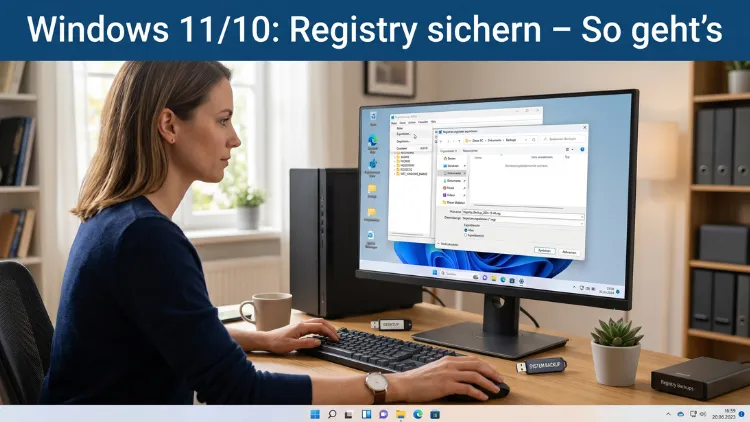
Eine Sicherung der Windows-Registry schützt Ihren Computer zuverlässig vor Datenverlust und Systemfehlern. Außerdem können Sie nach einer missglückten Änderung schnell den Ursprungszustand wiederherstellen.
Deshalb zeigt Ihnen dieser Ratgeber Schritt für Schritt, wie Sie unter Windows 10 und Windows 11 ein Registry-Backup erstellen. Zusätzlich erfahren Sie, welche Werkzeuge sich eignen, wie die Wiederherstellung funktioniert und welche typischen Fehler Sie unbedingt vermeiden sollten.
Was ist die Windows-Registry überhaupt?
Die Windows-Registry, auch Registrierungsdatenbank genannt, ist die zentrale Konfigurationsdatenbank Ihres Betriebssystems. Zudem speichert sie nahezu alle wichtigen Einstellungen für Windows, Programme und Hardware. Deshalb gilt sie als das Herzstück Ihres Systems. Außerdem enthält sie Informationen zu Treibern, Benutzerprofilen, Dateizuordnungen und Sicherheitsrichtlinien.
Technisch ist die Registry in sogenannte Hives (Strukturen) aufgeteilt. Dazu zählen vor allem HKEY_CURRENT_USER für die Benutzereinstellungen und HKEY_LOCAL_MACHINE für die systemweiten Einstellungen. Ebenso wichtig sind HKEY_CLASSES_ROOT (Dateizuordnungen), HKEY_USERS (alle Benutzerprofile) und HKEY_CURRENT_CONFIG (aktuelle Hardwarekonfiguration). Zusätzlich ist die Struktur wie ein Baum aufgebaut, bei dem jeder Schlüssel weitere Unterschlüssel und Werte enthält.
Unter Windows 11 spielt die Registry eine noch größere Rolle als früher. Beispielsweise werden das neue Startmenü, die Taskleiste, die Snap-Layouts und die Widgets über Registry-Einträge gesteuert. Deshalb ist ein aktuelles Backup heute wichtiger denn je. Jedoch sollten Sie nur dann Änderungen vornehmen, wenn Sie genau wissen, was Sie tun.
Warum sollten Sie die Registry sichern?
Eine fehlerhafte Änderung in der Registry kann Ihr komplettes System unbrauchbar machen. Außerdem drohen Bluescreens, Startprobleme und Treiberfehler, wenn wichtige Schlüssel versehentlich gelöscht oder falsch bearbeitet werden. Zum Beispiel zeigt Windows 11 bei schweren Schäden häufig den Fehlercode REGISTRY_ERROR an.
Zusätzlich gibt es viele weitere Gründe für ein regelmäßiges Backup. Zum einen können fehlerhafte Updates die Registry beschädigen. Zum anderen greifen Malware, Ransomware oder fehlerhafte Drittanbieter-Software oft gezielt in die Datenbank ein. Ebenso kann ein plötzlicher Stromausfall während eines Schreibvorgangs Inkonsistenzen verursachen. Deshalb empfiehlt sich eine Sicherung vor jeder größeren Änderung.
Darüber hinaus sparen Sie mit einer aktuellen Sicherung viel Zeit. Denn anstatt das Betriebssystem neu zu installieren, können Sie die Registry einfach wieder einspielen. Folglich bleiben Ihre persönlichen Einstellungen, Programmkonfigurationen und Dateizuordnungen erhalten. Gleichzeitig reduzieren Sie das Risiko eines Totalausfalls erheblich.
Vorbereitung: Das sollten Sie vor dem Backup beachten
Bevor Sie mit dem eigentlichen Backup starten, sind einige Vorbereitungen sinnvoll. Zunächst sollten Sie sich mit einem Administratorkonto anmelden, da ein Standardbenutzer keine vollständige Sicherung erstellen kann. Außerdem empfiehlt sich, alle geöffneten Programme zu schließen. Dadurch verhindern Sie, dass während des Exports noch Änderungen an der Registry vorgenommen werden.
Zudem benötigen Sie ausreichend freien Speicherplatz. Ein komplettes Registry-Backup ist je nach System zwischen 300 MB und 800 MB groß. Deshalb ist ein externer Datenträger ideal. Zum Beispiel eignen sich eine externe SSD wie die Samsung T7 oder ein USB-Stick mit mindestens 16 GB. Ebenso möglich ist die Ablage in einem Cloud-Speicher wie OneDrive, der in Windows 11 bereits tief integriert ist.
Zusätzlich sollten Sie ein Benennungsschema festlegen. Beispielsweise funktioniert das Format „Registry_Komplett_2026-04-22.reg“ sehr gut. Dadurch erkennen Sie später sofort, welche Sicherung zu welchem Zeitpunkt entstanden ist. Außerdem ist es ratsam, vor wichtigen Änderungen zusätzlich einen Wiederherstellungspunkt zu erstellen. So haben Sie gleich zwei Sicherheitsnetze.
Methode 1: Registry mit dem Registrierungs-Editor sichern
Der Registrierungs-Editor (regedit) ist das offizielle Bordmittel von Microsoft. Außerdem ist er die schnellste und zuverlässigste Methode für ein Backup. Zudem funktioniert er auf allen aktuellen Windows-Versionen identisch.
Komplette Registry exportieren
Gehen Sie folgendermaßen vor, um die gesamte Registry zu sichern:
- Drücken Sie die Tastenkombination Windows + R, um den Dialog „Ausführen“ zu öffnen.
- Geben Sie anschließend regedit ein und bestätigen Sie mit Enter.
- Bestätigen Sie außerdem die Nachfrage der Benutzerkontensteuerung mit Ja.
- Klicken Sie danach oben links auf „Datei“ und wählen Sie „Exportieren…“.
- Wählen Sie zudem im unteren Bereich unter „Exportbereich“ die Option „Alles“ aus.
- Geben Sie nun einen aussagekräftigen Namen ein, zum Beispiel „Registry_Komplett_2026-04-22″.
- Wählen Sie zusätzlich einen sicheren Speicherort, idealerweise auf einem externen Laufwerk.
- Klicken Sie abschließend auf „Speichern“.
Der Export kann einige Minuten dauern. Außerdem wird die Datei im Format .reg gespeichert. Dabei handelt es sich um eine reine Textdatei, die Sie bei Bedarf auch mit dem Editor öffnen können. Jedoch sollten Sie keine manuellen Änderungen daran vornehmen.
Einzelne Schlüssel gezielt sichern
Häufig reicht es, nur einen bestimmten Bereich zu sichern. Zum Beispiel, wenn Sie gezielt die Druckereinstellungen oder Netzwerkkonfigurationen anpassen möchten. Dadurch wird das Backup deutlich kleiner und schneller. Gleichzeitig reduziert sich die Gefahr, dass beim Import Fehlkonfigurationen entstehen.
Gehen Sie dafür so vor:
- Öffnen Sie den Registrierungs-Editor wie oben beschrieben.
- Navigieren Sie zum gewünschten Schlüssel, zum Beispiel HKEY_LOCAL_MACHINE\SOFTWARE\Microsoft.
- Klicken Sie zudem mit der rechten Maustaste auf den Schlüssel.
- Wählen Sie anschließend „Exportieren…“ aus dem Kontextmenü.
- Geben Sie einen passenden Namen ein und speichern Sie die Datei extern ab.
Diese Methode ist besonders praktisch, wenn Sie gezielt einzelne Änderungen testen möchten. Außerdem können Sie später nur diesen Teilbereich wiederherstellen, ohne das komplette System zu beeinflussen.
Methode 2: Systemwiederherstellungspunkt als Registry-Backup
Eine Systemwiederherstellung sichert nicht nur Systemdateien, sondern ebenso die komplette Registry. Deshalb ist sie eine ausgezeichnete Ergänzung zum klassischen Export. Außerdem erstellt Windows bei wichtigen Änderungen oft automatisch einen Punkt. Dazu zählen beispielsweise Windows-Updates oder Treiberinstallationen.
So erstellen Sie manuell einen Wiederherstellungspunkt:
- Drücken Sie die Windows-Taste und geben Sie „Wiederherstellungspunkt erstellen“ ein.
- Wählen Sie anschließend das passende Suchergebnis aus.
- Klicken Sie zudem im Reiter „Computerschutz“ auf das Systemlaufwerk (meist C:).
- Aktivieren Sie gegebenenfalls den Schutz über die Schaltfläche „Konfigurieren“.
- Klicken Sie danach auf „Erstellen…“.
- Geben Sie außerdem einen beschreibenden Namen ein, zum Beispiel „Vor Registry-Änderung“.
- Bestätigen Sie abschließend mit „Erstellen“.
Windows speichert den Punkt automatisch. Folglich können Sie später jederzeit zu diesem Zustand zurückkehren. Jedoch werden nach dem Punkt installierte Programme entfernt. Deshalb eignet sich die Methode vor allem für kurzfristige Sicherungen vor konkreten Eingriffen.
Methode 3: Registry-Backup mit PowerShell oder Eingabeaufforderung
Erfahrene Benutzer greifen gern auf die PowerShell oder die Eingabeaufforderung zurück. Außerdem lässt sich diese Methode hervorragend automatisieren. Zudem eignet sie sich perfekt für Administratoren in Unternehmensumgebungen.
Öffnen Sie dazu die PowerShell als Administrator:
- Drücken Sie Windows + X und wählen Sie „Terminal (Administrator)“ oder „Windows PowerShell (Administrator)“.
- Bestätigen Sie außerdem die Sicherheitsabfrage mit Ja.
Anschließend können Sie folgende Befehle nutzen. Für die Sicherung des kompletten HKLM-Hives verwenden Sie zum Beispiel:
reg export HKLM C:\Backup\HKLM_2026-04-22.reg /y
Zusätzlich funktioniert das Ganze ebenso für andere Hives:
- reg export HKCU C:\Backup\HKCU_2026-04-22.reg /y
- reg export HKCR C:\Backup\HKCR_2026-04-22.reg /y
- reg export HKU C:\Backup\HKU_2026-04-22.reg /y
Der Parameter /y sorgt dafür, dass bestehende Dateien ohne Nachfrage überschrieben werden. Deshalb eignet sich dieser Befehl perfekt für geplante Aufgaben. Außerdem können Sie die Befehle in eine Batch-Datei (.bat) packen und per Doppelklick ausführen.
Methode 4: Externe Programme für das Registry-Backup
Wer es noch bequemer möchte, greift zu spezialisierten Programmen. Außerdem bieten diese oft zusätzliche Funktionen wie automatische Sicherungen, Versionierung oder Registry-Vergleiche. Zudem erleichtern sie die Wiederherstellung erheblich.
Registry Backup von ASCOMP
Registry Backup von ASCOMP ist eines der beliebtesten Werkzeuge in Deutschland. Zudem ist es für den privaten Gebrauch kostenlos. Außerdem erstellt es Sicherungen im Standard-REG-Format, weshalb sie sich auch ohne das Programm wiederherstellen lassen.
So nutzen Sie es:
- Laden Sie das Programm von der offiziellen Website des Herstellers herunter.
- Installieren Sie es anschließend mit Administratorrechten.
- Starten Sie zudem das Programm und klicken Sie auf „Neue Sicherung“.
- Wählen Sie danach die gewünschten Registry-Bereiche aus.
- Legen Sie zusätzlich einen Zielordner fest, idealerweise auf einem externen Datenträger.
- Klicken Sie abschließend auf „Sicherung starten“.
Zusätzlich bietet das Programm einen Zeitplaner. Dadurch lassen sich Backups täglich, wöchentlich oder monatlich automatisch erstellen. Ebenso können Sie bestimmte Schlüssel zur Sicherung hinzufügen oder ausschließen.
CCleaner mit Registry-Funktion
CCleaner ist zwar primär ein Bereinigungsprogramm, bietet jedoch ebenfalls eine Registry-Sicherung. Außerdem warnt es vor Änderungen und fragt automatisch nach einem Backup. Deshalb eignet sich das Tool besonders für Einsteiger.
So funktioniert die Sicherung:
- Starten Sie CCleaner als Administrator.
- Wechseln Sie zudem zum Menüpunkt „Registry“.
- Klicken Sie danach auf „Nach Problemen suchen“.
- Sobald Probleme gefunden wurden, klicken Sie auf „Ausgewählte Probleme beheben“.
- Bestätigen Sie zusätzlich die Sicherheitsabfrage mit „Ja“, um eine Sicherung zu erstellen.
- Speichern Sie die .reg-Datei abschließend an einem sicheren Ort.
O&O RegEditor und Registry Workshop
Für Profis gibt es noch leistungsstärkere Alternativen. Beispielsweise erlauben O&O RegEditor und Registry Workshop den direkten Vergleich zweier Registry-Stände. Außerdem bieten sie erweiterte Such- und Filterfunktionen. Zudem lassen sich komplette Sicherungen samt Metadaten exportieren. Deshalb sind diese Werkzeuge vor allem in Unternehmensumgebungen beliebt.
Methode 5: Automatische Registry-Sicherung einrichten
Eine regelmäßige Sicherung gelingt am besten automatisiert. Außerdem entlastet sie Sie im Alltag, da Sie nicht ständig daran denken müssen. Dafür eignet sich die Windows-Aufgabenplanung hervorragend.
So richten Sie eine automatische Sicherung ein:
- Öffnen Sie zunächst die Aufgabenplanung über die Suche im Startmenü.
- Klicken Sie zudem rechts auf „Einfache Aufgabe erstellen…“.
- Geben Sie anschließend einen Namen ein, etwa „Registry-Backup wöchentlich“.
- Wählen Sie danach den Zeitpunkt aus, beispielsweise „Wöchentlich, sonntags 20:00″.
- Wählen Sie zusätzlich „Programm starten“ als Aktion.
- Geben Sie dort reg.exe mit den Argumenten export HKLM C:\Backup\HKLM.reg /y ein.
- Bestätigen Sie abschließend alle Eingaben.
Folglich erstellt Windows ab sofort jede Woche automatisch eine Sicherung. Zudem können Sie die Einstellungen jederzeit anpassen oder ergänzen. Ebenso lassen sich mehrere Aufgaben für verschiedene Hives anlegen.
Automatische Registry-Sicherung über RegBack aktivieren
Bis Windows 10 Version 1803 legte Windows automatisch Sicherungen im Ordner C:\Windows\System32\config\RegBack an. Danach wurde diese Funktion aus Speichergründen deaktiviert. Jedoch können Sie sie über einen Registry-Eintrag reaktivieren. Dafür setzen Sie folgenden Wert:
HKEY_LOCAL_MACHINE\SYSTEM\CurrentControlSet\Control\Session Manager\Configuration Manager\EnablePeriodicBackup auf 1.
Anschließend müssen Sie den Computer neu starten. Zudem erstellt Windows danach wieder alle zehn Tage eine automatische Sicherung im RegBack-Ordner. Allerdings empfiehlt Microsoft offiziell, stattdessen die Systemwiederherstellung zu nutzen.
Registry wiederherstellen: So spielen Sie das Backup zurück
Eine Sicherung bringt nur etwas, wenn Sie sie auch zurückspielen können. Deshalb zeigen wir Ihnen mehrere Methoden. Außerdem hängt die richtige Vorgehensweise davon ab, ob Windows noch startet oder nicht.
Wenn Windows noch startet
Der einfachste Weg führt erneut über den Registrierungs-Editor:
- Öffnen Sie regedit mit Administratorrechten.
- Klicken Sie zudem auf „Datei“ und dann auf „Importieren…“.
- Wählen Sie anschließend Ihre .reg-Sicherungsdatei aus.
- Bestätigen Sie zusätzlich mit „Öffnen“.
- Warten Sie abschließend, bis Windows den Import abgeschlossen hat.
Alternativ geht es noch schneller: Navigieren Sie zum Speicherort der .reg-Datei. Klicken Sie zudem mit der rechten Maustaste darauf und wählen Sie „Zusammenführen“. Bestätigen Sie außerdem die beiden Sicherheitsabfragen. Anschließend wird die Sicherung automatisch eingespielt.
Wenn Windows nicht mehr startet
Bei schweren Schäden startet das System oft nicht mehr. Jedoch gibt es auch dafür eine Lösung: die Windows-Wiederherstellungsumgebung (WinRE). Dazu schalten Sie den PC während des Bootvorgangs dreimal hart aus. Folglich startet Windows automatisch in den Reparaturmodus.
Gehen Sie dann wie folgt vor:
- Wählen Sie „Problembehandlung“ aus.
- Klicken Sie zudem auf „Erweiterte Optionen“.
- Wählen Sie anschließend „Eingabeaufforderung“.
- Wechseln Sie zusätzlich mit cd C:\Windows\System32\config in den richtigen Ordner.
- Benennen Sie danach die beschädigten Hives um, etwa ren SYSTEM SYSTEM.old.
- Kopieren Sie abschließend die Sicherung aus RegBack über copy RegBack\SYSTEM SYSTEM.
Nach dem Neustart sollte Windows wieder funktionieren. Zudem empfiehlt sich eine anschließende Systemprüfung mit sfc /scannow und DISM /Online /Cleanup-Image /RestoreHealth.
Systemwiederherstellung nutzen
Eine weitere Möglichkeit ist die Systemwiederherstellung. Außerdem ist sie besonders für Einsteiger empfehlenswert:
- Drücken Sie Windows + R und geben Sie rstrui ein.
- Bestätigen Sie zudem mit Enter.
- Wählen Sie anschließend einen Wiederherstellungspunkt aus.
- Folgen Sie danach dem Assistenten durch die weiteren Schritte.
- Warten Sie abschließend, bis der Vorgang abgeschlossen ist.
Unterschiede zwischen Windows 10 und Windows 11 beim Registry-Backup
Die grundsätzliche Vorgehensweise ist bei beiden Systemen nahezu identisch. Jedoch gibt es einige Besonderheiten. Beispielsweise ist die Windows-Terminal-App unter Windows 11 standardmäßig installiert. Deshalb lassen sich PowerShell-Befehle dort deutlich eleganter ausführen. Außerdem bietet Windows 11 ein modernisiertes Menü „Einstellungen“, von wo aus Sie Wiederherstellungsoptionen direkt aufrufen können.
Zudem hat Microsoft bei Windows 11 die Integration von OneDrive weiter verbessert. Folglich können Sie Registry-Sicherungen bequem in der Cloud speichern. Gleichzeitig bleibt die klassische Methode über regedit auf beiden Systemen verfügbar.
Unter Windows 10 ist die automatische RegBack-Sicherung ebenfalls deaktiviert. Jedoch funktioniert die manuelle Aktivierung identisch. Zusätzlich sind beide Systeme mit der Windows-Wiederherstellungsumgebung ausgestattet. Deshalb gelten die beschriebenen Rettungsmethoden für beide Versionen gleichermaßen.
Empfohlene Vorgehensweisen für ein zuverlässiges Backup
Damit Ihre Sicherung im Ernstfall wirklich hilft, sollten Sie einige empfohlene Vorgehensweisen beachten. Außerdem minimieren Sie damit das Risiko von Datenverlust deutlich.
Erstellen Sie regelmäßig Backups. Zum Beispiel einmal pro Woche oder vor jeder wichtigen Änderung. Zudem sollten Sie nach größeren Updates eine frische Sicherung anlegen.
Speichern Sie Sicherungen extern. Beispielsweise auf einer externen SSD, einem USB-Stick oder in der Cloud. Außerdem ist eine Kopie auf einem Netzlaufwerk ebenfalls sinnvoll. Dadurch schützen Sie sich vor Festplattenausfällen.
Nutzen Sie sinnvolle Dateinamen. Zum Beispiel „Registry_HKLM_2026-04-22_vor-Treiber.reg“. Dadurch finden Sie die richtige Sicherung später schnell wieder. Zusätzlich erkennen Sie sofort den Kontext.
Dokumentieren Sie Ihre Änderungen. Notieren Sie zudem, was Sie geändert haben und warum. Ebenso hilfreich ist ein einfacher Logbuch-Eintrag in einer Textdatei.
Testen Sie die Wiederherstellung. Ein Backup ist nur dann gut, wenn es tatsächlich funktioniert. Deshalb sollten Sie ab und zu einen Testimport durchführen. Jedoch idealerweise auf einem Testsystem oder einer virtuellen Maschine.
Verwenden Sie mehrere Sicherungsmethoden. Kombinieren Sie zum Beispiel den manuellen Export mit Systemwiederherstellungspunkten. Dadurch haben Sie immer mindestens zwei Sicherheitsnetze.
Häufige Fehler beim Sichern der Registry vermeiden
Bei der Arbeit mit der Registry lauern viele Fallstricke. Außerdem können kleine Fehler große Folgen haben. Deshalb sollten Sie die folgenden typischen Probleme kennen.
Kein Backup vor Änderungen. Das ist der häufigste Fehler überhaupt. Zudem lässt sich eine falsche Änderung ohne Sicherung kaum rückgängig machen. Deshalb gilt: Vor jedem Eingriff sichern!
Alte Sicherungen einspielen. Je älter eine Sicherung ist, desto mehr Änderungen wurden seitdem vorgenommen. Folglich können beim Import Inkompatibilitäten entstehen. Außerdem verlieren Sie neue Programmeinstellungen.
Sicherungen auf dem Systemlaufwerk speichern. Bei einem schweren Schaden könnte das Laufwerk nicht mehr zugänglich sein. Deshalb gehört jedes Backup auf ein externes Medium.
Registry ohne Administratorrechte sichern. Ohne erhöhte Rechte wird nur ein Teil der Registry exportiert. Zudem fehlen wichtige Systembereiche. Folglich ist die Sicherung unvollständig.
Manuelle Änderungen an REG-Dateien. Zwar lassen sich .reg-Dateien mit einem Texteditor öffnen. Jedoch können selbst kleine Tippfehler die Datei unbrauchbar machen. Deshalb sollten Sie Änderungen nur über regedit vornehmen.
Backups nicht beschriften. Ohne aussagekräftige Namen wird die richtige Sicherung zur Suche nach der Nadel im Heuhaufen. Außerdem besteht die Gefahr, die falsche Version einzuspielen.
CCleaner bedenkenlos einsetzen. Aggressive Registry-Cleaner können wichtige Einträge löschen. Deshalb sollten Sie vor der Bereinigung unbedingt ein Backup erstellen. Zudem empfiehlt sich eine konservative Einstellung.
Häufige Fragen zum Sichern der Registry
Wie oft sollte ich die Registry sichern?
Eine wöchentliche Sicherung ist grundsätzlich sinnvoll. Außerdem sollten Sie zusätzlich vor jeder größeren Änderung ein Backup erstellen. Zum Beispiel vor Windows-Updates, Treiberinstallationen oder Systemänderungen. Deshalb empfiehlt sich eine Kombination aus automatischen und manuellen Sicherungen.
Wie groß ist ein komplettes Registry-Backup?
Ein vollständiges Backup ist meist zwischen 300 MB und 800 MB groß. Zudem hängt die Größe stark vom installierten Programmbestand ab. Folglich können auch größere Datenmengen entstehen. Deshalb ist ein externer Datenträger mit ausreichend Speicher sinnvoll.
Kann ich die Registry aus dem abgesicherten Modus sichern?
Ja, das ist problemlos möglich. Außerdem ist der abgesicherte Modus sogar besonders geeignet, weil nur wenige Dienste aktiv sind. Folglich kommt es seltener zu Konflikten während des Exports. Zudem lassen sich die meisten Werkzeuge auch dort normal nutzen.
Was tun, wenn Windows nach dem Import nicht mehr startet?
Starten Sie in diesem Fall die Windows-Wiederherstellungsumgebung (WinRE). Danach können Sie entweder einen Wiederherstellungspunkt nutzen oder die Registry über die Eingabeaufforderung manuell reparieren. Zusätzlich hilft oft auch die Starthilfe unter den erweiterten Optionen.
Ist ein Registry-Backup ein vollständiger System-Backup?
Nein, ein Registry-Backup sichert nur die Konfigurationsdatenbank. Jedoch keine persönlichen Dateien, Programme oder das Betriebssystem selbst. Deshalb sollten Sie zusätzlich ein vollständiges Systemabbild anlegen. Zum Beispiel mit der Windows-Sicherung oder Programmen wie Macrium Reflect.
Sind kostenlose Tools wie CCleaner sicher?
Grundsätzlich ja, jedoch mit Einschränkungen. Zudem können aggressive Reinigungsfunktionen wichtige Einträge löschen. Deshalb sollten Sie immer eine Sicherung erstellen lassen. Außerdem empfiehlt sich eine konservative Einstellung ohne Tiefenbereinigung.
Wie lange sollte ich alte Sicherungen aufbewahren?
Mindestens drei bis fünf Versionen sollten Sie vorhalten. Außerdem lohnt sich ein monatlicher Archiv-Backup. Folglich haben Sie auch nach mehreren Wochen noch eine Wiederherstellungsmöglichkeit. Jedoch sollten sehr alte Sicherungen nicht mehr eingespielt werden.
Funktioniert ein Backup aus Windows 10 auch unter Windows 11?
Grundsätzlich ja, allerdings nur eingeschränkt. Zudem haben sich viele Registry-Strukturen in Windows 11 verändert. Deshalb kann der Import zu Inkompatibilitäten führen. Folglich sollten Sie für jedes System ein eigenes Backup erstellen.
Was bedeutet der Fehler REGISTRY_ERROR?
Dieser Bluescreen-Fehler tritt bei beschädigten Registry-Dateien auf. Außerdem deutet er oft auf defekte Sektoren der Festplatte oder fehlerhafte RAM-Module hin. Deshalb sollten Sie neben einer Registry-Wiederherstellung auch die Hardware prüfen. Zudem helfen die Befehle sfc /scannow und chkdsk.
Kann ich Registry-Backups über Gruppenrichtlinien automatisieren?
Ja, in Unternehmensumgebungen ist das üblich. Zudem lassen sich über die Gruppenrichtlinien-Verwaltung (gpmc.msc) oder per Aufgabenplanung zeitgesteuerte Backups einrichten. Außerdem bieten sich PowerShell-Skripte an, die zentral ausgerollt werden. Deshalb eignet sich diese Methode vor allem für IT-Administratoren.
Fazit
Eine regelmäßige Registry-Sicherung ist unter Windows 10 und Windows 11 unverzichtbar. Außerdem schützt sie zuverlässig vor Systemausfällen, Datenverlust und fehlerhaften Änderungen. Zudem stehen mit regedit, PowerShell, Systemwiederherstellung und Tools wie Registry Backup von ASCOMP zahlreiche Optionen zur Verfügung.
Deshalb empfiehlt sich eine Kombination aus manuellen Exporten und automatisierten Sicherungen. Zusätzlich sollten Sie Backups extern speichern und sinnvoll benennen. So bleibt Ihr System jederzeit stabil und einsatzbereit.
