
Startsound unter Windows 11 und Windows 10 aktivieren: So können Sie den Startton Schritt für Schritt in den Systemeinstellungen ganz einfach aktivieren.
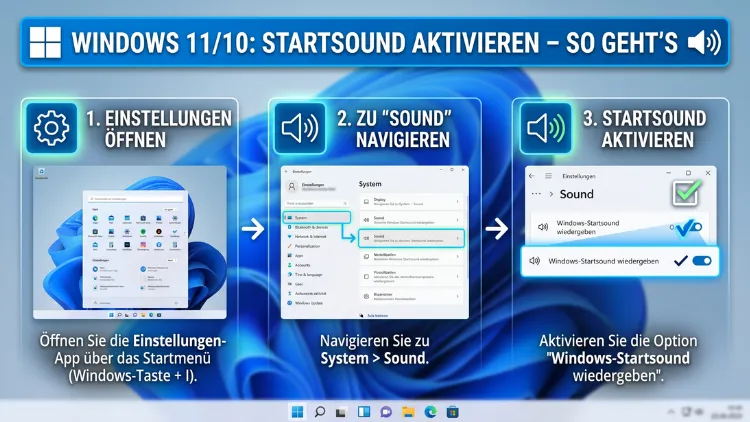
Sie vermissen den vertrauten Klang beim Hochfahren Ihres PCs? Der Windows-Startsound ist seit Windows 11 standardmäßig deaktiviert, jedoch lässt er sich mit wenigen Klicks wieder einschalten. Auch unter Windows 10 bleibt der Startton oft stumm, weil der Schnellstart ihn überspringt.
Zudem zeigt Ihnen diese Anleitung Schritt für Schritt, wie Sie den Startsound aktivieren, anpassen oder durch eigene Klänge ersetzen – und zwar auf beiden Systemen.
Was ist der Windows-Startsound und warum ihn aktivieren?
Der Windows-Startsound ist ein kurzes akustisches Signal, das beim Hochfahren des Betriebssystems abgespielt wird. Seit Windows 95 begleitet er Nutzer weltweit und gilt als ikonisches Kennzeichen von Microsoft-Betriebssystemen. Zudem signalisiert er die Betriebsbereitschaft des Systems und gibt ein beruhigendes Feedback, dass der Rechner einsatzbereit ist.
Viele Anwender verbinden den Klang mit einem vertrauten Arbeitsbeginn. Außerdem dient er im Alltag als akustischer Hinweis, dass der Anmeldevorgang abgeschlossen ist. Deshalb möchten zahlreiche Nutzer den Ton reaktivieren, nachdem sie auf Windows 11 umgestiegen sind. Allerdings hat Microsoft den Startsound in neueren Versionen zurückhaltender gestaltet und teilweise komplett deaktiviert.
Ebenso gibt es praktische Gründe für die Aktivierung: Bei Problemen mit dem Hochfahren lässt sich anhand des Tons schnell erkennen, ob das System korrekt startet. Zum Beispiel bei langsamen Festplatten oder verzögerten Treibern liefert der Startsound ein nützliches Signal. Darüber hinaus können Sie den Klang individualisieren und Ihren PC so persönlich gestalten.
Startsound in Windows 11 aktivieren – Schritt für Schritt
In Windows 11 lässt sich der Startton direkt über die Systemeinstellungen aktivieren. Zuvor war hierfür in älteren Versionen ein Registry-Eingriff nötig, jedoch hat Microsoft den Vorgang inzwischen vereinfacht. Folglich genügen wenige Klicks, um den Klang dauerhaft einzuschalten.
Methode 1: Aktivierung über die Soundeinstellungen
Zunächst öffnen Sie die Windows-Einstellungen mit der Tastenkombination Windows + I. Anschließend navigieren Sie auf der linken Seite zum Menüpunkt System und wählen rechts den Eintrag Sound aus. Scrollen Sie danach nach unten, bis Sie den Bereich Erweitert sehen. Dort klicken Sie auf Weitere Soundeinstellungen.
Daraufhin öffnet sich das klassische Sound-Fenster, das aus früheren Windows-Versionen bekannt ist. Wechseln Sie nun oben in den Reiter Sounds. Unten im Fenster finden Sie das Kontrollkästchen Windows-Startsound wiedergeben. Setzen Sie dort einen Haken und bestätigen Sie mit Übernehmen sowie OK. Außerdem empfiehlt es sich, den PC anschließend neu zu starten, damit die Änderung vollständig greift.
Methode 2: Zugriff über den Ausführen-Dialog
Alternativ erreichen Sie das Sound-Fenster schneller über den Befehl mmsys.cpl. Drücken Sie dazu die Tastenkombination Windows + R, geben Sie mmsys.cpl ein und bestätigen Sie mit Enter. Infolgedessen öffnet sich direkt das klassische Sound-Menü. Wechseln Sie dann erneut in den Reiter Sounds und aktivieren Sie das Häkchen bei Windows-Startsound wiedergeben.
Diese Methode ist besonders praktisch, wenn Sie häufig mit Systemtönen arbeiten. Zudem sparen Sie sich mehrere Klicks durch die Einstellungs-App. Ebenfalls funktioniert der Befehl identisch unter Windows 10 und Windows 11.
Methode 3: Über Personalisierung und Designs
Ein weiterer Weg führt über die Personalisierungsoptionen. Öffnen Sie dazu die Windows-Einstellungen mit Windows + I, klicken Sie auf Personalisierung und wählen Sie anschließend Designs. Im rechten Bereich finden Sie den Punkt Sounds. Klicken Sie darauf, woraufhin sich das bekannte Sound-Fenster öffnet. Danach folgen Sie den Schritten wie oben beschrieben und setzen den Haken bei Windows-Startsound wiedergeben.
Startsound in Windows 10 aktivieren – Schritt für Schritt
Unter Windows 10 ist das Aktivieren etwas anspruchsvoller, da der Schnellstart häufig das Abspielen verhindert. Dennoch funktioniert das grundlegende Vorgehen ähnlich wie unter Windows 11. Zusätzlich bietet Windows 10 mehrere Methoden, um den Startton dauerhaft einzuschalten.
Methode 1: Aktivierung über die Systemsteuerung
Drücken Sie zunächst die Windows-Taste und tippen Sie Systemsteuerung in das Suchfeld ein. Öffnen Sie das Ergebnis und stellen Sie oben rechts bei Anzeige die Option Kategorie ein. Navigieren Sie danach zu Hardware und Sound und klicken Sie auf Systemsounds ändern unter dem Bereich Sound. Daraufhin öffnet sich das Sound-Fenster mit dem Reiter Sounds.
Setzen Sie nun einen Haken bei Windows-Startsound wiedergeben. Anschließend bestätigen Sie die Änderung mit Übernehmen und OK. Zum Beispiel erscheint in der Programmereignis-Liste der Eintrag Windows-Anmeldung, dem Sie eine eigene WAV-Datei zuweisen können. Falls dieser Eintrag fehlt, hilft ein Registry-Eingriff, den wir später erläutern.
Methode 2: Registry-Eintrag bearbeiten
Manchmal reicht der Haken allein nicht aus, damit der Startsound hörbar wird. Deshalb müssen Sie zusätzlich einen Eintrag in der Registry anpassen. Öffnen Sie dazu den Ausführen-Dialog mit Windows + R, geben Sie regedit ein und bestätigen Sie mit Enter. Nach der Bestätigung der Benutzerkontensteuerung erscheint der Registrierungs-Editor.
Navigieren Sie anschließend zum Pfad:
HKEY_LOCAL_MACHINE\SOFTWARE\Microsoft\Windows\CurrentVersion\Authentication\LogonUI\BootAnimation
Im rechten Fensterbereich finden Sie den Eintrag DisableStartupSound. Doppelklicken Sie darauf und ändern Sie den Wert von 1 auf 0. Speichern Sie die Änderung mit OK und schließen Sie den Editor. Anschließend starten Sie den Rechner neu, damit die Einstellung aktiv wird.
Zudem können Sie unter dem Schlüssel HKEY_CURRENT_USER\AppEvents\EventLabels\WindowsLogon den Wert ExcludeFromCPL auf 0 setzen. Dadurch erscheint das Ereignis Windows-Anmeldung in der Soundliste. Jedoch sollten Sie vor jeder Registry-Änderung ein Backup anlegen, da fehlerhafte Einträge zu Systemproblemen führen können.
Methode 3: Gruppenrichtlinien-Editor nutzen
Wenn Sie Windows 10 Pro, Enterprise oder Education einsetzen, steht Ihnen der Gruppenrichtlinien-Editor zur Verfügung. Drücken Sie Windows + R, geben Sie gpedit.msc ein und bestätigen Sie mit Enter. Navigieren Sie danach im linken Bereich zu:
Computerkonfiguration → Administrative Vorlagen → System → Anmeldung
Im rechten Bereich finden Sie den Eintrag Windows-Startton deaktivieren. Doppelklicken Sie darauf und stellen Sie die Option auf Deaktiviert. Dadurch wird der Startsound wieder zugelassen. Schließlich bestätigen Sie mit Übernehmen und OK. Diese Methode eignet sich besonders für Unternehmensumgebungen mit mehreren PCs.
Schnellstart deaktivieren – der entscheidende Schritt
Der Schnellstart (Fast Boot oder Hybrid Boot) ist einer der Hauptgründe, warum der Startsound trotz aktivierter Option stumm bleibt. Denn bei aktivem Schnellstart fährt Windows nicht vollständig hoch, sondern lädt einen zuvor gespeicherten Systemzustand. Folglich werden viele Startereignisse – darunter auch der Sound – übersprungen.
Um den Schnellstart zu deaktivieren, öffnen Sie die Systemsteuerung und navigieren zu Hardware und Sound → Energieoptionen. Klicken Sie danach auf der linken Seite auf Auswählen, was beim Drücken von Netzschaltern geschehen soll. Anschließend sehen Sie unten den Bereich Einstellungen für das Herunterfahren. Meistens ist die Option Schnellstart aktivieren (empfohlen) ausgegraut. Deshalb müssen Sie zuerst oben auf Einige Einstellungen sind momentan nicht verfügbar klicken.
Nach diesem Klick erhalten Sie Administratorrechte und können den Haken bei Schnellstart aktivieren (empfohlen) entfernen. Speichern Sie die Änderung mit Änderungen speichern. Danach startet Windows beim nächsten Boot-Vorgang wieder vollständig, und der Startsound wird abgespielt. Allerdings verlängert sich dadurch die Startzeit geringfügig, weshalb Sie abwägen sollten, ob Ihnen der Klang diesen Kompromiss wert ist.
Zusätzlich ist der Schnellstart bei SSDs oft ohnehin kaum spürbar, da moderne Laufwerke auch ohne Hybrid Boot sehr schnell starten. Ebenso profitieren Systeme mit Dual-Boot-Setups von einem deaktivierten Schnellstart, weil dadurch Dateisystemkonflikte vermieden werden.
Startsound individuell anpassen – eigener Sound statt Standardton
Sobald der Startsound aktiv ist, können Sie ihn durch einen eigenen Klang ersetzen. Dadurch gestalten Sie Ihren PC persönlicher und verleihen ihm eine individuelle Note. Zum Beispiel lassen sich bekannte Klänge wie der Windows XP-Sound oder eigene Aufnahmen einbinden.
Schritt 1: WAV-Datei vorbereiten
Der Windows-Startsound akzeptiert ausschließlich das WAV-Format. MP3-, M4A- oder OGG-Dateien müssen Sie deshalb zuerst konvertieren. Dafür eignen sich kostenlose Programme wie Audacity oder der Online-Konverter CloudConvert. Öffnen Sie die gewünschte Audiodatei in Audacity, klicken Sie auf Datei → Exportieren → Als WAV exportieren und speichern Sie das Ergebnis. Ideal ist eine Auflösung von 16 Bit, 44,1 kHz, weil diese dem originalen Windows-Format entspricht.
Darüber hinaus sollte die Datei nicht länger als fünf Sekunden sein, damit der Startvorgang nicht unnötig verzögert wird. Ebenfalls empfiehlt es sich, die Lautstärke etwas anzupassen, bevor Sie die Datei einsetzen. Somit vermeiden Sie unangenehme Überraschungen beim nächsten Neustart.
Schritt 2: Originaldatei sichern und ersetzen
Navigieren Sie im Datei-Explorer zum Verzeichnis C:\Windows\Media. Hier liegen alle Systemtöne, darunter auch Windows Logon Sound.wav. Kopieren Sie diese Datei zunächst an einen sicheren Ort, beispielsweise auf Ihren Desktop oder in einen Ordner namens Backup. Dadurch können Sie jederzeit zum Originalklang zurückkehren.
Anschließend benennen Sie die Originaldatei im Media-Ordner in Windows Logon Sound – Original.wav um. Kopieren Sie danach Ihre neue WAV-Datei in den Ordner und benennen Sie diese in Windows Logon Sound.wav um. Da es sich um einen Systemordner handelt, benötigen Sie Administratorrechte.
Schritt 3: Neuen Sound zuweisen
Öffnen Sie danach das Sound-Fenster über mmsys.cpl und wechseln Sie in den Reiter Sounds. Scrollen Sie in der Liste Programmereignisse zu Windows-Anmeldung. Klicken Sie darauf und wählen Sie unten über Durchsuchen Ihre neue WAV-Datei aus. Testen Sie den Sound mit der Schaltfläche Testen und bestätigen Sie mit Übernehmen und OK. Folglich spielt Windows bei jedem Start Ihren individuellen Ton ab.
Ebenso lassen sich weitere Systemereignisse wie Geräteverbindung, Benachrichtigung oder Standardton mit eigenen Klängen belegen. Zudem können Sie über Sound-Schema speichern unter ein komplettes Paket anlegen und zwischen mehreren Profilen wechseln.
Häufige Probleme beim Aktivieren des Startsounds
Manchmal funktioniert der Startsound trotz aller Einstellungen nicht. Daher gibt es mehrere typische Fehlerquellen, die Sie systematisch überprüfen sollten. Zum Beispiel können fehlerhafte Treiber, deaktivierte Dienste oder falsche Registry-Werte die Ursache sein.
Problem 1: Kein Ton trotz Aktivierung
Wenn nach einem Neustart kein Ton zu hören ist, liegt das meistens am aktiven Schnellstart. Deshalb deaktivieren Sie diese Funktion wie oben beschrieben. Zusätzlich sollten Sie prüfen, ob die Standardlautstärke nicht auf null steht. Klicken Sie dazu mit der rechten Maustaste auf das Lautsprechersymbol in der Taskleiste und wählen Sie Lautstärkemixer öffnen.
Ebenfalls hilft es, den Rechner über Herunterfahren (nicht Neustart) komplett auszuschalten und anschließend wieder zu starten. Denn bei aktivem Hybrid Boot werden manche Einstellungen erst nach einem vollständigen Shutdown wirksam.
Problem 2: Audiodienst nicht ausgeführt
Wenn die Fehlermeldung Der Audiodienst wird nicht ausgeführt erscheint, müssen Sie den Dienst manuell starten. Drücken Sie dazu Windows + R, geben Sie services.msc ein und bestätigen Sie mit Enter. Suchen Sie danach den Eintrag Windows-Audio. Klicken Sie mit der rechten Maustaste darauf und wählen Sie Eigenschaften.
Stellen Sie den Starttyp auf Automatisch und klicken Sie auf Starten. Ebenso sollten Sie die Dienste Windows-Audio-Endpunkterstellung und Multimediaklassenplaner prüfen. Außerdem empfiehlt sich ein Neustart des Systems, damit alle Änderungen greifen.
Problem 3: Veraltete oder fehlerhafte Treiber
Falls das System weiterhin stumm bleibt, liegt möglicherweise ein Treiberproblem vor. Öffnen Sie den Geräte-Manager über Windows + X und wählen Sie Audio-, Video- und Gamecontroller. Klicken Sie mit der rechten Maustaste auf Ihr Audiogerät, beispielsweise Realtek Audio oder Intel Smart Sound Technology, und wählen Sie Treiber aktualisieren.
Zudem können Sie den Treiber über die Herstellerseite aktuell halten. Zum Beispiel bietet Realtek Semiconductor Corp. aktuelle Audio-Treiber auf der eigenen Website an. Ebenfalls hilfreich ist eine Neuinstallation des Treibers: Deinstallieren Sie ihn über den Geräte-Manager und starten Sie den PC neu. Daraufhin installiert Windows den Treiber automatisch.
Problem 4: Startsound wird zu leise abgespielt
Manchmal ist der Klang zu leise oder kaum hörbar. Deshalb sollten Sie die Lautstärke der WAV-Datei selbst anpassen. Öffnen Sie dazu die Datei in Audacity und erhöhen Sie den Pegel über Effekt → Verstärken. Achten Sie jedoch darauf, dass keine Übersteuerung entsteht. Darüber hinaus lohnt sich ein Blick in den Lautstärkemixer, wo sich einzelne Systemtöne separat regeln lassen.
Empfohlene Vorgehensweisen für ein stabiles Audioerlebnis
Damit der Startsound zuverlässig funktioniert, sollten Sie einige grundlegende Prinzipien beachten. Denn kleine Konfigurationsfehler können das gesamte Audiosystem beeinträchtigen. Deshalb folgt hier eine Übersicht bewährter Schritte für eine saubere Einrichtung.
Erstens sollten Sie vor jeder tiefgreifenden Änderung einen Wiederherstellungspunkt anlegen. Öffnen Sie dazu die Systemsteuerung, navigieren Sie zu System und Sicherheit → System → Computerschutz und klicken Sie auf Erstellen. Somit lassen sich Änderungen bei Bedarf problemlos rückgängig machen.
Zweitens empfiehlt es sich, die Originaldateien im Ordner C:\Windows\Media zu sichern. Kopieren Sie den gesamten Ordner in ein Backup-Verzeichnis, bevor Sie eigene WAV-Dateien einfügen. Dadurch behalten Sie jederzeit die Möglichkeit, den Originalzustand wiederherzustellen.
Drittens sollten Sie Registry-Eingriffe mit Bedacht durchführen. Exportieren Sie den jeweiligen Schlüssel über Datei → Exportieren, bevor Sie Werte ändern. Außerdem lohnt es sich, die geänderten Pfade schriftlich zu dokumentieren, falls Probleme auftreten.
Viertens ist eine regelmäßige Pflege der Audiotreiber entscheidend. Aktualisieren Sie diese mindestens einmal pro Quartal über den Geräte-Manager oder die Herstellerwebsite. Zudem sollten Sie bei häufigen Soundproblemen einen Treiber-Reset durchführen, indem Sie das Gerät deinstallieren und Windows den Treiber automatisch neu laden lassen.
Fünftens gilt: Weniger ist oft mehr. Setzen Sie lieber einen dezenten, kurzen Startton ein, statt eine sekundenlange Melodie. Denn lange Sounds verzögern den Anmeldevorgang und wirken auf Dauer störend. Ebenso passt ein angenehmer, unaufdringlicher Klang besser in professionelle Arbeitsumgebungen.
Alternative: Startsound über Aufgabenplanung simulieren
Falls der originale Windows-Startsound nicht funktioniert, können Sie mit einem kleinen Trick arbeiten. Über die Aufgabenplanung lässt sich eine WAV-Datei beim Anmelden automatisch abspielen. Diese Methode umgeht sogar den Schnellstart, weil sie nicht am Boot-Prozess, sondern am Benutzer-Login hängt.
Erstellen Sie zuerst eine neue Textdatei und fügen Sie folgenden Code ein:
Set oVoice = CreateObject(„SAPI.SpVoice“)
set oSpFileStream = CreateObject(„SAPI.SpFileStream“)
oSpFileStream.Open „C:\Windows\media\Windows Logon.wav“
oVoice.SpeakStream oSpFileStream
oSpFileStream.Close
Speichern Sie die Datei als Startsound.vbs in einem festen Ordner, zum Beispiel C:\Scripts. Öffnen Sie danach die Aufgabenplanung über die Windows-Suche und klicken Sie auf Aufgabe erstellen. Geben Sie der Aufgabe einen aussagekräftigen Namen wie Startsound. Wählen Sie anschließend im Reiter Trigger die Option Bei Anmeldung. Fügen Sie danach unter Aktionen die Ausführung der VBS-Datei hinzu.
Dadurch wird der Klang bei jedem Login zuverlässig abgespielt, selbst wenn der klassische Startsound nicht greift. Zudem lassen sich über diese Methode auch individuelle Begrüßungsnachrichten realisieren.
Tipps zur Auswahl des perfekten Startsounds
Ein gut gewählter Startsound trägt zur Stimmung beim Arbeitsbeginn bei. Deshalb sollten Sie bei der Auswahl einige Punkte bedenken. Erstens sollte die Datei kurz sein – idealerweise unter drei Sekunden. Zweitens darf der Klang nicht zu schrill oder zu laut sein, da er sonst morgens als unangenehm empfunden wird.
Zum Beispiel eignen sich sanfte Glockenklänge, dezente Synthesizer-Akkorde oder natürliche Geräusche wie Vogelgezwitscher. Außerdem finden Sie auf Plattformen wie Freesound.org oder Zapsplat kostenlose WAV-Dateien in hoher Qualität. Ebenso lassen sich die Originaltöne früherer Windows-Versionen legal nachnutzen, da Microsoft viele davon frei verfügbar gemacht hat.
Darüber hinaus können Sie auch eigene Stimmaufnahmen verwenden, beispielsweise ein gesprochenes „Guten Morgen“. Allerdings sollten Sie solche persönlichen Klänge nur auf privat genutzten Geräten einsetzen, weil sie in Büros unpassend wirken können.
Startsound auf mehreren Geräten synchronisieren
In Unternehmen oder bei mehreren Familien-PCs kann es sinnvoll sein, denselben Startsound auf allen Rechnern zu nutzen. Dafür gibt es mehrere Wege. Zum einen lässt sich die WAV-Datei über ein Netzlaufwerk verteilen. Zum anderen können IT-Administratoren ein Sound-Schema exportieren und über Gruppenrichtlinien (GPO) im Active Directory bereitstellen.
Außerdem eignet sich für kleinere Netzwerke ein einfacher USB-Stick mit der gewünschten WAV-Datei. Legen Sie diese auf jedem PC in den Ordner C:\Windows\Media und weisen Sie sie über das Sound-Menü zu. Somit erhalten alle Geräte denselben Klang und wirken als einheitliche Arbeitsumgebung.
Häufige Fragen zum Windows-Startsound
Wie heißt die Datei des Windows-Startsounds?
Die Originaldatei liegt unter C:\Windows\Media und heißt Windows Logon Sound.wav. Zudem existiert in Windows 11 der sogenannte Boot-Sound in der Datei imageres.dll.mun unter C:\Windows\SystemResources. Diese Datei enthält den hardcodierten Klang und lässt sich nur mit speziellen Tools wie Resource Hacker bearbeiten. Deshalb empfiehlt es sich, stattdessen den Anmeldeton über Windows Logon Sound.wav anzupassen.
Warum höre ich keinen Startsound trotz Aktivierung?
Die häufigste Ursache ist der aktivierte Schnellstart. Denn dieser überspringt viele Startereignisse, darunter auch den Sound. Deaktivieren Sie den Schnellstart in den Energieoptionen der Systemsteuerung. Außerdem sollten Sie prüfen, ob der Windows-Audiodienst läuft und ob der Wert DisableStartupSound in der Registry auf 0 steht. Ebenfalls hilft es, den PC vollständig herunterzufahren statt nur neu zu starten.
Funktioniert die Anleitung auch auf älteren Windows-Versionen?
Die grundlegenden Schritte gelten ebenfalls für Windows 8, 8.1 und 7. Allerdings unterscheidet sich die Menüführung geringfügig. Zum Beispiel erreichen Sie das Sound-Fenster bei Windows 7 direkt über die Systemsteuerung, während Windows 8 einen Rechtsklick auf das Lautsprechersymbol nutzt. Der Befehl mmsys.cpl funktioniert hingegen auf allen Windows-Versionen gleichermaßen und führt immer zum klassischen Sound-Menü.
Kann ich einen MP3-Song als Startsound verwenden?
Windows akzeptiert ausschließlich das WAV-Format. Deshalb müssen Sie MP3-Dateien zuvor konvertieren. Dafür eignet sich das kostenlose Programm Audacity. Öffnen Sie die MP3-Datei, klicken Sie auf Datei → Exportieren → Als WAV exportieren und speichern Sie das Ergebnis im Ordner C:\Windows\Media. Außerdem sollten Sie die Länge auf maximal fünf Sekunden kürzen, damit der Startvorgang nicht verzögert wird.
Ist der Startsound in Windows 11 standardmäßig aktiv?
Ja, Windows 11 spielt bei der Erstinstallation einen kurzen Startsound ab. Allerdings ist die Option in den Soundeinstellungen nicht immer vorausgewählt, sodass sich der Ton nach Updates deaktivieren kann. Deshalb lohnt sich ein Blick in das Sound-Menü über mmsys.cpl. Setzen Sie dort den Haken bei Windows-Startsound wiedergeben, um sicherzugehen, dass der Klang dauerhaft aktiv bleibt.
Wie deaktiviere ich den Startsound wieder?
Öffnen Sie das Sound-Fenster über mmsys.cpl oder Einstellungen → System → Sound → Weitere Soundeinstellungen. Wechseln Sie danach in den Reiter Sounds und entfernen Sie den Haken bei Windows-Startsound wiedergeben. Bestätigen Sie abschließend mit Übernehmen und OK. Zudem können Sie in der Registry den Wert DisableStartupSound auf 1 setzen, falls die Option nicht greift.
Lässt sich der Startsound pro Benutzerkonto individuell einstellen?
Ja, die Einstellung ist benutzerspezifisch, solange Sie den Eintrag unter HKEY_CURRENT_USER bearbeiten. Deshalb kann jeder angemeldete Benutzer einen eigenen Klang festlegen, ohne andere Profile zu beeinflussen. Allerdings gilt die Haupt-Registry unter HKEY_LOCAL_MACHINE systemweit. Somit können Administratoren einen einheitlichen Klang vorgeben, während einzelne Nutzer ihr Sound-Schema ergänzen.
Kann ich den originalen Windows-XP-Startsound nutzen?
Ja, der Windows XP-Startsound ist eines der beliebtesten akustischen Erbstücke. Laden Sie die Datei im WAV-Format aus seriösen Archiven wie der Internet Archive Sound Library. Kopieren Sie sie danach in den Ordner C:\Windows\Media und weisen Sie sie als Windows-Anmeldung zu. Außerdem können Sie den XP-Sound mit anderen klassischen Klängen kombinieren, etwa dem Tada-Sound oder der Chord.wav.
Hat der Startsound Einfluss auf die Bootzeit?
Der Startsound verlängert den Bootvorgang nur minimal, meist um unter einer Sekunde. Jedoch verlängert das Deaktivieren des Schnellstarts die gesamte Hochfahrzeit deutlicher. Deshalb sollten Sie abwägen, ob Ihnen der Klang den Geschwindigkeitsverlust wert ist. Bei modernen SSDs ist der Unterschied kaum spürbar, während ältere HDD-Systeme deutlicher von einem aktivierten Schnellstart profitieren.
Gibt es einen Startsound auch in Windows 11 Home?
Ja, der Startsound funktioniert in allen Editionen von Windows 11, darunter Home, Pro, Enterprise und Education. Allerdings fehlt in der Home-Version der Gruppenrichtlinien-Editor (gpedit.msc). Deshalb müssen Home-Nutzer Änderungen entweder über die Soundeinstellungen oder die Registry vornehmen. Ebenso lassen sich über den Ausführen-Befehl mmsys.cpl alle Funktionen auch auf der Home-Edition erreichen.
Fazit
Der Windows-Startsound lässt sich in wenigen Minuten aktivieren, sowohl unter Windows 10 als auch unter Windows 11. Zudem können Sie den Klang über eigene WAV-Dateien personalisieren und so Ihren PC individuell gestalten.
Sollte der Sound trotz Aktivierung stumm bleiben, hilft meist das Deaktivieren des Schnellstarts oder eine kurze Registry-Anpassung. Deshalb lohnt sich ein systematisches Vorgehen, um akustisches Feedback beim Hochfahren dauerhaft zurückzugewinnen.
