
PIN funktioniert nicht unter Windows 11/10? Erfahren Sie, wie Sie häufige Ursachen erkennen und das PIN-Problem Schritt für Schritt zuverlässig beheben.
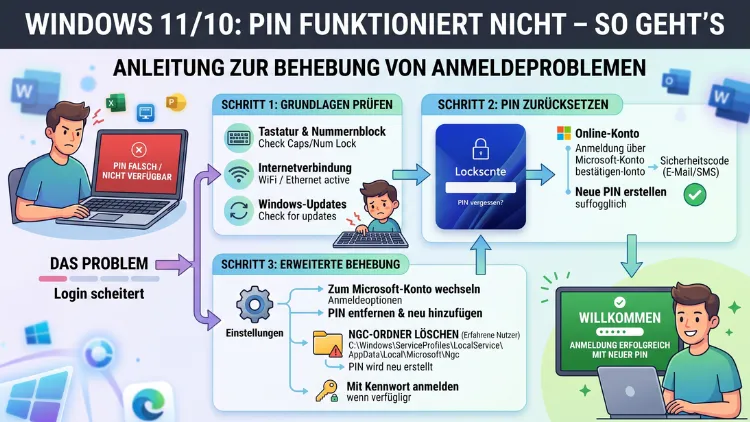
Die PIN-Anmeldung unter Windows 11 und Windows 10 spart viel Zeit, jedoch versagt sie gelegentlich ohne Vorwarnung. Wenn Ihre PIN plötzlich nicht mehr funktioniert, hilft meist das Zurücksetzen über die Anmeldeoptionen, das Löschen des NGC-Ordners oder eine TPM-Reparatur. Außerdem beheben viele Fehler einen einfachen Neustart.
In dieser Anleitung erfahren Sie Schritt für Schritt, wie Sie das Problem zuverlässig lösen und künftig vermeiden.
Warum Ihre PIN unter Windows 11 und Windows 10 plötzlich nicht mehr funktioniert
Zunächst sollten Sie die Ursache verstehen, denn nur so finden Sie die passende Lösung. Die PIN ist nämlich kein einfaches Passwort, sondern ein gerätegebundener Schlüssel, der über das Trusted Platform Module (TPM) abgesichert wird. Deshalb führen bereits kleine Änderungen an der Hardware oder den Sicherheitseinstellungen dazu, dass sich Windows nicht mehr anmelden lässt.
In den meisten Fällen erscheint dabei eine der folgenden Fehlermeldungen:
- „Es ist ein Fehler aufgetreten und Ihre PIN ist nicht verfügbar. Klicken Sie, um Ihre PIN erneut einzurichten.“
- „Ihre PIN ist aufgrund einer Änderung an den Sicherheitseinstellungen dieses Geräts nicht mehr verfügbar.“
- „Etwas ist passiert und Ihre PIN ist nicht verfügbar.“
- „Anmeldeoption wurde deaktiviert.“
Zudem gibt es mehrere typische Auslöser. Erstens stört ein fehlerhaftes Windows-Update regelmäßig die Anmeldung. Zweitens können beschädigte Systemdateien im NGC-Ordner den Zugriff blockieren. Drittens verursachen BIOS-Änderungen, ein Mainboardtausch oder deaktivierte TPM-Einstellungen diesen Fehler. Ebenso bereitet eine Drittanbieter-Antivirensoftware manchmal Probleme, weil sie den Anmeldedienst stört.
Darüber hinaus tritt das Problem häufig nach einem Zurücksetzen des PCs oder einem großen Funktionsupdate auf. Auch ein defekter oder nicht initialisierter Fingerabdrucksensor sowie eine fehlerhafte Windows-Hello-Kamera lösen gelegentlich den Fehler aus. Deshalb lohnt sich vor jeder Reparatur ein kurzer Blick auf die jüngsten Änderungen an Ihrem System.
Erste Sofortmaßnahmen bei PIN-Problemen
Bevor Sie tiefer in die Systemeinstellungen eingreifen, sollten Sie zunächst die einfachen Schritte durchlaufen. Oft reichen diese nämlich bereits aus, um den Fehler zu beheben. Außerdem sparen Sie sich dadurch unnötigen Aufwand.
Starten Sie zuerst Ihren Computer neu. Ein einfacher Neustart löst viele temporäre Probleme, weil Windows dabei alle Dienste frisch lädt. Klicken Sie dazu auf dem Anmeldebildschirm auf das Power-Symbol unten rechts und wählen Sie „Neu starten“. Anschließend versuchen Sie erneut, sich mit Ihrer PIN anzumelden.
Überprüfen Sie die Tastatur und die Num-Lock-Taste. Zudem kommt es häufig vor, dass der Nummernblock versehentlich deaktiviert ist. Drücken Sie deshalb einmal auf Num Lock und prüfen Sie, ob die Kontrollleuchte leuchtet. Ebenso sollten Sie testen, ob eine andere Tastatur die gleichen Eingaben verursacht. Manchmal bleibt nämlich eine Taste hängen und verändert dadurch die Eingabe.
Nutzen Sie die Option „PIN anzeigen“. Neben dem PIN-Feld befindet sich ein Augensymbol, mit dem Sie Ihre Eingabe sichtbar machen. Dadurch erkennen Sie Tippfehler sofort. Außerdem lässt sich so ausschließen, dass Sie eine falsche PIN verwenden.
Wechseln Sie auf das Passwort. Falls Ihre PIN weiterhin versagt, klicken Sie auf „Anmeldeoptionen“ direkt unter dem PIN-Feld. Wählen Sie anschließend das Schlüsselsymbol und melden Sie sich mit Ihrem Microsoft-Konto-Passwort oder dem lokalen Kennwort an. Danach können Sie die PIN innerhalb von Windows in Ruhe zurücksetzen.
PIN zurücksetzen über „Ich habe meine PIN vergessen“
Falls Sie sich nicht mehr an Ihre PIN erinnern oder sie hartnäckig abgelehnt wird, sollten Sie zuerst die offizielle Zurücksetzung versuchen. Microsoft bietet dafür einen direkten Weg an, der sowohl unter Windows 11 als auch unter Windows 10 funktioniert. Außerdem setzt diese Methode keine tiefgreifenden Systemkenntnisse voraus.
Gehen Sie dabei wie folgt vor: Klicken Sie zunächst auf dem Anmeldebildschirm auf den Link „Ich habe meine PIN vergessen“ direkt unter dem Eingabefeld. Anschließend öffnet sich ein Fenster, in dem Sie Ihr Microsoft-Konto-Passwort eingeben. Danach bestätigen Sie Ihre Identität über einen Sicherheitscode, den Microsoft an Ihre hinterlegte E-Mail-Adresse oder Handynummer sendet.
Sobald Sie den Code eingegeben haben, können Sie eine neue PIN festlegen. Geben Sie dabei eine mindestens vierstellige Ziffernfolge ein und bestätigen Sie sie anschließend. Zudem empfiehlt Microsoft, das Kontrollkästchen „Buchstaben und Symbole einschließen“ zu aktivieren, falls Sie eine sicherere PIN bevorzugen.
Allerdings benötigen Sie für diesen Weg eine funktionierende Internetverbindung, weil Windows die Daten mit dem Microsoft-Konto abgleicht. Falls Sie ein lokales Konto verwenden, steht diese Option nicht zur Verfügung. Stattdessen müssen Sie in diesem Fall die weiter unten beschriebenen Methoden nutzen.
PIN in den Windows-Einstellungen entfernen und neu einrichten
Sollten Sie bereits mit Ihrem Passwort in Windows angemeldet sein, lässt sich die PIN oft direkt über die Einstellungen neu einrichten. Diese Methode ist besonders bequem, weil Sie dabei keinen Neustart benötigen. Außerdem behebt sie viele kleinere Fehler zuverlässig.
Öffnen Sie zunächst die Einstellungen mit der Tastenkombination Windows-Taste + I. Navigieren Sie anschließend unter Windows 11 zu „Konten“ > „Anmeldeoptionen“, unter Windows 10 entsprechend zu „Konten“ > „Anmeldeoptionen“. Klicken Sie dort auf den Eintrag „PIN (Windows Hello)“ und wählen Sie die Schaltfläche „Entfernen“.
Danach geben Sie zur Bestätigung Ihr Kontopasswort ein. Anschließend richten Sie über „Hinzufügen“ oder „PIN einrichten“ eine komplett neue PIN ein. Dadurch werden die alten, möglicherweise beschädigten PIN-Daten überschrieben.
Wichtiger Hinweis: Falls die Schaltfläche „Entfernen“ ausgegraut ist, ist wahrscheinlich die Option „Nur Windows-Hello-Anmeldung für Microsoft-Konten auf diesem Gerät zulassen“ aktiviert. Deaktivieren Sie diese Einstellung zunächst, bevor Sie fortfahren. Anschließend funktioniert das Entfernen der PIN normal.
Den NGC-Ordner löschen – die wirksamste Lösung bei beschädigten PIN-Daten
Falls die genannten Methoden nicht greifen, liegt die Ursache häufig im NGC-Ordner. Windows speichert dort alle PIN-bezogenen Daten, Zertifikate und Schlüssel. Sobald diese Dateien beschädigt sind, versagt die PIN-Anmeldung dauerhaft. Deshalb hilft in solchen Fällen nur das vollständige Löschen des Ordners, damit Windows ihn anschließend neu anlegt.
Den NGC-Ordner aus Windows heraus löschen
Melden Sie sich zunächst mit Ihrem Kennwort statt der PIN an. Öffnen Sie danach den Datei-Explorer mit Windows-Taste + E. Zusätzlich müssen Sie die Anzeige versteckter Dateien aktivieren, weil der Ordner sonst unsichtbar bleibt.
Navigieren Sie anschließend zu folgendem Pfad: C:/Windows/ServiceProfiles/LocalService/AppData/Local/Microsoft/Ngc
Allerdings verweigert Windows standardmäßig den Zugriff auf diesen Ordner. Deshalb müssen Sie zuerst die Berechtigungen anpassen. Klicken Sie dazu mit der rechten Maustaste auf den NGC-Ordner und wählen Sie „Eigenschaften“. Wechseln Sie danach in den Reiter „Sicherheit“ und klicken Sie auf „Erweitert“.
Klicken Sie nun oben neben „Besitzer“ auf „Ändern“. Geben Sie anschließend im Feld Ihren Benutzernamen ein und bestätigen Sie mit „Namen überprüfen“ und „OK“. Setzen Sie zusätzlich das Häkchen bei „Besitzer der Objekte und untergeordneten Container ersetzen“. Danach bestätigen Sie alles mit „Übernehmen“.
Sobald Sie der Besitzer sind, können Sie den Inhalt des NGC-Ordners markieren und mit Umschalt + Entf endgültig löschen. Starten Sie danach Windows neu und richten Sie über die Anmeldeoptionen eine neue PIN ein.
Den NGC-Ordner über die Eingabeaufforderung zurücksetzen
Alternativ nutzen Sie die Eingabeaufforderung mit Administratorrechten. Diese Methode ist oft schneller und umgeht die manuelle Berechtigungsvergabe. Öffnen Sie dazu das Startmenü, geben Sie „cmd“ ein und wählen Sie „Als Administrator ausführen“.
Geben Sie anschließend folgenden Befehl ein und bestätigen Sie mit Enter:
icacls C:/Windows/ServiceProfiles/LocalService/AppData/Local/Microsoft/Ngc /T /Q /C /RESET
Dieser Befehl setzt alle Berechtigungen im NGC-Ordner zurück. Danach führen Sie den zweiten Befehl aus:
rd /s /q C:/Windows/ServiceProfiles/LocalService/AppData/Local/Microsoft/Ngc
Dadurch löscht Windows den gesamten Ordner samt Inhalt. Starten Sie den PC anschließend neu. Beim nächsten Start legt Windows den Ordner automatisch neu an. Danach können Sie eine frische PIN einrichten.
Den NGC-Ordner aus der Wiederherstellungsumgebung löschen
Wenn Sie sich gar nicht mehr bei Windows anmelden können, hilft die Windows-Wiederherstellungsumgebung (WinRE). Halten Sie dazu die Umschalttaste gedrückt, während Sie auf dem Anmeldebildschirm auf „Neu starten“ klicken. Anschließend gelangen Sie in das blaue Menü.
Wählen Sie dort „Problembehandlung“ > „Erweiterte Optionen“ > „Eingabeaufforderung“. Beachten Sie jedoch, dass die Laufwerksbuchstaben in WinRE oft abweichen. Geben Sie deshalb zuerst „notepad.exe“ ein, öffnen Sie im Notepad den Menüpunkt „Datei“ > „Öffnen“ und identifizieren Sie dort das korrekte Windows-Laufwerk. Meistens handelt es sich dabei um D: oder E: statt C:.
Führen Sie anschließend den Löschbefehl mit dem richtigen Buchstaben aus. Zusätzlich sollten Sie danach wieder über die Problembehandlung zum Normalbetrieb zurückkehren.
TPM-Probleme als häufige Ursache beheben
Das Trusted Platform Module (TPM) ist für die PIN-Anmeldung von zentraler Bedeutung. Windows speichert nämlich den PIN-Schlüssel genau dort. Sobald das TPM jedoch zurückgesetzt, deaktiviert oder durch ein BIOS-Update verändert wird, kann sich Windows nicht mehr authentifizieren. Deshalb erscheint dann die bekannte Fehlermeldung „Ihre PIN ist nicht mehr verfügbar“.
TPM im BIOS aktivieren
Überprüfen Sie zunächst, ob das TPM im BIOS bzw. UEFI aktiviert ist. Starten Sie dazu Ihren Computer neu und drücken Sie während des Startvorgangs die entsprechende Taste. Üblicherweise ist dies F2, F10, F12 oder Entf, je nach Hersteller. Navigieren Sie dort zum Bereich „Security“ oder „Advanced“.
Suchen Sie anschließend nach Einträgen wie „TPM“, „Intel Platform Trust Technology (PTT)“ oder „AMD fTPM“. Aktivieren Sie diese Option, falls sie deaktiviert ist. Speichern Sie danach die Änderungen mit F10 und starten Sie den Computer neu. Oft löst bereits dieser Schritt das PIN-Problem, insbesondere nach einem BIOS-Reset oder einem Firmware-Update.
TPM löschen und neu initialisieren
Falls das TPM zwar aktiviert ist, aber trotzdem Probleme bereitet, sollten Sie es zurücksetzen. Achtung: Dadurch verlieren Sie möglicherweise BitLocker-Wiederherstellungsschlüssel oder andere gespeicherte Zertifikate. Sichern Sie deshalb vorher unbedingt Ihre Daten und den BitLocker-Wiederherstellungsschlüssel.
Öffnen Sie anschließend die Windows-Suche, tippen Sie „tpm.msc“ ein und drücken Sie Enter. Klicken Sie danach im rechten Bereich auf „TPM löschen“. Alternativ führen Sie den Vorgang im BIOS über die Option „Clear TPM“ durch. Nach dem Neustart initialisiert Windows das TPM automatisch neu. Danach können Sie eine frische PIN einrichten.
Windows-Hello-Einstellungen prüfen und anpassen
Manchmal liegt die Ursache nicht an den PIN-Daten selbst, sondern an den Gruppenrichtlinien oder Registry-Einträgen. Besonders auf beruflich genutzten Geräten ist die PIN-Anmeldung gelegentlich durch Unternehmensrichtlinien eingeschränkt. Deshalb lohnt sich ein Blick in die entsprechenden Einstellungen.
Öffnen Sie dazu unter Windows 11 Pro oder Windows 10 Pro den Gruppenrichtlinien-Editor. Drücken Sie Windows-Taste + R, geben Sie „gpedit.msc“ ein und bestätigen Sie mit Enter. Navigieren Sie anschließend zu „Computerkonfiguration“ > „Administrative Vorlagen“ > „System“ > „Anmelden“.
Suchen Sie dort den Eintrag „Komfort-PIN-Anmeldung aktivieren“. Setzen Sie ihn auf „Aktiviert“ und bestätigen Sie mit „OK“. Starten Sie danach den Computer neu. Dadurch lässt sich die PIN in vielen Fällen wieder einrichten.
Außerdem sollten Sie unter „Windows-Komponenten“ > „Windows Hello for Business“ prüfen, ob keine blockierenden Richtlinien aktiv sind. Dort können Sie beispielsweise „Die Verwendung von Windows Hello for Business zulassen“ entsprechend setzen. Falls Sie die Home-Edition nutzen, steht dieser Editor jedoch nicht zur Verfügung. Dann müssen Sie stattdessen die Registry bearbeiten.
Systemdateien mit SFC und DISM reparieren
Beschädigte Systemdateien verursachen ebenfalls häufig PIN-Probleme. Glücklicherweise bietet Windows mit SFC und DISM zwei leistungsstarke Reparaturwerkzeuge. Diese lassen sich komfortabel über die Eingabeaufforderung ausführen und beheben eine Vielzahl von Fehlern.
Öffnen Sie dazu zunächst die Eingabeaufforderung als Administrator. Geben Sie anschließend folgenden Befehl ein: sfc /scannow. Dieser System-Datei-Checker durchsucht sämtliche geschützten Systemdateien und ersetzt beschädigte Versionen automatisch. Der Vorgang dauert meistens zwischen fünf und fünfzehn Minuten.
Falls SFC Probleme findet, die sich nicht beheben lassen, nutzen Sie zusätzlich DISM. Geben Sie dazu nacheinander folgende Befehle ein:
- DISM /Online /Cleanup-Image /CheckHealth
- DISM /Online /Cleanup-Image /ScanHealth
- DISM /Online /Cleanup-Image /RestoreHealth
Dadurch repariert Windows das zugrunde liegende Systemabbild. Anschließend führen Sie sfc /scannow erneut aus, um sicherzugehen, dass alle Dateien korrekt sind. Danach sollte sich die PIN in den meisten Fällen wieder einrichten lassen.
Drittanbieter-Antivirensoftware vorübergehend deaktivieren
Einige Antiviren-Programme beeinträchtigen den Anmeldedienst von Windows. Deshalb sollten Sie kurzzeitig testen, ob das Deaktivieren Ihrer Sicherheitssoftware das Problem löst. Besonders Bitdefender, Kaspersky, Norton und Avast sind in der Vergangenheit durch solche Konflikte aufgefallen.
Deinstallieren Sie dazu die entsprechende Software vorübergehend über „Einstellungen“ > „Apps“ > „Installierte Apps“. Starten Sie danach den Computer neu und versuchen Sie erneut, die PIN einzurichten. Falls es anschließend funktioniert, liegt das Problem eindeutig am Antivirenprogramm. In dem Fall sollten Sie entweder eine alternative Sicherheitslösung nutzen oder sich an den Support des Herstellers wenden.
Zusätzlich empfiehlt sich in vielen Fällen der Windows Defender, der standardmäßig installiert ist. Er verursacht diese Probleme praktisch nie, weil er tief ins Betriebssystem integriert ist.
Den abgesicherten Modus zur Fehlerdiagnose nutzen
Der abgesicherte Modus ist ein leistungsstarkes Diagnosewerkzeug, weil Windows dabei nur die nötigsten Treiber und Dienste lädt. Deshalb lassen sich viele Fehler in diesem Modus beheben, die im normalen Betrieb hartnäckig bleiben.
Halten Sie dazu die Umschalttaste gedrückt, während Sie auf „Neu starten“ klicken. Wählen Sie anschließend „Problembehandlung“ > „Erweiterte Optionen“ > „Starteinstellungen“ > „Neu starten“. Drücken Sie danach die Taste 4 oder F4, um in den abgesicherten Modus zu wechseln.
Im abgesicherten Modus können Sie den NGC-Ordner deutlich einfacher löschen, weil keine schützenden Dienste aktiv sind. Außerdem lassen sich dort problemlos Treiber aktualisieren, Updates deinstallieren oder problematische Software entfernen. Starten Sie danach normal und prüfen Sie, ob die PIN wieder funktioniert.
Problematische Windows-Updates deinstallieren
In vielen Fällen verursacht ein kürzlich installiertes Windows-Update das PIN-Problem. Microsoft veröffentlicht regelmäßig Patches, die jedoch gelegentlich unerwünschte Nebenwirkungen mit sich bringen. Deshalb lohnt sich ein Blick auf die jüngst installierten Updates.
Öffnen Sie dazu die Einstellungen und navigieren Sie zu „Windows Update“ > „Updateverlauf“ > „Updates deinstallieren“. Identifizieren Sie dort das zuletzt installierte Update und klicken Sie auf „Deinstallieren“. Starten Sie danach den Computer neu und prüfen Sie die PIN-Anmeldung.
Zudem sollten Sie die problematischen Updates anschließend blockieren. Microsoft stellt dazu das Tool „Show or hide updates“ bereit. Alternativ pausieren Sie die Updates in den Einstellungen für bis zu fünf Wochen, bis Microsoft das Problem behoben hat. Danach können Sie die Updates wieder aktivieren.
Einen neuen Benutzer anlegen als schnelle Alternative
Falls der Fehler ausschließlich bei einem einzelnen Konto auftritt, könnte das Benutzerprofil beschädigt sein. Deshalb lohnt sich das Anlegen eines neuen Kontos als Test. Außerdem behalten Sie dadurch Zugriff auf Ihre Dateien und können später alles migrieren.
Öffnen Sie dazu die Einstellungen und gehen Sie zu „Konten“ > „Andere Benutzer“ > „Konto hinzufügen“. Wählen Sie dort „Ich habe die Anmeldeinformationen für diese Person nicht“ und anschließend „Benutzer ohne Microsoft-Konto hinzufügen“. Legen Sie danach einen lokalen Benutzer mit Administratorrechten an.
Melden Sie sich anschließend mit dem neuen Konto an und richten Sie dort eine PIN ein. Falls das ohne Probleme klappt, ist Ihr altes Profil beschädigt. In diesem Fall sollten Sie Ihre Daten ins neue Konto übertragen. Kopieren Sie dafür den gesamten Inhalt aus C:/Benutzer/ in das neue Benutzerverzeichnis.
Windows zurücksetzen als letzter Ausweg
Wenn keine der bisherigen Methoden greift, bleibt als letztes Mittel das Zurücksetzen von Windows. Dabei können Sie wählen, ob Ihre persönlichen Dateien erhalten bleiben oder nicht. Allerdings verlieren Sie in beiden Fällen installierte Programme und müssen diese anschließend neu installieren.
Öffnen Sie dazu die Einstellungen und navigieren Sie zu „System“ > „Wiederherstellung“ > „Diesen PC zurücksetzen“. Wählen Sie anschließend „Eigene Dateien beibehalten“ oder „Alles entfernen“. Folgen Sie danach den Anweisungen des Assistenten.
Sichern Sie zuvor jedoch unbedingt Ihre wichtigen Daten auf einer externen Festplatte oder in der Cloud. Denn selbst bei der Option „Eigene Dateien beibehalten“ kann gelegentlich etwas schiefgehen. Deshalb ist eine aktuelle Sicherung immer empfehlenswert. Nach dem Zurücksetzen richten Sie Windows neu ein und legen eine frische PIN an.
Empfohlene Vorgehensweisen, um PIN-Probleme künftig zu vermeiden
Damit Sie zukünftig nicht erneut vor dem gleichen Problem stehen, sollten Sie einige empfohlene Vorgehensweisen beachten. Dadurch reduzieren Sie das Risiko erheblich und halten Ihr System stabil.
Erstellen Sie regelmäßig Sicherheitskopien. Nutzen Sie dafür die integrierte Dateiversionsverlauf-Funktion oder ein professionelles Backup-Programm wie Macrium Reflect Free oder AOMEI Backupper Standard. Dadurch sind Ihre Daten auch bei einem Totalausfall geschützt.
Richten Sie mehrere Anmeldemethoden ein. Hinterlegen Sie zusätzlich zur PIN auch ein Passwort, einen Fingerabdruck und eine Gesichtserkennung, sofern Ihr Gerät dies unterstützt. Dadurch haben Sie im Notfall immer einen alternativen Zugang. Außerdem verkürzen sich dadurch die Anmeldezeiten.
Pflegen Sie Ihre Microsoft-Konto-Daten. Zudem sollten Sie Ihre E-Mail-Adresse und Handynummer im Microsoft-Konto stets aktuell halten. Denn genau darüber läuft die Identitätsprüfung bei einer PIN-Zurücksetzung. Besuchen Sie dazu gelegentlich account.microsoft.com und aktualisieren Sie Ihre Sicherheitsinformationen.
Notieren Sie den BitLocker-Wiederherstellungsschlüssel. Speichern Sie diesen Schlüssel an einem sicheren Ort außerhalb Ihres Computers. Andernfalls bleibt Ihr verschlüsseltes Laufwerk im Ernstfall unerreichbar. Microsoft hinterlegt den Schlüssel außerdem automatisch unter account.microsoft.com/devices/recoverykey, sofern Sie ein Microsoft-Konto nutzen.
Installieren Sie Updates mit Bedacht. Warten Sie nach dem Erscheinen eines großen Funktionsupdates einige Wochen, bevor Sie es installieren. Dadurch sind die gröbsten Fehler meist bereits behoben. Zudem sollten Sie vor größeren Updates immer einen Wiederherstellungspunkt anlegen.
Häufige Fragen, wenn die Windows-PIN nicht funktioniert
Warum sagt Windows, meine PIN sei nicht mehr verfügbar?
Diese Meldung erscheint meistens, weil sich die Sicherheitseinstellungen auf Ihrem Gerät geändert haben. Zudem spielt das TPM eine zentrale Rolle. Falls dieses zurückgesetzt, deaktiviert oder durch ein Mainboard-Update verändert wurde, kann Windows die PIN nicht mehr entschlüsseln. Ebenso führen beschädigte Dateien im NGC-Ordner zu dieser Fehlermeldung. Klicken Sie deshalb auf „Anmeldeoptionen“ und melden Sie sich mit Ihrem Kennwort an. Anschließend setzen Sie die PIN in den Einstellungen zurück.
Wie lösche ich den NGC-Ordner unter Windows 11 richtig?
Zunächst müssen Sie die Berechtigungen des Ordners übernehmen, weil Windows standardmäßig den Zugriff verweigert. Navigieren Sie dazu zu C:/Windows/ServiceProfiles/LocalService/AppData/Local/Microsoft/Ngc. Klicken Sie anschließend mit der rechten Maustaste darauf und wählen Sie „Eigenschaften“ > „Sicherheit“ > „Erweitert“. Ändern Sie den Besitzer auf Ihren Benutzer und übernehmen Sie die Berechtigungen auf untergeordnete Objekte. Danach löschen Sie den Inhalt und starten Windows neu. Alternativ nutzen Sie die Eingabeaufforderung mit dem Befehl rd /s /q.
Kann ich mich ohne PIN und ohne Passwort bei Windows anmelden?
Grundsätzlich nicht, denn Windows verlangt mindestens eine Authentifizierungsmethode. Jedoch gibt es mehrere Alternativen zur PIN. Dazu gehören das normale Microsoft-Konto-Passwort, Windows Hello mit Gesichtserkennung oder Fingerabdruck sowie ein Sicherheitsschlüssel. Falls Sie sich gar nicht mehr anmelden können, hilft nur eine Windows-Neuinstallation oder der Einsatz spezieller Tools wie Renee PassNow zum Passwort-Reset. Beachten Sie jedoch, dass Sie bei BitLocker-verschlüsselten Laufwerken zusätzlich den Wiederherstellungsschlüssel benötigen.
Was hilft, wenn „Ich habe meine PIN vergessen“ nicht funktioniert?
Falls der Link nicht reagiert oder eine Fehlermeldung erscheint, fehlt meistens die Internetverbindung. Verbinden Sie sich deshalb zunächst mit einem WLAN-Netzwerk über das Symbol unten rechts am Anmeldebildschirm. Außerdem benötigen Sie Zugriff auf die im Microsoft-Konto hinterlegte E-Mail oder Handynummer. Falls dies nicht möglich ist, aktualisieren Sie Ihre Sicherheitsdaten unter account.live.com/proofs. Zudem dauert die Verifizierung dann bis zu 30 Tage. Schneller geht es über das Löschen des NGC-Ordners und anschließendes Neueinrichten der PIN.
Wie gehe ich vor, wenn der PC BitLocker-geschützt ist?
Dann benötigen Sie zwingend Ihren BitLocker-Wiederherstellungsschlüssel, bevor Sie Änderungen am System vornehmen. Suchen Sie diesen zuerst unter account.microsoft.com/devices/recoverykey auf einem anderen Gerät. Geben Sie den 48-stelligen Code anschließend am blauen Sperrbildschirm ein. Danach können Sie Windows normal starten und die PIN zurücksetzen. Ohne diesen Schlüssel sind Ihre Daten hingegen verloren, weil BitLocker die Festplatte vollständig verschlüsselt. Deshalb sollten Sie den Schlüssel immer mehrfach sichern, etwa ausgedruckt oder auf einem USB-Stick.
Kann ein Windows-Update die PIN-Anmeldung beschädigen?
Ja, das kommt regelmäßig vor. Microsoft veröffentlicht jeden Monat kumulative Updates, die gelegentlich Fehler im Anmeldesystem verursachen. Besonders nach großen Funktionsupdates oder Sicherheits-Patches treten solche Probleme auf. Öffnen Sie in diesem Fall die Einstellungen unter „Windows Update“ > „Updateverlauf“ > „Updates deinstallieren“ und entfernen Sie das zuletzt installierte Update. Anschließend funktioniert die PIN meistens wieder. Zudem sollten Sie die Updates vorübergehend pausieren, bis Microsoft eine korrigierte Version veröffentlicht hat.
Warum kann ich keine neue PIN einrichten, obwohl ich angemeldet bin?
In diesem Fall ist oft eine Gruppenrichtlinie die Ursache, die die PIN-Einrichtung blockiert. Öffnen Sie deshalb den Gruppenrichtlinien-Editor mit gpedit.msc und aktivieren Sie unter „Computerkonfiguration“ > „Administrative Vorlagen“ > „System“ > „Anmelden“ die Einstellung „Komfort-PIN-Anmeldung aktivieren“. Zusätzlich hilft oft das Löschen des NGC-Ordners. Außerdem sollten Sie prüfen, ob Ihr Gerät mit einer Organisation verbunden ist, die solche Einschränkungen vorgibt. Bei Firmengeräten wenden Sie sich in dem Fall an Ihre IT-Abteilung.
Wie aktiviere ich das TPM im BIOS wieder?
Starten Sie zunächst den Computer neu und drücken Sie während des Startvorgangs die BIOS-Taste, meistens F2, F10, F12 oder Entf. Suchen Sie anschließend im Menü „Security“ oder „Advanced“ nach Einträgen wie „TPM 2.0″, „Intel PTT“ oder „AMD fTPM“. Setzen Sie diese Option auf „Enabled“ und speichern Sie mit F10. Zudem müssen Sie eventuell vorher den Supervisor-Password-Schutz überwinden. Nach dem Neustart erkennt Windows das TPM automatisch. Anschließend richten Sie eine neue PIN ein, und der Fehler verschwindet meistens dauerhaft.
Funktioniert die PIN-Reparatur auch bei einem lokalen Konto?
Grundsätzlich ja, jedoch mit Einschränkungen. Der offizielle „Ich habe meine PIN vergessen“-Link funktioniert nämlich nur bei Microsoft-Konten, weil er die Identität über die Microsoft-Cloud prüft. Deshalb müssen Sie bei lokalen Konten alternative Wege nutzen. Dazu zählen das Löschen des NGC-Ordners, das Zurücksetzen des TPM oder das Anmelden mit dem lokalen Kennwort. Anschließend entfernen Sie die PIN in den Anmeldeoptionen und richten eine neue ein. Zudem können Sie jederzeit zu einem Microsoft-Konto wechseln, falls Sie mehr Komfort wünschen.
Welches Tool hilft, wenn gar nichts mehr geht?
In extremen Fällen helfen spezielle Rettungstools weiter. Besonders bewährt haben sich Renee PassNow, PassFab 4WinKey und iSumsoft Windows Password Refixer. Diese Programme erstellen auf einem zweiten Computer einen bootfähigen USB-Stick, mit dem Sie Ihr Windows-Passwort zurücksetzen. Anschließend melden Sie sich ohne Passwort an und richten die PIN neu ein. Allerdings erfordern diese Tools meistens eine kostenpflichtige Lizenz. Deshalb sollten Sie zuerst alle kostenlosen Methoden ausprobieren. Zudem funktionieren sie nicht bei BitLocker-verschlüsselten Laufwerken ohne vorherigen Wiederherstellungsschlüssel.
Fazit
Ein defektes PIN-Login wirkt zunächst bedrohlich, lässt sich jedoch in den allermeisten Fällen zuverlässig beheben. Meistens reichen dafür das Zurücksetzen der PIN, das Löschen des NGC-Ordners oder eine TPM-Reparatur völlig aus.
Sollten diese Wege versagen, hilft schließlich das Zurücksetzen von Windows. Sichern Sie dabei unbedingt Ihre Daten und den BitLocker-Schlüssel. Dadurch bleiben Sie jederzeit handlungsfähig und sicher.
