
Registry in Windows 11 und 10 öffnen und bearbeiten: Entdecken Sie alle Methoden, Tipps und Tricks für den sicheren Zugriff auf den Registrierungseditor.
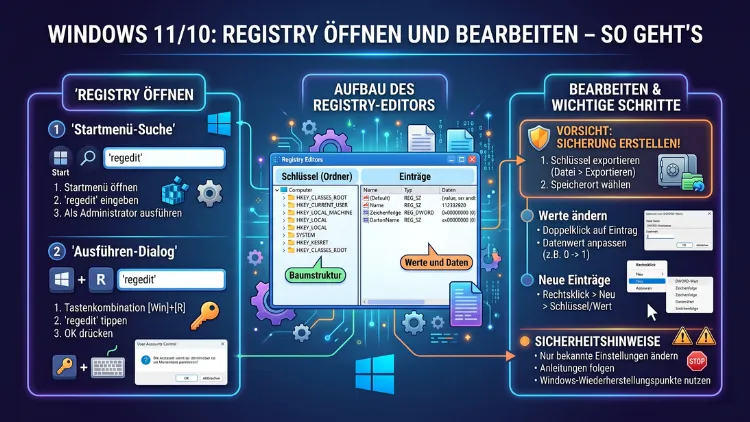
Die Windows-Registry ist die zentrale Konfigurationsdatenbank von Windows 11 und Windows 10. Um sie zu öffnen, drücken Sie Windows-Taste + R, geben regedit ein und bestätigen mit Enter. Anschließend startet der Registrierungs-Editor, in dem Sie Einträge anzeigen sowie bearbeiten können. Zuvor sollten Sie jedoch unbedingt ein Backup erstellen, denn fehlerhafte Änderungen können das System unbrauchbar machen.
Diese Anleitung zeigt Ihnen Schritt für Schritt, wie Sie sicher vorgehen.
Was ist die Windows-Registry eigentlich?
Die Windows-Registry (auch Registrierungsdatenbank genannt) bildet das Herzstück jedes Windows-Systems. Tatsächlich existiert sie bereits seit Windows 3.1 und ist seitdem in jeder Version weiterentwickelt worden. In dieser hierarchisch aufgebauten Datenbank speichert das Betriebssystem sämtliche Konfigurationen – zum Beispiel Informationen über Hardware, Benutzerkonten, installierte Software, Dateizuordnungen sowie Systemdienste.
Darüber hinaus nutzen auch viele installierte Anwendungen die Registry, um ihre eigenen Einstellungen abzulegen. Jedes Mal, wenn Sie etwa den Desktop-Hintergrund ändern oder ein Programm installieren, schreibt Windows entsprechende Werte in diese Datenbank. Zusätzlich werden dort Informationen zu Autostart-Programmen, Treibern und Sicherheitseinstellungen hinterlegt.
Technisch gesehen handelt es sich beim Registrierungs-Editor um die ausführbare Datei regedit.exe, die sich im Ordner C:\Windows befindet. Die Daten selbst liegen jedoch verteilt in mehreren Dateien, die man als Hives (Bienenstöcke) bezeichnet. Diese Hives finden Sie unter C:\Windows\System32\config sowie – für benutzerspezifische Daten – in der Datei Ntuser.dat im jeweiligen Benutzerprofil.
Weil die Registry das gesamte Betriebssystem steuert, ist beim Bearbeiten besondere Vorsicht geboten. Fehlerhafte Einträge können zum Beispiel dazu führen, dass Programme nicht mehr starten oder Windows selbst den Dienst verweigert. Deshalb sollten Sie ausschließlich Schlüssel ändern, deren Funktion Sie genau kennen.
Die fünf Hauptschlüssel der Registry im Überblick
Die Windows-Registry besteht aus fünf Hauptschlüsseln (englisch: root keys), die jeweils einen eigenen Bereich der Systemkonfiguration abdecken. Jeder dieser Hauptschlüssel beginnt mit dem Kürzel HKEY und ist in eine Baumstruktur unterteilt, die an den Windows-Explorer erinnert.
HKEY_CLASSES_ROOT (HKCR) enthält Informationen über Dateitypen und Dateizuordnungen. Hier ist zum Beispiel hinterlegt, mit welchem Programm eine PDF-Datei geöffnet werden soll. Außerdem finden sich dort Einträge zu COM-Objekten sowie Kontextmenü-Befehlen.
HKEY_CURRENT_USER (HKCU) speichert sämtliche Einstellungen des aktuell angemeldeten Benutzers. Dazu gehören beispielsweise der Desktop-Hintergrund, persönliche Explorer-Optionen sowie individuelle Programmkonfigurationen. Technisch ist dieser Schlüssel übrigens nur ein Alias auf einen Unterschlüssel von HKEY_USERS.
HKEY_LOCAL_MACHINE (HKLM) beherbergt alle systemweiten Einstellungen. Hier legt Windows Hardwareinformationen, Treiberkonfigurationen und globale Softwareeinträge ab. Deshalb erfordern Änderungen in diesem Bereich grundsätzlich Administratorrechte.
HKEY_USERS (HKU) beinhaltet die Profile aller Benutzer, die auf dem Computer eingerichtet sind. Jeder Benutzer erhält einen eigenen Unterschlüssel, der durch eine eindeutige Sicherheitskennung (SID) identifiziert wird. Ebenso werden hier Profile für Systemkonten gespeichert.
HKEY_CURRENT_CONFIG (HKCC) zeigt Informationen zur aktuellen Hardwarekonfiguration. Dieser Schlüssel ist ebenfalls ein virtueller Verweis auf Daten, die an anderer Stelle in der Registry liegen.
Zusätzlich gibt es auf 64-Bit-Systemen einen besonderen Pfad namens Wow6432Node, unter dem die Einträge für 32-Bit-Anwendungen gespeichert werden. Folglich existieren manche Schlüssel parallel – einmal für 64-Bit-Programme und einmal für deren 32-Bit-Pendants.
Registry öffnen: Sieben bewährte Methoden für Windows 10 und 11
Es gibt verschiedene Wege, den Registrierungs-Editor zu starten. Je nach Situation kann die eine oder andere Methode komfortabler sein. Nachfolgend finden Sie die wichtigsten Varianten, die sowohl unter Windows 10 als auch unter Windows 11 funktionieren.
Methode 1: Über den Ausführen-Dialog. Dies ist der Klassiker und gleichzeitig der schnellste Weg. Drücken Sie hierfür die Tastenkombination Windows-Taste + R, geben Sie im Dialogfeld regedit ein und bestätigen Sie mit Enter oder per Klick auf „OK“. Anschließend erscheint die Abfrage der Benutzerkontensteuerung, die Sie mit „Ja“ bestätigen.
Methode 2: Über die Windows-Suche. Klicken Sie auf das Lupen-Symbol in der Taskleiste oder drücken Sie die Windows-Taste. Tippen Sie dann einfach regedit ein. Windows zeigt nun den Registrierungs-Editor als Treffer an. Zudem können Sie direkt mit der rechten Maustaste auf das Ergebnis klicken und „Als Administrator ausführen“ wählen.
Methode 3: Über das Startmenü. Öffnen Sie das Startmenü, navigieren Sie zu „Alle Apps“ und suchen Sie den Eintrag Windows-Tools. Dort findet sich ebenfalls der Registrierungs-Editor. Diese Methode ist zum Beispiel hilfreich, wenn die Tastatur nicht optimal erreichbar ist.
Methode 4: Über die Eingabeaufforderung. Öffnen Sie die Eingabeaufforderung (CMD), geben Sie regedit ein und drücken Sie Enter. Falls Sie Administratorrechte benötigen, starten Sie die Eingabeaufforderung zuvor als Administrator. Außerdem funktioniert der Befehl reg query direkt in der CMD, um Registry-Schlüssel auszulesen.
Methode 5: Über PowerShell. In PowerShell tippen Sie schlicht regedit ein und bestätigen mit Enter. Zusätzlich steht Ihnen der Befehl Start-Process regedit -Verb RunAs zur Verfügung, um den Editor direkt mit Administratorrechten zu starten.
Methode 6: Über den Datei-Explorer. Navigieren Sie zum Pfad C:\Windows und suchen Sie dort die Datei regedit.exe. Per Doppelklick starten Sie den Editor. Alternativ öffnen Sie den Datei-Explorer, geben in die Adresszeile regedit ein und drücken Enter.
Methode 7: Per Desktop-Verknüpfung. Wenn Sie regelmäßig mit der Registry arbeiten, können Sie eine Verknüpfung anlegen. Klicken Sie dazu mit der rechten Maustaste auf den Desktop, wählen Sie „Neu → Verknüpfung“ und geben als Speicherort regedit an. Somit erreichen Sie den Editor künftig mit einem Doppelklick.
Registry als Administrator starten – wann nötig?
In vielen Fällen reichen normale Benutzerrechte nicht aus, um sämtliche Bereiche der Registry zu bearbeiten. Als Standardbenutzer können Sie die Registry zwar öffnen, jedoch nicht auf jeden Schlüssel zugreifen und keine Änderungen vornehmen. Deshalb ist es wichtig zu wissen, wie Sie den Editor mit erhöhten Rechten starten.
Die einfachste Variante führt über die Windows-Suche: Tippen Sie regedit ein, klicken Sie mit der rechten Maustaste auf das Suchergebnis und wählen Sie „Als Administrator ausführen„. Alternativ drücken Sie im Ausführen-Dialog nach Eingabe von regedit die Kombination Strg + Umschalt + Enter. Dadurch startet der Editor ebenfalls mit Administratorrechten.
Zudem können Sie den PowerShell-Befehl Start-Process regedit -Verb RunAs verwenden. Dieser Befehl hebt die Berechtigungen automatisch an. Falls Sie mit einem Standard-Benutzerkonto angemeldet sind, müssen Sie zusätzlich das Passwort eines Administratorkontos eingeben.
Sobald die Benutzerkontensteuerung (UAC) erscheint, bestätigen Sie diese mit „Ja“. Ohne diese Bestätigung startet der Editor nicht mit den erweiterten Rechten. Insbesondere bei Änderungen in HKEY_LOCAL_MACHINE sind Administratorrechte zwingend notwendig.
Registry-Backup erstellen – der wichtigste Schritt vor jeder Änderung
Bevor Sie Einträge in der Registry ändern, sollten Sie unbedingt ein Backup erstellen. Ein falscher Klick kann nämlich zu erheblichen Systemproblemen führen. Glücklicherweise bietet der Registrierungs-Editor eine einfache Möglichkeit, einzelne Schlüssel oder die komplette Registry zu sichern.
Backup eines einzelnen Schlüssels: Markieren Sie zunächst den gewünschten Schlüssel in der linken Baumansicht. Klicken Sie anschließend im Menü auf Datei → Exportieren. Wählen Sie einen Speicherort und einen aussagekräftigen Dateinamen. Stellen Sie zudem sicher, dass als Dateityp „Registrierungsdateien (*.reg)“ ausgewählt ist und unter „Exportbereich“ die Option „Ausgewählte Teilstruktur“ markiert wurde. Klicken Sie zum Abschluss auf „Speichern“.
Backup der gesamten Registry: Markieren Sie im selben Dialog stattdessen die Option „Alles„. Beachten Sie jedoch, dass eine vollständige Sicherung sehr umfangreich werden kann. Außerdem ist diese Methode nicht immer zuverlässig, da sich einige systemkritische Schlüssel nicht exportieren lassen.
Zusätzliche Absicherung per Wiederherstellungspunkt: Ergänzend empfiehlt sich das Anlegen eines Systemwiederherstellungspunkts. Tippen Sie dazu in die Windows-Suche „Wiederherstellungspunkt erstellen“ ein, wählen Sie das entsprechende Laufwerk aus und klicken Sie auf „Erstellen“. Dadurch können Sie das gesamte System bei Problemen auf den vorherigen Zustand zurücksetzen.
Backup wiederherstellen: Um eine gesicherte Registry-Datei zurückzuspielen, öffnen Sie den Editor erneut und wählen Datei → Importieren. Navigieren Sie dann zur .reg-Datei und bestätigen Sie mit „Öffnen“. Alternativ können Sie die Datei auch per Doppelklick im Explorer ausführen. Windows zeigt danach die Meldung „Die Schlüssel und Werte wurden erfolgreich hinzugefügt“ an.
Registry-Einträge bearbeiten: Schritt für Schritt erklärt
Sobald Sie ein Backup erstellt haben, können Sie gefahrlos mit der Bearbeitung beginnen. Der Registrierungs-Editor ist in zwei Bereiche aufgeteilt: Links sehen Sie die Baumstruktur mit den Hauptschlüsseln, rechts werden die zugehörigen Werte des markierten Schlüssels angezeigt.
Zum gewünschten Schlüssel navigieren: Klicken Sie in der Baumansicht auf die kleinen Pfeile, um Zweige auszuklappen. Allerdings ist dies bei langen Pfaden recht mühsam. Deutlich bequemer ist es, den Pfad direkt in die Adresszeile oben im Editor einzufügen und mit Enter zu bestätigen. So gelangen Sie direkt zum gewünschten Ziel.
Neuen Schlüssel erstellen: Klicken Sie mit der rechten Maustaste auf den übergeordneten Schlüssel und wählen Sie „Neu → Schlüssel„. Geben Sie anschließend einen aussagekräftigen Namen ein. Schlüssel funktionieren ähnlich wie Ordner und können weitere Unterschlüssel sowie Werte enthalten.
Neuen Wert erstellen: Klicken Sie mit der rechten Maustaste in den rechten Bereich des Editors. Wählen Sie „Neu“ und anschließend den passenden Datentyp (zum Beispiel Zeichenfolge, DWORD oder Binärwert). Geben Sie dem Wert einen Namen und weisen Sie ihm per Doppelklick Daten zu.
Bestehenden Wert ändern: Doppelklicken Sie auf den entsprechenden Eintrag. Daraufhin öffnet sich ein Bearbeitungsfenster, in dem Sie die Wertdaten anpassen können. Bestätigen Sie Ihre Eingabe mit „OK“. Bei DWORD-Werten können Sie zudem zwischen hexadezimaler und dezimaler Darstellung wählen.
Schlüssel oder Wert löschen: Markieren Sie das Element und drücken Sie die Entf-Taste oder nutzen Sie das Kontextmenü. Beachten Sie jedoch, dass gelöschte Einträge nicht einfach wiederhergestellt werden können – es sei denn, Sie haben zuvor ein Backup angelegt.
Schlüssel umbenennen: Drücken Sie F2 oder klicken Sie mit der rechten Maustaste auf den Eintrag und wählen „Umbenennen“. Geben Sie den neuen Namen ein und bestätigen Sie mit Enter.
Viele Änderungen werden erst nach einem Neustart des Computers oder des Windows-Explorers wirksam. Deshalb sollten Sie nach Anpassungen das System neu starten, um die Effekte zu überprüfen.
Datentypen in der Registry verstehen
Jeder Wert in der Registry besitzt einen bestimmten Datentyp. Dieser legt fest, welche Art von Informationen darin gespeichert werden kann. Insgesamt gibt es mehrere Datentypen, die je nach Anwendungsfall zum Einsatz kommen.
REG_SZ (Zeichenfolge) speichert einfache Textwerte. Zum Beispiel wird hier der Pfad zu einer Datei oder ein Programmname abgelegt. Dies ist der am häufigsten verwendete Typ.
REG_DWORD (32-Bit-Wert) enthält Ganzzahlen zwischen 0 und 4.294.967.295. Damit werden oft Ja/Nein-Schalter realisiert – eine 1 aktiviert die Funktion, eine 0 deaktiviert sie. Außerdem können Zahlen hexadezimal oder dezimal eingegeben werden.
REG_QWORD (64-Bit-Wert) funktioniert wie DWORD, erlaubt jedoch wesentlich größere Zahlen. Deshalb wird dieser Typ vor allem auf 64-Bit-Systemen verwendet.
REG_BINARY (Binärwert) speichert beliebige binäre Daten. Die Interpretation übernimmt in diesem Fall die jeweilige Anwendung. Deshalb sind diese Werte ohne Kontext oft nicht lesbar.
REG_MULTI_SZ (Mehrteilige Zeichenfolge) kann mehrere Texte gleichzeitig enthalten, getrennt durch Zeilenumbrüche. Diese Art wird beispielsweise für Listen von Werten genutzt.
REG_EXPAND_SZ (Erweiterbare Zeichenfolge) speichert Texte, in denen Umgebungsvariablen wie %SystemRoot% enthalten sein können. Diese werden bei Nutzung automatisch aufgelöst.
Beim Erstellen oder Ändern von Einträgen müssen Sie stets den richtigen Datentyp wählen. Anderenfalls kann Windows die Werte nicht korrekt interpretieren. Ebenso gilt: Nicht jeder Schlüssel akzeptiert jeden Datentyp. Folgen Sie daher sorgfältig den Vorgaben aus vertrauenswürdigen Anleitungen.
REG-Dateien erstellen und importieren
Statt jede Änderung manuell im Registrierungs-Editor vorzunehmen, können Sie auch sogenannte REG-Dateien verwenden. Dabei handelt es sich um einfache Textdateien mit der Endung .reg, die Registry-Schlüssel und -Werte automatisiert in Windows importieren. Dieser Ansatz ist besonders praktisch, wenn Sie identische Änderungen auf mehreren Rechnern ausrollen möchten.
Aufbau einer REG-Datei: Jede REG-Datei beginnt zwingend mit der Versionskennung Windows Registry Editor Version 5.00. Ohne diese Zeile verweigert Windows den Import. Darunter folgen die gewünschten Schlüssel in eckigen Klammern sowie deren Werte.
Beispiel für eine REG-Datei:
Windows Registry Editor Version 5.00

[HKEY_CURRENT_USER\Software\BeispielApp]
"Einstellung1"="AktivierterWert"
"Einstellung2"=dword:00000001
REG-Datei erstellen: Öffnen Sie den Windows-Editor (Notepad), fügen Sie den gewünschten Inhalt ein und speichern Sie die Datei mit der Endung .reg. Wichtig: Achten Sie darauf, dass Windows keine zusätzliche .txt-Endung anhängt. Wählen Sie im Speicherdialog unter „Dateityp“ die Option „Alle Dateien“ aus.
REG-Datei importieren: Doppelklicken Sie die Datei und bestätigen Sie die Sicherheitsabfrage. Alternativ können Sie die Datei direkt im Registrierungs-Editor über Datei → Importieren einspielen. Windows zeigt danach eine Bestätigungsmeldung an.
Schlüssel per REG-Datei löschen: Um einen Schlüssel zu entfernen, setzen Sie ein Minuszeichen vor den Pfad:
Windows Registry Editor Version 5.00

[-HKEY_CURRENT_USER\Software\BeispielApp]
Sicherheitshinweis: Importieren Sie niemals REG-Dateien aus unbekannten Quellen. Solche Dateien können Schadcode enthalten, Autostart-Einträge manipulieren oder Systemdienste verändern. Prüfen Sie den Inhalt grundsätzlich vor dem Import in einem Texteditor. Außerdem sollten Sie vorher immer ein Backup erstellen.
Registry mit PowerShell und Eingabeaufforderung bearbeiten
Neben dem grafischen Editor stehen auch Kommandozeilen-Werkzeuge zur Verfügung. Diese sind besonders hilfreich in Skripten und bei der automatisierten Administration. Zudem lassen sich bestimmte Aufgaben damit schneller erledigen.
Eingabeaufforderung mit reg.exe: Das Tool reg.exe bietet zahlreiche Funktionen. Mit reg query HKCU\Software listen Sie zum Beispiel alle Unterschlüssel auf. Der Befehl reg add erstellt neue Einträge, während reg delete vorhandene entfernt. Ein typischer Befehl lautet:
reg add "HKCU\Software\Test" /v Einstellung /t REG_DWORD /d 1 /f
Dieser Befehl erstellt im Schlüssel „Test“ einen DWORD-Wert namens „Einstellung“ mit dem Wert 1 und überschreibt bestehende Einträge dank der Option /f ohne Nachfrage.
PowerShell mit Registry-Provider: PowerShell behandelt die Registry wie ein virtuelles Laufwerk. Mit cd HKCU:\Software wechseln Sie zum Beispiel in einen Registry-Pfad. Der Befehl Get-ItemProperty liest Werte aus, während Set-ItemProperty neue Werte setzt. Ebenso erstellt New-Item einen neuen Schlüssel und Remove-Item entfernt ihn.
Praktisches PowerShell-Beispiel:
Set-ItemProperty -Path "HKCU:\Software\Test" -Name "Einstellung" -Value 1
Dieser Befehl setzt den Wert „Einstellung“ im angegebenen Schlüssel. Falls der Schlüssel noch nicht existiert, müssen Sie ihn zuvor mit New-Item anlegen. Deshalb ist ein gewisses Grundverständnis der Syntax hilfreich.
Beliebte Registry-Tweaks für Windows 11 und Windows 10
Mit gezielten Registry-Änderungen können Sie Funktionen freischalten, die in den normalen Einstellungen nicht verfügbar sind. Nachfolgend finden Sie einige beliebte Tweaks, die sowohl unter Windows 10 als auch unter Windows 11 funktionieren.
Klassisches Kontextmenü in Windows 11 aktivieren: Windows 11 zeigt standardmäßig ein verkürztes Kontextmenü. Um das vollständige alte Menü dauerhaft einzublenden, navigieren Sie zu HKEY_CURRENT_USER\Software\Classes\CLSID. Erstellen Sie dort einen neuen Schlüssel namens {86ca1aa0-34aa-4e8b-a509-50c905bae2a2}. Darunter legen Sie einen weiteren Schlüssel InprocServer32 an und lassen dessen Standardwert leer. Nach einem Neustart des Explorers erscheint das klassische Kontextmenü.
Schnellerer Startmenü-Aufruf: Unter HKEY_CURRENT_USER\Control Panel\Desktop können Sie den Wert MenuShowDelay von 400 auf beispielsweise 100 reduzieren. Dadurch reagiert das Startmenü merklich flotter.
Taskleisten-Anpassungen: Im Pfad HKEY_CURRENT_USER\Software\Microsoft\Windows\CurrentVersion\Explorer\Advanced lassen sich zahlreiche Optionen beeinflussen. Zum Beispiel ändert der DWORD-Wert TaskbarAl die Ausrichtung der Taskleiste zwischen links und mittig.
Herunterfahren-Dialog ohne Updates: Erstellen Sie unter HKLM\SOFTWARE\Policies\Microsoft\Windows\WindowsUpdate\AU einen DWORD-Wert namens NoAUShutdownOption mit dem Wert 1. Folglich erscheinen nach Updates keine entsprechenden Shutdown-Optionen mehr.
Werbung im Explorer deaktivieren: Navigieren Sie zu HKEY_CURRENT_USER\Software\Microsoft\Windows\CurrentVersion\Explorer\Advanced und setzen Sie den DWORD-Wert ShowSyncProviderNotifications auf 0. Damit verschwinden Werbehinweise im Datei-Explorer.
Bei allen Tweaks gilt: Testen Sie Änderungen zunächst auf einem einzelnen Rechner, bevor Sie sie verbreiten. Zudem sollten Sie bei jedem größeren Windows-Update prüfen, ob die Anpassungen weiterhin funktionieren. Manche Einstellungen werden nämlich durch Updates zurückgesetzt.
Typische Probleme und deren Lösungen
Beim Umgang mit der Registry können verschiedene Probleme auftreten. Häufig lassen sich diese jedoch mit wenigen Handgriffen beheben. Im Folgenden finden Sie die gängigsten Fehlerquellen samt Lösungsansätzen.
Problem 1: Registrierungs-Editor startet nicht. Gelegentlich wurde der Editor durch Gruppenrichtlinien oder Schadsoftware deaktiviert. In diesem Fall hilft bei Windows Pro der Gruppenrichtlinien-Editor (gpedit.msc) unter Benutzerkonfiguration → Administrative Vorlagen → System. Setzen Sie die Option „Zugriff auf Programme zum Bearbeiten der Registrierung verhindern“ auf „Nicht konfiguriert„. Bei Windows 10 und 11 Home fehlt dieser Editor jedoch. Deshalb müssen Sie den folgenden Befehl in einer Administrator-Eingabeaufforderung ausführen: reg add „HKCU\Software\Microsoft\Windows\CurrentVersion\Policies\System“ /v DisableRegistryTools /t REG_DWORD /d 0 /f.
Problem 2: Zugriff verweigert. Dieser Fehler tritt auf, wenn Sie nicht die nötigen Berechtigungen besitzen. Starten Sie den Editor deshalb als Administrator. Falls der Zugriff dennoch verweigert wird, können Sie per Rechtsklick auf den Schlüssel unter „Berechtigungen“ die Zugriffsrechte anpassen. Seien Sie dabei jedoch vorsichtig, da falsche Berechtigungen Windows destabilisieren können.
Problem 3: Änderungen werden nicht übernommen. Viele Registry-Anpassungen greifen erst nach einem Neustart des Computers oder zumindest des Explorers. Starten Sie den Explorer über den Task-Manager neu oder führen Sie einen vollständigen Windows-Neustart durch.
Problem 4: Windows startet nicht mehr. Haben fehlerhafte Änderungen das System lahmgelegt, booten Sie in die Windows-Wiederherstellungsumgebung (WinRE). Dort können Sie per Eingabeaufforderung auf die Registry offline zugreifen. Alternativ stellen Sie einen zuvor erstellten Systemwiederherstellungspunkt wieder her.
Problem 5: REG-Datei wird nicht importiert. Prüfen Sie zunächst, ob die Datei mit Windows Registry Editor Version 5.00 beginnt. Zudem muss die Datei die Endung .reg besitzen – nicht .reg.txt. Kontrollieren Sie das im Explorer unter „Ansicht → Dateinamenerweiterungen“.
Empfohlene Vorgehensweisen beim Umgang mit der Registry
Damit Sie die Windows-Registry sicher und effektiv nutzen können, sollten Sie einige grundlegende Regeln beachten. Diese empfohlenen Vorgehensweisen haben sich in der Praxis bewährt und bewahren Sie vor ungewollten Systemproblemen.
Regel 1: Immer zuerst ein Backup erstellen. Dies ist der wichtigste Grundsatz. Exportieren Sie den betreffenden Schlüssel vor jeder Änderung als .reg-Datei und legen Sie zusätzlich einen Wiederherstellungspunkt an.
Regel 2: Nur verstandene Einträge ändern. Bearbeiten Sie ausschließlich Schlüssel, deren Funktion Sie genau kennen. Zudem sollten Sie bei Anleitungen aus dem Internet stets die Quelle kritisch prüfen.
Regel 3: Änderungen dokumentieren. Notieren Sie sich, welche Einträge Sie wann und warum angepasst haben. Dadurch können Sie Fehler später leichter nachvollziehen und bei Bedarf rückgängig machen.
Regel 4: Keine dubiosen Registry-Cleaner verwenden. Viele automatische Reinigungstools versprechen eine schnellere Performance, richten jedoch häufig mehr Schaden an als Nutzen. Falls überhaupt, nutzen Sie etablierte Werkzeuge wie CCleaner oder den Wise Registry Cleaner – und immer mit vorherigem Backup.
Regel 5: Keine unbekannten REG-Dateien importieren. Solche Dateien können Schadcode enthalten. Öffnen Sie REG-Dateien grundsätzlich zuerst in einem Texteditor und prüfen Sie den Inhalt.
Regel 6: Mit Administratorkonto arbeiten. Viele Bereiche sind nur mit erhöhten Rechten erreichbar. Deshalb sollten Sie den Editor grundsätzlich als Administrator starten.
Regel 7: Nach Updates prüfen. Große Windows-Updates setzen manche Anpassungen zurück. Kontrollieren Sie deshalb nach jedem Feature-Update Ihre wichtigsten Tweaks.
Regel 8: Alternative Tools kennen. Neben regedit gibt es spezialisierte Werkzeuge wie RegScanner für schnelle Suchen oder Registry Backup Portable für umfassende Sicherungen. Diese ergänzen den Bordmittel-Editor sinnvoll.
Häufige Fragen zum Windows-Registry-Editor
Was ist regedit und wofür wird es verwendet?
Regedit ist die Kurzbezeichnung für den Registrierungs-Editor von Windows. Dabei handelt es sich um ein systemeigenes Werkzeug, mit dem Sie die Registrierungsdatenbank anzeigen, bearbeiten und sichern können. Zum Beispiel lassen sich damit versteckte Systemeinstellungen freischalten oder Programmkonfigurationen manuell anpassen. Zudem können Administratoren per regedit Probleme beheben, die über normale Einstellungsmenüs nicht lösbar sind.
Ist das Bearbeiten der Registry gefährlich?
Ja, fehlerhafte Änderungen können das System ernsthaft beschädigen. Im schlimmsten Fall startet Windows anschließend nicht mehr. Deshalb sollten Sie grundsätzlich vorsichtig vorgehen, ausschließlich verstandene Einträge ändern und vor jedem Eingriff ein Backup erstellen. Bei bewusstem und informiertem Vorgehen ist die Registry jedoch ein mächtiges Werkzeug, das viele Anpassungsmöglichkeiten bietet.
Wie öffne ich regedit am schnellsten?
Der schnellste Weg führt über die Tastenkombination Windows-Taste + R. Dadurch öffnet sich der Ausführen-Dialog, in den Sie regedit eintippen. Nach einem Druck auf Enter und der Bestätigung der Benutzerkontensteuerung startet der Editor. Alternativ tippen Sie in die Windows-Suche einfach regedit ein und wählen den Treffer aus.
Funktioniert regedit unter Windows 10 und Windows 11 gleich?
Die Vorgehensweise ist unter beiden Systemen weitgehend identisch. Lediglich einige Dialoge sowie das Design des Editors unterscheiden sich marginal. Außerdem kann die Benutzeroberfläche von Windows 11 unter bestimmten Aspekten minimal abweichen. Die grundlegende Baumstruktur, die Hauptschlüssel sowie die Bedienung sind jedoch in beiden Versionen gleich geblieben.
Wie erstelle ich ein Backup der Registry?
Öffnen Sie zunächst den Registrierungs-Editor und markieren Sie den gewünschten Schlüssel. Klicken Sie dann auf Datei → Exportieren, vergeben Sie einen Dateinamen und wählen Sie als Dateityp „Registrierungsdateien (*.reg)„. Für eine komplette Sicherung wählen Sie unter „Exportbereich“ die Option „Alles“. Zusätzlich empfiehlt sich ein Systemwiederherstellungspunkt als weitere Absicherung.
Kann ich die Registry auch per PowerShell bearbeiten?
Ja, PowerShell behandelt die Registry wie ein virtuelles Laufwerk. Mit Befehlen wie Get-ItemProperty, Set-ItemProperty, New-Item oder Remove-Item lassen sich Einträge auslesen, ändern oder löschen. Alternativ steht Ihnen das Tool reg.exe in der Eingabeaufforderung zur Verfügung. Beide Varianten sind besonders für Automatisierung und Skripte praktisch.
Warum lässt sich regedit nicht öffnen?
Häufig wurde der Zugriff durch Gruppenrichtlinien oder Schadsoftware blockiert. Unter Windows Pro lässt sich dies im Gruppenrichtlinien-Editor (gpedit.msc) korrigieren. Bei Windows 10/11 Home nutzen Sie stattdessen den Befehl reg add „HKCU\Software\Microsoft\Windows\CurrentVersion\Policies\System“ /v DisableRegistryTools /t REG_DWORD /d 0 /f in einer Administrator-Eingabeaufforderung. Starten Sie anschließend den Computer neu.
Was sind REG-Dateien und wie nutze ich sie?
REG-Dateien sind einfache Textdateien mit der Endung .reg, die Registry-Schlüssel und -Werte automatisiert importieren. Sie beginnen immer mit der Zeile Windows Registry Editor Version 5.00 und enthalten anschließend die gewünschten Einträge. Per Doppelklick oder über Datei → Importieren spielen Sie die Inhalte in die Registry ein. Dadurch können Sie Änderungen reproduzierbar auf mehreren Rechnern ausrollen.
Welche Hauptschlüssel gibt es in der Registry?
Die Registry besitzt fünf Hauptschlüssel: HKEY_CLASSES_ROOT (HKCR) für Dateizuordnungen, HKEY_CURRENT_USER (HKCU) für benutzerspezifische Einstellungen, HKEY_LOCAL_MACHINE (HKLM) für systemweite Konfigurationen, HKEY_USERS (HKU) für alle Benutzerprofile sowie HKEY_CURRENT_CONFIG (HKCC) für die aktuelle Hardwarekonfiguration. Jeder Hauptschlüssel erfüllt dabei eine eigene Aufgabe und enthält entsprechend unterschiedliche Informationen.
Wie mache ich eine Registry-Änderung rückgängig?
Die einfachste Methode ist ein vorheriges Backup. Führen Sie dazu die gespeicherte .reg-Datei per Doppelklick aus oder importieren Sie sie über Datei → Importieren. Falls kein Backup existiert, können Sie einen Systemwiederherstellungspunkt nutzen, sofern vorher einer erstellt wurde. Als letzter Ausweg bleibt das Starten im abgesicherten Modus beziehungsweise der Einsatz der Windows-Wiederherstellungsumgebung (WinRE).
Fazit
Die Windows-Registry ist ein mächtiges Werkzeug, mit dem Sie nahezu jede Systemeinstellung in Windows 11 und Windows 10 anpassen können. Mit dem Befehl regedit öffnen Sie den Editor in Sekunden und erhalten vollen Zugriff auf alle Hauptschlüssel.
Dennoch gilt: Legen Sie vor jedem Eingriff ein Backup an, ändern Sie nur verstandene Einträge und folgen Sie ausschließlich vertrauenswürdigen Anleitungen. So nutzen Sie die Registry sicher und effektiv für Ihre individuellen Anpassungen.
