
Drucker unter Windows 11 und 10 installieren und einrichten: Schritt für Schritt erfahren Sie, wie Sie lokale und Netzwerkdrucker richtig konfigurieren.
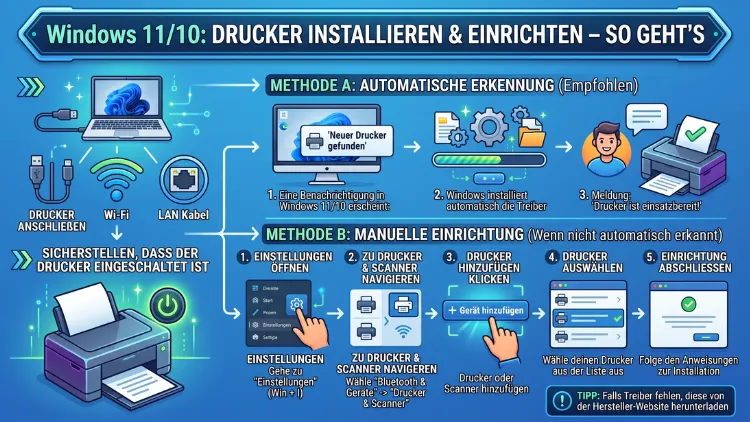
Einen Drucker unter Windows 11 oder Windows 10 zu installieren ist einfacher als viele denken. Ob per USB-Kabel, WLAN oder Netzwerk – Windows erkennt die meisten Drucker automatisch und richtet sie in wenigen Minuten ein.
In dieser Anleitung erfahren Sie Schritt für Schritt, wie Sie Ihren Drucker korrekt installieren, Treiber einrichten und häufige Probleme schnell lösen.
Was Sie vor der Installation wissen sollten
Bevor Sie Ihren Drucker anschließen, sollten Sie einige wichtige Vorbereitungen treffen. Zunächst ist es entscheidend, dass Sie wissen, welche Verbindungsart Ihr Drucker unterstützt. Die drei häufigsten Varianten sind:
- USB-Verbindung (kabelgebunden, direkt am PC)
- WLAN-Verbindung (kabellos über das Heimnetzwerk)
- LAN/Netzwerkverbindung (kabelgebunden über den Router)
Außerdem sollten Sie den genauen Modellnamen Ihres Druckers kennen. Diesen finden Sie in der Regel auf einem Aufkleber an der Unter- oder Rückseite des Geräts. Zusätzlich benötigen Sie in manchen Fällen den passenden Druckertreiber, den Sie auf der Hersteller-Website herunterladen können. Zu den bekanntesten Herstellern gehören HP, Canon, Epson, Brother, Lexmark und Samsung (heute unter HP).
Windows 11 und Windows 10 verfügen jedoch über eine umfangreiche Treiberdatenbank, sodass viele Geräte automatisch erkannt werden – ganz ohne manuelle Treiberinstallation.
Drucker per USB unter Windows 10/11 installieren
Die einfachste Methode ist die USB-Installation. Dabei erkennt Windows den Drucker in den meisten Fällen vollautomatisch.
So gehen Sie vor:
- Schalten Sie den Drucker zunächst aus.
- Verbinden Sie das USB-Kabel mit dem Drucker und mit einem freien USB-Anschluss Ihres Computers.
- Schalten Sie anschließend den Drucker ein.
- Windows zeigt nun in der Taskleiste eine Benachrichtigung: „Gerät wird eingerichtet“.
- Warten Sie, bis die Installation abgeschlossen ist – das dauert in der Regel nur wenige Sekunden.
Zusätzlich können Sie den Fortschritt unter Einstellungen → Bluetooth und Geräte → Drucker und Scanner verfolgen. Sobald Ihr Drucker dort erscheint, ist er einsatzbereit. Deshalb empfehlen wir, nach der Installation eine Testseite zu drucken: Klicken Sie dazu auf den Druckernamen, wählen Sie „Druckereigenschaften“ und klicken Sie auf „Testseite drucken“.
Drucker per WLAN unter Windows 10/11 einrichten
Viele moderne Drucker unterstützen WLAN und lassen sich kabellos im Heimnetzwerk betreiben. Dabei ist die Einrichtung etwas aufwendiger, jedoch komfortabler im Alltag.
Schritt 1: Drucker mit dem WLAN verbinden
Zunächst müssen Sie den Drucker mit Ihrem WLAN-Netzwerk verbinden. Hierfür gibt es zwei verbreitete Methoden:
Methode 1 – Über das Druckerdisplay:
Die meisten modernen Geräte besitzen ein eigenes Touchdisplay. Navigieren Sie dort zu „Netzwerk“ oder „WLAN-Einrichtung“, wählen Sie Ihr Heimnetzwerk aus und geben Sie das WLAN-Passwort ein.
Methode 2 – WPS-Taste:
Falls Ihr Router über eine WPS-Taste verfügt, können Sie die Verbindung vereinfachen. Drücken Sie dazu die WPS-Taste am Router und anschließend innerhalb von zwei Minuten die WLAN-Taste am Drucker. Die Geräte verbinden sich dann automatisch.
Schritt 2: Drucker in Windows hinzufügen
Nachdem der Drucker mit dem Netzwerk verbunden ist, öffnen Sie unter Windows:
Einstellungen → Bluetooth und Geräte → Drucker und Scanner → Gerät hinzufügen
Windows sucht nun automatisch nach verfügbaren Druckern im Netzwerk. Sobald Ihr Gerät gefunden wird, klicken Sie auf „Gerät hinzufügen“, und Windows installiert den Treiber selbstständig.
Sollte der Drucker nicht gefunden werden, klicken Sie auf „Der gewünschte Drucker ist nicht aufgelistet“. Dort können Sie den Drucker manuell über die IP-Adresse hinzufügen – mehr dazu im Abschnitt zur Netzwerkinstallation.
Netzwerkdrucker unter Windows 10/11 installieren
Ein Netzwerkdrucker wird meistens in Büros oder größeren Haushalten genutzt, wo mehrere Computer denselben Drucker teilen. Ebenso kann ein Heimgerät als Netzwerkdrucker konfiguriert werden.
Drucker über IP-Adresse hinzufügen
Wenn Windows den Drucker nicht automatisch findet, können Sie ihn manuell über seine IP-Adresse einbinden. Die IP-Adresse des Druckers finden Sie in der Regel:
- Im Druckermenü unter „Netzwerk“ oder „WLAN-Status“
- Durch Ausdrucken der Netzwerkkonfigurationsseite (Funktion je nach Drucker unterschiedlich)
- Im Routermenü unter der Liste angeschlossener Geräte
So fügen Sie den Drucker manuell hinzu:
- Öffnen Sie Einstellungen → Bluetooth und Geräte → Drucker und Scanner.
- Klicken Sie auf „Gerät hinzufügen“ und dann auf „Der gewünschte Drucker ist nicht aufgelistet“.
- Wählen Sie „Drucker über TCP/IP-Adresse oder Hostname hinzufügen“.
- Geben Sie die IP-Adresse des Druckers ein und klicken Sie auf „Weiter“.
- Windows installiert nun den passenden Treiber automatisch oder fragt nach der Treiberquelle.
Deshalb ist es wichtig, die IP-Adresse des Druckers zu kennen oder sie zuvor festzuhalten. Für eine stabile Verbindung empfiehlt es sich zudem, dem Drucker eine feste IP-Adresse im Router zuzuweisen (sogenannte DHCP-Reservierung).
Freigegebenen Drucker über ein Windows-Netzwerk nutzen
Unter Windows 10 und Windows 11 können Sie einen Drucker, der an einem anderen Computer angeschlossen ist, im Netzwerk freigeben und von anderen Geräten aus nutzen.
Drucker auf dem Hostcomputer freigeben
- Öffnen Sie auf dem Computer, an dem der Drucker angeschlossen ist, die Systemsteuerung.
- Navigieren Sie zu Hardware und Sound → Geräte und Drucker.
- Klicken Sie mit der rechten Maustaste auf den Drucker und wählen Sie „Druckereigenschaften“.
- Wechseln Sie zur Registerkarte „Freigabe“ und aktivieren Sie „Diesen Drucker freigeben“.
- Vergeben Sie optional einen Freigabenamen und bestätigen Sie mit „OK“.
Außerdem muss die Netzwerkerkennung aktiviert sein. Überprüfen Sie das unter Einstellungen → Netzwerk und Internet → Erweiterte Netzwerkeinstellungen → Erweiterte Freigabeeinstellungen.
Freigegebenen Drucker auf einem anderen PC einbinden
- Öffnen Sie auf dem zweiten Computer den Datei-Explorer und navigieren Sie zu „Netzwerk“.
- Suchen Sie den Hostcomputer und doppelklicken Sie darauf.
- Klicken Sie mit der rechten Maustaste auf den freigegebenen Drucker und wählen Sie „Verbinden“.
- Windows installiert den Treiber automatisch.
Alternativ können Sie den Pfad direkt im Ausführen-Dialog eingeben: Drücken Sie Windows + R, geben Sie \\Computername\Druckername ein und bestätigen Sie mit Enter.
Druckertreiber manuell installieren
Manchmal erkennt Windows einen Drucker nicht automatisch – zum Beispiel bei älteren Geräten oder nach einer Neuinstallation des Betriebssystems. In solchen Fällen müssen Sie den Treiber manuell installieren.
Treiber von der Hersteller-Website herunterladen
Die zuverlässigste Quelle für aktuelle Druckertreiber ist stets die offizielle Hersteller-Website. Besuchen Sie je nach Hersteller:
- HP: support.hp.com
- Canon: canon.de → Support
- Epson: epson.de → Support
- Brother: support.brother.com
- Lexmark: lexmark.com → Support
Geben Sie dort den Modellnamen Ihres Druckers ein. Achten Sie darauf, den Treiber für die richtige Windows-Version (Windows 10 oder Windows 11) und die passende Systemarchitektur (32-Bit oder 64-Bit) auszuwählen.
So prüfen Sie Ihre Systemarchitektur:
Drücken Sie Windows + I, öffnen Sie System → Info und suchen Sie unter „Gerätespezifikationen“ nach „Systemtyp“.
Treiber über den Geräte-Manager installieren
Zusätzlich können Sie den Treiber direkt über den Geräte-Manager installieren:
- Drücken Sie Windows + X und wählen Sie „Geräte-Manager“.
- Suchen Sie unter „Drucker“ oder „Andere Geräte“ nach dem Drucker.
- Klicken Sie mit der rechten Maustaste darauf und wählen Sie „Treiber aktualisieren“.
- Wählen Sie „Auf meinem Computer nach Treibersoftware suchen“ und geben Sie den Pfad zur heruntergeladenen Treiberdatei an.
Standarddrucker unter Windows 10/11 festlegen
Wenn Sie mehrere Drucker installiert haben, sollten Sie einen als Standarddrucker festlegen. Dieser wird dann automatisch verwendet, wenn Sie über eine Anwendung drucken.
So legen Sie den Standarddrucker fest:
- Öffnen Sie Einstellungen → Bluetooth und Geräte → Drucker und Scanner.
- Klicken Sie auf den gewünschten Drucker.
- Wählen Sie „Als Standard festlegen“.
Außerdem sollten Sie unter Windows 10 prüfen, ob die Option „Windows verwaltet meinen Standarddrucker“ deaktiviert ist – denn sonst ändert Windows den Standarddrucker automatisch auf das zuletzt verwendete Gerät. Diese Einstellung finden Sie ebenfalls unter Drucker und Scanner → Drucker und Scanner verwalten.
Drucker unter Windows 11 einrichten – Was ist anders?
Windows 11 bringt gegenüber Windows 10 einige Änderungen in der Benutzeroberfläche mit sich, die die Druckerinstallation leicht unterscheiden:
- Die Einstellungen für Drucker befinden sich unter Einstellungen → Bluetooth und Geräte → Drucker und Scanner – also tiefer verschachtelt als bei Windows 10.
- Windows 11 setzt noch stärker auf automatische Treiberinstallation über Windows Update.
- Das klassische Geräte und Drucker-Fenster der Systemsteuerung ist weiterhin erreichbar, jedoch nicht mehr prominent verlinkt. Sie öffnen es am schnellsten über die Suchleiste: Geben Sie „Geräte und Drucker“ ein.
- Für Netzwerkdrucker empfiehlt Windows 11 zunehmend den Einsatz von IPP (Internet Printing Protocol), das für mehr Sicherheit und Kompatibilität sorgt.
Insgesamt ist die Druckerinstallation unter Windows 11 jedoch genauso zuverlässig wie unter Windows 10 – und in vielen Fällen sogar noch einfacher.
Häufige Probleme bei der Druckerinstallation lösen
Manchmal läuft die Installation nicht reibungslos. Deshalb haben wir die häufigsten Fehlerquellen und deren Lösungen zusammengestellt.
Problem 1: Drucker wird nicht erkannt
Falls Windows Ihren Drucker nicht erkennt, prüfen Sie zunächst folgende Punkte:
- Ist das USB-Kabel fest eingesteckt?
- Ist der Drucker eingeschaltet?
- Versuchen Sie einen anderen USB-Anschluss.
- Starten Sie Drucker und Computer neu.
- Laden Sie den aktuellen Treiber von der Hersteller-Website herunter.
Problem 2: Drucker offline – obwohl er eingeschaltet ist
Dieses Problem tritt häufig bei Netzwerkdruckern auf. Öffnen Sie Einstellungen → Bluetooth und Geräte → Drucker und Scanner, klicken Sie auf den betroffenen Drucker und wählen Sie „Druckerwarteschlange öffnen“. Klicken Sie dort auf Drucker → Drucker offline verwenden und deaktivieren Sie diese Option.
Zusätzlich hilft es, den Druckspooler-Dienst neu zu starten: Drücken Sie Windows + R, geben Sie services.msc ein, suchen Sie nach „Druckspooler“, klicken Sie mit der rechten Maustaste darauf und wählen Sie „Neu starten“.
Problem 3: Drucker druckt nicht – Auftrag hängt in der Warteschlange
Öffnen Sie die Druckerwarteschlange (über Einstellungen → Drucker und Scanner → Drucker → Druckerwarteschlange öffnen). Löschen Sie dort alle ausstehenden Aufträge. Starten Sie anschließend den Druckspooler wie oben beschrieben neu.
Problem 4: Schlechte Druckqualität
Falls Ausdrucke blass, streifig oder unvollständig erscheinen, führen Sie zunächst eine Druckkopfreinigung durch. Diese Funktion finden Sie in den Druckereinstellungen oder im Programm des Herstellers. Bei Tintendruckern sollten Sie zudem prüfen, ob die Tintenpatronen voll sind.
Problem 5: Treiber kann nicht installiert werden
Falls die Treiberinstallation fehlschlägt, empfehlen wir die Verwendung des Windows-Problembehandlungs-Tools: Öffnen Sie Einstellungen → System → Problembehandlung → Andere Problembehandlungen und starten Sie die „Drucker“-Problembehandlung. Windows analysiert das Problem und schlägt automatisch Lösungen vor.
Drucker deinstallieren und erneut installieren
Manchmal ist eine Neuinstallation die beste Lösung bei anhaltenden Problemen.
So deinstallieren Sie einen Drucker unter Windows 10/11:
- Öffnen Sie Einstellungen → Bluetooth und Geräte → Drucker und Scanner.
- Klicken Sie auf den Drucker, den Sie entfernen möchten.
- Wählen Sie „Entfernen“.
Zusätzlich sollten Sie den Treiber vollständig entfernen, um Konflikte zu vermeiden:
- Öffnen Sie den Geräte-Manager (Windows + X → Geräte-Manager).
- Klicken Sie oben auf „Ansicht → Ausgeblendete Geräte anzeigen“.
- Suchen Sie unter „Drucker“ nach dem alten Gerät und deinstallieren Sie es inklusive Treiber.
Danach starten Sie Windows neu und installieren den Drucker anschließend von Grund auf neu.
Drucker mit dem HP Smart-Assistenten, Canon PRINT oder Epson iPrint einrichten
Viele Hersteller bieten eigene Einrichtungsassistenten an, die die Installation erheblich vereinfachen. Ebenso bieten diese Programme zusätzliche Funktionen wie Mobil-Druck, Scannen und Tintenstandsanzeige.
- HP: Verwenden Sie HP Smart (kostenlos im Microsoft Store erhältlich). Das Programm erkennt HP-Drucker automatisch, richtet WLAN-Verbindungen ein und bietet eine vollständige Druckverwaltung.
- Canon: Nutzen Sie Canon PRINT Inkjet/SELPHY (kostenlos im Microsoft Store) oder Canon IJ Network Tool für Netzwerkdrucker. Beide Programme führen Sie Schritt für Schritt durch die Einrichtung.
- Epson: Verwenden Sie Epson iPrint oder den Epson Software Updater, ebenfalls kostenlos verfügbar. Diese Programme unterstützen zudem die WLAN-Einrichtung mit der Epson Connect-Technologie.
- Brother: Der Brother iPrint&Scan-Assistent (im Microsoft Store verfügbar) unterstützt alle gängigen Brother-Drucker und Multifunktionsgeräte.
Diese Herstellerprogramme sind besonders für Anfänger empfehlenswert, da sie die Einrichtung automatisieren und häufige Fehler vermeiden helfen.
Mobil drucken unter Windows 10/11
Neben der klassischen Installation unterstützen Windows 10 und Windows 11 auch das mobile und cloudbasierte Drucken.
Google Cloud Print – Abkündigung beachten
Hinweis: Google Cloud Print wurde bereits Ende 2020 eingestellt und steht 2026 nicht mehr zur Verfügung. Verwenden Sie stattdessen die herstellereigenen Cloud-Dienste wie HP ePrint, Epson Connect oder Canon PIXMA Cloud Link.
Drucken über die Windows-eigene Druckfunktion
Windows 10 und Windows 11 unterstützen den IPP-Standard (Internet Printing Protocol), der das Drucken über das Netzwerk und teilweise auch über das Internet ermöglicht. Außerdem können Sie unter Windows 11 direkt aus der Microsoft-Fotos-App, aus Edge oder aus Word heraus drucken, ohne zusätzliche Software zu installieren.
Empfohlene Vorgehensweisen für eine stabile Druckereinrichtung
Damit Ihr Drucker dauerhaft zuverlässig funktioniert, sollten Sie einige empfohlene Vorgehensweisen beachten:
- Treiber aktuell halten: Prüfen Sie regelmäßig auf der Hersteller-Website, ob neue Treiber verfügbar sind. Veraltete Treiber können zu Druckfehlern und Kompatibilitätsproblemen führen.
- Feste IP-Adresse für Netzwerkdrucker: Weisen Sie Ihrem Drucker im Router eine feste IP-Adresse zu. Dadurch vermeiden Sie, dass der Drucker nach einem Neustart des Routers eine neue IP erhält und nicht mehr gefunden wird.
- Drucker nicht dauerhaft im Standby-Modus lassen: Manche Drucker verlieren im Standby ihre Netzwerkverbindung. Schalten Sie den Drucker nach Gebrauch vollständig aus.
- Druckwarteschlange regelmäßig leeren: Hängende Druckaufträge können künftige Druckvorgänge blockieren. Leeren Sie die Warteschlange daher bei Problemen.
- Originaltreiber verwenden: Nutzen Sie stets Treiber vom offiziellen Hersteller und vermeiden Sie Drittanbieter-Treibersuchen, da diese häufig veraltete oder unsichere Software enthalten.
FAQ – Häufige Fragen zur Druckerinstallation unter Windows
Warum erkennt Windows meinen Drucker nicht?
Das kann verschiedene Ursachen haben. Zunächst sollten Sie prüfen, ob das Kabel fest sitzt oder ob der Drucker mit dem WLAN verbunden ist. Außerdem kann ein fehlender oder veralteter Treiber die Erkennung verhindern. Laden Sie den aktuellen Treiber von der Hersteller-Website herunter und führen Sie die Windows-Problembehandlung unter Einstellungen → System → Problembehandlung → Drucker aus.
Wie füge ich einen WLAN-Drucker zu Windows 11 hinzu?
Verbinden Sie den Drucker zuerst über das Druckermenü oder per WPS-Taste mit Ihrem Heimnetzwerk. Anschließend öffnen Sie unter Windows 11 Einstellungen → Bluetooth und Geräte → Drucker und Scanner, klicken auf „Gerät hinzufügen“ und wählen Ihren Drucker aus der Liste aus.
Wie stelle ich einen Drucker als Standarddrucker ein?
Öffnen Sie Einstellungen → Bluetooth und Geräte → Drucker und Scanner. Klicken Sie auf den gewünschten Drucker und wählen Sie „Als Standard festlegen“. Stellen Sie zusätzlich sicher, dass die Option „Windows verwaltet meinen Standarddrucker“ deaktiviert ist.
Was ist zu tun, wenn der Drucker offline angezeigt wird?
Öffnen Sie die Druckerwarteschlange und deaktivieren Sie unter Drucker die Option „Drucker offline verwenden“. Starten Sie außerdem den Druckspooler-Dienst über services.msc neu. Prüfen Sie zudem, ob der Drucker noch mit dem Netzwerk verbunden ist.
Wie installiere ich einen Drucker ohne Treiber-CD?
Sie benötigen heutzutage keine CD mehr. Windows lädt den Treiber entweder automatisch über Windows Update herunter oder Sie laden ihn manuell von der offiziellen Hersteller-Website herunter. Dort suchen Sie nach dem Modellnamen und laden den Treiber für Ihre Windows-Version.
Kann ich einen alten Drucker an Windows 11 betreiben?
Das hängt davon ab, ob der Hersteller noch einen Windows-11-kompatiblen Treiber anbietet. Viele ältere Drucker laufen jedoch auch mit Windows-10-Treibern unter Windows 11. Zusätzlich können Sie unter Windows 11 den Kompatibilitätsmodus für die Treiberinstallation nutzen: Rechtsklick auf die Installationsdatei → „Eigenschaften“ → „Kompatibilität“.
Wie drucke ich auf einem freigegebenen Netzwerkdrucker?
Öffnen Sie den Datei-Explorer und navigieren Sie zu „Netzwerk“. Dort finden Sie den Hostcomputer, an dem der Drucker angeschlossen ist. Doppelklicken Sie auf das Gerät und verbinden Sie sich mit dem freigegebenen Drucker. Alternativ geben Sie im Ausführen-Dialog (Windows + R) den Netzwerkpfad \\Computername\Druckername ein.
Wie entferne ich einen Drucker komplett von Windows 10/11?
Öffnen Sie Einstellungen → Bluetooth und Geräte → Drucker und Scanner, klicken Sie auf den Drucker und wählen Sie „Entfernen“. Um auch den Treiber zu löschen, öffnen Sie den Geräte-Manager, aktivieren Sie die Anzeige ausgeblendeter Geräte und deinstallieren Sie das Gerät inklusive Treibersoftware.
Warum druckt mein Drucker trotz Installation nicht?
Prüfen Sie zunächst die Druckerwarteschlange auf hängende Aufträge. Starten Sie außerdem den Druckspooler-Dienst neu. Stellen Sie sicher, dass der Drucker als Standarddrucker festgelegt ist und eingeschaltet ist. Bei Netzwerkdruckern überprüfen Sie die Netzwerkverbindung.
Welche Drucker funktionieren am besten mit Windows 11?
Besonders zuverlässig unter Windows 11 funktionieren Modelle von HP, Canon, Epson und Brother, da diese Hersteller ihre Treiber regelmäßig aktualisieren und auf Windows-11-Kompatibilität optimieren. Empfehlenswert sind zudem Geräte mit IPP-Unterstützung, da Windows 11 dieses Protokoll bevorzugt behandelt.
Fazit
Einen Drucker unter Windows 10 oder Windows 11 zu installieren gelingt in den meisten Fällen schnell und unkompliziert. Ob USB, WLAN oder Netzwerk – Windows erkennt aktuelle Geräte meist automatisch und installiert die nötigen Treiber eigenständig.
Bei Problemen helfen die Hersteller-Software, die Windows-Problembehandlung und ein Neustart des Druckspoolers zuverlässig weiter. Mit einer festen IP-Adresse und aktuellen Treibern läuft Ihr Drucker dauerhaft stabil.
