
JPG-Dateien verkleinern unter Windows 11 und 10: So komprimieren Sie Bilder schnell, sparen Speicherplatz und bereiten Fotos ideal für den Versand vor.
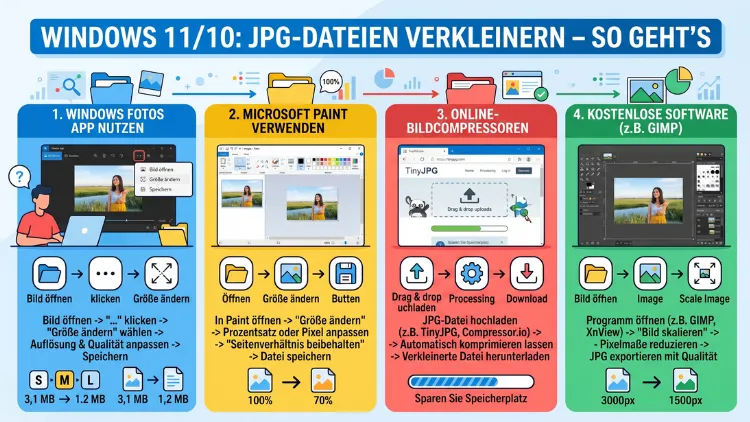
JPG-Dateien zu verkleinern ist auf Windows 10 und Windows 11 einfacher als viele denken. Sowohl integrierte Tools wie Paint und die Fotos-App als auch kostenlose Programme wie IrfanView und GIMP erledigen die Aufgabe zuverlässig. Außerdem stehen Ihnen praktische Online-Dienste ohne jede Installation zur Verfügung.
In diesem Artikel erklären wir Ihnen Schritt für Schritt alle Methoden – damit Sie JPG-Bilder schnell, gezielt und mit minimalem Qualitätsverlust komprimieren können.
Warum sollten Sie JPG-Dateien verkleinern?
Moderne Smartphones und Digitalkameras erzeugen Fotos mit einer Auflösung von 12 bis 50 Megapixeln – das entspricht Dateigrößen von 5 bis 25 MB pro Bild. Deshalb stoßen Nutzer schnell an Grenzen: beim E-Mail-Versand, beim Hochladen auf Webseiten oder beim Speichern auf USB-Sticks. Zudem bremsen zu große Bilddateien die Ladegeschwindigkeit von Webseiten erheblich – was sich negativ auf das Google-Ranking auswirkt.
Typische Gründe, um die Dateigröße von JPG-Bildern zu reduzieren:
- E-Mail-Anhang: Die meisten E-Mail-Anbieter begrenzen Anhänge auf 20–25 MB. Außerdem bevorzugen Empfänger kleinere Dateien, die schneller herunterzuladen sind.
- Webseiten-Upload: Suchmaschinen wie Google bewerten die Ladegeschwindigkeit als Rankingfaktor. Deshalb sollten Webbilder möglichst kompakt sein.
- Cloud-Speicher: Dienste wie OneDrive, Google Drive oder iCloud bieten begrenzten kostenlosen Speicher. Durch Komprimierung lässt sich dieser effizienter nutzen.
- Soziale Netzwerke: Plattformen wie Instagram, Facebook oder WhatsApp komprimieren hochgeladene Bilder automatisch – oft mit sichtbarem Qualitätsverlust. Wer Bilder vorab kontrolliert komprimiert, behält die Kontrolle über das Endergebnis.
- Lokale Speicherplatz-Verwaltung: Wer eine umfangreiche Fotosammlung auf der Festplatte oder SSD verwaltet, spart durch systematische Komprimierung erheblich Speicherplatz.
Grundsätzlich unterscheidet man beim Verkleinern von JPG-Dateien zwei Ansätze: Zum einen die Verkleinerung der Bildabmessungen (also die Pixel-Dimensionen reduzieren), zum anderen die Erhöhung der Komprimierungsrate (die Dateigröße bei gleichen oder ähnlichen Abmessungen reduzieren). Beide Methoden lassen sich kombinieren und ergänzen sich gegenseitig.
Methode 1: JPG verkleinern mit Paint – der schnellste Windows-Weg
Microsoft Paint ist das bekannteste und einfachste Bildbearbeitungsprogramm unter Windows. Es ist auf jedem Windows 10– und Windows 11-System vorinstalliert und daher sofort ohne Download oder Installation verfügbar. Allerdings bietet Paint keine manuelle Kontrolle über die JPG-Komprimierungsqualität – das Programm nutzt beim Speichern eine fest eingestellte Qualitätsstufe.
So verkleinern Sie JPG-Dateien mit Paint – Schritt für Schritt:
- Klicken Sie im Datei-Explorer mit der rechten Maustaste auf die JPG-Datei.
- Wählen Sie „Öffnen mit“ → „Paint“.
- Klicken Sie oben in der Menüleiste auf „Größe ändern“ – oder drücken Sie die Tastenkombination Strg + W.
- Es öffnet sich ein Dialog mit zwei Optionen: „Prozentsatz“ oder „Pixel“.
- Wählen Sie „Prozentsatz“ und geben Sie zum Beispiel 50 ein, um das Bild auf die Hälfte seiner ursprünglichen Größe zu reduzieren.
- Alternativ wählen Sie „Pixel“ und geben Sie die gewünschte Breite oder Höhe direkt ein.
- Stellen Sie sicher, dass das Häkchen bei „Seitenverhältnis beibehalten“ gesetzt ist – andernfalls wird das Bild verzerrt dargestellt.
- Klicken Sie auf „OK“.
- Speichern Sie das Ergebnis über „Datei“ → „Speichern unter“ → „JPEG-Bild“ und vergeben Sie einen neuen Dateinamen.
Wichtiger Hinweis: Speichern Sie die verkleinerte Version stets unter einem neuen Dateinamen oder in einem anderen Ordner. So bleibt das Original erhalten. Zudem sollten Sie bedenken, dass Paint keine Qualitätsstufe wählen lässt – für mehr Kontrolle empfehlen sich die weiter unten beschriebenen Programme.
Methode 2: JPG-Dateien verkleinern mit der Fotos-App (Windows 11)
Die Fotos-App ist die Standard-Foto-Anwendung unter Windows 11 und bietet etwas mehr Komfort als Paint. Außerdem ist sie optisch moderner gestaltet und unterstützt grundlegende Bildbearbeitungsfunktionen wie Zuschneiden, Drehen oder das Anpassen von Helligkeit und Kontrast.
Anleitung für die Windows-11-Fotos-App:
- Öffnen Sie die JPG-Datei mit der Fotos-App – entweder per Doppelklick oder über Rechtsklick → „Öffnen mit“ → „Fotos“.
- Klicken Sie oben rechts auf die drei Punkte (Menü).
- Wählen Sie „Bildgröße ändern“ aus dem Dropdown-Menü.
- Im folgenden Dialog geben Sie die gewünschten Abmessungen in Pixel ein oder wählen Sie einen prozentualen Wert aus der Vorauswahl.
- Bestätigen Sie mit „Speichern“.
Leider bietet auch die Fotos-App keine direkte Kontrolle über die JPG-Komprimierungsqualität. Deshalb eignet sie sich hauptsächlich, um die Bildabmessungen zu reduzieren – nicht für eine gezielte Optimierung der Dateigröße bei gleichbleibenden Dimensionen. Für beides zusammen benötigen Sie spezialisierte Software.
Methode 3: IrfanView – die beste kostenlose Lösung für Windows
IrfanView ist mit Abstand eines der beliebtesten kostenlosen Bildbetrachtungs- und Bearbeitungsprogramme für Windows. Es ist kompakt, schnell und bietet präzise Kontrolle über die JPG-Komprimierungsqualität. Außerdem ermöglicht IrfanView eine komfortable Stapelverarbeitung, mit der Sie Dutzende oder hunderte Bilder in einem einzigen Schritt verkleinern können.
Download: IrfanView steht kostenlos unter irfanview.com zum Download bereit – sowohl als 32-Bit- als auch als 64-Bit-Version für Windows 10 und Windows 11.
JPG-Datei mit IrfanView verkleinern – detaillierte Anleitung:
- Starten Sie IrfanView und laden Sie Ihre JPG-Datei über „Datei“ → „Öffnen“ (oder einfach per Drag-and-drop in das Programmfenster).
- Klicken Sie auf „Bild“ → „Größe ändern/Resample“ – alternativ drücken Sie Strg + R.
- Im Dialog geben Sie entweder die neue Breite und Höhe in Pixel ein oder wählen Sie einen Prozentwert.
- Aktivieren Sie unbedingt die Option „Seitenverhältnis beibehalten“, damit das Bild nicht verzerrt wird.
- Wählen Sie unter „Resample-Filter“ die Option „Lanczos“ für die beste Qualität beim Verkleinern.
- Bestätigen Sie mit „OK“.
- Speichern Sie die Datei über „Datei“ → „Speichern unter“ (Strg + S).
- Im Speicherdialog erscheint ein Qualitätsschieberegler von 0 bis 100. Stellen Sie diesen auf einen Wert zwischen 70 und 85 für eine optimale Balance zwischen Qualität und Dateigröße.
- Optional: Aktivieren Sie „EXIF-Daten entfernen“, um Metadaten zu löschen und die Datei zusätzlich zu verkleinern.
- Klicken Sie auf „Speichern“.
Empfohlene Qualitätsstufen in IrfanView:
| Verwendungszweck | Empfohlene Qualität |
|---|---|
| Webseiten (schnelles Laden) | 60–75 |
| Social Media | 75–85 |
| E-Mail-Versand | 70–80 |
| Professioneller Druck | 90–100 |
| Archivierung | Original behalten |
JPG-Dateien stapelweise mit IrfanView verkleinern:
IrfanView bietet eine leistungsstarke Stapelverarbeitungsfunktion, mit der sich viele Bilder gleichzeitig verkleinern lassen – ohne jedes Bild einzeln öffnen zu müssen.
- Öffnen Sie IrfanView und wählen Sie „Datei“ → „Stapelkonvertierung/Umbenennung“.
- Wählen Sie unter „Ausgabeformat“ die Option „JPG/JPEG“.
- Klicken Sie auf „Optionen“, um die Qualitätsstufe einzustellen.
- Fügen Sie alle Bilder hinzu, die verkleinert werden sollen – entweder per Drag-and-drop oder über den Datei-Browser.
- Aktivieren Sie „Aktionen mit Batch-Modus benutzen“ und konfigurieren Sie die gewünschte Zielgröße.
- Wählen Sie einen Ausgabeordner.
- Klicken Sie auf „Batch-Start“.
Auf diese Weise lassen sich hunderte Fotos in wenigen Minuten gleichzeitig verkleinern – das spart erheblich Zeit gegenüber der manuellen Einzelbearbeitung.
Methode 4: GIMP – professionelle JPG-Komprimierung ohne Kosten
GIMP (GNU Image Manipulation Program) ist eine professionelle und vollständig kostenlose Bildbearbeitungssoftware – vergleichbar mit Adobe Photoshop. Es läuft unter Windows 10, Windows 11, macOS und Linux. GIMP bietet umfangreiche Möglichkeiten zur Bildoptimierung, inklusive präziser JPG-Qualitätskontrolle und einer Vorschau der Dateigröße vor dem Speichern.
Download: GIMP steht kostenlos unter gimp.org zum Download bereit.
JPG-Datei mit GIMP komprimieren – Schritt für Schritt:
- Starten Sie GIMP und laden Sie die JPG-Datei über „Datei“ → „Öffnen“.
- Optional: Verringern Sie die Bildabmessungen über „Bild“ → „Bild skalieren“. Geben Sie die neue Breite oder Höhe ein und bestätigen Sie mit „Skalieren“.
- Exportieren Sie das Bild über „Datei“ → „Exportieren als“ (für eine neue Datei) oder „Überschreiben“ (für die gleiche Datei).
- Wählen Sie das Format „JPEG“ und klicken Sie auf „Exportieren“.
- Im folgenden Dialog erscheint ein Qualitätsschieberegler (Skala 0–100). Stellen Sie den Wert auf den gewünschten Bereich ein.
- Klicken Sie auf „Erweiterte Optionen“, um weitere Einstellungen vorzunehmen:
- „Progressiv“ aktivieren: Besonders sinnvoll für Webbilder – das Bild lädt im Browser zunächst in niedriger Qualität und schärft sich beim Laden.
- „Metadaten speichern“ deaktivieren, um EXIF-Daten zu entfernen.
- Klicken Sie auf „Exportieren“, um die Datei zu speichern.
Besonderer Vorteil von GIMP: Das Programm zeigt noch vor dem Speichern eine Echtzeit-Vorschau der Dateigröße an. So können Sie die Qualitätsstufe so lange anpassen, bis Sie die gewünschte Dateigröße erreicht haben – ohne zu raten.
Methode 5: FastStone Photo Resizer – ideal für Massenverarbeitung
FastStone Photo Resizer ist speziell für die gleichzeitige Verarbeitung vieler Fotos entwickelt worden – und dabei vollständig kostenlos. Deshalb ist es besonders beliebt bei Fotografen und Webentwicklern, die regelmäßig große Mengen an Bildern optimieren müssen. Das Programm bietet eine übersichtliche Oberfläche und viele nützliche Zusatzfunktionen wie automatisches Umbenennen, Wasserzeichen einfügen und Farbprofile anpassen.
Download: Kostenlos unter faststone.org verfügbar – kompatibel mit Windows 10 und Windows 11.
JPG-Dateien mit FastStone Photo Resizer stapelweise verkleinern:
- Starten Sie FastStone Photo Resizer und navigieren Sie links zu dem Ordner mit Ihren JPG-Dateien.
- Wählen Sie alle Bilder aus, die verkleinert werden sollen, und fügen Sie sie per Doppelklick oder „Hinzufügen“ zur Eingabeliste hinzu.
- Aktivieren Sie die Option „Erweiterte Optionen verwenden“.
- Setzen Sie ein Häkchen bei „Größe ändern“ und geben Sie die gewünschten Zielabmessungen ein – zum Beispiel eine maximale Breite von 1200 Pixeln.
- Klicken Sie auf „JPEG-Einstellungen“ und stellen Sie die Qualitätsstufe ein (empfohlen: 75–85 für allgemeine Zwecke).
- Wählen Sie über „Ausgabeordner“ einen Zielordner für die verkleinerten Bilder.
- Klicken Sie auf „Konvertieren“ – FastStone verarbeitet alle Bilder automatisch.
Zusätzlich unterstützt FastStone Photo Resizer das automatische Umbenennen der Ausgabedateien nach frei definierbaren Mustern, was die Organisation großer Fotosammlungen erheblich vereinfacht.
Methode 6: JPG online verkleinern – ohne Installation, direkt im Browser
Wer keine Software installieren möchte oder auf einem fremden Computer arbeitet, kann JPG-Dateien bequem über einen Browser komprimieren. Deshalb gibt es zahlreiche kostenlose Online-Dienste, die schnell und einfach zu bedienen sind. Allerdings gilt: Bei sensiblen oder privaten Fotos sollten Sie immer auf lokale Software zurückgreifen, da Online-Dienste Bilder auf externe Server hochladen.
Squoosh – datenschutzfreundlich und kostenlos
Squoosh (squoosh.app) ist ein von Google entwickeltes, kostenloses Online-Tool zur Bildkomprimierung – und zugleich das technisch ausgefeilteste in seiner Klasse. Der entscheidende Vorteil: Squoosh verarbeitet Bilder vollständig lokal im Browser, ohne sie auf externe Server hochzuladen. Deshalb ist es besonders datenschutzfreundlich.
Anleitung für Squoosh:
- Öffnen Sie squoosh.app in Ihrem Browser (funktioniert mit Chrome, Firefox, Edge und Safari).
- Ziehen Sie Ihre JPG-Datei in das Browserfenster oder klicken Sie auf „Select an image“.
- Auf der linken Seite sehen Sie das Original, auf der rechten eine Live-Vorschau der komprimierten Version.
- Wählen Sie unter „Compress“ das Format „MozJPEG“ – dieses liefert die besten Ergebnisse bei JPG-Dateien.
- Stellen Sie die Qualität mit dem Schieberegler ein – ein Wert zwischen 70 und 80 liefert für die meisten Anwendungszwecke hervorragende Ergebnisse.
- Squoosh zeigt Ihnen in Echtzeit die resultierende Dateigröße sowie den prozentualen Einsparungswert.
- Klicken Sie auf den Download-Pfeil unten rechts, um das optimierte Bild zu speichern.
Squoosh unterstützt zudem das modernere WebP-Format, das bei gleicher Qualität noch kleinere Dateien erzeugt als JPG – ideal für Webentwickler.
TinyJPG – einfach, schnell, effektiv
TinyJPG (tinyjpg.com) ist ein weiterer sehr beliebter Online-Komprimierer. Er nutzt einen intelligenten Algorithmus, der JPG-Dateien um bis zu 60 % verkleinert, ohne dass der Qualitätsverlust mit bloßem Auge sichtbar ist. Allerdings ist die kostenlose Version auf 20 Bilder pro Monat und eine maximale Dateigröße von 5 MB pro Bild begrenzt.
Anleitung:
- Öffnen Sie tinyjpg.com.
- Ziehen Sie eine oder mehrere JPG-Dateien in das Upload-Feld – oder klicken Sie darauf, um Dateien auszuwählen.
- TinyJPG komprimiert die Bilder automatisch und zeigt die Einsparung in Prozent an.
- Klicken Sie auf „Download“, um die optimierten Bilder zu speichern, oder auf „Download All“ für mehrere Dateien auf einmal.
Compressor.io – verlustbehaftet oder verlustfrei wählen
Compressor.io ist eine weitere kostenlose Online-Alternative. Zudem bietet sie eine Besonderheit: Sie können zwischen verlustbehafteter und verlustfreier Komprimierung wählen. Die verlustfreie Variante entfernt lediglich redundante Daten aus der Datei – ideal für Situationen, in denen jedes Detail zählt.
Methode 7: JPG-Dateien per Windows-Bordmittel beim E-Mail-Versand verkleinern
Windows bietet eine eingebaute Funktion, um Fotos beim E-Mail-Versand automatisch zu verkleinern. Diese Methode ist besonders praktisch, wenn Sie ein Bild schnell und unkompliziert versenden möchten, ohne zuvor ein Bildbearbeitungsprogramm öffnen zu müssen.
Anleitung – Bilder beim Versand automatisch verkleinern:
- Öffnen Sie den Windows-Datei-Explorer und navigieren Sie zu den JPG-Dateien.
- Markieren Sie eine oder mehrere Dateien.
- Klicken Sie mit der rechten Maustaste und wählen Sie „Senden an“ → „E-Mail-Empfänger“.
- Windows öffnet daraufhin ein Dialogfenster mit der Frage nach der gewünschten Bildgröße.
- Wählen Sie zwischen:
- „Klein“ (854 × 480 Pixel)
- „Mittel“ (1024 × 768 Pixel)
- „Groß“ (1280 × 1024 Pixel)
- „Original“ (keine Größenänderung)
- Klicken Sie auf „Anhängen“ – das Bild wird verkleinert in die E-Mail eingefügt.
Hinweis: Diese Funktion ist unter Windows 10 standardmäßig mit dem klassischen E-Mail-Client verfügbar. Unter Windows 11 kann das Verhalten je nach installiertem E-Mail-Programm variieren.
JPG-Dateien verkleinern ohne Qualitätsverlust – Was ist wirklich möglich?
Diese Frage beschäftigt viele Nutzer. Die ehrliche Antwort lautet: Vollständig verlustfrei lässt sich das JPG-Format grundsätzlich nicht komprimieren – der zugrundeliegende Algorithmus ist von Natur aus verlustbehaftet. Allerdings gibt es Techniken, die den Qualitätsverlust auf ein kaum wahrnehmbares Minimum reduzieren:
EXIF-Metadaten entfernen
Jede JPG-Datei enthält EXIF-Daten – also Informationen über das Kameramodell, das Aufnahmedatum, ISO-Wert, Belichtungszeit, GPS-Koordinaten und vieles mehr. Diese Metadaten belegen oft mehrere Kilobyte und können vollständig verlustfrei entfernt werden, ohne die Bildqualität zu beeinflussen. IrfanView bietet diese Option direkt im Speicherdialog an – einfach den Haken bei „EXIF-Daten speichern“ entfernen.
Chroma-Subsampling nutzen
Das menschliche Auge reagiert empfindlicher auf Helligkeitsunterschiede als auf Farbunterschiede. Deshalb reduziert das sogenannte Chroma-Subsampling die Farbinformation, ohne die Helligkeit zu beeinflussen – mit einem Ergebnis, das für die meisten Betrachter kaum von der Originalqualität zu unterscheiden ist. Programme wie GIMP und IrfanView unterstützen diese Einstellung.
Progressive JPG aktivieren
Ein progressives JPG speichert das Bild in mehreren Qualitätsstufen übereinander. Es lädt im Browser zunächst als verschwommene Version und schärft sich dann progressiv. Das verbessert die wahrgenommene Ladegeschwindigkeit erheblich – und das Dateiformat ist oft minimal kompakter als das Standard-JPG.
Empfohlene Vorgehensweisen für optimale Ergebnisse
Damit die Bildqualität nach der Komprimierung möglichst hoch bleibt und die Arbeit effizient verläuft, sollten Sie folgende Punkte berücksichtigen:
1. Original immer sichern: Bevor Sie eine JPG-Datei verkleinern, legen Sie stets eine Sicherungskopie des Originals an. Jeder Speichervorgang im JPG-Format ist mit einem Qualitätsverlust verbunden – deshalb sollten Sie die Originaldatei niemals überschreiben.
2. Bildabmessungen und Qualität kombinieren: Die effektivste Methode zur Dateigrößenreduktion ist die Kombination aus dem Verringern der Pixelabmessungen und dem Absenken der Qualitätsstufe. Allein durch das Halbieren der Bildbreite und -höhe sinkt die Dateigröße auf etwa ein Viertel.
3. Richtiges Tool für den richtigen Zweck wählen:
- Einzelnes Bild schnell verkleinern: Paint oder Fotos-App
- Präzise Qualitätskontrolle: IrfanView oder GIMP
- Viele Bilder auf einmal: IrfanView Batch oder FastStone Photo Resizer
- Ohne Installation, datenschutzfreundlich: Squoosh
- Einfach und schnell online: TinyJPG
4. Bildgröße an den Verwendungszweck anpassen: Ein Bild mit 4000 × 3000 Pixeln, das auf einer Webseite nur in 800 Pixeln Breite angezeigt wird, verschwendet unnötig Speicherplatz und Ladezeit. Deshalb immer die Bildabmessungen an die tatsächliche Anzeigegröße anpassen.
5. Qualitätsstufe schrittweise reduzieren: Verringern Sie die JPG-Qualität in kleinen Schritten und vergleichen Sie das Ergebnis mit dem Original – am besten durch direktes Nebeneinanderstellen, wie es zum Beispiel Squoosh ermöglicht. Oft sind Qualitätsstufen von 70–75 für das menschliche Auge kaum von einer Qualität von 100 zu unterscheiden.
JPG-Dateien verkleinern für Webseiten – SEO-Relevanz 2026
Die Ladegeschwindigkeit einer Webseite ist ein direkt messbarer Google-Rankingfaktor. Deshalb empfehlen SEO-Experten, Webbilder auf eine maximale Dateigröße von 100–300 KB zu begrenzen. Zudem sollten Bilder nicht größer als die tatsächliche Anzeigegröße auf dem Bildschirm sein.
Empfohlene Vorgehensweise für Webseiten-Bilder (2026):
- Bildabmessungen auf die maximale Anzeigegröße skalieren (z. B. 1200 × 800 Pixel für ein Header-Bild).
- JPG-Qualitätsstufe auf 70–80 einstellen – das spart Dateigröße, ohne sichtbaren Qualitätsverlust.
- Progressives JPG aktivieren – für schnelleres wahrgenommenes Laden.
- EXIF-Metadaten entfernen – spart zusätzlich einige Kilobyte.
- Alternativ WebP verwenden: Dieses modernere Format erzeugt bei gleicher Qualität Dateien, die 25–35 % kleiner sind als JPG. Programme wie GIMP und Online-Tools wie Squoosh unterstützen WebP-Export.
Außerdem sollte jedes Bild auf einer Webseite einen aussagekräftigen Alt-Text besitzen – das ist zwar keine Maßnahme zur Verkleinerung, verbessert jedoch die Sichtbarkeit in der Google-Bildersuche.
Vergleich: Alle Methoden auf einen Blick
| Methode | Kostenlos | Qualitätskontrolle | Stapelverarbeitung | Installation erforderlich |
|---|---|---|---|---|
| Paint | ✅ | ❌ | ❌ | ❌ |
| Fotos-App | ✅ | ❌ | ❌ | ❌ |
| IrfanView | ✅ | ✅ | ✅ | ✅ |
| GIMP | ✅ | ✅ | eingeschränkt | ✅ |
| FastStone Photo Resizer | ✅ | ✅ | ✅ | ✅ |
| Squoosh (online) | ✅ | ✅ | ❌ | ❌ |
| TinyJPG (online) | teilweise | ❌ | eingeschränkt | ❌ |
| Compressor.io (online) | ✅ | teilweise | ❌ | ❌ |
Gesamtempfehlung: Für die meisten Nutzer ist IrfanView die beste Gesamtlösung – kostenlos, schnell, mit präziser Qualitätskontrolle und Stapelverarbeitung. Wer auf Software-Installationen verzichten möchte, findet mit Squoosh eine exzellente und datenschutzfreundliche Alternative direkt im Browser.
Häufige Fragen zum Verkleinern von JPG-Dateien
Wie verkleinere ich eine JPG-Datei unter Windows ohne Qualitätsverlust?
Vollständig verlustfreie JPG-Komprimierung ist technisch kaum möglich, da das JPG-Format grundsätzlich verlustbehaftet arbeitet. Allerdings können Sie den Qualitätsverlust auf ein Minimum reduzieren, indem Sie lediglich EXIF-Metadaten entfernen – etwa mit IrfanView über den Speicherdialog. Dadurch lässt sich die Dateigröße verlustfrei um einige Prozent senken, ohne die eigentlichen Bilddaten zu verändern.
Welches kostenlose Programm eignet sich am besten zum JPG-Verkleinern unter Windows 10/11?
IrfanView ist die empfohlene Wahl: Es ist kostenlos, läuft auf Windows 10 und Windows 11, bietet präzise Qualitätskontrolle und Stapelverarbeitung. Deshalb eignet es sich sowohl für Gelegenheitsnutzer als auch für professionelle Anwender, die regelmäßig viele Bilder verarbeiten müssen.
Wie verkleinere ich JPG-Dateien in Windows 10 mit Paint?
Öffnen Sie die JPG-Datei in Paint, klicken Sie auf „Größe ändern“ (Strg + W), wählen Sie den gewünschten Prozentsatz oder die Pixelgröße aus und speichern Sie das Ergebnis anschließend als JPEG unter einem neuen Dateinamen. Beachten Sie jedoch, dass Paint keine direkte Qualitätskontrolle beim Speichern bietet.
Kann ich mehrere JPG-Dateien gleichzeitig verkleinern?
Ja – das geht besonders gut mit IrfanView (Funktion: „Stapelkonvertierung“) oder FastStone Photo Resizer. Beide Programme erlauben es, hunderte Bilder in einem einzigen Schritt zu komprimieren, umzubenennen und in einem Zielordner zu speichern – ohne jedes Bild manuell öffnen zu müssen.
Wie groß sollte ein JPG-Bild für eine Webseite sein?
Für Webseiten empfiehlt sich eine Dateigröße von maximal 150–300 KB pro Bild. Die Bildabmessungen sollten der tatsächlichen Anzeigegröße entsprechen – also zum Beispiel 1200 × 800 Pixel für ein breites Header-Bild. Außerdem sollte die JPG-Qualitätsstufe zwischen 70 und 80 liegen, um Ladezeit und Qualität optimal zu balancieren.
Werden durch das Verkleinern von JPG-Dateien die Originale verändert?
Nein – solange Sie die verkleinerte Version unter einem neuen Dateinamen oder in einem anderen Ordner speichern. Deshalb empfiehlt es sich, immer eine Kopie zu erstellen, bevor Sie ein Bild komprimieren. IrfanView und FastStone Photo Resizer speichern komprimierte Bilder standardmäßig in einem separaten Ausgabeordner.
Wie verkleinere ich JPG-Dateien online ohne Installation?
Der einfachste und datenschutzfreundlichste Weg ist Squoosh (squoosh.app): Das Tool läuft vollständig im Browser, verarbeitet Bilder lokal auf Ihrem Gerät – also ohne Upload auf externe Server – und ist kostenlos nutzbar. Alternativ eignet sich TinyJPG (tinyjpg.com) für schnelle Ergebnisse mit automatischer Komprimierung.
Was ist der Unterschied zwischen Bildgröße und Dateigröße bei JPG-Dateien?
Die Bildgröße (auch Auflösung) bezeichnet die Pixel-Dimensionen, also zum Beispiel 1920 × 1080 Pixel. Die Dateigröße gibt an, wie viel Speicherplatz das Bild belegt, zum Beispiel 2,4 MB. Durch JPG-Komprimierung lässt sich die Dateigröße reduzieren, ohne die Bildabmessungen zu ändern – und umgekehrt lassen sich die Bildabmessungen verringern, ohne die Qualitätsstufe anzupassen.
Warum ist mein JPG nach dem Verkleinern immer noch groß?
Das kann mehrere Ursachen haben: eine sehr hohe Qualitätsstufe beim Speichern, unverändert große Bildabmessungen trotz Komprimierung, oder viele in der Datei gespeicherte EXIF-Metadaten. Deshalb empfiehlt es sich, sowohl die Bildabmessungen als auch die Qualitätsstufe gleichzeitig zu reduzieren und zusätzlich die Metadaten zu entfernen – das ergibt die größte Einsparung.
Ist es möglich, JPG-Dateien direkt im Windows-Datei-Explorer zu verkleinern?
Der Datei-Explorer bietet keine direkte Komprimierungsfunktion für JPG-Bilder. Allerdings können Sie über Rechtsklick → „Senden an“ → „E-Mail-Empfänger“ ein Dialogfenster öffnen, das verschiedene Bildgrößen zur Auswahl anbietet. Für mehr Kontrolle über Qualität und Ausgabegröße empfehlen sich jedoch die beschriebenen Programme wie IrfanView oder GIMP.
Welches Format ist besser – JPG oder WebP für Webseiten?
WebP ist das modernere Format und erzeugt bei vergleichbarer Qualität Dateien, die 25–35 % kleiner sind als JPG. Deshalb empfehlen viele SEO-Experten 2026 den Einsatz von WebP für Webseiten. Allerdings müssen ältere Browser berücksichtigt werden – in der Praxis werden JPG und WebP oft parallel angeboten. Tools wie Squoosh und GIMP ermöglichen den direkten Export als WebP.
Fazit
JPG-Dateien lassen sich unter Windows 10 und Windows 11 mit vielen Methoden effektiv verkleinern – von den vorinstallierten Bordmitteln Paint und Fotos-App bis hin zu leistungsstarken, kostenlosen Programmen wie IrfanView, GIMP und FastStone Photo Resizer. Wer keine Software installieren möchte, greift zudem auf Squoosh oder TinyJPG zurück.
Für die meisten Nutzer ist IrfanView die optimale Gesamtlösung: Es kombiniert präzise Qualitätskontrolle, komfortable Stapelverarbeitung und ist vollständig kostenlos. Deshalb empfiehlt es sich besonders, das Original stets zu sichern und die Qualitätsstufe je nach Verwendungszweck bewusst zu wählen.
