
Zuletzt verwendete Dateien in Windows 11 und Windows 10 anzeigen: So finden Sie Ihre letzten Dokumente über Schnellzugriff, Explorer und Sprunglisten.
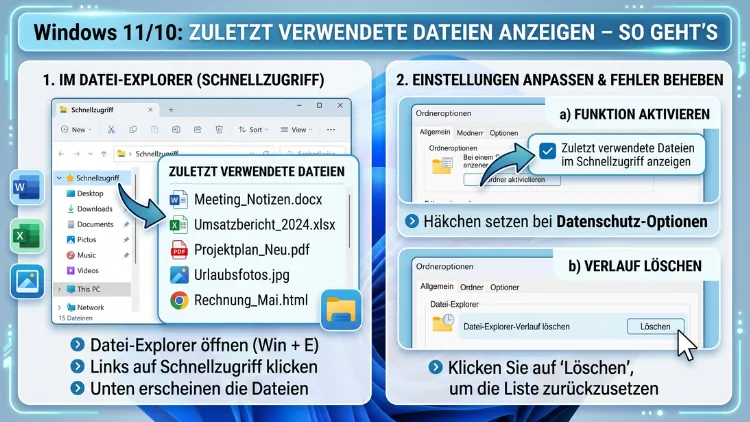
Zuletzt verwendete Dateien lassen sich unter Windows 10 und Windows 11 auf mehreren Wegen anzeigen. Ob über den Datei-Explorer, die Schnellzugriff-Funktion, die Sprunglisten in der Taskleiste oder die Einstellungen – Windows bietet zahlreiche Möglichkeiten, schnell auf kürzlich geöffnete Dokumente, Bilder und andere Dateien zuzugreifen.
Dieser Artikel zeigt Ihnen alle Methoden Schritt für Schritt.
Warum kürzlich geöffnete Dateien nützlich sind
Wer regelmäßig mit Dokumenten, Tabellen, PDFs oder Bildern arbeitet, kennt die Situation: Man sucht eine Datei, kann sich aber nicht mehr genau erinnern, wo man sie gespeichert hat. Glücklicherweise merkt sich Windows 10 und Windows 11 automatisch, welche Dateien Sie zuletzt geöffnet haben. Deshalb müssen Sie nicht jedes Mal den gesamten Dateibaum durchsuchen, sondern gelangen mit wenigen Klicks wieder zu Ihren zuletzt genutzten Inhalten.
Außerdem ist diese Funktion besonders praktisch für Personen, die täglich mit vielen verschiedenen Dateien arbeiten – zum Beispiel im Homeoffice oder im Büroalltag. Zudem spart der schnelle Zugriff auf kürzlich verwendete Dateien erheblich Zeit und steigert die Produktivität.
Methode 1: Zuletzt verwendete Dateien im Datei-Explorer anzeigen
Die einfachste und direkteste Methode ist der Windows-Datei-Explorer. Sowohl unter Windows 10 als auch unter Windows 11 zeigt der Explorer im Bereich „Schnellzugriff“ automatisch die zuletzt geöffneten Dateien an.
So öffnen Sie den Datei-Explorer und sehen zuletzt verwendete Dateien
- Drücken Sie gleichzeitig die Tasten Windows + E, um den Datei-Explorer zu öffnen.
- Klicken Sie in der linken Seitenleiste auf „Schnellzugriff“ (Windows 10) oder „Start“ bzw. „Startseite“ (Windows 11).
- Im rechten Bereich sehen Sie unter „Zuletzt verwendete Dateien“ eine Liste der kürzlich geöffneten Dokumente.
Zusätzlich zeigt der Explorer unter „Häufig verwendete Ordner“ an, welche Verzeichnisse Sie besonders oft aufgerufen haben. So finden Sie sowohl einzelne Dateien als auch ganze Ordner schnell wieder.
Hinweis für Windows 11-Nutzer: Microsoft hat die Benutzeroberfläche des Datei-Explorers in Windows 11 überarbeitet. Deshalb kann die Ansicht leicht abweichen. Jedoch ist die Grundfunktion identisch. Die „Startseite“ in Windows 11 entspricht dem „Schnellzugriff“ aus Windows 10 und listet ebenfalls die zuletzt genutzten Dateien auf.
Datei-Explorer direkt auf „Schnellzugriff“ öffnen lassen
Unter Windows 10 lässt sich der Explorer so einstellen, dass er beim Start direkt den Schnellzugriff anzeigt:
- Öffnen Sie den Datei-Explorer (Windows + E).
- Klicken Sie oben auf „Ansicht“ und dann auf „Optionen“.
- Im Reiter „Allgemein“ stellen Sie unter „Datei-Explorer öffnen für:“ die Option „Schnellzugriff“ ein.
- Bestätigen Sie mit „OK“.
Unter Windows 11 gehen Sie wie folgt vor:
- Öffnen Sie den Datei-Explorer.
- Klicken Sie auf die drei Punkte (…) oben rechts und wählen „Optionen“.
- Stellen Sie unter „Datei-Explorer öffnen für:“ die Option „Startseite“ ein.
- Klicken Sie auf „OK“.
Methode 2: Schnellzugriff anpassen und nutzen
Der Schnellzugriff (Windows 10) bzw. die Startseite (Windows 11) ist die zentrale Anlaufstelle für zuletzt verwendete Dateien. Jedoch lässt sich dieser Bereich individuell anpassen, sodass er noch effizienter funktioniert.
Dateien und Ordner manuell anheften
Möchten Sie bestimmte Dateien oder Ordner dauerhaft im Schnellzugriff behalten, können Sie diese anheften:
- Klicken Sie mit der rechten Maustaste auf die gewünschte Datei oder den Ordner.
- Wählen Sie „An Schnellzugriff anheften“ (Windows 10) oder „An Startseite anheften“ (Windows 11).
Außerdem bleibt die angeheftete Datei auch dann sichtbar, wenn Sie viele andere Dateien öffnen und der Verlauf aktualisiert wird. Deshalb eignet sich diese Funktion besonders gut für Projekte, die Sie regelmäßig bearbeiten.
Dateien aus dem Schnellzugriff entfernen
Umgekehrt können Sie Dateien, die Sie nicht mehr im Schnellzugriff sehen möchten, einfach entfernen:
- Klicken Sie mit der rechten Maustaste auf den Eintrag.
- Wählen Sie „Aus Schnellzugriff entfernen“ oder „Von Startseite lösen“.
Methode 3: Sprunglisten in der Taskleiste verwenden
Eine weitere praktische Methode sind die sogenannten Sprunglisten (englisch: Jump Lists). Diese Funktion ist sowohl unter Windows 10 als auch unter Windows 11 verfügbar. Sie zeigt Ihnen direkt aus der Taskleiste heraus, welche Dateien Sie zuletzt mit einem bestimmten Programm geöffnet haben.
So nutzen Sie Sprunglisten in der Taskleiste
- Klicken Sie mit der rechten Maustaste auf ein angeheftetes Programm in der Taskleiste – zum Beispiel auf Microsoft Word, Adobe Acrobat oder den Datei-Explorer.
- Es öffnet sich ein Menü, das unter „Zuletzt verwendet“ die zuletzt geöffneten Dateien dieses Programms auflistet.
- Klicken Sie auf eine Datei, um sie direkt zu öffnen.
Zudem können Sie häufig genutzte Dateien innerhalb der Sprungliste anheften:
- Fahren Sie mit der Maus über den Dateinamen in der Sprungliste.
- Klicken Sie auf das Stecknadel-Symbol, das rechts erscheint.
- Die Datei wird dauerhaft oben in der Sprungliste angezeigt.
Hinweis: Die Anzahl der angezeigten Einträge in Sprunglisten lässt sich anpassen. Standardmäßig zeigt Windows die letzten 10 bis 12 Einträge an. Jedoch können Sie diese Zahl in den Einstellungen verändern – dazu mehr im Abschnitt über Registrierungs-Einstellungen.
Methode 4: Zuletzt geöffnete Dateien in Office-Programmen
Wer hauptsächlich mit Microsoft Office-Programmen wie Word, Excel oder PowerPoint arbeitet, kann den integrierten Verlauf dieser Anwendungen nutzen. Ebenso gilt das für andere Office-Suiten wie LibreOffice.
Zuletzt geöffnete Dateien in Microsoft Word, Excel und PowerPoint anzeigen
- Öffnen Sie das gewünschte Office-Programm (z. B. Word).
- Klicken Sie oben links auf „Datei“.
- Wählen Sie im linken Menü „Öffnen“.
- Klicken Sie auf „Zuletzt verwendet“.
- Sie sehen nun eine vollständige Liste der zuletzt geöffneten Dokumente, Arbeitsmappen oder Präsentationen.
Außerdem können Sie in Office-Programmen die Anzahl der angezeigten zuletzt verwendeten Dokumente anpassen:
- Gehen Sie zu Datei > Optionen > Erweitert.
- Scrollen Sie zum Abschnitt „Anzeige“.
- Passen Sie die Zahl bei „Diese Anzahl zuletzt verwendeter Dokumente anzeigen“ an (maximal 50).
- Bestätigen Sie mit „OK“.
Zuletzt geöffnete Dateien in LibreOffice anzeigen
Auch LibreOffice speichert den Verlauf zuletzt verwendeter Dokumente:
- Öffnen Sie LibreOffice Writer, Calc oder Impress.
- Klicken Sie auf „Datei“.
- Wählen Sie „Zuletzt verwendete Dokumente“.
- Es erscheint eine Unterliste mit den zuletzt geöffneten Dateien.
Methode 5: Verlauf über die Windows-Suche finden
Die Windows-Suche (Cortana/Suchleiste in der Taskleiste) ist ebenfalls eine nützliche Methode, um zuletzt verwendete Dateien zu finden – besonders dann, wenn Sie den ungefähren Dateinamen kennen.
Datei über die Taskleistensuche suchen
- Klicken Sie auf das Suchfeld in der Taskleiste oder drücken Sie Windows + S.
- Tippen Sie den Dateinamen oder einen Teil davon ein.
- Unter den Suchergebnissen sehen Sie passende Dateien, häufig inklusive kürzlich geöffneter Dokumente.
Zudem zeigt die Suchfunktion unter Windows 10 und Windows 11 beim ersten Öffnen (ohne Eingabe) direkt eine Liste von „Zuletzt verwendet“ oder „Empfohlen“ an. Deshalb lohnt es sich, die Suchleiste auch dann zu nutzen, wenn man nur grob nach dem Typ oder Namen sucht.
Dateien nach Änderungsdatum suchen
Wenn Sie wissen, wann Sie eine Datei zuletzt bearbeitet haben, können Sie auch gezielt nach dem Änderungsdatum suchen:
- Öffnen Sie den Datei-Explorer.
- Geben Sie in der Suchleiste oben rechts ein:
änderungsdatum:heuteoderänderungsdatum:diese Woche. - Windows zeigt Ihnen alle Dateien an, die in diesem Zeitraum geändert wurden.
Alternativ können Sie im Explorer die Ansicht nach „Änderungsdatum“ sortieren, indem Sie mit der rechten Maustaste auf die Spaltenüberschrift klicken und „Änderungsdatum“ auswählen.
Methode 6: Zuletzt verwendete Dateien über die Registrierung einsehen
Für fortgeschrittene Nutzer bietet die Windows-Registrierung (Registrierungseditor) detaillierte Informationen über zuletzt verwendete Dateien und Ordner. Jedoch ist Vorsicht geboten: Fehler im Registrierungseditor können das System beschädigen. Deshalb empfehlen wir, vor Änderungen eine Sicherung der Registrierung anzulegen.
So finden Sie die zuletzt verwendeten Dateien in der Registrierung
- Drücken Sie Windows + R, tippen Sie
regeditein und bestätigen Sie mit Enter. - Navigieren Sie zum Pfad:
HKEY_CURRENT_USER\Software\Microsoft\Windows\CurrentVersion\Explorer\RecentDocs - Hier sehen Sie Einträge zu zuletzt geöffneten Dateien, geordnet nach Dateityp-Erweiterungen.
Zusätzlich finden Sie unter HKEY_CURRENT_USER\Software\Microsoft\Windows\CurrentVersion\Explorer\ComDlg32\OpenSavePidlMRU Einträge zu Dateien, die über „Öffnen“- und „Speichern“-Dialoge zugegriffen wurden.
Hinweis: Die Einträge in der Registrierung sind binär codiert und nicht direkt lesbar. Deshalb eignet sich dieser Weg eher zur Fehleranalyse oder zur gezielten Bereinigung – nicht zur alltäglichen Nutzung.
Methode 7: Die Schnellstartleiste und angeheftete Elemente
Neben den automatischen Verlaufsfunktionen können Sie unter Windows 10 und Windows 11 Dateien auch manuell an das Startmenü oder die Taskleiste anheften, um jederzeit schnell darauf zugreifen zu können.
Datei an das Startmenü anheften (Windows 10)
- Klicken Sie mit der rechten Maustaste auf die gewünschte Datei.
- Wählen Sie „An Start anheften“.
- Die Datei erscheint anschließend im Startmenü unter den angehefteten Kacheln.
Datei an die Taskleiste anheften (Windows 10 und 11)
Direktes Anheften einzelner Dateien an die Taskleiste ist in Windows standardmäßig nicht möglich. Jedoch gibt es einen Workaround:
- Klicken Sie mit der rechten Maustaste auf die Datei.
- Wählen Sie „Verknüpfung erstellen“.
- Ziehen Sie die Verknüpfung in die Taskleiste (funktioniert nur bei ausführbaren Dateien direkt; für Dokumente empfiehlt sich das Anheften an das entsprechende Programm in der Taskleiste und die Nutzung der Sprunglisten).
Datenschutz: Verlauf der zuletzt verwendeten Dateien löschen
Manchmal möchten Sie nicht, dass andere Personen sehen, welche Dateien Sie zuletzt geöffnet haben – zum Beispiel auf einem gemeinsam genutzten Computer. Deshalb bietet Windows die Möglichkeit, den Dateiverlauf zu löschen.
Verlauf im Datei-Explorer löschen
- Öffnen Sie den Datei-Explorer (Windows + E).
- Klicken Sie auf „Ansicht“ > „Optionen“ (Windows 10) oder auf die drei Punkte > „Optionen“ (Windows 11).
- Im Reiter „Allgemein“ klicken Sie unter „Datenschutz“ auf „Löschen“.
- Bestätigen Sie den Vorgang.
Dadurch werden alle Einträge unter „Zuletzt verwendete Dateien“ und „Häufig verwendete Ordner“ im Schnellzugriff entfernt.
Verlauf einzelner Dateien aus der Sprungliste entfernen
- Klicken Sie mit der rechten Maustaste auf das betreffende Programm in der Taskleiste.
- Fahren Sie mit der Maus über die Datei in der Sprungliste, die Sie entfernen möchten.
- Klicken Sie auf das X-Symbol rechts neben dem Eintrag.
Verlauf dauerhaft deaktivieren oder aktivieren
In manchen Situationen möchten Sie den Verlauf zuletzt verwendeter Dateien dauerhaft ein- oder ausschalten. Sowohl Windows 10 als auch Windows 11 ermöglichen dies über die Einstellungen.
Verlauf über die Einstellungen deaktivieren (Windows 10)
- Öffnen Sie Einstellungen (Windows + I).
- Navigieren Sie zu „Personalisierung“ > „Start“.
- Deaktivieren Sie die Optionen „Zuletzt geöffnete Elemente in Sprunglisten im Start oder in der Taskleiste anzeigen“ und „Zuletzt hinzugefügte Apps anzeigen“.
Verlauf über die Einstellungen deaktivieren (Windows 11)
- Öffnen Sie Einstellungen (Windows + I).
- Navigieren Sie zu „Personalisierung“ > „Start“.
- Deaktivieren Sie die Option „Zuletzt geöffnete Elemente in Startmenü, Sprunglisten und Datei-Explorer anzeigen“.
Zusätzlich können Sie den Verlauf auch über die Datei-Explorer-Optionen steuern:
- Öffnen Sie den Datei-Explorer und klicken Sie auf „Optionen“.
- Entfernen Sie im Reiter „Allgemein“ unter „Datenschutz“ die Häkchen bei „Zuletzt verwendete Dateien im Schnellzugriff anzeigen“ und „Häufig verwendete Ordner im Schnellzugriff anzeigen“.
- Bestätigen Sie mit „OK“.
Empfohlene Vorgehensweisen
Um den Umgang mit zuletzt verwendeten Dateien unter Windows 10 und Windows 11 so effizient wie möglich zu gestalten, haben wir die folgenden empfohlenen Vorgehensweisen zusammengestellt:
1. Sprunglisten aktiv nutzen: Heften Sie Programme, die Sie täglich verwenden – zum Beispiel Microsoft Word, Excel oder den Datei-Explorer – an die Taskleiste. Dadurch gelangen Sie über die Sprungliste mit einem Rechtsklick sofort zu Ihren zuletzt genutzten Dateien.
2. Häufig genutzte Dateien manuell anheften: Statt sich auf den automatischen Verlauf zu verlassen, empfehlen wir, wichtige Projektdateien dauerhaft im Schnellzugriff oder in der Sprungliste anzuheften. So gehen sie nicht verloren, wenn der Verlauf aktualisiert wird.
3. Verlauf regelmäßig bereinigen: Löschen Sie den Dateiverlauf in regelmäßigen Abständen – besonders auf gemeinsam genutzten Computern. Deshalb sollten Sie sich angewöhnen, nach jedem Arbeitstag oder nach der Nutzung durch andere Personen den Verlauf zu leeren.
4. Suchfunktion mit Datum kombinieren: Nutzen Sie die Windows-Suche in Kombination mit dem Änderungsdatum, um Dateien aus einem bestimmten Zeitraum zu finden. Dies ist besonders hilfreich, wenn Sie den genauen Dateinamen nicht mehr kennen.
5. Office-Verlauf ausreichend groß einstellen: Stellen Sie in Microsoft Office die Anzahl der zuletzt verwendeten Dokumente auf einen hohen Wert (z. B. 25 oder 50) ein. So behalten Sie auch bei intensiver Nutzung stets den Überblick über Ihre Dateien.
6. Einheitliche Ordnerstruktur anlegen: Zusätzlich zu den automatischen Verlaufsfunktionen lohnt es sich, eine klare Ordnerstruktur auf dem PC anzulegen. Deshalb kombinieren Sie am besten den Schnellzugriff mit gut benannten Ordnern, sodass Sie Dateien jederzeit schnell finden – auch ohne den Verlauf.
7. Datenschutz auf Gemeinschaftsgeräten beachten: Auf Computern, die von mehreren Personen genutzt werden – zum Beispiel in Schulen, Bibliotheken oder im Büro –, sollten Sie den Verlauf nach jeder Sitzung löschen und die automatische Anzeige in den Einstellungen deaktivieren.
FAQ – Häufige Fragen zu zuletzt verwendeten Dateien in Windows
Wo finde ich die zuletzt verwendeten Dateien unter Windows 11?
Unter Windows 11 finden Sie die zuletzt verwendeten Dateien am einfachsten im Datei-Explorer auf der Startseite, die beim Öffnen des Explorers standardmäßig angezeigt wird. Außerdem erscheinen kürzlich geöffnete Dateien in der Windows-Suche sowie in den Sprunglisten der angehefteten Programme in der Taskleiste.
Wie kann ich die Anzeige zuletzt verwendeter Dateien in Windows 10 aktivieren?
Öffnen Sie den Datei-Explorer und gehen Sie zu Ansicht > Optionen > Allgemein. Setzen Sie dort unter „Datenschutz“ die Häkchen bei „Zuletzt verwendete Dateien im Schnellzugriff anzeigen“ und „Häufig verwendete Ordner im Schnellzugriff anzeigen“. Bestätigen Sie anschließend mit „OK“.
Wie viele Dateien zeigt Windows im Verlauf an?
Standardmäßig zeigt Windows in den Sprunglisten die letzten 10 bis 12 Einträge an. Im Schnellzugriff des Datei-Explorers werden in der Regel die letzten 20 zuletzt verwendeten Dateien aufgeführt. Jedoch lässt sich diese Anzahl in bestimmten Programmen wie Microsoft Office individuell anpassen.
Kann ich gelöschte Dateien im Verlauf wiederherstellen?
Nein, der Verlauf zeigt lediglich an, welche Dateien zuletzt geöffnet wurden. Wenn eine Datei aus dem Verlauf stammt, die bereits gelöscht wurde, können Sie sie nicht direkt über den Verlauf wiederherstellen. Deshalb prüfen Sie zunächst den Papierkorb oder nutzen Sie eine Wiederherstellungssoftware wie Recuva (kostenlos erhältlich), um gelöschte Dateien zu retten.
Warum werden manche Dateien nicht im Schnellzugriff angezeigt?
Es gibt mehrere Gründe dafür. Einerseits kann die Datei auf einem Netzlaufwerk oder einem externen Datenträger liegen, der nicht mehr verbunden ist. Andererseits kann es sein, dass der Verlauf deaktiviert wurde oder dass die Datei vor dem aktuellen Verlaufszeitraum geöffnet wurde. Außerdem kann ein Programmfehler die Anzeige beeinträchtigen – in diesem Fall hilft oft ein Neustart des Datei-Explorers.
Kann ich den Verlauf zuletzt verwendeter Dateien in Windows vollständig löschen?
Ja. Öffnen Sie dazu den Datei-Explorer, gehen Sie zu Optionen > Allgemein und klicken Sie unter „Datenschutz“ auf „Löschen“. Zudem können Sie über die Einstellungen > Personalisierung > Start die Verlaufsfunktion vollständig deaktivieren, sodass Windows keine weiteren Einträge speichert.
Zeigt der Windows-Verlauf auch Dateien von externen Festplatten oder USB-Sticks?
Ja, grundsätzlich schon. Windows speichert den Verlauf unabhängig davon, ob eine Datei auf einer internen Festplatte, einer externen Festplatte oder einem USB-Stick liegt. Jedoch können Einträge von externen Geräten mit einem Hinweis versehen sein, dass das Gerät nicht verfügbar ist, wenn es nicht mehr angeschlossen ist.
Wie kann ich die Sprunglisten in der Taskleiste aktivieren?
Falls Sprunglisten bei Ihnen nicht angezeigt werden, gehen Sie zu Einstellungen > Personalisierung > Start und aktivieren Sie die Option „Zuletzt geöffnete Elemente in Sprunglisten anzeigen“. Danach erscheinen die Sprunglisten wieder, wenn Sie mit der rechten Maustaste auf Programme in der Taskleiste klicken.
Gibt es eine Tastenkombination, um zuletzt verwendete Dateien schnell anzuzeigen?
Eine direkte Tastenkombination für den Verlauf zuletzt verwendeter Dateien gibt es in Windows nicht. Jedoch können Sie mit Windows + E den Datei-Explorer öffnen, der direkt die zuletzt verwendeten Dateien im Schnellzugriff anzeigt. Ebenso öffnet Windows + S die Suche, die ebenfalls kürzlich genutzte Dateien vorschlägt.
Speichert Windows 11 den Verlauf zuletzt verwendeter Dateien in der Cloud?
Wenn Sie mit einem Microsoft-Konto angemeldet sind und die OneDrive-Synchronisierung aktiv haben, kann Windows 11 bestimmte Verlaufsdaten mit der Cloud synchronisieren. Dies erlaubt zum Beispiel, dass Ihre Office-Dateien auf mehreren Geräten im Verlauf erscheinen. Deshalb finden Sie in OneDrive und Microsoft 365 ebenfalls einen Bereich „Zuletzt verwendet“, der geräteübergreifend funktioniert. Möchten Sie das verhindern, können Sie die Synchronisierung in den OneDrive-Einstellungen einschränken.
Fazit
Zuletzt verwendete Dateien lassen sich unter Windows 10 und Windows 11 auf zahlreichen Wegen anzeigen – vom Datei-Explorer über Sprunglisten bis hin zur Windows-Suche und Office-Programmen. Jede Methode hat ihre Stärken und eignet sich für unterschiedliche Nutzungsszenarien.
Deshalb empfehlen wir, die für Sie passende Kombination aus automatischem Verlauf, manuell angehefteten Dateien und klarer Ordnerstruktur zu nutzen. So finden Sie Ihre Dateien in Windows 2026 schnell und zuverlässig – ohne langes Suchen.
