
Windows 11 Update per USB-Stick installieren: So erstellen Sie den bootfähigen USB-Stick und aktualisieren Windows 11 auf Ihrem PC oder Laptop sicher.
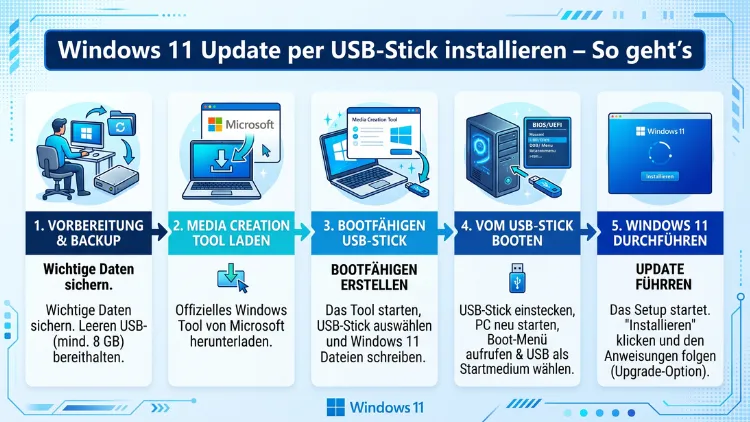
Windows 11 lässt sich zuverlässig per USB-Stick installieren, aktualisieren oder vollständig neu aufsetzen. Diese Methode funktioniert sowohl für das aktuelle Feature-Update auf Windows 11 25H2 als auch für eine saubere Neuinstallation.
Außerdem ist sie besonders hilfreich, wenn Windows nicht mehr startet oder die Internetverbindung für einen direkten Download zu langsam ist. Diese Schritt-für-Schritt-Anleitung zeigt Ihnen alles, was Sie dazu wissen müssen.
Warum Windows 11 per USB-Stick installieren?
Die Installation per USB-Stick bietet gegenüber dem normalen Windows-Update mehrere klare Vorteile. Zunächst sind Sie vollständig unabhängig vom laufenden Betriebssystem, da Sie den Computer auch dann neu aufsetzen können, wenn Windows gar nicht mehr startet. Zudem ist die Methode deutlich schneller, wenn Sie mehrere PCs gleichzeitig aktualisieren möchten, denn Sie laden die Installationsdateien nur einmal herunter. Außerdem eignet sie sich hervorragend für Situationen, in denen Windows Update fehlschlägt, sich im Kreis dreht oder schlicht blockiert ist.
Darüber hinaus haben Sie mit einem bootfähigen USB-Stick immer eine Notfalllösung zur Hand. Deshalb empfehlen IT-Profis, grundsätzlich einen aktuellen Windows-11-Installationsstick bereitzuhalten – selbst dann, wenn das System problemlos läuft. Ebenso können Sie mit dem Installationsmedium eine Reparaturinstallation (Inplace Upgrade) durchführen, ohne persönliche Daten zu verlieren.
Im Jahr 2026 ist die aktuelle stabile Version Windows 11 25H2 mit dem Build 26200.8246 (Sicherheitsupdate April 2026, KB5083769) der Standard, den Microsoft über das Media Creation Tool bereitstellt. Alle folgenden Anleitungen beziehen sich auf diese Version.
Systemvoraussetzungen prüfen – Bevor Sie beginnen
Bevor Sie sich an die eigentliche Installation machen, sollten Sie unbedingt prüfen, ob Ihr PC die Mindestanforderungen von Windows 11 erfüllt. Andernfalls bricht das Setup mittendrin ab und Sie verlieren wertvolle Zeit.
Microsoft verlangt für Windows 11 folgende Mindestvoraussetzungen:
- Prozessor: 64-Bit-CPU mit mindestens 1 GHz und zwei oder mehr Kernen; zudem muss die CPU in der offiziellen Kompatibilitätsliste von Microsoft stehen (z. B. Intel Core ab der 8. Generation, AMD Ryzen ab 2000er-Serie)
- Arbeitsspeicher: mindestens 4 GB RAM
- Speicherplatz: mindestens 64 GB freier Speicher auf dem Systemlaufwerk
- Firmware: UEFI mit aktiviertem Secure Boot
- TPM: Version 2.0 muss aktiviert sein
- Grafikkarte: DirectX-12-kompatibel mit WDDM-2.0-Treiber
- Display: mindestens 720p-Auflösung bei 9 Zoll Diagonale
- Internetverbindung: für die Einrichtung eines Microsoft-Kontos empfohlen, aber kein Muss
Zusätzlich empfiehlt Microsoft ausdrücklich, vor der Installation die PC-Integritätsprüfungs-App auszuführen. Diese App zeigt Ihnen sofort, ob Ihr Gerät kompatibel ist und welche Anforderungen gegebenenfalls fehlen. Sie finden das Tool auf der offiziellen Microsoft-Downloadseite für Windows 11.
Wichtiger Hinweis zu ARM-Prozessoren: Das Media Creation Tool erstellt ausschließlich Installationsmedien für x64-Prozessoren. Besitzer von Geräten mit ARM-Chips (z. B. bestimmte Microsoft Surface Pro-Modelle) müssen deshalb auf die Benachrichtigung über Windows Update warten oder eine gesonderte ARM-ISO beziehen.
Was Sie für die Installation benötigen
Damit die Vorbereitung reibungslos läuft, sollten Sie folgende Dinge bereithalten:
- Einen USB-Stick mit mindestens 8 GB freiem Speicherplatz – alle vorhandenen Daten auf dem Stick werden gelöscht, also sichern Sie diese vorher
- Einen PC mit Internetzugang zum Herunterladen der Installationsdateien
- Das Microsoft Media Creation Tool (kostenlos, direkt von Microsoft) oder alternativ das Tool Rufus
- Ausreichend Zeit: Das Herunterladen der Windows-11-Installationsdateien umfasst mehrere Gigabyte; planen Sie deshalb mindestens 30–60 Minuten ein
- Ein aktuelles Backup Ihrer persönlichen Dateien – besonders bei einer Neuinstallation unbedingt erforderlich
Außerdem sollten Sie Ihre Windows-Lizenz kennen oder notiert haben. Bei einem Upgrade von Windows 10 auf Windows 11 übernimmt Microsoft die bestehende Lizenz automatisch. Ebenso gilt dies, wenn Sie Windows 11 auf demselben Gerät neu installieren.
Methode 1: USB-Stick mit dem Media Creation Tool erstellen (empfohlen)
Das Windows 11 Media Creation Tool ist das offizielle Microsoft-Werkzeug zur Erstellung eines bootfähigen USB-Installationssticks. Deshalb ist es die empfohlene Vorgehensweise für die meisten Anwender.
Schritt-für-Schritt-Anleitung:
Schritt 1 – Download des Tools:
Öffnen Sie die offizielle Seite microsoft.com/de-de/software-download/windows11 in Ihrem Browser. Scrollen Sie dort zum Abschnitt „Windows 11-Installationsmedium erstellen“ und klicken Sie auf „Jetzt herunterladen“. Das Tool selbst ist nur wenige Megabyte groß und lädt schnell.
Schritt 2 – USB-Stick anschließen:
Stecken Sie Ihren USB-Stick in einen freien USB-Anschluss Ihres PCs. Vergewissern Sie sich zuvor, dass alle wichtigen Daten vom Stick gesichert sind, da das Tool den Stick vollständig formatiert.
Schritt 3 – Tool starten und Lizenzvereinbarung akzeptieren:
Starten Sie die heruntergeladene Datei mediacreationtool.exe mit einem Doppelklick. Akzeptieren Sie anschließend die Lizenzbedingungen und warten Sie kurz, bis das Tool geladen ist.
Schritt 4 – Installationsmedium auswählen:
Wählen Sie im nächsten Fenster die Option „Installationsmedium für einen anderen PC erstellen“ aus. Klicken Sie danach auf „Weiter“.
Schritt 5 – Sprache, Edition und Architektur festlegen:
Das Tool erkennt automatisch die empfohlenen Einstellungen Ihres Systems. Standardmäßig sind Deutsch, Windows 11 und 64-Bit (x64) vorausgewählt. Diese Einstellungen können Sie in der Regel so belassen, außer Sie haben einen speziellen Grund für eine andere Konfiguration.
Schritt 6 – USB-Stick als Zielmedium wählen:
Wählen Sie im nächsten Schritt die Option „USB-Speicherstick“ aus und klicken Sie auf „Weiter“. Das Tool zeigt Ihnen danach alle erkannten USB-Laufwerke an. Wählen Sie Ihren Stick aus und bestätigen Sie mit „Weiter“.
Schritt 7 – Herunterladen und Erstellen abwarten:
Das Media Creation Tool lädt nun Windows 11 25H2 automatisch herunter und überträgt die Installationsdateien auf den USB-Stick. Dieser Vorgang dauert je nach Internetgeschwindigkeit zwischen 20 und 60 Minuten. Anschließend zeigt das Tool die Meldung „Ihr USB-Speicherstick ist bereit“ an.
Methode 2: USB-Stick mit Rufus erstellen (für Fortgeschrittene)
Rufus ist eine kostenlose Open-Source-Software, die insbesondere dann nützlich ist, wenn Sie bereits eine Windows-11-ISO-Datei besitzen oder TPM/Secure-Boot-Prüfungen beim Setup umgehen möchten. Außerdem bietet Rufus mehr Kontrolle über das Partitionsschema und das Dateisystem.
Rufus herunterladen und starten:
Laden Sie die aktuelle Version von Rufus unter rufus.ie herunter. Das Tool benötigt keine Installation und startet direkt als portable Anwendung.
ISO-Datei beschaffen:
Alternativ zum Media Creation Tool können Sie eine Windows-11-ISO direkt von der Microsoft-Downloadseite herunterladen. Scrollen Sie dort zum Abschnitt „Windows 11 Disk Image (ISO) für x64-Geräte herunterladen“ und wählen Sie die gewünschte Version aus.
Rufus konfigurieren:
Starten Sie Rufus und wählen Sie unter „Gerät“ Ihren USB-Stick aus. Klicken Sie danach auf „AUSWÄHLEN“ und navigieren Sie zur heruntergeladenen ISO-Datei. Rufus erkennt automatisch das richtige Schema; für moderne PCs mit UEFI empfiehlt sich GPT als Partitionsschema und FAT32 als Dateisystem. Klicken Sie abschließend auf „START“.
Windows 11-Kompatibilitätsprüfungen anpassen:
Rufus fragt beim Start des Schreibvorgangs, ob Sie bestimmte Prüfungen deaktivieren möchten – zum Beispiel die TPM-2.0-Prüfung oder die Secure-Boot-Anforderung. Dies ist besonders dann relevant, wenn Sie Windows 11 auf älterer Hardware installieren möchten, die offiziell nicht unterstützt wird. Beachten Sie jedoch, dass Microsoft in diesem Fall keinen offiziellen Support gewährt und zukünftige Updates möglicherweise nicht mehr ausgeliefert werden.
Windows 11 Update per USB-Stick: Das Inplace Upgrade
Das Inplace Upgrade ist die bevorzugte Methode, wenn Sie Windows 11 aktualisieren oder von Windows 10 auf Windows 11 upgraden möchten, ohne dabei Ihre Daten, Programme und Einstellungen zu verlieren. Diese Methode startet direkt aus dem laufenden Windows heraus – Sie müssen den Computer also nicht neu starten, um vom USB-Stick zu booten.
So führen Sie das Inplace Upgrade durch:
Schritt 1: Stecken Sie den fertigen Windows-11-USB-Stick in Ihren PC ein.
Schritt 2: Öffnen Sie den Datei-Explorer und navigieren Sie zum USB-Laufwerk. Dort finden Sie die Datei setup.exe.
Schritt 3: Doppelklicken Sie auf setup.exe. Windows fragt Sie anschließend, ob das Setup Updates herunterladen soll. Wählen Sie „Jetzt keine Updates herunterladen“, wenn Sie bereits einen aktuellen Stick verwenden; andernfalls wählen Sie „Herunterladen und installieren“.
Schritt 4: Lesen Sie die Lizenzbedingungen und akzeptieren Sie diese.
Schritt 5: Das Setup prüft nun automatisch die Kompatibilität Ihres Systems. Anschließend zeigt es Ihnen an, was beibehalten wird. Wählen Sie „Persönliche Dateien und Apps behalten“, um nichts zu verlieren.
Schritt 6: Klicken Sie auf „Installieren“ und warten Sie. Der PC startet während des Vorgangs mehrmals neu. Unterbrechen Sie diesen Prozess auf keinen Fall. Das Upgrade dauert je nach System zwischen 30 und 90 Minuten.
Wichtig beim Inplace Upgrade: Laut der Deskmodder-Wiki-Dokumentation (Stand April 2026) ist eine Inplace-Reparatur mit dem Media Creation Tool nicht mehr direkt möglich. Deshalb empfiehlt sich für eine Reparaturinstallation auf derselben Windows-Version der Windows Update Assistent oder alternativ die ISO/der USB-Stick mit exakt passender Versionsnummer.
Neuinstallation (Clean Install) per USB-Stick – Schritt für Schritt
Eine saubere Neuinstallation ist dann sinnvoll, wenn das System stark verlangsamt ist, von Malware befallen wurde oder Sie auf einer neuen Festplatte/SSD neu starten möchten. Dabei werden alle Daten auf dem Systemlaufwerk gelöscht – sichern Sie deshalb unbedingt vorher alles Wichtige.
BIOS/UEFI aufrufen und Boot-Reihenfolge anpassen
Damit Ihr PC vom USB-Stick startet, müssen Sie die Startreihenfolge im BIOS/UEFI entsprechend ändern. Drücken Sie direkt nach dem Einschalten des Rechners die passende Taste – je nach Hersteller ist das:
- Dell: F2 oder F12
- HP: F9 oder Esc
- Lenovo: F1, F2 oder Novo-Taste (kleiner Knopf neben dem Power-Button)
- ASUS: F2 oder Entf
- Acer: F2 oder Entf
- MSI: Entf
- Gigabyte: Entf oder F2
- Surface (Microsoft): Lautstärke-leiser-Taste + Power-Taste gleichzeitig
Viele Hersteller bieten zusätzlich ein einmaliges Boot-Menü an (häufig F12 oder F11), über das Sie direkt den USB-Stick als Startmedium auswählen können, ohne die BIOS-Einstellungen dauerhaft zu ändern. Das ist besonders praktisch und deshalb empfehlenswert.
Navigieren Sie im BIOS/UEFI zum Abschnitt „Boot“ oder „Boot Order“ und setzen Sie Ihren USB-Stick an die erste Position. Speichern Sie die Einstellungen mit F10 und bestätigen Sie mit „Ja“ oder „Save and Exit“.
Windows-Setup durchführen
Nach dem Neustart erscheint automatisch der Windows-Setup-Bildschirm. Folgen Sie nun diesen Schritten:
Schritt 1 – Sprache und Region: Wählen Sie Sprache (Deutsch), Zeit/Währungsformat und Tastaturlayout aus. Bestätigen Sie mit „Weiter“ und danach mit „Jetzt installieren“.
Schritt 2 – Produktschlüssel: Geben Sie Ihren Windows-11-Produktschlüssel ein oder klicken Sie auf „Ich habe keinen Product Key“, wenn Sie ein digitales Upgrade von Windows 10 durchführen. In diesem Fall aktiviert sich Windows nach der Installation automatisch über die digitale Lizenz.
Schritt 3 – Edition auswählen: Wählen Sie die Windows-Edition (z. B. Windows 11 Home oder Windows 11 Pro), die Ihrer Lizenz entspricht.
Schritt 4 – Installationsart wählen: Für eine saubere Neuinstallation klicken Sie auf „Benutzerdefiniert: Nur Windows installieren (für fortgeschrittene Benutzer)“.
Schritt 5 – Laufwerk auswählen und formatieren: Sie sehen eine Liste aller angeschlossenen Laufwerke und Partitionen. Wählen Sie die Systempartition Ihrer bisherigen Windows-Installation aus (meistens Laufwerk 0, Partition 3 oder 4 mit der größten Größe). Klicken Sie auf „Formatieren“, um die Partition zu löschen. Anschließend wählen Sie den entstandenen nicht zugewiesenen Speicherplatz aus und klicken auf „Weiter“. Windows erstellt automatisch die notwendigen Systempartitionen.
Schritt 6 – Installation abwarten: Windows 11 kopiert nun die Installationsdateien, entpackt diese, installiert Updates und richtet das System ein. Der PC startet dabei mehrmals neu. Dieser Vorgang dauert üblicherweise 20–40 Minuten.
Windows 11 Ersteinrichtung nach der Installation
Nach der Neuinstallation startet der sogenannte OOBE-Assistent (Out-of-Box Experience), der Sie durch die Ersteinrichtung führt. Dabei können Sie folgende Einstellungen vornehmen:
- Region und Tastaturlayout auswählen
- WLAN oder LAN verbinden
- Microsoft-Konto anlegen oder anmelden – alternativ können Sie bei Windows 11 Pro ein lokales Konto erstellen, indem Sie auf „Anmeldeoptionen“ klicken und „Offlinekonto“ wählen; bei Windows 11 Home ist das nur mit einem kleinen Trick möglich (Eingabe einer ungültigen E-Mail-Adresse startet den Weg zum lokalen Konto)
- Datenschutzeinstellungen nach Ihren Wünschen konfigurieren
Nach der Installation: Empfohlene Vorgehensweisen
Sobald Windows 11 vollständig installiert ist, empfehlen sich einige wichtige Nacharbeiten, damit das System stabil und sicher läuft.
1. Windows Updates sofort installieren:
Öffnen Sie Einstellungen → Windows Update und klicken Sie auf „Nach Updates suchen“. Da das Installationsmedium möglicherweise bereits einige Wochen alt ist, gibt es häufig mehrere kumulative Updates zum Herunterladen. Installieren Sie diese zeitnah.
2. Treiber aktualisieren:
Windows 11 installiert zwar viele Treiber automatisch, jedoch sind die aktuellsten Versionen nicht immer dabei. Besuchen Sie deshalb die Support-Website Ihres PC- oder Mainboard-Herstellers und laden Sie aktuelle Treiber für folgende Komponenten herunter:
- Grafikkarte (NVIDIA:
nvidia.com/de-de/drivers; AMD:amd.com/de/support; Intel:intel.com/content/www/de/de/download-center/home.html) - Chipsatz/Mainboard
- WLAN/LAN-Adapter
- Audio-Controller
3. Datensicherung einrichten:
Nutzen Sie nach der Installation die integrierte Windows-Sicherung (Einstellungen → System → Speicher → Sicherungsoptionen) oder ein externes Backup-Tool, um künftige Datenverluste zu vermeiden.
4. Sicherheitssoftware prüfen:
Windows 11 bringt Microsoft Defender bereits standardmäßig mit. Außerdem empfiehlt es sich, TPM 2.0 und Secure Boot im BIOS aktiviert zu lassen, da diese Features wesentlich zur Systemsicherheit beitragen.
5. Produktaktivierung prüfen:
Öffnen Sie Einstellungen → System → Aktivierung und vergewissern Sie sich, dass Windows als „Windows ist aktiviert“ angezeigt wird. Falls nicht, geben Sie Ihren Produktschlüssel ein oder wenden Sie sich an den Microsoft-Support.
Häufige Fehler und Lösungen
Auch bei sorgfältiger Vorbereitung kann es zu Problemen kommen. Deshalb finden Sie hier die häufigsten Fehler und deren Lösungen.
PC startet nicht vom USB-Stick:
Vergewissern Sie sich, dass der USB-Stick korrekt im BIOS als erstes Startmedium eingestellt ist. Zudem sollte Secure Boot für das Booten vom Stick aktiviert bleiben, sofern der Stick mit Rufus im GPT/FAT32-Format erstellt wurde. Prüfen Sie außerdem, ob der USB-Anschluss funktioniert, indem Sie den Stick an einen anderen Port stecken.
Fehlermeldung „Windows 11-Installation war nicht erfolgreich“:
Dieser Fehler tritt häufig bei Hardware auf, die von Microsoft nicht offiziell unterstützt wird – etwa bei CPUs, die älter als die Mindestvorgabe sind. In diesem Fall können Sie mit Rufus die Hardwareprüfungen beim Erstellen des Sticks deaktivieren. Beachten Sie jedoch, dass Microsoft dann keinen offiziellen Support und keine Garantie für zukünftige Updates gibt.
Fehlercode 0x80070002:
Dieser Code deutet meistens auf eine beschädigte Installationsdatei oder einen fehlerhaften USB-Stick hin. Erstellen Sie in diesem Fall den Installationsstick erneut und verwenden Sie dabei möglichst einen anderen USB-Stick.
TPM nicht erkannt oder deaktiviert:
Öffnen Sie im BIOS/UEFI den Abschnitt „Security“ oder „Advanced“ und suchen Sie nach dem Eintrag „TPM“, „fTPM“ (bei AMD) oder „Intel PTT“. Aktivieren Sie diesen Eintrag und speichern Sie die Einstellungen. Danach sollte Windows 11 die TPM-Anforderung problemlos erkennen.
USB-Stick wird im Setup nicht erkannt:
Wenn das Windows-Setup Ihre SSD oder Festplatte nicht anzeigt, fehlen möglicherweise Treiber für den Speicher-Controller (z. B. NVMe). Laden Sie in diesem Fall die entsprechenden Treiber vom Hersteller herunter, speichern Sie diese auf dem USB-Stick und klicken Sie im Setup auf „Treiber laden“.
Fehlende Internetverbindung während der Ersteinrichtung:
Wenn kein WLAN-/LAN-Treiber vorhanden ist, können Sie die Ersteinrichtung auch ohne Internetverbindung durchführen. Wählen Sie dazu „Ich habe kein Internet“ und schließen Sie die Einrichtung mit einem lokalen Konto ab. Danach installieren Sie den Netzwerktreiber manuell.
Windows 11 25H2 per USB-Stick: Besonderheiten und aktuelle Hinweise (2026)
Im Jahr 2026 stellt Microsoft monatlich eine aktualisierte ISO über das Media Creation Tool bereit. Deshalb lohnt es sich, den USB-Stick vor jeder Neuinstallation frisch zu erstellen, statt einen älteren Stick zu verwenden. Aktuell enthält das MCT bereits das Sicherheitsupdate April 2026 (KB5083769, Build 26200.8246), sodass Sie nach der Installation sofort auf dem neuesten Stand sind.
Zusätzlich sei darauf hingewiesen, dass das Media Creation Tool weiterhin keine ARM-Installationsmedien erstellt. Wer also ein Surface Pro X, ein Surface Pro mit ARM-Chip oder ein anderes ARM-basiertes Windows-Gerät nutzt, muss eine gesonderte ARM-ISO beziehen und kann das MCT nicht direkt verwenden.
Ebenso wichtig: Für ein Inplace Upgrade als Reparatur muss die Versionsnummer der ISO exakt mit der installierten Windows-Version übereinstimmen. Ist zum Beispiel Windows 11 24H2 installiert, muss auch die ISO eine 24H2-Version enthalten. Nur dann übernimmt das Setup alle Programme und Einstellungen ohne Datenverlust.
Windows 11 per USB-Stick auf verschiedenen Gerätetypen
Die Installation per USB-Stick funktioniert auf den meisten Gerätetypen sehr ähnlich. Dennoch gibt es einige gerätespezifische Besonderheiten, die es zu beachten gilt.
Desktop-PCs (Tower):
Hier ist die Installation in der Regel am unkompliziertesten, da BIOS/UEFI gut zugänglich und die Hardware meist kompatibel ist. Außerdem lassen sich im Gehäuse häufig mehrere USB-Sticks gleichzeitig anschließen.
Laptops (z. B. Lenovo ThinkPad, HP EliteBook, Dell Latitude):
Viele Laptops bieten ein einmaliges Boot-Menü über F12, F9 oder Esc an. Deshalb müssen Sie die BIOS-Einstellungen nicht dauerhaft anpassen. Besonders bei neueren Business-Laptops empfiehlt sich zudem, Secure Boot aktiviert zu lassen, da dies die Sicherheit erhöht und zudem für Windows 11 Pflicht ist.
Microsoft Surface-Geräte (x64):
Surface-Geräte starten das UEFI über die Tastenkombination Lautstärke-leiser + Power. Halten Sie die Lautstärke-leiser-Taste gedrückt, drücken Sie kurz den Ein/Aus-Knopf und halten Sie die Lautstärketaste, bis das UEFI erscheint. Außerdem finden Sie aktuelle Treiber für Surface-Geräte ausschließlich auf der offiziellen Microsoft-Surface-Supportseite.
PCs ohne offizielle Windows-11-Unterstützung (ältere Hardware):
Wer Windows 11 auf Hardware installieren möchte, die Microsoft offiziell nicht unterstützt, sollte Rufus mit deaktivierten Kompatibilitätsprüfungen nutzen. Beachten Sie jedoch: Microsoft schließt solche Geräte potenziell von zukünftigen Feature-Updates aus und gibt keinen Support. Deshalb ist diese Vorgehensweise mit Vorsicht zu genießen.
FAQ – Häufige Fragen zur Windows-11-Installation per USB-Stick
Wie groß muss der USB-Stick für Windows 11 sein?
Der USB-Stick muss mindestens 8 GB freien Speicherplatz haben. Das Media Creation Tool und Rufus formatieren den Stick vollständig, löschen also alle vorhandenen Daten. Deshalb sollten Sie alle wichtigen Daten vor dem Erstellen des Installationssticks auf einem anderen Speichermedium sichern.
Werden meine Daten bei der Installation per USB-Stick gelöscht?
Das hängt von der gewählten Installationsmethode ab. Beim Inplace Upgrade bleiben Programme, Einstellungen und persönliche Daten erhalten. Bei einer Neuinstallation (Clean Install) hingegen werden alle Daten auf der Systempartition gelöscht. Deshalb ist ein vollständiges Backup vor einer Neuinstallation unbedingt erforderlich.
Brauche ich einen Produktschlüssel für Windows 11?
Wenn Sie ein Gerät mit bestehender Windows-10- oder Windows-11-Lizenz upgraden, aktiviert sich Windows 11 automatisch über die digitale Lizenz, die mit der Hardware verknüpft ist. Einen Produktschlüssel müssen Sie in diesem Fall nicht manuell eingeben. Nur bei einer Neuinstallation auf komplett neuer Hardware ist ein Schlüssel erforderlich.
Kann ich Windows 11 auch auf einem Mac per USB-Stick installieren?
Auf einem Intel-Mac ist die Installation von Windows über Boot Camp grundsätzlich möglich, wobei Apple Boot Camp offiziell nur bis Windows 10 unterstützt. Zudem läuft Windows 11 auf Apple-Silicon-Macs (M1, M2, M3, M4) nicht nativ über Boot Camp; stattdessen sind Virtualisierungslösungen wie Parallels Desktop nötig. Deshalb ist die USB-Stick-Methode für Mac-Nutzer mit Intel-Chip zwar machbar, aber mit einigen Einschränkungen verbunden.
Was tun, wenn Windows 11 nach der USB-Installation nicht aktiviert wird?
Öffnen Sie zunächst Einstellungen → System → Aktivierung und klicken Sie auf „Problembehandlung“. Windows versucht dann automatisch, die digitale Lizenz abzurufen. Sollte das nicht funktionieren, geben Sie Ihren Produktschlüssel manuell ein. Außerdem hilft es, sicherzustellen, dass Ihr PC mit dem Internet verbunden ist, da die Aktivierung online erfolgt.
Warum bricht das Windows-11-Setup mit einer Fehlermeldung ab?
Häufige Ursachen sind nicht erfüllte Systemanforderungen (fehlende TPM-2.0-Unterstützung, kein Secure Boot, inkompatible CPU), ein beschädigter USB-Stick oder unzureichender Speicherplatz auf dem Systemlaufwerk. Außerdem kann fehlerhaft heruntergeladene Installationsdateien die Ursache sein. Erstellen Sie deshalb den USB-Stick erneut und prüfen Sie die Systemanforderungen mit der PC-Integritätsprüfungs-App.
Kann ich denselben USB-Stick für mehrere PCs verwenden?
Ja, der einmal erstellte Installationsstick lässt sich beliebig oft und auf beliebig vielen PCs verwenden. Jedoch benötigt jeder PC eine eigene gültige Windows-Lizenz. Außerdem empfiehlt es sich, den Stick regelmäßig neu zu erstellen, damit Sie stets die aktuellste Windows-Version installieren.
Wie lange dauert die Installation von Windows 11 per USB-Stick?
Das hängt stark von der Hardware des Zielrechners ab. Auf einem modernen PC mit SSD dauert die Neuinstallation etwa 20–40 Minuten. Auf einem älteren System mit HDD kann der Vorgang hingegen 60–90 Minuten oder länger in Anspruch nehmen. Das Erstellen des USB-Sticks selbst dauert zusätzlich 20–60 Minuten, je nach Internetgeschwindigkeit.
Kann ich Windows 11 per USB-Stick auf einem Tablet installieren?
Grundsätzlich ja, sofern das Tablet einen x64-Prozessor, UEFI-Firmware und einen USB-Anschluss (oder einen USB-C-Adapter mit OTG-Unterstützung) hat. Auf ARM-Tablets hingegen – etwa Surface Pro X mit ARM-Prozessor – funktioniert das normale Media-Creation-Tool nicht; deshalb ist dort eine gesonderte ARM-ISO erforderlich.
Kann ich mit dem USB-Installationsstick auch Windows 11 reparieren?
Ja, das ist möglich. Starten Sie den PC vom USB-Stick und wählen Sie im Setup-Bildschirm unten links „Computerreparaturoptionen“. Dort finden Sie die Windows-Startreparatur, die Systemwiederherstellung und die Eingabeaufforderung für manuelle Reparaturen. Diese Werkzeuge helfen, Startfehler, fehlende Systemdateien und andere Probleme zu beheben, ohne Daten zu verlieren.
Fazit
Windows 11 per USB-Stick zu installieren ist 2026 einfacher denn je. Ob Inplace Upgrade ohne Datenverlust, saubere Neuinstallation oder Systemreparatur – mit dem Media Creation Tool von Microsoft oder Rufus ist der bootfähige Stick schnell erstellt.
Außerdem lohnt es sich, den Stick regelmäßig zu aktualisieren, damit Sie stets die neueste Windows-Version griffbereit haben. Deshalb sollte jeder, der Windows 11 nutzt, diesen Artikel als Referenz bookmarken.
