
Microsoft 365 Admin-Konto: Kein Zugriff mehr? Entdecken Sie bewährte Lösungen, um Ihr gesperrtes oder blockiertes Admin-Konto schnell wiederherzustellen.
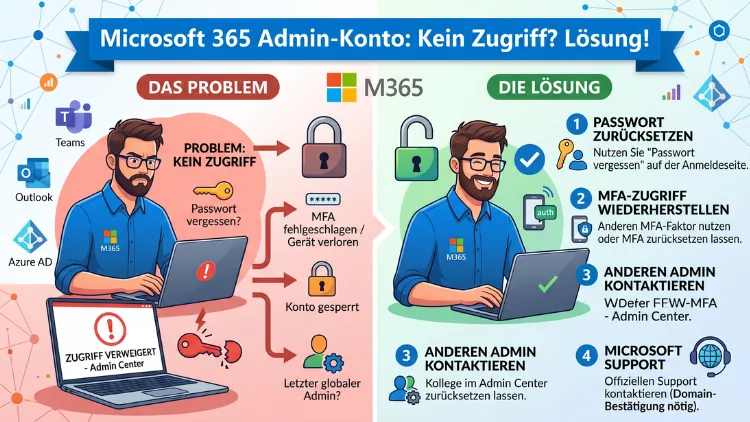
Wenn Sie keinen Zugriff mehr auf Ihr Microsoft 365 Admin-Konto haben, ist schnelles Handeln gefragt. Ob vergessenes Passwort, gesperrtes Konto oder ein Problem mit der Multifaktor-Authentifizierung – die Ursachen sind vielfältig, die Lösungen jedoch klar.
Dieser Artikel zeigt Ihnen Schritt für Schritt, wie Sie den Administratorzugang unter Windows, macOS, im Browser und auf Mobilgeräten wiederherstellen.
Ursachen: Warum Sie keinen Admin-Zugriff mehr haben
Bevor Sie eine Lösung anwenden, sollten Sie zunächst die Ursache kennen. Denn je nach Grund unterscheidet sich der Lösungsweg erheblich. Die häufigsten Ursachen lassen sich dabei in wenige Kategorien einteilen.
Vergessenes oder abgelaufenes Passwort
Das ist der häufigste Grund. Viele Unternehmen setzen Passwortablaufrichtlinien ein, sodass Kennwörter nach einer bestimmten Zeit automatisch ungültig werden. Wenn Sie sich dann nach einem Urlaub oder einer längeren Abwesenheit anmelden möchten, schlägt die Anmeldung fehl.
Probleme mit der Multifaktor-Authentifizierung (MFA)
Ebenso häufig ist ein Problem mit der Multifaktor-Authentifizierung. Wenn Sie Ihr Smartphone verloren haben, die Authenticator-App gelöscht wurde oder die Handynummer gewechselt hat, ist der zweite Anmeldefaktor nicht mehr verfügbar. Deshalb scheitert die Anmeldung trotz korrektem Passwort.
Gesperrtes oder deaktiviertes Konto
Zusätzlich kann Microsoft Ihr Konto automatisch sperren, wenn zu viele fehlgeschlagene Anmeldeversuche registriert wurden. Außerdem deaktivieren manche Sicherheitsrichtlinien oder Conditional-Access-Regeln das Konto bei verdächtigen Aktivitäten.
Kein anderer globaler Administrator vorhanden
Besonders kritisch wird es, wenn nur ein einziger globaler Administrator im Tenant existiert – und genau dieser keinen Zugriff mehr hat. In diesem Fall greifen normale Selbsthilfeverfahren nicht mehr, weil kein anderer Admin einspringen kann.
Fehlkonfigurierte Bedingte Zugriffsrichtlinien (Conditional Access)
Zudem kann eine falsch konfigurierte Conditional-Access-Richtlinie dafür sorgen, dass bestimmte IP-Adressen, Geräte oder Standorte vom Zugang ausgesperrt werden – auch für Administratoren. Das passiert beispielsweise, wenn eine neue Richtlinie ohne Ausnahme für Admin-Konten aktiviert wird.
Abgelaufene Lizenz oder Tenant-Problem
Schließlich kann auch ein Lizenzproblem der Auslöser sein. Wenn das Microsoft 365 Abonnement abgelaufen ist oder der Tenant in einen eingeschränkten Zustand versetzt wurde, ist der Admin-Zugriff möglicherweise blockiert.
Sofortmaßnahmen: Das sollten Sie als Erstes tun
Sobald Sie merken, dass Ihr Microsoft 365 Administrator-Konto nicht mehr erreichbar ist, sollten Sie folgende Schritte sofort durchführen. Dadurch vermeiden Sie weitere Fehler und sparen wertvolle Zeit.
Schritt: Fehlermeldung genau lesen
Zunächst sollten Sie die angezeigte Fehlermeldung sorgfältig lesen. Microsoft zeigt in der Regel einen Fehlercode an, zum Beispiel:
- AADSTS50076 – MFA erforderlich, aber nicht möglich
- AADSTS50053 – Konto gesperrt (zu viele Fehlversuche)
- AADSTS50055 – Passwort abgelaufen
- AADSTS90072 – Konto nicht im Tenant vorhanden
- AADSTS700016 – Anwendung nicht im Tenant gefunden
Jeder dieser Codes führt Sie direkt zur richtigen Lösung. Deshalb ist es wichtig, den Code zu notieren.
Schritt: Browser-Cache und Cookies leeren
Manchmal liegt das Problem nicht am Konto selbst, sondern am Browser. Deshalb empfiehlt es sich, zunächst den Cache und die Cookies zu leeren. Gehen Sie dazu in Ihrem Browser zu den Einstellungen und löschen Sie alle gespeicherten Website-Daten. Alternativ öffnen Sie ein InPrivate-Fenster (Microsoft Edge) oder ein Inkognito-Fenster (Google Chrome) und versuchen Sie sich erneut anzumelden.
Schritt: Anderen Browser oder ein anderes Gerät verwenden
Ebenso kann ein anderer Browser oder ein anderes Gerät Abhilfe schaffen. Wenn Sie sich normalerweise über Windows anmelden, versuchen Sie es zusätzlich über macOS oder ein Mobilgerät. Dadurch schließen Sie gerätespezifische Probleme aus.
Schritt: Prüfen, ob ein anderer globaler Administrator verfügbar ist
Falls ein Kollege ebenfalls über globale Administratorrechte verfügt, sollte dieser zunächst prüfen, ob Ihr Konto gesperrt oder deaktiviert ist. Er kann Ihr Konto reaktivieren, das Passwort zurücksetzen und die MFA-Einstellungen anpassen.
Passwort zurücksetzen: So funktioniert es auf allen Plattformen
Das Zurücksetzen des Passworts ist oft der einfachste Weg, den Zugriff wiederzuerlangen. Dabei gibt es jedoch Unterschiede je nach Plattform.
Passwort-Reset über den Browser (Microsoft 365 Admin Center)
Der direkteste Weg führt über die Microsoft-Anmeldeseite. Gehen Sie dazu wie folgt vor:
- Öffnen Sie https://login.microsoftonline.com in Ihrem Browser.
- Geben Sie Ihre Administratoren-E-Mail-Adresse ein.
- Klicken Sie auf „Passwort vergessen?„
- Folgen Sie den Anweisungen zur Identitätsüberprüfung per SMS, E-Mail oder Authenticator-App.
- Legen Sie ein neues Passwort fest und melden Sie sich erneut an.
Wichtig: Dieser Weg funktioniert jedoch nur, wenn die Self-Service-Passwortzurücksetzung (SSPR) in Ihrem Tenant aktiviert ist. Außerdem muss zuvor eine alternative Verifizierungsmethode hinterlegt worden sein.
Passwort-Reset über Windows (Azure AD/Entra ID-verknüpfte Geräte)
Wenn Ihr Windows-Gerät mit Microsoft Entra ID (früher Azure Active Directory) verknüpft ist, können Sie das Passwort direkt über den Sperrbildschirm zurücksetzen. Klicken Sie dazu auf dem Anmeldebildschirm auf „Passwort vergessen“ und folgen Sie den Anweisungen. Voraussetzung ist auch hier, dass SSPR aktiviert ist.
Passwort-Reset über macOS
Unter macOS verläuft der Prozess etwas anders. Da macOS keine native Entra-ID-Integration besitzt, melden Sie sich stattdessen direkt über den Browser an. Öffnen Sie Safari oder Google Chrome, navigieren Sie zu https://portal.microsoft.com und nutzen Sie die Passwort-vergessen-Funktion wie oben beschrieben.
Passwort-Reset über iOS und Android
Ebenso können Sie den Reset auf einem Mobilgerät durchführen. Öffnen Sie dazu den Microsoft Authenticator oder die Microsoft-Unternehmensportal-App. Alternativ nutzen Sie den mobilen Browser und rufen https://login.microsoftonline.com auf. Der Prozess ist identisch mit dem Browser-Verfahren.
MFA-Probleme lösen: Wenn der zweite Faktor fehlt
Wenn Sie die Multifaktor-Authentifizierung nicht mehr abschließen können, ist das eine der schwierigsten Situationen – jedoch nicht unlösbar. Deshalb gibt es dafür mehrere Wege.
Weg 1: Backup-Codes verwenden
Viele Nutzer haben bei der Einrichtung der MFA Backup-Codes erhalten. Diese einmalig verwendbaren Codes ermöglichen die Anmeldung ohne das zweite Gerät. Falls Sie diese Codes gespeichert haben, geben Sie einen davon bei der MFA-Abfrage ein.
Weg 2: Alternative Verifizierungsmethode nutzen
Außerdem bietet Microsoft mehrere alternative Verifizierungsmethoden an. Falls Sie bei der Einrichtung eine zweite Telefonnummer, eine alternative E-Mail-Adresse oder eine Hardware-Sicherheitsschlüssel wie einen YubiKey hinterlegt haben, können Sie diese nun verwenden.
Weg 3: MFA durch einen anderen Administrator zurücksetzen
Wenn ein anderer globaler Administrator verfügbar ist, kann dieser Ihre MFA-Einstellungen zurücksetzen. Dazu meldet er sich im Microsoft 365 Admin Center unter https://admin.microsoft.com an und geht folgendermaßen vor:
- Navigieren Sie zu Benutzer → Aktive Benutzer.
- Suchen und öffnen Sie Ihr Benutzerkonto.
- Klicken Sie auf den Reiter „Verwaltung der mehrstufigen Authentifizierung„.
- Wählen Sie Ihr Konto aus und klicken Sie auf „Deaktivieren„, um MFA vorübergehend zu deaktivieren.
- Melden Sie sich anschließend an und richten Sie die MFA neu ein.
Weg 4: Microsoft Entra ID – MFA direkt im Portal zurücksetzen
Zusätzlich kann ein Administrator die MFA-Methoden über das Microsoft Entra Admin Center zurücksetzen. Navigieren Sie dazu zu https://entra.microsoft.com, gehen Sie zu Identität → Benutzer → Alle Benutzer, wählen Sie das betroffene Konto und klicken Sie auf „Authentifizierungsmethoden„. Dort können Sie alle registrierten Methoden löschen, sodass der Nutzer diese neu einrichten kann.
Zugriff über Microsoft Entra ID (Azure AD) wiederherstellen
Microsoft Entra ID – bis 2023 bekannt als Azure Active Directory – ist das zentrale Identitätsverwaltungssystem hinter Microsoft 365. Deshalb führt der Weg zur Kontowiederherstellung häufig über dieses Portal.
Gesperrtes Konto entsperren
Wenn Ihr Konto aufgrund von zu vielen Fehlversuchen gesperrt wurde, können Sie im Entra Admin Center wie folgt vorgehen:
- Melden Sie sich unter https://entra.microsoft.com an (mit einem anderen Admin-Konto).
- Gehen Sie zu Identität → Benutzer → Alle Benutzer.
- Suchen Sie das gesperrte Konto und öffnen Sie es.
- Klicken Sie auf „Anmeldung zulassen„, falls das Konto deaktiviert ist.
- Wechseln Sie zu „Authentifizierung → Anmeldeprotokolle„, um den genauen Sperrgrund nachzuvollziehen.
Conditional Access als Zugangsblocker identifizieren
Falls eine Bedingte Zugriffsrichtlinie den Admin aussperrt, müssen Sie diese vorübergehend deaktivieren. Gehen Sie dazu im Entra Admin Center zu Schutz → Bedingter Zugriff → Richtlinien. Prüfen Sie dort, welche Richtlinien für den betroffenen Benutzer oder die entsprechende Administrator-Rolle gelten. Deaktivieren Sie die problematische Richtlinie vorübergehend, melden Sie sich an und passen Sie danach die Richtlinie korrekt an.
Notfallzugang: Das Break-Glass-Konto
Eine der wichtigsten empfohlenen Vorgehensweisen von Microsoft ist die Einrichtung eines sogenannten Break-Glass-Kontos – also eines Notfall-Administratorkontos. Dieser Begriff stammt aus dem Englischen und bedeutet sinngemäß „Im Notfall die Scheibe einschlagen.“
Was ist ein Break-Glass-Konto?
Ein Break-Glass-Konto ist ein dauerhaft aktives Notfall-Administratorkonto, das außerhalb normaler Sicherheitsrichtlinien liegt. Es ist typischerweise von MFA, Conditional Access und Passwortablaufrichtlinien ausgenommen. Außerdem ist es keinem einzelnen Mitarbeiter persönlich zugeordnet, sondern wird nur im Notfall verwendet.
So richten Sie ein Break-Glass-Konto ein
Microsoft empfiehlt, mindestens zwei Break-Glass-Konten einzurichten. Gehen Sie dabei wie folgt vor:
- Melden Sie sich im Microsoft Entra Admin Center unter https://entra.microsoft.com an.
- Gehen Sie zu Identität → Benutzer → Neuer Benutzer.
- Erstellen Sie ein Konto mit einem nicht-personenbezogenen Benutzernamen, zum Beispiel „breakglass01@ihredomäne.onmicrosoft.com“.
- Verwenden Sie ein langes, zufälliges Passwort (mindestens 20 Zeichen), das Sie sicher offline aufbewahren – zum Beispiel in einem physischen Tresor.
- Weisen Sie dem Konto die Rolle Globaler Administrator zu.
- Schließen Sie das Konto ausdrücklich von allen Conditional-Access-Richtlinien aus.
- Deaktivieren Sie MFA für dieses Konto oder verwenden Sie einen FIDO2-Sicherheitsschlüssel (zum Beispiel einen YubiKey 5 NFC von Yubico) als einzigen Authentifizierungsfaktor.
- Richten Sie Warnungen ein, die ausgelöst werden, wenn das Konto verwendet wird – zum Beispiel über Microsoft Sentinel oder Microsoft Defender for Cloud Apps.
Wichtig: Das Break-Glass-Konto sollte ausschließlich in echten Notfallsituationen verwendet werden. Deshalb empfiehlt Microsoft zudem, die Anmeldeaktivitäten dieser Konten regelmäßig zu überprüfen.
Tenant-Wiederherstellung über den Microsoft Support
Wenn keiner der bisherigen Wege funktioniert und kein anderer Administrator verfügbar ist, bleibt als letzter Ausweg der Microsoft Support. Dieser kann in bestimmten Fällen den Zugriff auf einen Tenant wiederherstellen.
So kontaktieren Sie den Microsoft Support
- Öffnen Sie https://support.microsoft.com/de-de in Ihrem Browser.
- Wählen Sie „Microsoft 365“ als Produktkategorie.
- Beschreiben Sie Ihr Problem so genau wie möglich: Tenant-Name, betroffenes Konto, Fehlermeldung.
- Wählen Sie „Telefon“ als Kontaktmethode, da dies bei Konto-Notfällen am schnellsten ist.
Was Sie bereithalten müssen
Damit der Support helfen kann, müssen Sie sich als rechtmäßiger Eigentümer des Tenants ausweisen. Halten Sie deshalb folgende Informationen bereit:
- Den vollständigen Tenant-Namen (z. B. ihrunternehmen.onmicrosoft.com)
- Die mit dem Konto verknüpfte Kreditkarte oder Bankverbindung (zur Verifikation der Zahlungsinformationen)
- Den Domänennamen, der mit dem Tenant verknüpft ist
- Gegebenenfalls die Microsoft-Kundennummer (MCA-Nummer)
Microsoft führt anschließend eine Identitätsprüfung durch und kann in berechtigten Fällen das Konto wiederherstellen oder einen neuen globalen Administrator einrichten.
Zugriff auf verschiedenen Plattformen und Geräten wiederherstellen
Da der Titel keine spezifische Plattform nennt, ist es wichtig, alle relevanten Systeme zu berücksichtigen. Deshalb finden Sie hier plattformspezifische Hinweise.
Windows 10/11
Unter Windows ist Microsoft 365 oft mit dem Windows-Benutzerkonto oder einem Azure AD-verknüpften Gerät kombiniert. Wenn der Admin-Zugriff fehlt, sollten Sie zunächst prüfen, ob das Gerät noch mit dem Entra-Tenant verknüpft ist. Öffnen Sie dazu Einstellungen → Konten → Auf Geschäfts-, Schul- oder Unikonto zugreifen. Falls die Verbindung getrennt ist, kann das ebenfalls Auswirkungen auf den Zugang haben. Trennen Sie das Gerät in diesem Fall und verbinden Sie es erneut.
macOS
Unter macOS nutzen Administratoren typischerweise den Browser-Zugang über https://admin.microsoft.com oder das Entra Admin Center. Da macOS keine native Entra-ID-Geräteeinbindung für Admin-Funktionen hat, sind Gerätezertifikatsprobleme hier weniger relevant. Dennoch sollten Sie prüfen, ob Conditional-Access-Richtlinien den Zugang von macOS-Geräten blockieren. Öffnen Sie dazu die Anmeldeprotokolle im Entra Admin Center und filtern Sie nach dem Gerät und dem Betriebssystem.
iOS (iPhone/iPad)
Auf iOS-Geräten steht die Microsoft Authenticator App im Mittelpunkt. Falls diese nicht mehr funktioniert, können Sie die App deinstallieren und über einen anderen Weg (z. B. einen Backup-Code) auf Ihr Konto zugreifen. Danach richten Sie die Authenticator-App neu ein. Laden Sie die App ausschließlich aus dem offiziellen Apple App Store herunter: Suchen Sie nach „Microsoft Authenticator“ von Microsoft Corporation. Zusätzlich steht auch die Microsoft 365 Admin-App für iOS zur Verfügung, über die begrenzte Admin-Aufgaben durchgeführt werden können.
Android
Unter Android verläuft der Prozess analog zu iOS. Die Microsoft Authenticator App ist ebenfalls im Google Play Store verfügbar. Außerdem gibt es die Microsoft 365 Admin-App für Android. Falls Ihr Gerät mit Entra ID registriert ist und dadurch Zugriffsprobleme auftreten, können Sie die Geräteregistrierung im Entra Admin Center aufheben und neu einrichten.
Webbrowser (plattformübergreifend)
Der universellste Zugangsweg ist der Webbrowser. Dieser funktioniert unter Windows, macOS, Linux, iOS und Android. Verwenden Sie dazu ausschließlich aktuelle Browser wie Microsoft Edge, Google Chrome oder Mozilla Firefox. Veraltete Browser können Kompatibilitätsprobleme mit dem Microsoft 365 Admin Center verursachen. Deshalb sollten Sie stets die aktuelle Browserversion verwenden.
Empfohlene Vorgehensweisen zur Vorbeugung
Damit Sie zukünftig nicht erneut in diese Situation geraten, sollten Sie die folgenden empfohlenen Vorgehensweisen umsetzen. Diese entsprechen den aktuellen Sicherheitsempfehlungen von Microsoft für das Jahr 2026.
Mindestens zwei globale Administratoren einrichten
Microsoft empfiehlt ausdrücklich, mindestens zwei bis maximal fünf globale Administratoren in jedem Tenant zu haben. Dadurch kann einer den anderen im Notfall unterstützen. Gleichzeitig gilt: Je mehr globale Admins, desto größer die Angriffsfläche. Deshalb ist die Empfehlung von zwei bis fünf Konten ein bewusster Kompromiss.
Break-Glass-Konten einrichten und testen
Richten Sie, wie oben beschrieben, mindestens zwei Break-Glass-Konten ein. Testen Sie diese regelmäßig – zum Beispiel einmal pro Quartal – um sicherzustellen, dass sie im Ernstfall funktionieren. Notieren Sie dabei jedes Mal das Datum und das Ergebnis.
Self-Service-Passwortzurücksetzung (SSPR) aktivieren
Aktivieren Sie SSPR für alle Administratoren. Gehen Sie dazu im Entra Admin Center zu Schutz → Passwortzurücksetzung → Eigenschaften und wählen Sie „Alle“ oder „Ausgewählt“. Stellen Sie außerdem sicher, dass jeder Administrator mindestens zwei alternative Kontaktmethoden hinterlegt hat.
Privileged Identity Management (PIM) verwenden
Microsoft Entra Privileged Identity Management (PIM) ermöglicht es, Administratorrechte nur bei Bedarf und zeitlich begrenzt zu aktivieren. Dadurch wird das Risiko dauerhaft aktiver privilegierter Konten erheblich reduziert. PIM ist im Rahmen von Microsoft Entra ID P2 oder Microsoft 365 E5 verfügbar.
Anmeldeprotokolle regelmäßig prüfen
Prüfen Sie regelmäßig die Anmeldeprotokolle im Entra Admin Center unter Überwachung → Anmeldeprotokolle. Dadurch erkennen Sie frühzeitig, wenn Konten gesperrt werden oder verdächtige Anmeldeversuche stattfinden.
Hardware-Sicherheitsschlüssel als MFA-Methode einsetzen
Für besonders wichtige Konten – insbesondere Break-Glass-Konten – empfiehlt es sich, einen FIDO2-kompatiblen Hardware-Sicherheitsschlüssel zu verwenden. Der YubiKey 5 NFC von Yubico (erhältlich unter yubico.com) ist eine bewährte Wahl und funktioniert unter Windows, macOS, iOS und Android. Er ist phishing-resistent und unabhängig von Smartphone oder App.
Keine persönlichen E-Mail-Adressen für Admin-Konten verwenden
Admin-Konten sollten ausschließlich unternehmenseigene Domänen verwenden, zum Beispiel admin@ihrunternehmen.de. Außerdem sollten Admin-Konten keine regulären Benutzerpostfächer haben – sie dienen ausschließlich administrativen Zwecken.
Häufige Fragen zum Microsoft 365 Admin-Zugriff
Was kann ich tun, wenn ich das Passwort meines Microsoft 365 Admin-Kontos vergessen habe?
Navigieren Sie zu https://login.microsoftonline.com und klicken Sie auf „Passwort vergessen?“. Folgen Sie den Anweisungen zur Identitätsüberprüfung. Falls Self-Service-Passwortzurücksetzung (SSPR) nicht aktiviert ist, muss ein anderer globaler Administrator das Passwort für Sie zurücksetzen. Alternativ wenden Sie sich an den Microsoft Support.
Was tue ich, wenn ich keinen Zugriff auf meine MFA-App mehr habe?
Zunächst sollten Sie prüfen, ob Sie Backup-Codes besitzen oder eine alternative Verifizierungsmethode hinterlegt haben. Falls nicht, kann ein anderer globaler Administrator Ihre MFA-Einstellungen im Entra Admin Center zurücksetzen. Danach richten Sie die Authentifizierungsmethode neu ein.
Kann Microsoft meinen Tenant-Zugriff wiederherstellen, wenn ich der einzige Admin bin?
Ja, der Microsoft Support kann in bestimmten Fällen helfen. Dazu müssen Sie sich als rechtmäßiger Eigentümer des Tenants ausweisen – zum Beispiel über Zahlungsinformationen, Domänenbesitz oder die Microsoft-Kundennummer. Kontaktieren Sie dazu den Microsoft-Support unter https://support.microsoft.com/de-de.
Wie lange dauert es, bis ein gesperrtes Microsoft 365 Konto automatisch entsperrt wird?
Microsoft setzt Smart Lockout ein. Die Sperrdauer beginnt bei einer Minute und steigt bei weiteren Fehlversuchen exponentiell an. Typischerweise wird das Konto nach einigen Minuten bis zu einer Stunde automatisch entsperrt. Die genaue Dauer hängt von der konfigurierten Lockout-Richtlinie im Tenant ab.
Was ist ein Break-Glass-Konto und wozu brauche ich es?
Ein Break-Glass-Konto ist ein Notfall-Administratorkonto, das außerhalb normaler Sicherheitsrichtlinien existiert. Es wird ausschließlich verwendet, wenn alle anderen Zugangswege versperrt sind. Deshalb empfiehlt Microsoft, mindestens zwei solcher Konten einzurichten und ihre Zugangsdaten sicher offline aufzubewahren.
Kann eine Conditional-Access-Richtlinie meinen Admin-Zugang blockieren?
Ja, das ist möglich und kommt in der Praxis häufig vor. Deshalb sollten Admin-Konten – insbesondere Break-Glass-Konten – explizit von Conditional-Access-Richtlinien ausgenommen werden. Prüfen Sie im Entra Admin Center unter Schutz → Bedingter Zugriff, welche Richtlinien für Ihr Konto gelten.
Wie setze ich MFA für einen Benutzer im Microsoft 365 Admin Center zurück?
Melden Sie sich unter https://admin.microsoft.com an. Navigieren Sie zu Benutzer → Aktive Benutzer und wählen Sie den betroffenen Benutzer aus. Klicken Sie auf Mehrstufige Authentifizierung verwalten, wählen Sie den Benutzer und klicken Sie auf Benutzerstatus verwalten. Wählen Sie „Deaktivieren“, um MFA vorübergehend zurückzusetzen.
Hilft es, ein Inkognito-Fenster zu öffnen, wenn ich keinen Admin-Zugriff habe?
Ja, ein InPrivate- oder Inkognito-Fenster kann helfen, wenn das Problem durch einen beschädigten Browser-Cache oder veraltete Sitzungsdaten verursacht wird. Deshalb ist es immer einer der ersten Schritte, die Sie ausprobieren sollten. Es löst jedoch keine kontobezogenen Probleme wie gesperrte Konten oder fehlende MFA.
Welche Admin-Rolle sollte ich für den täglichen Gebrauch verwenden?
Microsoft empfiehlt, für den täglichen Gebrauch keine globale Administratorrolle zu verwenden. Verwenden Sie stattdessen die kleinstmögliche Rolle, die für Ihre Aufgaben ausreicht – zum Beispiel Benutzeradministrator, Exchange-Administrator oder Helpdesk-Administrator. Die globale Administratorrolle sollte ausschließlich für Aufgaben genutzt werden, die sie wirklich erfordern.
Was passiert mit meinen Daten, wenn mein Microsoft 365 Admin-Konto dauerhaft gesperrt wird?
Wenn ein Admin-Konto dauerhaft gesperrt oder gelöscht wird, bleiben die Tenant-Daten in der Regel erhalten, sofern ein anderer globaler Administrator den Tenant weiter betreibt. Wenn jedoch der gesamte Tenant unkontrollierbar wird, hat Microsoft bestimmte Verfahren zur Eigentümerüberprüfung und Tenant-Wiederherstellung. Deshalb ist es entscheidend, immer mindestens einen weiteren globalen Administrator im Tenant zu haben.
Fazit
Ein gesperrter Microsoft 365 Administratorzugang ist ein ernstes Problem, das jedoch in den meisten Fällen lösbar ist. Ob Passwort-Reset, MFA-Wiederherstellung, Entra-ID-Eingriff oder Microsoft Support – für jede Situation gibt es einen klaren Weg.
Noch wichtiger ist jedoch die Vorbeugung: Break-Glass-Konten, mindestens zwei globale Administratoren und aktivierte SSPR schützen Sie zuverlässig davor, jemals vollständig ausgesperrt zu werden.
