
Benutzer unter Windows 11 und Windows 10 einrichten und löschen: So legen Sie neue Konten an, vergeben Rechte und entfernen Benutzer Schritt für Schritt.
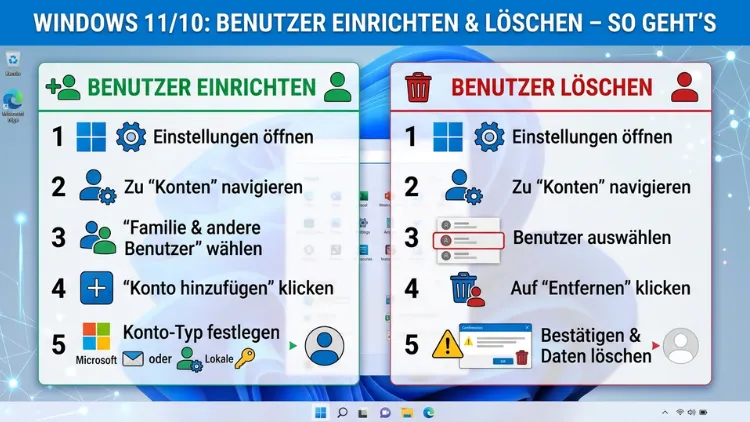
Möchten Sie auf Ihrem Windows-PC einen neuen Benutzer anlegen oder ein bestehendes Konto entfernen? Sowohl unter Windows 10 als auch unter Windows 11 ist die Benutzerverwaltung in wenigen Schritten erledigt – wenn man weiß, wo man suchen muss.
Dieser Artikel erklärt Ihnen vollständig und verständlich, wie Sie Benutzerkonten erstellen, konfigurieren, mit Rechten versehen und sicher löschen.
Warum Benutzerverwaltung unter Windows so wichtig ist
Viele Nutzer denken, ein einzelnes Windows-Konto reiche für den gesamten Haushalt oder das Büro aus. Tatsächlich jedoch bringt die Verwendung mehrerer, sauber getrennter Benutzerkonten erhebliche Vorteile mit sich. Zunächst schützt eine konsequente Kontentrennung persönliche Daten vor unberechtigtem Zugriff. Außerdem verhindert die richtige Rechtevergabe, dass Kinder, Gäste oder weniger erfahrene Anwender versehentlich Systemeinstellungen verändern oder Schadsoftware installieren.
Deshalb empfiehlt Microsoft seit Jahren, jedem Nutzer ein eigenes Konto mit individuellen Berechtigungen zuzuweisen. Ebenso erleichtert die Trennung von Konten die Pflege des Systems erheblich: Wird ein Konto gelöscht, bleiben die Daten der anderen Benutzer vollständig erhalten. Zusätzlich lässt sich durch die Kombination aus Administratorkonto und Standardkonto die Sicherheit des gesamten Systems deutlich erhöhen.
Kontotypen unter Windows im Überblick
Bevor Sie mit dem Einrichten oder Löschen von Benutzern beginnen, sollten Sie die verschiedenen Kontotypen kennen. Windows unterscheidet grundsätzlich zwischen drei Kategorien:
Microsoft-Konto vs. lokales Konto
Ein Microsoft-Konto ist mit einer E-Mail-Adresse (zum Beispiel @outlook.de oder @hotmail.com) verknüpft. Es bietet Zugriff auf OneDrive, den Microsoft Store und die automatische Synchronisierung von Einstellungen zwischen verschiedenen Geräten. Außerdem ermöglicht es die einfache Wiederherstellung des Passworts über das Internet.
Ein lokales Konto hingegen existiert ausschließlich auf dem jeweiligen PC. Es benötigt weder eine E-Mail-Adresse noch eine Internetverbindung. Deshalb bevorzugen datenschutzbewusste Nutzer häufig diese Option. Jedoch entfallen dabei alle cloudbasierten Dienste von Microsoft.
Administratorkonto
Das Administratorkonto besitzt die umfassendsten Rechte unter Windows. Administratoren können Programme installieren, Systemeinstellungen ändern, neue Benutzer anlegen und bestehende Konten löschen. Deshalb sollte dieses Konto nur von erfahrenen und vertrauenswürdigen Personen genutzt werden.
Standardbenutzerkonto
Das Standardkonto eignet sich ideal für den täglichen Gebrauch. Standardbenutzer können zwar eigene Programme nutzen und Einstellungen innerhalb ihres Profils anpassen, jedoch keine systemweiten Änderungen vornehmen. Außerdem werden bei verdächtigen Aktionen automatisch Administratorrechte abgefragt – das erhöht die Sicherheit deutlich.
Gastkonto
Unter Windows 10 gab es ein klassisches Gastkonto, das jedoch bereits seit einigen Jahren standardmäßig deaktiviert ist. Unter Windows 11 existiert kein dediziertes Gastkonto mehr. Stattdessen empfiehlt sich für temporäre Nutzer die Einrichtung eines Standardbenutzerkontos mit eingeschränkten Rechten.
Benutzer unter Windows 11 einrichten
Windows 11 bietet mehrere Wege, um neue Benutzerkonten anzulegen. Nachfolgend finden Sie die gängigsten Methoden.
Methode 1: Über die Einstellungen (empfohlene Methode)
Der einfachste Weg führt über die Windows-Einstellungen. Gehen Sie dabei wie folgt vor:
- Öffnen Sie das Startmenü und klicken Sie auf das Zahnrad-Symbol, um die Einstellungen zu öffnen. Alternativ drücken Sie die Tastenkombination Windows + I.
- Klicken Sie links in der Navigationsleiste auf „Konten“.
- Wählen Sie anschließend den Eintrag „Familie und andere Benutzer“.
- Scrollen Sie zum Abschnitt „Andere Benutzer“ und klicken Sie auf „Konto hinzufügen“.
- Windows fragt nun nach der Microsoft-E-Mail-Adresse des neuen Benutzers. Geben Sie diese ein, wenn vorhanden.
- Klicken Sie auf „Weiter“ und folgen Sie den Anweisungen auf dem Bildschirm.
- Das neue Konto erscheint danach in der Liste unter „Andere Benutzer“.
Methode 2: Über die Computerverwaltung
Erfahrene Nutzer können außerdem die Computerverwaltung nutzen:
- Drücken Sie Windows + X und wählen Sie „Computerverwaltung“.
- Navigieren Sie links zu „Lokale Benutzer und Gruppen“ → „Benutzer“.
- Klicken Sie mit der rechten Maustaste in den rechten Bereich und wählen Sie „Neuer Benutzer“.
- Tragen Sie Benutzername, Vollständigen Namen, eine optionale Beschreibung und ein Kennwort ein.
- Legen Sie fest, ob der Benutzer das Passwort beim nächsten Anmelden ändern muss.
- Klicken Sie abschließend auf „Erstellen“.
Diese Methode steht jedoch nur unter Windows 11 Pro, Enterprise und Education zur Verfügung. Unter Windows 11 Home ist die Computerverwaltung mit lokalen Gruppen nicht vollständig verfügbar.
Benutzer unter Windows 10 einrichten
Auch unter Windows 10 lassen sich Benutzerkonten auf mehrere Arten anlegen. Der Ablauf ähnelt Windows 11, unterscheidet sich jedoch in einigen Details.
Methode 1: Über die Einstellungen
- Öffnen Sie mit Windows + I die Einstellungen.
- Klicken Sie auf „Konten“.
- Wählen Sie links „Familie und andere Benutzer“.
- Klicken Sie unter „Andere Benutzer“ auf „Diesem PC eine andere Person hinzufügen“.
- Windows fragt nach einem Microsoft-Konto. Wenn Sie stattdessen ein lokales Konto erstellen möchten, klicken Sie auf „Ich kenne die Anmeldeinformationen dieser Person nicht“.
- Wählen Sie dann „Benutzer ohne Microsoft-Konto hinzufügen“.
- Geben Sie Benutzername, Passwort und Sicherheitsfragen ein.
- Klicken Sie auf „Weiter“ – das Konto ist damit erstellt.
Methode 2: Über die Systemsteuerung
Zusätzlich steht unter Windows 10 noch der klassische Weg über die Systemsteuerung zur Verfügung:
- Öffnen Sie die Systemsteuerung über die Windows-Suche.
- Klicken Sie auf „Benutzerkonten“ und anschließend erneut auf „Benutzerkonten“.
- Wählen Sie „Anderes Konto verwalten“ und klicken Sie auf „Neues Konto hinzufügen“.
- Tragen Sie den gewünschten Namen ein und wählen Sie den Kontotyp (Standard oder Administrator).
- Klicken Sie auf „Konto erstellen“.
Lokales Konto ohne Microsoft-Konto erstellen
Seit Windows 10 Version 1903 und insbesondere unter Windows 11 versucht Microsoft zunehmend, Benutzer zur Anmeldung mit einem Microsoft-Konto zu drängen. Jedoch lässt sich in vielen Fällen dennoch ein reines lokales Konto einrichten.
Unter Windows 11 (Home)
Microsoft hat das direkte Erstellen eines lokalen Kontos während der Ersteinrichtung von Windows 11 Home zunächst erschwert. Trotzdem gibt es einen Weg:
- Starten Sie die Einrichtung und gelangen Sie zum Anmeldebildschirm für das Microsoft-Konto.
- Geben Sie im E-Mail-Feld „no@thankyou.com“ ein und klicken Sie auf „Weiter“.
- Geben Sie ein beliebiges falsches Passwort ein und bestätigen Sie.
- Windows zeigt daraufhin eine Fehlermeldung – klicken Sie auf „Anmeldeoptionen“.
- Wählen Sie „Offline-Konto“ und anschließend „Eingeschränkte Erfahrung“.
- Tragen Sie nun Benutzername und Passwort für Ihr lokales Konto ein.
Außerdem können Sie unter Windows 11 Pro während der Einrichtung mit der Tastenkombination Shift + F10 eine Eingabeaufforderung öffnen und den Befehl OOBE\BYPASSNRO eingeben. Das System startet danach neu und bietet die Option „Ich habe kein Internet“ an, über die ein lokales Konto erstellt werden kann.
Administratorrechte vergeben und entziehen
Nachdem Sie ein Konto erstellt haben, möchten Sie vielleicht dessen Berechtigungen anpassen. Das ist sowohl unter Windows 10 als auch unter Windows 11 einfach möglich.
Rechte über die Einstellungen ändern
- Öffnen Sie die Einstellungen (Windows + I) und navigieren Sie zu „Konten“ → „Familie und andere Benutzer“.
- Klicken Sie auf das gewünschte Konto.
- Wählen Sie „Kontotyp ändern“.
- Wählen Sie im Dropdown-Menü entweder „Administrator“ oder „Standardbenutzer“.
- Bestätigen Sie mit „OK“.
Rechte über die Computerverwaltung ändern (Windows 10/11 Pro)
- Öffnen Sie die Computerverwaltung (Windows + X → Computerverwaltung).
- Navigieren Sie zu „Lokale Benutzer und Gruppen“ → „Benutzer“.
- Doppelklicken Sie auf den betreffenden Benutzer.
- Wechseln Sie zur Registerkarte „Mitglied von“.
- Fügen Sie den Eintrag „Administratoren“ hinzu oder entfernen Sie ihn.
- Klicken Sie auf „OK“, um die Änderung zu speichern.
Kinderkonto und Familiensicherheit einrichten
Windows 10 und Windows 11 bieten mit der Microsoft Family Safety-Funktion eine komfortable Möglichkeit, Kinderkonten mit Einschränkungen einzurichten. Zusätzlich lassen sich Bildschirmzeiten, App-Beschränkungen und Webseitenfilter über das Family Safety-Portal verwalten.
Kinderkonto unter Windows 11 einrichten
- Öffnen Sie die Einstellungen und klicken Sie auf „Konten“ → „Familie und andere Benutzer“.
- Klicken Sie unter „Ihre Familie“ auf „Familienmitglied hinzufügen“.
- Wählen Sie „Kind“ und geben Sie die Microsoft-E-Mail-Adresse des Kindes ein – oder erstellen Sie eine neue.
- Das Kind erhält eine Einladungs-E-Mail, die es bestätigen muss.
- Danach können Sie unter family.microsoft.com Einschränkungen für das Kinderkonto festlegen.
Außerdem empfiehlt Microsoft, dass Elternkonten ebenfalls mit einem Microsoft-Konto verknüpft sind, um alle Familiensicherheitsfunktionen vollständig nutzen zu können.
Benutzer unter Windows 11 löschen
Das Löschen eines Benutzerkontos unter Windows 11 ist unkompliziert, erfordert jedoch Administratorrechte. Außerdem sollten Sie sich im Klaren sein, was mit den Daten des gelöschten Benutzers passiert.
Konto über die Einstellungen löschen
- Öffnen Sie die Einstellungen mit Windows + I.
- Klicken Sie auf „Konten“ → „Familie und andere Benutzer“.
- Klicken Sie unter „Andere Benutzer“ auf das Konto, das Sie entfernen möchten.
- Klicken Sie auf den Button „Entfernen“.
- Windows zeigt nun eine Warnung: „Konto und Daten löschen“. Bestätigen Sie mit diesem Button, wenn Sie das Konto inklusive aller zugehörigen Dateien unwiderruflich löschen möchten.
Wichtig: Sichern Sie zuvor alle wichtigen Dateien des Benutzers, da dieser Vorgang nicht rückgängig gemacht werden kann.
Benutzer unter Windows 10 löschen
Auch unter Windows 10 führen mehrere Wege zum Ziel.
Methode 1: Über die Einstellungen
- Öffnen Sie Einstellungen (Windows + I) → „Konten“ → „Familie und andere Benutzer“.
- Klicken Sie auf das betreffende Konto und anschließend auf „Entfernen“.
- Bestätigen Sie den Dialog „Konto und Daten löschen“.
Methode 2: Über die Systemsteuerung
- Öffnen Sie die Systemsteuerung → „Benutzerkonten“ → „Anderes Konto verwalten“.
- Klicken Sie auf das Konto, das Sie löschen möchten.
- Wählen Sie links „Konto löschen“.
- Windows fragt, ob die Dateien des Benutzers behalten oder gelöscht werden sollen. Wählen Sie die gewünschte Option und bestätigen Sie.
Was passiert mit den Daten beim Löschen eines Kontos?
Bevor Sie ein Konto endgültig löschen, sollten Sie genau verstehen, was mit den gespeicherten Daten geschieht.
Wenn Sie ein Konto über die Systemsteuerung löschen, bietet Windows an, die Dateien des Benutzers (Dokumente, Desktop-Inhalte, Bilder usw.) zu behalten. Diese werden dann in einem Ordner auf dem Desktop des Administratorkontos gespeichert. Deshalb empfiehlt sich diese Methode, wenn Sie die Daten später noch benötigen.
Löschen Sie das Konto hingegen direkt über die Einstellungen, werden die Daten sofort und vollständig entfernt. Außerdem bleiben Dateien, die der Benutzer außerhalb seines Profilordners (zum Beispiel direkt auf Laufwerk C:) gespeichert hat, von dieser Aktion unberührt.
Tipp: Kopieren Sie wichtige Daten stets manuell auf einen externen Datenträger oder in die Cloud, bevor Sie ein Konto löschen.
Benutzerverwaltung über Eingabeaufforderung und PowerShell
Fortgeschrittene Nutzer und Systemadministratoren verwalten Benutzerkonten häufig über die Kommandozeile. Sowohl die klassische Eingabeaufforderung (cmd) als auch die Windows PowerShell bieten dabei umfangreiche Möglichkeiten.
Benutzer über die Eingabeaufforderung anlegen
Öffnen Sie die Eingabeaufforderung als Administrator (Rechtsklick auf das Startmenü → „Eingabeaufforderung (Administrator)“) und verwenden Sie folgende Befehle:
Neuen Benutzer erstellen:
net user Benutzername Passwort /addBenutzer zur Administratorgruppe hinzufügen:
net localgroup Administratoren Benutzername /addBenutzer löschen:
net user Benutzername /deleteAlle vorhandenen Benutzer anzeigen:
net userBenutzerverwaltung mit PowerShell
Die PowerShell bietet zusätzlich modernere Cmdlets für die Benutzerverwaltung:
Neues lokales Konto erstellen:
New-LocalUser -Name „Benutzername" -Password (Read-Host -AsSecureString) -FullName „Vollständiger Name"Benutzer einer Gruppe hinzufügen:
Add-LocalGroupMember -Group „Administratoren" -Member „Benutzername"Benutzer löschen:
Remove-LocalUser -Name „Benutzername"Alle lokalen Benutzer auflisten:
Get-LocalUserAußerdem eignen sich diese Befehle hervorragend für Skriptlösungen, wenn Sie mehrere Konten gleichzeitig anlegen oder entfernen möchten.
Benutzerkonto deaktivieren statt löschen
Manchmal ist es sinnvoller, ein Konto zu deaktivieren anstatt es vollständig zu löschen. Dadurch bleiben alle Daten und Einstellungen erhalten, das Konto kann jedoch nicht mehr zur Anmeldung verwendet werden.
Konto über die Computerverwaltung deaktivieren (Windows 10/11 Pro)
- Öffnen Sie die Computerverwaltung und navigieren Sie zu „Lokale Benutzer und Gruppen“ → „Benutzer“.
- Doppelklicken Sie auf das betreffende Konto.
- Aktivieren Sie das Kontrollkästchen „Konto ist deaktiviert“.
- Bestätigen Sie mit „OK“.
Konto per Eingabeaufforderung deaktivieren
net user Benutzername /active:noUm das Konto später wieder zu aktivieren, verwenden Sie entsprechend:
net user Benutzername /active:yesEmpfohlene Vorgehensweisen für die Windows-Benutzerverwaltung
Damit Ihr Windows-System sicher und übersichtlich bleibt, sollten Sie folgende Punkte beachten:
- Verwenden Sie im Alltag kein Administratorkonto. Richten Sie stattdessen für die tägliche Arbeit ein Standardbenutzerkonto ein und nutzen Sie das Administratorkonto nur für Systemänderungen. Dadurch reduzieren Sie das Risiko durch Schadsoftware erheblich.
- Vergeben Sie sichere Passwörter. Jedes Benutzerkonto sollte mit einem starken, einzigartigen Kennwort geschützt sein. Außerdem empfiehlt sich unter Windows 11 die Nutzung von Windows Hello (PIN, Fingerabdruck oder Gesichtserkennung) als zusätzliche Absicherung.
- Regelmäßige Überprüfung der Konten. Prüfen Sie regelmäßig, welche Konten auf Ihrem System existieren, und löschen oder deaktivieren Sie nicht mehr benötigte Konten. Deshalb ist es sinnvoll, diese Prüfung zum Beispiel einmal im Quartal durchzuführen.
- Datensicherung vor dem Löschen. Sichern Sie stets die Daten eines Benutzers, bevor Sie dessen Konto entfernen. Außerdem empfiehlt sich generell eine regelmäßige Datensicherung auf einem externen Laufwerk oder einem Clouddienst.
- Kindersicherung aktiv nutzen. Richten Sie für Kinder ausschließlich Kinderkonten mit Microsoft Family Safety ein. Dadurch erhalten Eltern volle Kontrolle über genutzte Apps, Bildschirmzeiten und aufgerufene Inhalte.
- Lokale Konten für sensible Umgebungen. In Umgebungen, in denen Datenschutz besonders wichtig ist, empfiehlt sich die Nutzung lokaler Konten ohne Microsoft-Anbindung. Außerdem sollten in Unternehmen Konten über Active Directory oder Microsoft Entra ID (ehemals Azure AD) zentral verwaltet werden.
Häufige Fragen zur Benutzerverwaltung unter Windows
Kann ich unter Windows 11 Home ein lokales Konto erstellen?
Ja, das ist möglich, erfordert jedoch einen kleinen Umweg. Während der Ersteinrichtung können Sie mit dem Trick über ein falsches Microsoft-Konto (z. B. Eingabe von „no@thankyou.com“ mit falschem Passwort) zur Option „Offline-Konto“ gelangen. Außerdem lassen sich unter bereits installierten Systemen über Einstellungen → Konten → Familie und andere Benutzer lokale Konten einrichten, indem Sie bei der E-Mail-Abfrage auf „Ich kenne die Anmeldeinformationen dieser Person nicht“ klicken.
Was passiert mit OneDrive-Daten, wenn ich ein Microsoft-Konto lösche?
Wenn Sie ein mit einem Microsoft-Konto verknüpftes Windows-Konto löschen, bleiben die OneDrive-Daten in der Cloud erhalten – sie werden also nicht automatisch vom Server gelöscht. Lokal synchronisierte Dateien verschwinden jedoch mit dem Profil. Deshalb sollten Sie wichtige OneDrive-Inhalte vorab sichern oder unter dem Konto angemeldet überprüfen.
Wie viele Benutzerkonten kann ich unter Windows 10/11 anlegen?
Windows legt keine feste Höchstgrenze für die Anzahl der Benutzerkonten fest. Praktisch gesehen ist die Anzahl durch den verfügbaren Speicherplatz begrenzt, da jedes Profil eigene Ordner und Daten anlegt. Außerdem kann eine sehr hohe Anzahl an Profilen die Systemleistung geringfügig beeinflussen.
Kann ich das einzige Administratorkonto löschen?
Nein, Windows verhindert das Löschen des letzten Administratorkontos. Deshalb müssen Sie zunächst einem anderen Konto Administratorrechte zuweisen, bevor Sie das ursprüngliche Administratorkonto entfernen können. Außerdem schützt Windows das integrierte Konto „Administrator“ standardmäßig zusätzlich.
Wie setze ich ein vergessenes Windows-Passwort zurück?
Bei einem Microsoft-Konto können Sie das Passwort jederzeit über die Website account.microsoft.com zurücksetzen. Bei einem lokalen Konto bieten Windows 10 und Windows 11 die Möglichkeit, über vorab eingerichtete Sicherheitsfragen das Passwort zurückzusetzen. Außerdem kann ein anderer Administrator auf demselben PC das Kennwort über Einstellungen → Konten zurücksetzen.
Kann ich als Standardbenutzer neue Programme installieren?
Grundsätzlich nein – zumindest nicht systemweit. Standardbenutzer können jedoch in manchen Fällen Programme installieren, die ausschließlich im eigenen Profil gespeichert werden. Für systemweite Installationen ist hingegen stets ein Administratorkennwort erforderlich. Windows fragt dieses automatisch ab, wenn nötig.
Wie erkenne ich, ob mein Konto Administratorrechte hat?
Öffnen Sie dazu die Eingabeaufforderung und geben Sie whoami /groups ein. Erscheint in der Ausgabe der Eintrag „BUILTIN\Administratoren“ mit dem Status „Aktiviert“, handelt es sich um ein Administratorkonto. Außerdem finden Sie diese Information unter Einstellungen → Konten → Ihre Informationen, wo der Kontotyp angezeigt wird.
Was ist der Unterschied zwischen dem Windows-Konto „Administrator“ und einem normalen Administratorkonto?
Das integrierte Konto „Administrator“ (ohne Suffix) ist ein verstecktes Systemkonto mit maximalen Rechten, das standardmäßig deaktiviert ist. Es umgeht die Benutzerkontensteuerung (UAC) vollständig. Normale Administratorkonten hingegen unterliegen der UAC und müssen Aktionen bestätigen. Deshalb sollte das integrierte Administratorkonto nur in Notfällen aktiviert werden.
Kann ich ein gelöschtes Benutzerkonto wiederherstellen?
Ein gelöschtes Konto lässt sich nicht direkt wiederherstellen. Jedoch können die zugehörigen Dateien – sofern Sie vor dem Löschen die Option „Dateien behalten“ gewählt haben – einem neu erstellten Konto zugeordnet werden. Außerdem hilft eine Systemwiederherstellung auf einen Zeitpunkt vor dem Löschen in manchen Fällen. Deshalb ist eine Datensicherung vor dem Löschen unbedingt empfehlenswert.
Wie lege ich ein Konto an, das sich automatisch ohne Passwort anmeldet?
Für die automatische Anmeldung öffnen Sie das Ausführen-Fenster mit Windows + R, geben netplwiz ein und bestätigen mit Enter. Deaktivieren Sie in dem Fenster das Kontrollkästchen „Benutzer müssen Benutzernamen und Kennwort eingeben“ und wählen Sie das gewünschte Konto aus. Jedoch sollte diese Funktion nur auf privaten, nicht öffentlich zugänglichen Geräten verwendet werden, da sie die Sicherheit des Systems deutlich verringert.
Fazit
Die Benutzerverwaltung unter Windows 10 und Windows 11 ist vielfältiger als viele denken. Ob über die Einstellungen, die Systemsteuerung, die Computerverwaltung oder die Kommandozeile – für jede Situation gibt es den passenden Weg. Deshalb lohnt es sich, die verschiedenen Methoden zu kennen.
Richten Sie konsequent getrennte Konten mit angemessenen Rechten ein, sichern Sie Daten vor dem Löschen und nutzen Sie Standardkonten für den Alltag. Damit machen Sie Ihr Windows-System sicherer, übersichtlicher und robuster gegenüber Fehlern.
