
Tastatur funktioniert nicht unter Windows 11/10? Finden Sie effektive Lösungen für USB-, Bluetooth- und Laptop-Tastaturen und beheben Sie das Problem.
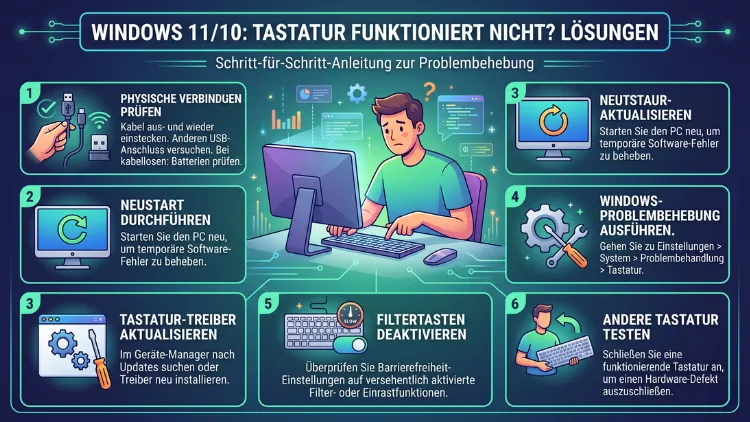
Wenn die Tastatur unter Windows 10 oder Windows 11 plötzlich nicht mehr funktioniert, ist das äußerst frustrierend. Glücklicherweise lassen sich die meisten Probleme mit wenigen Schritten selbst beheben.
Dieser Artikel zeigt Ihnen systematisch, warum die Tastatur streikt und wie Sie sie – ob USB, Bluetooth oder Laptop-Tastatur – schnell wieder zum Laufen bringen.
Was Sie zuerst prüfen sollten
Bevor Sie aufwendige Lösungen ausprobieren, sollten Sie zunächst die einfachsten Ursachen ausschließen. Viele Probleme entstehen nämlich durch Kleinigkeiten, die sich sofort beheben lassen.
Prüfen Sie folgende Punkte als Erstes:
- USB-Tastatur: Ziehen Sie das Kabel ab und stecken Sie es in einen anderen USB-Anschluss. Vermeiden Sie dabei USB-Hubs – schließen Sie die Tastatur direkt am Computer an.
- Bluetooth-Tastatur: Schalten Sie Bluetooth am PC aus und wieder ein. Außerdem sollten Sie prüfen, ob die Batterien voll geladen sind.
- Laptop-Tastatur: Starten Sie den Laptop komplett neu, da viele Fehler nach einem Neustart verschwinden.
- Alle Tastaturtypen: Prüfen Sie, ob die Num-Lock-Taste oder Scroll-Lock-Taste versehentlich aktiviert wurde.
Zusätzlich lohnt es sich, die Tastatur an einem anderen Computer zu testen. Funktioniert sie dort einwandfrei, liegt das Problem eindeutig bei Windows. Funktioniert sie auch dort nicht, handelt es sich wahrscheinlich um einen Hardwaredefekt.
Windows neu starten und Updates prüfen
Ein einfacher Neustart behebt überraschend viele Probleme. Deshalb sollten Sie ihn als ersten Schritt immer ausprobieren, bevor Sie tiefer in die Systemeinstellungen eingreifen.
Außerdem sollten Sie prüfen, ob Windows-Updates ausstehend sind. Microsoft veröffentlicht regelmäßig Patches, die auch Tastatur-Treiber und Eingabegeräte betreffen. So gehen Sie vor:
- Öffnen Sie Einstellungen (Windows-Taste + I).
- Klicken Sie auf Windows Update (Windows 11) oder Update und Sicherheit (Windows 10).
- Wählen Sie Nach Updates suchen.
- Installieren Sie alle verfügbaren Updates und starten Sie den PC anschließend neu.
Besonders nach großen Feature-Updates von Windows 10 oder Windows 11 kommt es häufig zu Treiberproblemen. Deshalb ist dieser Schritt gerade nach einem Update besonders wichtig.
Tastaturtreiber neu installieren
Ein fehlerhafter oder veralteter Tastaturtreiber ist eine der häufigsten Ursachen dafür, dass die Tastatur unter Windows nicht mehr reagiert. Glücklicherweise lässt sich der Treiber einfach neu installieren.
So installieren Sie den Tastaturtreiber neu:
- Drücken Sie Windows-Taste + X und wählen Sie Geräte-Manager.
- Erweitern Sie die Kategorie Tastaturen.
- Klicken Sie mit der rechten Maustaste auf Ihren Tastatureintrag (z. B. „HID-Tastaturgerät“).
- Wählen Sie Gerät deinstallieren und bestätigen Sie.
- Starten Sie den PC neu – Windows installiert den Treiber danach automatisch neu.
Zusätzlich können Sie auch auf Treiber aktualisieren klicken und anschließend Automatisch nach Treibern suchen auswählen. Windows sucht dabei online nach dem neuesten Treiber für Ihre Tastatur. Für Marken-Tastaturen wie Logitech, Corsair oder Razer empfiehlt es sich außerdem, die offizielle Herstellerwebsite aufzurufen und den aktuellen Treiber direkt dort herunterzuladen.
Filtertasten und Eingabehilfen deaktivieren
Eine häufig übersehene Ursache ist die Funktion Filtertasten in den Windows-Eingabehilfen. Wenn diese aktiviert ist, ignoriert Windows kurze Tastatureingaben oder reagiert verzögert. Das führt dazu, dass die Tastatur scheinbar nicht funktioniert.
So deaktivieren Sie Filtertasten unter Windows 11:
- Öffnen Sie Einstellungen (Windows-Taste + I).
- Gehen Sie zu Barrierefreiheit → Tastatur.
- Schalten Sie Filtertasten auf Aus.
So deaktivieren Sie Filtertasten unter Windows 10:
- Öffnen Sie Einstellungen → Erleichterte Bedienung → Tastatur.
- Deaktivieren Sie den Schalter unter Filtertasten verwenden.
Ebenso sollten Sie prüfen, ob Anschlagverzögerung oder Wiederholungsverzögerung in den erweiterten Tastatureinstellungen aktiviert ist. Sie finden diese Optionen in der Systemsteuerung unter Tastatur → Geschwindigkeit.
Bildschirmtastatur als Notlösung verwenden
Falls Ihre Tastatur gar nicht mehr reagiert, können Sie vorübergehend die Windows-Bildschirmtastatur nutzen, um weitere Einstellungen vorzunehmen. So öffnen Sie sie:
- Windows 11/10: Drücken Sie Windows-Taste + Strg + O.
- Alternativ: Öffnen Sie das Startmenü, suchen Sie nach „Bildschirmtastatur“ und starten Sie die App.
Außerdem finden Sie die Bildschirmtastatur unter Einstellungen → Barrierefreiheit → Tastatur (Windows 11) bzw. Erleichterte Bedienung → Tastatur (Windows 10). Dort können Sie sie dauerhaft einschalten.
USB-Controller zurücksetzen
Wenn eine USB-Tastatur nicht erkannt wird, liegt das Problem möglicherweise am USB-Controller Ihres Computers. Deshalb empfiehlt es sich, den Controller zurückzusetzen. Das gelingt so:
- Öffnen Sie den Geräte-Manager (Windows-Taste + X → Geräte-Manager).
- Erweitern Sie Universal Serial Bus-Controller.
- Klicken Sie mit der rechten Maustaste auf jeden Eintrag mit „USB Root Hub“ und wählen Sie Energieverwaltung.
- Deaktivieren Sie dort den Haken bei Computer kann das Gerät ausschalten, um Energie zu sparen.
- Bestätigen Sie mit OK und wiederholen Sie das für alle USB Root Hub-Einträge.
Zusätzlich können Sie im Geräte-Manager unter Aktionen → Nach geänderter Hardware suchen klicken. Windows sucht daraufhin erneut nach angeschlossenen Geräten und installiert fehlende Treiber.
Bluetooth-Tastatur koppeln und Verbindung reparieren
Bluetooth-Tastaturen verlieren gelegentlich die Verbindung oder werden von Windows nicht mehr erkannt. Deshalb kann es helfen, die Tastatur zu entkoppeln und neu zu verbinden.
So koppeln Sie eine Bluetooth-Tastatur unter Windows 11 neu:
- Öffnen Sie Einstellungen → Bluetooth und Geräte.
- Suchen Sie Ihre Tastatur in der Liste und klicken Sie auf die drei Punkte → Gerät entfernen.
- Schalten Sie die Tastatur aus und wieder ein.
- Klicken Sie auf Gerät hinzufügen → Bluetooth.
- Wählen Sie Ihre Tastatur aus und folgen Sie den Anweisungen.
Unter Windows 10 finden Sie diese Einstellungen unter Einstellungen → Geräte → Bluetooth und andere Geräte. Außerdem sollten Sie sicherstellen, dass der Bluetooth-Dienst läuft. Drücken Sie dazu Windows-Taste + R, geben Sie services.msc ein und prüfen Sie, ob Bluetooth-Unterstützungsdienst auf Automatisch und Gestartet steht.
Windows-Dienste prüfen: Human Interface Device
Der HID-Dienst (Human Interface Device) ist für die Kommunikation von Tastaturen und Mäusen mit Windows zuständig. Wenn dieser Dienst deaktiviert ist, funktioniert die Tastatur möglicherweise nicht. So prüfen und aktivieren Sie ihn:
- Drücken Sie Windows-Taste + R, geben Sie
services.mscein und drücken Sie Enter. - Suchen Sie in der Liste nach Eingabegerätedienst (Human Interface Device Service).
- Klicken Sie doppelt darauf und stellen Sie den Starttyp auf Automatisch.
- Klicken Sie auf Starten, falls der Dienst nicht läuft.
- Bestätigen Sie mit OK.
Außerdem sollten Sie zusätzlich den Dienst Tastatur-HID-Gerät im Geräte-Manager aktivieren, falls er deaktiviert sein sollte.
Systemdateien reparieren mit SFC und DISM
Beschädigte Windows-Systemdateien können dazu führen, dass die Tastatur nicht mehr richtig funktioniert. Deshalb bieten sich zwei leistungsstarke Werkzeuge an: SFC (System File Checker) und DISM (Deployment Image Servicing and Management).
So führen Sie SFC aus:
- Öffnen Sie die Eingabeaufforderung als Administrator (Rechtsklick auf das Startmenü → „Windows PowerShell (Administrator)“ oder „Terminal (Administrator)“).
- Geben Sie folgenden Befehl ein und drücken Sie Enter:
sfc /scannow - Warten Sie, bis der Vorgang abgeschlossen ist. Das kann einige Minuten dauern.
So führen Sie DISM aus:
Falls SFC Fehler nicht beheben konnte, hilft DISM weiter. Geben Sie nacheinander folgende Befehle ein:
DISM /Online /Cleanup-Image /CheckHealth
DISM /Online /Cleanup-Image /ScanHealth
DISM /Online /Cleanup-Image /RestoreHealth
Starten Sie den Computer danach neu. Beide Tools arbeiten zuverlässig und beheben häufig Probleme, die durch fehlerhafte Updates oder Systemänderungen entstanden sind.
Registry-Eintrag für Tastaturtreiber prüfen
In seltenen Fällen enthält die Windows-Registrierung fehlerhafte Einträge, die den Tastaturtreiber blockieren. Deshalb sollten Sie einen bestimmten Registry-Schlüssel überprüfen.
Achtung: Sichern Sie die Registry vor jeder Änderung. Falsche Einträge können Windows beschädigen.
- Drücken Sie Windows-Taste + R, geben Sie
regeditein und bestätigen Sie mit Enter. - Navigieren Sie zu:
HKEY_LOCAL_MACHINE\SYSTEM\CurrentControlSet\Services\i8042prt - Prüfen Sie, ob der Wert Start auf 1 gesetzt ist. Ist er auf 4 gesetzt, ist der Dienst deaktiviert.
- Doppelklicken Sie auf Start und ändern Sie den Wert auf 1.
- Starten Sie den PC neu.
Außerdem empfiehlt es sich, vorher einen Registry-Backup zu erstellen: Klicken Sie im Registrierungseditor auf Datei → Exportieren und speichern Sie die Sicherung an einem sicheren Ort.
BIOS/UEFI zurücksetzen oder Legacy-USB aktivieren
Besonders bei Desktops kann es vorkommen, dass die Tastatur zwar im BIOS/UEFI, aber nicht in Windows funktioniert – oder umgekehrt. Deshalb lohnt es sich, das BIOS/UEFI zu prüfen.
So rufen Sie das BIOS/UEFI auf:
- Starten Sie den PC neu und drücken Sie beim Hochfahren wiederholt F2, F10, Entf oder Esc (je nach Hersteller).
- Alternativ: Öffnen Sie Einstellungen → System → Wiederherstellung → Erweiterter Start → Jetzt neu starten → Problembehandlung → Erweiterte Optionen → UEFI-Firmwareeinstellungen.
Im BIOS/UEFI prüfen:
- Aktivieren Sie die Option Legacy USB Support oder USB Keyboard Support, falls vorhanden.
- Setzen Sie das BIOS auf Werkseinstellungen zurück (Load Optimized Defaults oder Load Setup Defaults), falls andere Änderungen vorgenommen wurden.
Laptop-Tastatur: Spezifische Lösungen
Bei Laptops gibt es zusätzliche Ursachen für eine nicht funktionierende Tastatur. Deshalb sind folgende Schritte speziell für Laptops empfehlenswert:
Externe Tastatur testen: Schließen Sie eine externe USB-Tastatur an. Funktioniert sie, ist die interne Laptop-Tastatur defekt oder der zugehörige Treiber beschädigt.
Laptop-Tastatur im Geräte-Manager aktivieren:
- Öffnen Sie den Geräte-Manager.
- Erweitern Sie Tastaturen.
- Klicken Sie mit der rechten Maustaste auf das Gerät und wählen Sie Gerät aktivieren, falls es deaktiviert ist.
Flüssigkeits- oder Fremdkörperschäden: Wurde Flüssigkeit auf die Tastatur verschüttet, kann das dauerhaften Schaden verursachen. Deshalb sollte der Laptop in diesem Fall sofort ausgeschaltet, der Akku (falls möglich) entfernt und ein Fachbetrieb aufgesucht werden.
Hersteller-Diagnosetool verwenden: Viele Hersteller bieten eigene Tools an:
- HP: HP PC Hardware Diagnostics (vorinstalliert oder auf hp.com verfügbar)
- Dell: SupportAssist (vorinstalliert oder auf dell.com erhältlich)
- Lenovo: Lenovo Vantage (im Microsoft Store oder auf lenovo.com)
Schnellstart deaktivieren
Windows 10 und Windows 11 nutzen standardmäßig den sogenannten Schnellstart (Fast Startup). Dieser sorgt dafür, dass der PC nach dem Herunterfahren in einen Ruhezustand versetzt wird. Deshalb werden Treiber beim nächsten Start manchmal nicht vollständig neu geladen – was zu Problemen mit der Tastatur führen kann.
So deaktivieren Sie den Schnellstart:
- Öffnen Sie die Systemsteuerung (Suche im Startmenü nach „Systemsteuerung“).
- Gehen Sie zu Hardware und Sound → Energieoptionen.
- Klicken Sie links auf Auswählen, was beim Drücken des Netzschalters geschehen soll.
- Klicken Sie auf Einige Einstellungen sind momentan nicht verfügbar.
- Deaktivieren Sie den Haken bei Schnellstart aktivieren (empfohlen).
- Klicken Sie auf Änderungen speichern.
Starten Sie danach den PC neu und prüfen Sie, ob die Tastatur wieder funktioniert.
Windows-Problembehandlung für Tastaturen nutzen
Windows 10 und Windows 11 enthalten eine eingebaute Problembehandlung, die häufige Tastaturprobleme automatisch erkennt und behebt. Deshalb lohnt es sich, dieses Werkzeug frühzeitig einzusetzen.
Unter Windows 11:
- Öffnen Sie Einstellungen → System → Problembehandlung → Andere Problembehandlungen.
- Suchen Sie Tastatur und klicken Sie auf Ausführen.
Unter Windows 10:
- Öffnen Sie Einstellungen → Update und Sicherheit → Problembehandlung → Zusätzliche Problembehandlungen.
- Wählen Sie Tastatur und klicken Sie auf Problembehandlung ausführen.
Außerdem gibt es unter Eingabegeräte eine weitere Problembehandlung, die speziell für Mäuse, Zeigegeräte und Tastaturen zuständig ist.
Systemwiederherstellung als letzter Ausweg
Falls alle bisherigen Schritte keinen Erfolg brachten, kann eine Systemwiederherstellung helfen. Dabei wird Windows auf einen früheren Zustand zurückgesetzt, zu dem die Tastatur noch funktioniert hat.
So starten Sie eine Systemwiederherstellung:
- Suchen Sie im Startmenü nach Wiederherstellungspunkt erstellen und öffnen Sie die App.
- Klicken Sie auf Systemwiederherstellung.
- Wählen Sie Anderen Wiederherstellungspunkt auswählen und klicken Sie auf Weiter.
- Wählen Sie einen Wiederherstellungspunkt, der vor dem Auftreten des Problems liegt.
- Folgen Sie dem Assistenten und bestätigen Sie am Ende.
Wichtig: Die Systemwiederherstellung betrifft nur System- und Treiberdateien. Ihre persönlichen Dateien, Fotos und Dokumente bleiben dabei erhalten. Dennoch empfiehlt es sich, vorher ein Backup anzulegen – zum Beispiel mit dem kostenlosen Tool Macrium Reflect Free, das Sie auf macrium.com herunterladen können.
Windows zurücksetzen (Reset)
Als allerletzten Schritt können Sie Windows zurücksetzen. Dabei haben Sie die Wahl, ob Sie persönliche Dateien behalten oder alles löschen möchten. Deshalb empfiehlt sich zuerst immer die Option „Eigene Dateien behalten“.
So setzen Sie Windows 11/10 zurück:
- Öffnen Sie Einstellungen → System → Wiederherstellung.
- Klicken Sie auf PC zurücksetzen.
- Wählen Sie Eigene Dateien behalten (empfohlen als ersten Versuch).
- Folgen Sie dem Assistenten.
Falls auch das nicht hilft, wählen Sie Alles entfernen. Danach installieren Sie Windows neu – entweder über die Wiederherstellungsumgebung oder mit einem USB-Installationsmedium, das Sie mit dem Media Creation Tool von Microsoft (microsoft.com) erstellen können.
Häufige Fragen zur nicht funktionierenden Tastatur
Warum funktioniert meine Tastatur nach einem Windows-Update nicht mehr?
Große Windows-Updates ersetzen manchmal Treiber oder ändern Systemkonfigurationen. Deshalb empfiehlt es sich, den Tastaturtreiber im Geräte-Manager zu deinstallieren und den PC neu zu starten. Windows installiert den Treiber dann automatisch neu. Alternativ können Sie das Update unter Einstellungen → Windows Update → Updateverlauf rückgängig machen.
Was tun, wenn alle Tasten der Tastatur gesperrt sind?
Wenn alle Tasten gesperrt scheinen, ist möglicherweise die Filtertasten-Funktion oder die Anschlagverzögerung aktiviert. Deaktivieren Sie beides unter Einstellungen → Barrierefreiheit → Tastatur. Außerdem kann die Num-Lock-Taste bei einigen Laptops dazu führen, dass Buchstabentasten als Ziffern ausgegeben werden.
Warum tippt die Tastatur falsche Zeichen?
Falsche Zeichen entstehen meist durch eine falsch eingestellte Tastaturbelegung. Prüfen Sie unter Einstellungen → Zeit und Sprache → Sprache und Region, ob die richtige Sprache (z. B. Deutsch – Deutschland) ausgewählt ist. Außerdem können Sie mit der Tastenkombination Windows-Taste + Leertaste zwischen installierten Tastaturbelegungen wechseln.
Warum funktioniert die Tastatur im Login-Bildschirm nicht?
Wenn die Tastatur auf dem Login-Bildschirm nicht reagiert, liegt das Problem meist am USB-Controller-Treiber oder an deaktiviertem Legacy-USB-Support im BIOS. Aktivieren Sie Legacy USB im BIOS (siehe Abschnitt weiter oben). Außerdem kann ein USB-Hub das Problem verursachen – schließen Sie die Tastatur deshalb direkt an einen USB-Port des Computers an.
Was tun, wenn nur bestimmte Tasten nicht funktionieren?
Einzelne defekte Tasten deuten oft auf einen Hardwaredefekt hin, besonders bei Laptops. Prüfen Sie zunächst, ob Fremdkörper (Krümel, Staub) unter der Taste stecken. Außerdem können Sie die Tastenbelegung mit dem kostenlosen Tool SharpKeys (auf github.com/randyrants/sharpkeys erhältlich) temporär umbelegen, um defekte Tasten zu umgehen.
Warum funktioniert die Tastatur nur manchmal?
Intermittierende Probleme entstehen häufig durch einen lockeren USB-Anschluss, einen defekten Anschluss am Computer oder durch Energieverwaltungseinstellungen, die das Gerät abschalten. Deaktivieren Sie dazu im Geräte-Manager unter den USB Root Hub-Eigenschaften die Option „Computer kann das Gerät ausschalten, um Energie zu sparen“ (wie oben beschrieben).
Kann ein Virus dazu führen, dass die Tastatur nicht funktioniert?
Ja, in seltenen Fällen können Schadsoftware oder Keylogger die Tastatureingaben blockieren oder manipulieren. Deshalb empfiehlt es sich, einen vollständigen Scan mit Windows Defender (vorinstalliert) oder Malwarebytes Free (malwarebytes.com) durchzuführen. Malwarebytes erkennt besonders zuverlässig Adware und potenziell unerwünschte Programme.
Was tun, wenn die Tastatur im abgesicherten Modus funktioniert?
Wenn die Tastatur im abgesicherten Modus funktioniert, aber nicht im normalen Betrieb, verursacht ein Drittanbieter-Programm oder -Treiber das Problem. Starten Sie Windows neu und deaktivieren Sie Autostart-Programme über den Task-Manager (Strg + Umschalt + Esc → Autostart). Deaktivieren Sie Programme nacheinander, um den Verursacher zu finden.
Wie starte ich Windows ohne Tastatur neu?
Ohne funktionierende Tastatur können Sie Windows über das Startmenü (Maus: Startmenü → Netzschalter-Symbol → Neu starten) oder über die Bildschirmtastatur neu starten. Außerdem können Sie den PC kurz am Netzschalter ausschalten und wieder einschalten – als Notlösung, wenn gar nichts anderes funktioniert.
Wann sollte ich die Tastatur ersetzen?
Wenn alle Software-Lösungen versagt haben und die Tastatur an einem anderen Computer ebenfalls nicht funktioniert, ist sie höchstwahrscheinlich defekt. Für externe Tastaturen gibt es bereits für unter 20 Euro solide Ersatzgeräte, zum Beispiel von Logitech (Modell K120 oder MK270) oder Cherry (Modell KC 1000). Bei Laptop-Tastaturen empfiehlt sich ein Besuch in einem Fachbetrieb oder beim Hersteller-Support.
Fazit
Die meisten Tastaturprobleme unter Windows 10 und Windows 11 lassen sich durch systematisches Vorgehen lösen: angefangen beim Neustart über die Treiberaktualisierung bis hin zur Systemreparatur mit SFC und DISM. Deshalb sollten Sie die Lösungen stets in der hier beschriebenen Reihenfolge ausprobieren.
Falls alle Schritte keinen Erfolg bringen, hilft eine Systemwiederherstellung oder – als letzter Ausweg – ein Windows-Reset. Handelt es sich hingegen um einen Hardwaredefekt, ist ein Ersatzgerät oft die schnellste und günstigste Lösung.
