
Windows 11 Apps installieren und deinstallieren: So verwalten Sie Desktop-Software und Store-Apps über Einstellungen, Systemsteuerung oder PowerShell.
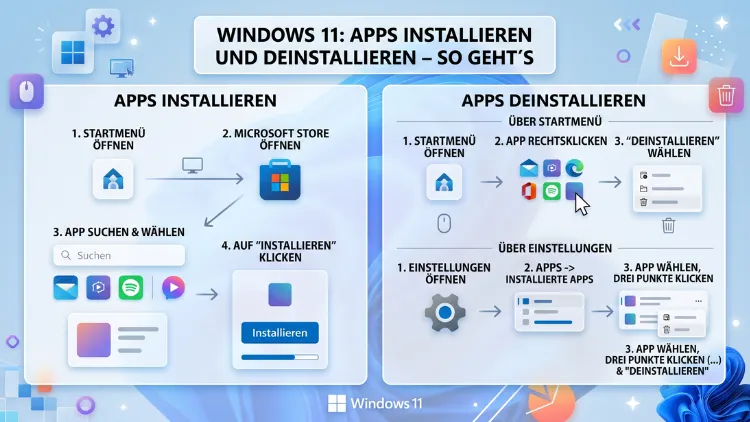
Apps unter Windows 11 lassen sich auf mehreren Wegen installieren und deinstallieren. Ob über den Microsoft Store, per direktem Setup-Assistent oder mithilfe des Paketmanagers Winget – jede Methode hat ihre Vorteile.
In diesem Artikel erhalten Sie eine vollständige Schritt-für-Schritt-Anleitung zu allen gängigen Installationswegen, zur sicheren Deinstallation sowie zu hilfreichen Tipps bei häufigen Problemen.
Apps über den Microsoft Store installieren
Der Microsoft Store ist die empfohlene Anlaufstelle für die App-Installation unter Windows 11. Er bietet eine sichere und geprüfte Softwaresammlung, die direkt in das Betriebssystem integriert ist. Außerdem werden Apps aus dem Store automatisch aktualisiert, was den Wartungsaufwand erheblich reduziert.
Schritt-für-Schritt: Installation über den Microsoft Store
- Klicken Sie auf das Startmenü und öffnen Sie den Microsoft Store (das blaue Einkaufstaschen-Symbol).
- Geben Sie in der Suchleiste den Namen der gewünschten App ein, zum Beispiel „VLC media player“ oder „Spotify“.
- Klicken Sie auf das entsprechende Suchergebnis und anschließend auf die Schaltfläche „Herunterladen“ oder „Installieren“.
- Windows 11 lädt die App automatisch herunter und installiert sie. Danach erscheint sie im Startmenü.
- Alternativ können Sie auf „In Store-App öffnen“ klicken, falls Sie den Store noch nicht geöffnet haben.
Tipp: Stellen Sie sicher, dass Sie mit einem Microsoft-Konto angemeldet sind. Andernfalls stehen einige Apps möglicherweise nicht zur Verfügung oder lassen sich nicht installieren.
Zudem hat Microsoft den Store in Windows 11 grundlegend überarbeitet. Dadurch sind nun auch klassische Win32-Anwendungen wie Adobe Acrobat Reader oder VLC direkt über den Store verfügbar – ohne Einschränkungen bei der Installationsquelle.
Apps außerhalb des Microsoft Stores installieren (klassische .exe/.msi-Installation)
Viele Programme sind nicht im Microsoft Store erhältlich. Deshalb müssen sie direkt vom Hersteller heruntergeladen und manuell installiert werden. Diese Methode ist ebenfalls weit verbreitet und in den meisten Fällen völlig sicher – vorausgesetzt, Sie laden Software ausschließlich von offiziellen Herstellerwebseiten herunter.
Schritt-für-Schritt: Installation einer .exe- oder .msi-Datei
- Rufen Sie die offizielle Website des Programms auf, zum Beispiel www.vlc-media-player.de für VLC oder www.7-zip.org für 7-Zip.
- Laden Sie die Installationsdatei herunter (meist eine
.exe– oder.msi-Datei). - Öffnen Sie den Downloads-Ordner (Tastenkombination: Windows-Taste + E, dann „Downloads“ anklicken).
- Doppelklicken Sie auf die heruntergeladene Datei.
- Falls eine Benutzerkontensteuerung (UAC) erscheint, klicken Sie auf „Ja“, um die Installation zu erlauben.
- Folgen Sie dem Installationsassistenten und bestätigen Sie die Schritte mit „Weiter“ bzw. „Installieren“.
- Klicken Sie abschließend auf „Fertigstellen“.
Wichtig: Deaktivieren Sie niemals dauerhaft den Windows Defender SmartScreen. Dieser schützt Sie vor potenziell schädlicher Software und warnt Sie, wenn eine Datei unbekannter Herkunft ist. Bestätigen Sie den Download nur, wenn Sie der Quelle vollständig vertrauen.
Zusätzlich empfiehlt es sich, heruntergeladene Dateien vor der Installation mit Windows Defender oder einem Drittanbieter-Virenscanner wie Malwarebytes zu prüfen.
Apps per Winget (Windows-Paketmanager) installieren
Winget ist der offizielle Paketmanager von Microsoft und seit Windows 11 standardmäßig vorinstalliert. Er ermöglicht die schnelle Installation von Tausenden Programmen direkt über die Eingabeaufforderung oder PowerShell – ohne lästige Klick-Assistenten. Deshalb ist Winget besonders für technisch versierte Nutzer interessant, die mehrere Apps auf einmal installieren möchten.
Schritt-für-Schritt: App per Winget installieren
- Drücken Sie Windows-Taste + X und wählen Sie „Terminal (Administrator)“ oder „PowerShell (Administrator)“.
- Geben Sie folgenden Befehl ein, um nach einer App zu suchen:
winget search vlc - Notieren Sie sich die App-ID aus den Ergebnissen, zum Beispiel
VideoLAN.VLC. - Installieren Sie die App mit:
winget install VideoLAN.VLC - Bestätigen Sie ggf. die Lizenzvereinbarung mit „Y“ (Ja).
Zudem lassen sich mit Winget alle installierten Programme auf einmal aktualisieren:winget upgrade --all
Empfohlene Anwendungen für die Ersteinrichtung per Winget:
- 7-Zip (
winget install 7zip.7zip) – kostenloser Packprogramm-Klassiker - VLC (
winget install VideoLAN.VLC) – universeller Mediaplayer - Mozilla Firefox (
winget install Mozilla.Firefox) – datenschutzfreundlicher Browser - Notepad++ (
winget install Notepad++.Notepad++) – erweiterter Texteditor - PDF24 (
winget install SoftwareEntwicklung.PDF24) – kostenloser PDF-Editor
Außerdem können Sie mit dem Tool Winstall.app (keine URL, da kein klickbarer Link) mehrere Winget-Installationsskripte auf einmal generieren – ideal bei der Neueinrichtung eines PCs.
Apps unter Windows 11 deinstallieren
Nicht mehr benötigte Apps sollten regelmäßig entfernt werden. Dadurch sparen Sie Speicherplatz und halten Ihr System sauber und performant. Windows 11 bietet hierfür mehrere Methoden.
Methode 1: Deinstallation über das Startmenü (schnellste Methode)
- Klicken Sie auf das Startmenü.
- Suchen Sie die App, die Sie entfernen möchten, in der App-Liste.
- Klicken Sie mit der rechten Maustaste auf die App.
- Wählen Sie „Deinstallieren“.
- Bestätigen Sie den Vorgang.
Diese Methode eignet sich hervorragend für Store-Apps und ist in wenigen Sekunden erledigt.
Methode 2: Deinstallation über die Einstellungen
- Öffnen Sie die Einstellungen mit der Tastenkombination Windows-Taste + I.
- Navigieren Sie zu „Apps“ → „Installierte Apps“.
- Scrollen Sie durch die Liste oder nutzen Sie die Suchfunktion, um die gewünschte App zu finden.
- Klicken Sie auf die drei Punkte (⋯) rechts neben der App.
- Wählen Sie „Deinstallieren“ und bestätigen Sie.
Zudem zeigt diese Ansicht die Installationsgröße jeder App an – praktisch, um Speicherfresser auf einen Blick zu identifizieren.
Methode 3: Deinstallation über die Systemsteuerung
Einige ältere Programme (Win32-Anwendungen) lassen sich ausschließlich über die klassische Systemsteuerung vollständig entfernen.
- Drücken Sie Windows-Taste + R, geben Sie
appwiz.cplein und bestätigen Sie mit Enter. - Suchen Sie die betreffende App in der Liste der installierten Programme.
- Doppelklicken Sie darauf oder klicken Sie auf „Deinstallieren/Ändern“.
- Folgen Sie dem Deinstallationsassistenten.
Tipp: Dieser Weg empfiehlt sich besonders bei älteren Programmen wie Adobe Reader DC (klassisch), Office 2016 oder älteren Treibern.
Methode 4: Deinstallation per Winget
Auch die Deinstallation lässt sich über Winget durchführen:
- Öffnen Sie PowerShell (Administrator).
- Suchen Sie die App-ID mit:
winget list - Deinstallieren Sie die App mit:
winget uninstall VideoLAN.VLC
Deshalb ist Winget nicht nur bei der Installation, sondern auch bei der Verwaltung installierter Software äußerst praktisch.
Vorinstallierte Windows-11-Apps (Bloatware) entfernen
Windows 11 enthält zahlreiche vorinstallierte Apps, die viele Nutzer nicht verwenden – zum Beispiel „Solitaire Collection“, „Xbox“, „Mixed Reality Portal“ oder „3D-Viewer“. Jedoch lassen sich die meisten dieser Apps einfach deinstallieren, um Speicherplatz freizugeben.
Bloatware über die Einstellungen entfernen
- Öffnen Sie Einstellungen → Apps → Installierte Apps.
- Filtern Sie nach Hersteller oder suchen Sie die App direkt.
- Klicken Sie auf die drei Punkte und wählen Sie „Deinstallieren“.
Einige System-Apps lassen sich auf diesem Weg jedoch nicht entfernen, da sie tief ins Betriebssystem integriert sind. Dazu zählen beispielsweise der Microsoft Edge-Browser oder Cortana.
Bloatware per PowerShell entfernen (für Fortgeschrittene)
Für hartnäckige vorinstallierte Apps empfiehlt sich die Deinstallation per PowerShell. Das ist jedoch ein Eingriff in das System und sollte mit Bedacht erfolgen.
- Öffnen Sie PowerShell als Administrator.
- Listen Sie alle vorinstallierten Apps auf:
Get-AppxPackage | Select Name, PackageFullName - Deinstallieren Sie eine bestimmte App, zum Beispiel die Xbox-App:
Get-AppxPackage *xboxapp* | Remove-AppxPackage
Achtung: Entfernen Sie keine Apps, über deren Funktion Sie unsicher sind. Manche System-Apps sind für die Stabilität von Windows 11 essenziell. Außerdem lassen sich versehentlich entfernte Systemapps über den Microsoft Store oder eine Windows-Reparatur wiederherstellen.
Empfohlenes Tool zur sicheren Bloatware-Entfernung: Bulk Crap Uninstaller (BCUninstaller) – kostenlos, Open Source und ideal für die Massendeinstallation. Das Programm erkennt auch Reste alter Installationen und bereinigt sie gründlich.
App zurücksetzen vs. deinstallieren – Was ist der Unterschied?
Viele Nutzer verwechseln „App zurücksetzen“ mit „Deinstallieren“. Dabei handelt es sich um zwei grundlegend verschiedene Funktionen:
| Funktion | Was passiert? |
|---|---|
| Zurücksetzen | App-Daten und Einstellungen werden gelöscht, die App bleibt installiert |
| Reparieren | Beschädigte Installationsdateien werden wiederhergestellt, Daten bleiben erhalten |
| Deinstallieren | Die App wird vollständig entfernt |
So setzen Sie eine App zurück
- Öffnen Sie Einstellungen → Apps → Installierte Apps.
- Klicken Sie auf die drei Punkte neben der gewünschten App.
- Wählen Sie „Erweiterte Optionen“.
- Scrollen Sie nach unten und klicken Sie auf „Zurücksetzen“ oder „Reparieren“.
Diese Option eignet sich besonders, wenn eine App abstürzt oder sich fehlerhaft verhält – jedoch ohne dass Sie alle Daten verlieren möchten.
Apps automatisch aktualisieren unter Windows 11
Veraltete Apps stellen ein Sicherheitsrisiko dar. Deshalb sollten Sie die automatische Aktualisierung für Store-Apps aktivieren.
Automatische Updates im Microsoft Store aktivieren
- Öffnen Sie den Microsoft Store.
- Klicken Sie oben rechts auf Ihr Profilbild.
- Wählen Sie „App-Einstellungen“.
- Aktivieren Sie den Schalter bei „App-Updates“.
Für klassische Win32-Anwendungen empfiehlt sich außerdem das kostenlose Tool Patch My PC oder die Nutzung von winget upgrade --all in regelmäßigen Abständen.
Häufige Probleme bei der Installation und Deinstallation
Problem 1: „Diese App kann auf Ihrem PC nicht ausgeführt werden“
Dieser Fehler tritt auf, wenn eine App für ein anderes Prozessor-Architektur (z. B. 32-Bit statt 64-Bit) oder ein älteres Windows-System erstellt wurde. Laden Sie in diesem Fall die korrekte Version vom Hersteller herunter.
Problem 2: App lässt sich nicht deinstallieren
Manche Programme sperren sich gegen die Deinstallation oder hinterlassen Reste. Deshalb empfiehlt sich in diesem Fall der Revo Uninstaller (kostenlose Version verfügbar). Dieses Tool erzwingt die Deinstallation und entfernt anschließend alle Registrierungseinträge und Dateireste automatisch.
Schritt-für-Schritt mit Revo Uninstaller:
- Laden Sie Revo Uninstaller Free von der offiziellen Website revo-uninstaller.com herunter.
- Installieren Sie das Programm und starten Sie es.
- Wählen Sie die problematische App aus der Liste.
- Klicken Sie auf „Deinstallieren“ und wählen Sie den Scanmodus „Moderat“ oder „Erweitert“.
- Revo sucht anschließend nach Resten und entfernt diese auf Wunsch.
Problem 3: Deinstallation bleibt hängen
Falls die Deinstallation nicht abgeschlossen wird, starten Sie den PC neu. Außerdem kann das Windows Installer-Cleanup-Tool oder der Microsoft Fixit-Dienst (support.microsoft.com) helfen, beschädigte Installationseinträge zu reparieren.
Problem 4: Store-Apps lassen sich nicht aktualisieren oder installieren
Zudem kommt es gelegentlich vor, dass der Microsoft Store keine Updates durchführt. In diesem Fall helfen folgende Schritte:
- Drücken Sie Windows-Taste + R und geben Sie
wsreset.exeein. - Bestätigen Sie mit Enter – der Store-Cache wird dadurch geleert.
- Öffnen Sie den Store erneut und versuchen Sie es nochmals.
Sicherheitshinweise beim Installieren von Apps
Der Schutz Ihres Systems beginnt bereits bei der Wahl der Installationsquelle. Deshalb sollten Sie folgende Grundregeln beachten:
- Laden Sie Software ausschließlich von offiziellen Herstellerseiten oder dem Microsoft Store herunter.
- Meiden Sie Drittanbieter-Downloadportale wie Softonic oder Chip.de-Downloads, da dort häufig unerwünschte Zusatzsoftware mitinstalliert wird.
- Prüfen Sie bei der Installation stets, ob zusätzliche Tools vorausgewählt sind (z. B. Browser-Toolbars) und deaktivieren Sie diese.
- Nutzen Sie Windows Defender als Basisschutz – er ist in Windows 11 kostenlos integriert und ausreichend für die meisten Nutzer.
- Führen Sie regelmäßig einen Malware-Scan mit Malwarebytes Free durch.
Empfohlene Vorgehensweisen zur App-Verwaltung unter Windows 11
Um Ihr System dauerhaft sauber und performant zu halten, empfiehlt sich folgende Routine:
- Monatlich: Überprüfen Sie die Liste der installierten Apps unter Einstellungen → Apps → Installierte Apps und entfernen Sie nicht mehr benötigte Programme.
- Regelmäßig: Führen Sie
winget upgrade --allaus, um alle installierten Apps auf dem aktuellen Stand zu halten. - Nach der Deinstallation: Nutzen Sie CCleaner Free oder den integrierten Windows-Datenträgerbereinigung (Tastenkürzel: Windows-Taste + R →
cleanmgr), um temporäre Dateien und Installationsreste zu entfernen. - Bei Neuinstallation: Erstellen Sie eine Winget-Exportliste Ihrer bevorzugten Apps mit
winget export -o apps.json, um alle Programme nach einer Neuinstallation schnell wiederherzustellen.
Apps auf mehreren Nutzerkonten installieren
Windows 11 unterstützt mehrere Benutzerkonten auf einem Gerät. Jedoch gelten für die App-Installation dabei bestimmte Regeln:
- Store-Apps werden standardmäßig nur für den aktuell angemeldeten Benutzer installiert.
- Win32-Anwendungen (.exe/.msi) lassen sich während der Installation meist für „Alle Benutzer“ oder nur für den aktuellen Benutzer“ einrichten.
- Wählen Sie im Installationsassistenten die Option „Für alle Benutzer installieren“, wenn das Programm für alle Konten verfügbar sein soll – dafür sind jedoch Administratorrechte erforderlich.
Zudem lassen sich Store-Apps über Einstellungen → Apps → Installierte Apps prüfen, ob sie für einen oder alle Nutzer installiert wurden.
Apps von einer externen Quelle installieren (Sideloading)
Unter Windows 11 ist es außerdem möglich, Apps zu installieren, die nicht aus dem Microsoft Store stammen – sogenanntes Sideloading. Das betrifft vor allem MSIX- oder APPX-Pakete, die direkt vom Hersteller bereitgestellt werden.
Sideloading aktivieren und App installieren
- Öffnen Sie Einstellungen → Apps.
- Klicken Sie auf „Erweiterte App-Einstellungen“.
- Wählen Sie unter „Apps aus anderen Quellen installieren“ die Option „Überall“ oder „Überall, aber Microsoft Store bevorzugen“.
- Doppelklicken Sie anschließend auf die heruntergeladene MSIX/APPX-Datei.
- Bestätigen Sie die Installation.
Hinweis: Aktivieren Sie Sideloading nur, wenn Sie der Quelle der App vollständig vertrauen. Andernfalls besteht ein erhöhtes Sicherheitsrisiko.
Android-Apps unter Windows 11 installieren
Seit 2021 unterstützt Windows 11 grundsätzlich die Installation von Android-Apps über das Windows-Subsystem für Android (WSA). Jedoch hat Microsoft im März 2024 angekündigt, den Amazon Appstore und das WSA ab dem 5. März 2025 einzustellen. Deshalb ist diese Funktion im Jahr 2026 offiziell nicht mehr verfügbar.
Alternativ empfiehlt sich für die Nutzung von Android-Apps auf dem PC der BlueStacks Emulator (bluestacks.com). Dieser ermöglicht weiterhin die Installation und Nutzung von Android-Anwendungen unter Windows 11.
FAQ: Häufige Fragen zu Apps in Windows 11
Wie installiere ich eine App unter Windows 11?
Apps lassen sich unter Windows 11 auf drei Hauptwegen installieren: über den Microsoft Store, per direktem Download als .exe– oder .msi-Datei vom Hersteller oder über den Paketmanager Winget in der PowerShell. Welche Methode die richtige ist, hängt davon ab, wo die App verfügbar ist.
Wie deinstalliere ich eine App vollständig unter Windows 11?
Für eine vollständige Deinstallation empfiehlt sich der Revo Uninstaller Free. Alternativ können Sie Apps über Einstellungen → Apps → Installierte Apps (drei Punkte → „Deinstallieren“) oder per Rechtsklick im Startmenü entfernen. Alte Win32-Programme lassen sich zudem über appwiz.cpl deinstallieren.
Warum lässt sich eine App nicht deinstallieren?
Das kann mehrere Ursachen haben: Die App läuft möglicherweise noch im Hintergrund, sie ist beschädigt oder ein Systemprozess blockiert die Deinstallation. Starten Sie zunächst den PC neu. Falls das Problem weiterhin besteht, nutzen Sie Revo Uninstaller oder die PowerShell-Methode für Store-Apps.
Wie entferne ich vorinstallierte Windows-11-Apps?
Viele vorinstallierte Apps wie Solitaire oder 3D-Viewer lassen sich über Einstellungen → Apps deinstallieren. Hartnäckigere Systemapps können per PowerShell mit dem Befehl Get-AppxPackage *appname* | Remove-AppxPackage entfernt werden. Außerdem hilft das Tool Bulk Crap Uninstaller bei der Massenentfernung.
Was ist Winget und wie verwende ich es?
Winget ist der offizielle Windows-Paketmanager und in Windows 11 standardmäßig integriert. Er ermöglicht die Installation, Aktualisierung und Deinstallation von Apps per Befehlszeile. Beispiel: winget install Mozilla.Firefox installiert Firefox automatisch ohne manuelle Klick-Assistenten.
Kann ich Apps für alle Benutzerkonten installieren?
Ja, das ist möglich. Win32-Programme (.exe/.msi) bieten im Installationsassistenten häufig die Option „Für alle Benutzer installieren“. Dafür sind jedoch Administratorrechte erforderlich. Store-Apps werden standardmäßig nur für den aktuellen Benutzer installiert.
Wie aktualisiere ich installierte Apps unter Windows 11?
Store-Apps aktualisieren sich automatisch, wenn die entsprechende Option im Microsoft Store aktiviert ist (Profilbild → „App-Einstellungen“ → „App-Updates“ einschalten). Für klassische Programme empfiehlt sich der Befehl winget upgrade --all in der PowerShell oder das Tool Patch My PC.
Was bedeutet die Fehlermeldung „Diese App kann auf Ihrem PC nicht ausgeführt werden“?
Dieser Fehler bedeutet meist, dass die heruntergeladene App nicht mit Ihrer Windows-Version oder Prozessorarchitektur kompatibel ist. Stellen Sie sicher, dass Sie die für Windows 11 passende Version (64-Bit) vom Hersteller herunterladen.
Wie stelle ich eine versehentlich deinstallierte System-App wieder her?
Viele entfernte Windows-Systemapps lassen sich direkt über den Microsoft Store neu installieren, indem Sie den App-Namen suchen und auf „Installieren“ klicken. Alternativ hilft der PowerShell-Befehl Get-AppxPackage -allusers | Foreach {Add-AppxPackage -DisableDevelopmentMode -Register "$($_.InstallLocation)\AppXManifest.xml"}, um alle Standard-Apps wiederherzustellen.
Ist es sicher, Apps außerhalb des Microsoft Stores zu installieren?
Grundsätzlich ja, solange Sie die Software ausschließlich von der offiziellen Herstellerwebseite herunterladen. Meiden Sie Drittanbieter-Downloadportale, da dort oft unerwünschte Zusatzsoftware mitgeliefert wird. Außerdem sollten Sie den Windows Defender SmartScreen aktiviert lassen, der vor potenziell schädlichen Dateien warnt.
Fazit
Windows 11 bietet im Jahr 2026 eine Vielzahl flexibler Wege, um Apps zu installieren und zu deinstallieren – vom Microsoft Store über klassische Setup-Dateien bis hin zum leistungsstarken Paketmanager Winget. Deshalb findet jeder Nutzer die passende Methode für seinen Bedarf.
Für eine saubere App-Verwaltung empfiehlt sich die regelmäßige Überprüfung installierter Programme sowie die Nutzung von Revo Uninstaller bei hartnäckigen Deinstallationsproblemen. Zudem schützen aktivierter Windows Defender und ausschließlich offizielle Downloadquellen Ihr System zuverlässig vor unerwünschter Software.