
Windows 11 bricht die Installation ab? Erfahren Sie, welche Ursachen vorliegen und wie Sie mit gezielten Lösungen Windows 11 erfolgreich installieren.
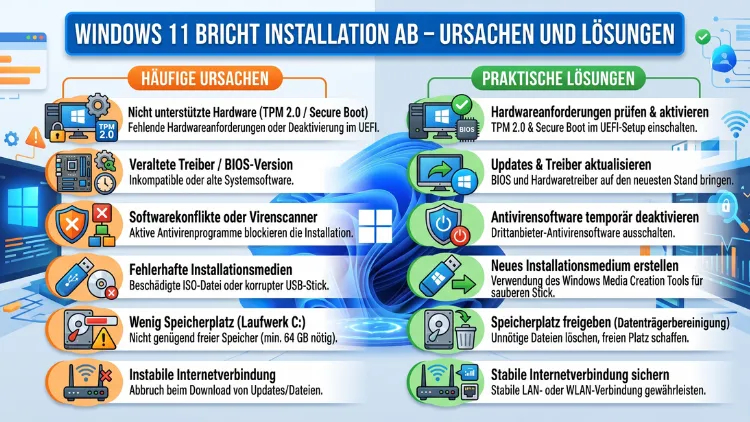
Wenn die Windows 11 Installation abbricht, liegt das häufig an nicht erfüllten Systemvoraussetzungen, fehlerhaften Treibern, beschädigten Installationsdateien oder zu wenig Speicherplatz.
Dieser Artikel erklärt alle bekannten Ursachen – ob beim Upgrade von Windows 10, bei der Neuinstallation per USB-Stick oder beim In-Place Upgrade – und zeigt Ihnen Schritt für Schritt, wie Sie das Problem zuverlässig beheben.
Was passiert, wenn Windows 11 die Installation abbricht?
Viele Nutzer erleben dasselbe frustrierende Szenario: Der Fortschrittsbalken läuft bis 35 %, 64 %, 87 % oder 91 % – und bleibt dann plötzlich stehen. Danach erscheint eine Fehlermeldung wie „Da hat etwas nicht geklappt“ oder „Änderungen werden rückgängig gemacht“, und der PC startet wieder mit Windows 10. Zusätzlich können Fehlercodes wie 0xC1900101, 0x80070070 oder 0xc0000409 auftauchen, die den genauen Problembereich eingrenzen.
Grundsätzlich gibt es zwei Szenarien, in denen die Installation scheitert:
Szenario 1 – Upgrade von Windows 10 auf Windows 11: Hierbei wird das bestehende System aktualisiert. Inkompatible Treiber, Sicherheitssoftware oder fehlende BIOS-Einstellungen blockieren diesen Prozess besonders häufig.
Szenario 2 – Neuinstallation per USB-Stick oder ISO-Datei: Bei einer sauberen Installation scheitert der Prozess oft wegen defekter Installationsmedien, falscher Partitionierung (MBR statt GPT) oder deaktiviertem UEFI.
Außerdem sind Feature-Updates – also größere Versions-Updates innerhalb von Windows 11, wie der Wechsel auf Version 24H2 – ebenfalls betroffen. Deshalb gelten die folgenden Lösungen für alle drei Installationsarten.
Die häufigsten Ursachen, wenn die Windows 11 Installation abbricht
Bevor Sie mit der Fehlerbehebung beginnen, ist es wichtig zu verstehen, welche Ursachen infrage kommen. Denn je nach Grund führt nur der passende Lösungsweg zum Ziel.
Nicht erfüllte Systemvoraussetzungen
Windows 11 stellt strenge Mindestanforderungen an die Hardware. Wenn eine oder mehrere dieser Anforderungen nicht erfüllt sind, bricht die Installation ohne Umwege ab:
| Anforderung | Mindestwert |
|---|---|
| Prozessor | 1 GHz, 2 Kerne, kompatible 64-Bit-CPU |
| RAM | 4 GB |
| Speicherplatz | 64 GB |
| UEFI | Aktiviert, Secure Boot-kompatibel |
| TPM | Version 2.0 |
| Grafik | DirectX 12-kompatibel |
| Display | 720p, mindestens 9 Zoll diagonal |
Besonders TPM 2.0 (Trusted Platform Module) und Secure Boot sind häufige Stolpersteine. Zudem muss das Systemlaufwerk im GPT-Format (GUID Partition Table) vorliegen – das ältere MBR-Format (Master Boot Record) ist nicht kompatibel. Deshalb scheitert die Installation auf vielen älteren PCs genau an diesem Punkt.
Veraltetes oder inkompatibles BIOS/UEFI
Ein veraltetes BIOS ist eine der am häufigsten unterschätzten Ursachen. Wenn die Firmware des Mainboards veraltet ist, erkennt Windows 11 die vorhandene Hardware möglicherweise nicht korrekt – oder aktiviert TPM 2.0 und Secure Boot nicht zuverlässig. Außerdem können ältere BIOS-Versionen den UEFI-Bootmodus nicht vollständig unterstützen, was den Installationsprozess blockiert.
Fehlende oder veraltete Treiber
Veraltete Treiber sind eine der häufigsten Ursachen für den Fehlercode 0xC1900101. Besonders Grafikkarten-, Netzwerk- und Chipsatztreiber können Konflikte verursachen. Windows versucht beim Upgrade, alle Geräte zu initialisieren. Wenn dabei ein Treiber versagt, bricht die Installation ab und rollt die Änderungen zurück.
Zu wenig freier Speicherplatz
Windows 11 benötigt für reguläre Sicherheitsupdates mindestens 10 GB freien Speicherplatz auf dem Systemlaufwerk (C:). Für größere Feature-Updates, wie den Wechsel von 23H2 auf 24H2, sind sogar 20 GB oder mehr erforderlich. Fehlt dieser Platz, bricht die Installation kommentarlos ab – oder zeigt den Fehlercode 0x80070070.
Beschädigte Systemdateien oder Installationsdateien
Beschädigte Windows-Systemdateien entstehen durch abrupte Neustarts, Stromausfälle oder fehlerhafte Vorgänger-Updates. Ebenso können fehlerhafte ISO-Dateien oder ein defekt beschriebener USB-Stick dazu führen, dass die Installation abbricht. Deshalb sollte das Installationsmedium stets frisch erstellt werden.
Konflikte mit Antivirensoftware und Drittanbieterprogrammen
Drittanbieter-Antivirenprogramme wie Kaspersky, ESET oder Avast können den Installationsprozess aktiv blockieren. Dasselbe gilt für Systemoptimierungs-Tools wie CCleaner oder ähnliche Programme, die Hintergrundprozesse verändern. Außerdem können VPN-Software oder Firewall-Anwendungen den Download und die Einspielung von Windows-Komponenten unterbrechen.
Falsche Partitionierung oder Festplattenprobleme
Windows 11 erfordert zwingend das GPT-Partitionsformat und einen UEFI-Bootmodus. Wer noch ein älteres MBR-System hat, muss das Laufwerk konvertieren. Zudem können Sektorfehler auf der Festplatte oder SSD – besonders auf älteren Laufwerken – dazu führen, dass Installationsdateien nicht korrekt geschrieben werden können.
Angeschlossene externe Geräte und USB-Peripherie
Externe Festplatten, Drucker, Scanner, Kartenleser oder USB-Hubs können den Installationsprozess stören. Windows versucht, alle angeschlossenen Geräte während der Installation zu erkennen und zu initialisieren. Gelingt das nicht, friert der Prozess ein oder bricht ab.
Fehlercodes entschlüsseln: Was bedeuten sie?
Fehlercodes sind wertvolle Hinweise, weil sie den Problembereich eingrenzen. Deshalb lohnt es sich, diese genauer zu kennen:
0xC1900101 – Der häufigste Fehlercode überhaupt. Er weist auf ein Treiberproblem hin. Varianten wie 0xC1900101-0x20004, 0xC1900101-0x30018 oder 0xC1900101-0x4000D deuten jeweils auf verschiedene Phasen des Installationsprozesses hin, in denen Treiber versagen.
0x80070070 – Zu wenig Speicherplatz auf dem Systemlaufwerk. Hier müssen Sie zunächst Platz schaffen, bevor die Installation fortgesetzt werden kann.
0x80240034 – Die Update-Dateien konnten nicht heruntergeladen werden. Prüfen Sie Ihre Internetverbindung und leeren Sie den Update-Cache.
0x800f0984 – Der Komponentenspeicher ist beschädigt. Hier helfen DISM und SFC-Scans weiter.
0x8024001E – Der Windows Update-Dienst läuft nicht oder ist fehlerhaft. Der Dienst muss neu gestartet werden.
0xc0000409 – Ein kritischer Systemfehler während der Installation, häufig verursacht durch inkompatible Software oder beschädigte Systemkomponenten.
0x80070003 oder 0x80070002 – Fehlende oder fehlerhafte Installationsdateien. In diesem Fall sollte das Installationsmedium neu erstellt werden.
Schritt-für-Schritt-Lösungen: Windows 11 Installation erfolgreich abschließen
Die folgenden Lösungen sind nach Aufwand geordnet – beginnen Sie also mit den einfachen Maßnahmen und arbeiten Sie sich bei Bedarf zu den fortgeschrittenen Methoden vor.
Lösung 1: Systemvoraussetzungen prüfen mit dem PC-Integritätscheck
Bevor Sie irgendetwas anderes tun, sollten Sie prüfen, ob Ihr PC die Mindestanforderungen erfüllt. Microsoft stellt dafür das kostenlose Tool PC Health Check (PC-Integritätsprüfung) bereit.
So gehen Sie vor:
- Suchen Sie auf Ihrem Windows 10-PC in der Suche nach „PC-Integritätsprüfung“ – das Tool ist seit Windows 10 Version 21H2 vorinstalliert.
- Alternativ laden Sie die aktuelle Version über microsoft.com/de-de/windows/windows-11 herunter.
- Starten Sie das Tool und klicken Sie auf „Jetzt prüfen“.
- Das Programm zeigt genau an, welche Anforderungen nicht erfüllt sind – zum Beispiel fehlendes TPM 2.0 oder deaktivierter Secure Boot.
Außerdem können Sie das Open-Source-Tool WhyNotWin11 verwenden, das detailliertere Informationen als der offizielle PC-Integritätscheck liefert. Es ist kostenlos auf github.com/rcmaehl/WhyNotWin11 verfügbar.
Lösung 2: TPM 2.0 und Secure Boot im BIOS/UEFI aktivieren
Wenn TPM 2.0 oder Secure Boot deaktiviert sind, lässt sich das Problem direkt im BIOS beheben.
So aktivieren Sie TPM 2.0:
- Starten Sie Ihren PC neu und rufen Sie das BIOS auf. Je nach Hersteller drücken Sie beim Start F2, F10, F12, Entf oder Esc.
- Navigieren Sie zum Bereich „Security“, „Advanced“ oder „Trusted Computing“.
- Suchen Sie den Eintrag „TPM Device“, „fTPM“ (bei AMD) oder „PTT“ (bei Intel) und stellen Sie ihn auf „Enabled“.
- Speichern Sie die Einstellungen mit F10 und starten Sie neu.
So aktivieren Sie Secure Boot:
- Öffnen Sie das BIOS erneut.
- Wechseln Sie zum Bereich „Boot“ oder „Security“.
- Setzen Sie „Secure Boot“ auf „Enabled“.
- Stellen Sie sicher, dass der Bootmodus auf „UEFI“ (nicht „Legacy“ oder „CSM“) gesetzt ist.
- Speichern und neu starten.
Lösung 3: BIOS auf die aktuelle Version aktualisieren
Ein veraltetes BIOS ist eine häufige, aber leicht behebbare Ursache. Deshalb empfehlen wir, diesen Schritt frühzeitig durchzuführen.
So gehen Sie vor:
- Ermitteln Sie Ihren Mainboard-Hersteller und das Modell. Drücken Sie Windows + R, geben Sie „msinfo32″ ein und suchen Sie unter „Systemmodell“ und „BIOS-Version“.
- Besuchen Sie die Webseite Ihres Mainboard-Herstellers – zum Beispiel asus.com, msi.com, gigabyte.com oder asrock.com – und suchen Sie nach Ihrem Modell.
- Laden Sie die neueste BIOS-Datei herunter und folgen Sie der Anleitung des Herstellers zur Aktualisierung. Viele modernen Mainboards bieten dafür ein eigenes BIOS-Update-Utility.
- Starten Sie den PC anschließend neu und versuchen Sie die Windows 11-Installation erneut.
Wichtig: Trennen Sie während des BIOS-Updates niemals die Stromversorgung. Ein unterbrochenes BIOS-Update kann das Mainboard dauerhaft beschädigen.
Lösung 4: MBR-Festplatte auf GPT konvertieren
Wenn Ihr Systemlaufwerk noch im MBR-Format vorliegt, müssen Sie es auf GPT konvertieren. Das geht ohne Datenverlust mit dem Windows-Bordwerkzeug MBR2GPT.
So gehen Sie vor:
- Öffnen Sie die Eingabeaufforderung als Administrator: Drücken Sie Windows + X und wählen Sie „Terminal (Administrator)“ oder „Eingabeaufforderung (Administrator)“.
- Geben Sie den folgenden Befehl ein und bestätigen Sie mit Enter:
mbr2gpt /validate /disk:0 /allowFullOS - Wenn die Validierung erfolgreich ist, führen Sie die Konvertierung durch:
mbr2gpt /convert /disk:0 /allowFullOS - Starten Sie anschließend den PC neu, wechseln Sie im BIOS von „Legacy/CSM“ auf „UEFI“ und starten Sie erneut.
Alternativ empfehlen wir AOMEI Partition Assistant (aomeitech.com), das die Konvertierung mit einer grafischen Benutzeroberfläche ermöglicht und dabei Datenverluste zuverlässig verhindert.
Lösung 5: Treiber aktualisieren – besonders Grafik- und Chipsatztreiber
Veraltete Treiber sind die häufigste Ursache für den Fehlercode 0xC1900101. Deshalb sollten Sie alle wichtigen Treiber vor dem nächsten Installationsversuch aktualisieren.
Grafikkartentreiber aktualisieren:
- NVIDIA-Grafikkarten: Laden Sie den NVIDIA GeForce Experience-Client von nvidia.com/de-de/geforce/geforce-experience herunter. Starten Sie das Programm, wechseln Sie zur Registerkarte „Treiber“ und klicken Sie auf „Auf Updates prüfen“. Alternativ laden Sie den Treiber direkt unter nvidia.com/de-de/drivers herunter.
- AMD-Grafikkarten: Nutzen Sie AMD Adrenalin Software von amd.com/de/support. Dort wählen Sie Ihr Grafikkartenmodell aus und laden die aktuelle Treiberversion herunter.
- Intel-Grafik: Verwenden Sie das Intel Driver & Support Assistant-Tool von intel.com/de-de/support/detect.html. Es erkennt automatisch alle installierten Intel-Komponenten und zeigt verfügbare Updates an.
Chipsatz- und weitere Treiber:
Besuchen Sie die Supportseite Ihres Mainboard-Herstellers und laden Sie dort die aktuellsten Chipsatz-, LAN- und Audio-Treiber herunter. Außerdem empfehlen wir Driver Booster von IObit (iobit.com/de/driver-booster.php) als übersichtliche Alternative, um alle veralteten Treiber auf einmal zu finden.
Lösung 6: Speicherplatz freigeben – Datenträgerbereinigung und Komprimierung
Wenn der Fehlercode 0x80070070 erscheint oder die Installation kommentarlos abbricht, liegt es möglicherweise an zu wenig Speicherplatz.
So schaffen Sie schnell freien Speicherplatz:
- Drücken Sie Windows + S, suchen Sie nach „Datenträgerbereinigung“ und starten Sie das Tool als Administrator.
- Wählen Sie das Systemlaufwerk (C:) aus und klicken Sie auf „Systemdateien bereinigen“.
- Aktivieren Sie alle Kontrollkästchen – insbesondere „Windows Update-Bereinigung“, „Temporäre Dateien“ und „Papierkorb“ – und bestätigen Sie mit „OK“.
- Öffnen Sie zusätzlich Einstellungen → System → Speicher und aktivieren Sie dort „Speicheroptimierung“, damit Windows automatisch unnötige Dateien entfernt.
Außerdem können Sie große, selten genutzte Dateien auf eine externe Festplatte oder in einen Cloud-Dienst wie OneDrive auslagern, um schnell genug Platz zu schaffen.
Lösung 7: Windows-Systemdateien mit SFC und DISM reparieren
Beschädigte Systemdateien lassen sich mit zwei in Windows integrierten Werkzeugen beheben: SFC (System File Checker) und DISM (Deployment Image Servicing and Management). Beide Tools ergänzen sich und sollten immer gemeinsam eingesetzt werden.
So führen Sie SFC aus:
- Öffnen Sie die Eingabeaufforderung als Administrator.
- Geben Sie ein:
sfc /scannow - Warten Sie, bis der Scan abgeschlossen ist. Das kann je nach System 10 bis 30 Minuten dauern. Starten Sie den PC anschließend neu.
So führen Sie DISM aus:
- Öffnen Sie erneut die Eingabeaufforderung als Administrator.
- Führen Sie nacheinander folgende Befehle aus:
DISM /Online /Cleanup-Image /CheckHealthDISM /Online /Cleanup-Image /ScanHealthDISM /Online /Cleanup-Image /RestoreHealth
- Der letzte Befehl kann 15 bis 45 Minuten dauern, da er beschädigte Komponenten über das Internet ersetzt.
- Starten Sie nach Abschluss den PC neu und versuchen Sie die Installation erneut.
Wichtig: SFC repariert lokale Systemdateien, während DISM beschädigte Windows-Komponenten direkt aus der Windows-Update-Infrastruktur ersetzt. Deshalb benötigen Sie für DISM eine funktionierende Internetverbindung.
Lösung 8: Antivirensoftware und Drittanbieter-Tools deaktivieren
Drittanbieter-Antivirenprogramme blockieren den Installationsprozess häufig. Deshalb empfehlen wir, diese Programme vor dem Installationsversuch vollständig zu deaktivieren – oder besser noch vorübergehend zu deinstallieren.
Empfohlene Vorgehensweisen:
- Öffnen Sie das Kontrollfeld Ihres Antivirenprogramms (z. B. Kaspersky, ESET, Norton, Bitdefender) und deaktivieren Sie den Echtzeitschutz vollständig.
- Alternativ deinstallieren Sie das Programm vorübergehend über Einstellungen → Apps → Installierte Apps.
- Deaktivieren Sie außerdem VPN-Software, Firewall-Anwendungen von Drittanbietern und Systemoptimierungs-Tools.
- Der in Windows integrierte Windows Defender bleibt dabei aktiv – er ist mit dem Installationsprozess kompatibel und verursacht keine Konflikte.
- Nach der erfolgreichen Installation können Sie Ihre Sicherheitssoftware wieder einrichten.
Lösung 9: Alle externen USB-Geräte entfernen
Schließen Sie vor dem nächsten Installationsversuch alle nicht benötigten USB-Geräte an. Gemeint sind externe Festplatten, Drucker, Scanner, USB-Hubs, Kartenleser, Webcams und Lautsprecher. Außerdem sollten Laptop-Nutzer die Dockingstation trennen. Behalten Sie lediglich Maus, Tastatur und – bei einer USB-Installation – den Installations-Stick.
Lösung 10: Neues Installationsmedium erstellen mit dem Media Creation Tool
Wenn die Installationsdatei beschädigt ist, hilft nur ein frisch erstelltes Installationsmedium. Microsoft stellt dafür das kostenlose Media Creation Tool bereit.
So erstellen Sie einen bootfähigen USB-Stick:
- Laden Sie das Media Creation Tool unter microsoft.com/de-de/software-download/windows11 herunter.
- Starten Sie das Tool als Administrator und akzeptieren Sie die Lizenzbedingungen.
- Wählen Sie „Installationsmedium erstellen (USB-Flashlaufwerk, DVD oder ISO-Datei)“ und klicken Sie auf „Weiter“.
- Stecken Sie einen USB-Stick mit mindestens 8 GB ein – dieser wird dabei vollständig formatiert.
- Wählen Sie „USB-Flashlaufwerk“, wählen Sie Ihren Stick aus und klicken Sie auf „Weiter“. Das Tool lädt Windows 11 herunter und erstellt automatisch ein bootfähiges Medium.
- Starten Sie den PC vom USB-Stick und führen Sie die Installation durch.
Wichtig: Verwenden Sie für den USB-Stick ausschließlich einen qualitativ hochwertigen Stick bekannter Marken wie SanDisk, Samsung oder Kingston. Günstige No-Name-Sticks verursachen häufig Schreibfehler, die zu beschädigten Installationsdateien führen.
Lösung 11: In-Place Upgrade – Windows 11 über sich selbst installieren
Das In-Place Upgrade ist die zuverlässigste Methode bei hartnäckigen Installationsproblemen. Dabei wird Windows 11 über das bestehende System installiert, ohne persönliche Daten, Apps oder Einstellungen zu verlieren.
So führen Sie ein In-Place Upgrade durch:
- Laden Sie den Windows 11-Installationsassistenten von microsoft.com/de-de/software-download/windows11 herunter.
- Führen Sie das Tool als Administrator aus und akzeptieren Sie die Lizenzbedingungen.
- Folgen Sie den Schritten des Assistenten – wählen Sie dabei „Dateien und Apps behalten“, um Datenverluste zu vermeiden.
- Der Vorgang dauert je nach Systemgeschwindigkeit 60 bis 120 Minuten und erfordert mehrere Neustarts. Unterbrechen Sie den Prozess nicht.
- Alternativ können Sie auch das Media Creation Tool verwenden und die ISO-Datei direkt starten, ohne einen USB-Stick zu erstellen. Wählen Sie auch dort „Dateien und Apps behalten“.
Dieses Verfahren eignet sich besonders dann, wenn Windows Update wiederholt fehlschlägt und andere Lösungen nicht greifen.
Lösung 12: Windows Update-Cache leeren
Ein beschädigter oder übervoller Windows Update-Cache verhindert ebenfalls erfolgreiche Updates. Deshalb lohnt es sich, diesen vor einem neuen Installationsversuch zu leeren.
So leeren Sie den Update-Cache:
- Öffnen Sie die Eingabeaufforderung als Administrator.
- Stoppen Sie den Windows Update-Dienst:
net stop wuauserv - Navigieren Sie zu C:\Windows\SoftwareDistribution\Download und löschen Sie alle Inhalte des Ordners.
- Starten Sie den Windows Update-Dienst erneut:
net start wuauserv - Öffnen Sie anschließend Einstellungen → Windows Update und versuchen Sie das Update erneut.
Erweiterte Lösungen für Profis
Registry-Anpassung: TPM- und Secure Boot-Prüfung umgehen
Wenn Ihr PC die offiziellen Anforderungen nicht erfüllt, aber Sie Windows 11 dennoch installieren möchten, bietet Microsoft selbst eine offizielle Möglichkeit, bestimmte Hardware-Prüfungen zu deaktivieren. Beachten Sie: Diese Methode ist nur für erfahrene Nutzer geeignet und wird von Microsoft nicht aktiv unterstützt. Außerdem kann Microsoft künftige Updates auf nicht zertifizierter Hardware einschränken.
Methode über die Registry:
- Drücken Sie Windows + R, geben Sie „regedit“ ein und bestätigen Sie.
- Navigieren Sie zu:
HKEY_LOCAL_MACHINE\SYSTEM\Setup - Erstellen Sie dort einen neuen Schlüssel mit dem Namen „LabConfig“ (Rechtsklick → Neu → Schlüssel).
- Erstellen Sie innerhalb von LabConfig folgende DWORD-Werte (32-Bit):
- BypassTPMCheck – Wert: 1
- BypassSecureBootCheck – Wert: 1
- BypassRAMCheck – Wert: 1
- Starten Sie die Installation erneut.
Festplatten-Integritätsprüfung mit CHKDSK
Wenn Sie einen Festplattendefekt vermuten, überprüfen Sie das Laufwerk mit dem Windows-Bordwerkzeug CHKDSK.
- Öffnen Sie die Eingabeaufforderung als Administrator.
- Geben Sie ein:
chkdsk C: /f /r /x - Bestätigen Sie, dass der Scan beim nächsten Neustart durchgeführt werden soll, mit „J“.
- Starten Sie den PC neu. CHKDSK überprüft das Laufwerk auf Sektorfehler und repariert diese automatisch. Der Vorgang kann je nach Laufwerksgröße mehrere Stunden dauern.
Wann ist eine saubere Neuinstallation sinnvoll?
Wenn alle bisherigen Lösungen fehlschlagen, ist eine saubere Neuinstallation – also das vollständige Löschen des Systemlaufwerks und eine frische Installation – oft der schnellste Weg zum Ziel. Außerdem bietet diese Methode den Vorteil, dass das System danach frei von alten Fehlern, Fragmentierungen und unnötiger Software ist.
Wichtig: Sichern Sie zuvor alle wichtigen Daten auf einer externen Festplatte oder einem Cloud-Dienst. Nutzen Sie dafür am besten Windows‘ integriertes Tool unter Einstellungen → System → Speicher → Sicherungsoptionen oder ein Drittanbieter-Tool wie Macrium Reflect Free (macrium.com), das ein vollständiges System-Backup auf externe Laufwerke ermöglicht.
Häufige Fragen zur Windows 11 Installation
Warum bricht die Windows 11 Installation bei einem bestimmten Prozentsatz ab?
Die Installation bleibt häufig bei 35 %, 64 %, 87 % oder 91 % stehen, weil Windows in diesen Phasen bestimmte Komponenten initialisiert – zum Beispiel Treiber, Netzwerkkonfigurationen oder Sicherheitszertifikate. Wenn dabei ein Problem auftritt, bricht das System ab und rollt alle Änderungen zurück. Entfernen Sie externe Geräte, aktualisieren Sie Treiber und prüfen Sie die Systemdateien mit SFC und DISM.
Was bedeutet der Fehler „Da hat etwas nicht geklappt“ bei Windows 11?
Diese generische Fehlermeldung erscheint, wenn Windows 11 die Installation nicht abschließen kann. Ursachen sind meistens inkompatible Treiber, deaktiviertes TPM 2.0 oder Secure Boot, zu wenig Speicherplatz oder beschädigte Installationsdateien. Prüfen Sie außerdem, ob Antivirus-Software den Prozess blockiert.
Kann ich Windows 11 ohne TPM 2.0 installieren?
Technisch ja – über eine Registry-Anpassung (BypassTPMCheck = 1) können Sie die TPM-Prüfung umgehen. Allerdings weist Microsoft darauf hin, dass auf solchen Systemen künftige Updates möglicherweise nicht mehr ausgeliefert werden. Zudem entfällt der offizielle Support. Deshalb empfehlen wir, wenn möglich TPM 2.0 im BIOS zu aktivieren oder auf fTPM (bei AMD) bzw. PTT (bei Intel) umzustellen.
Was tun, wenn Windows 11 nach dem Update nicht mehr startet?
Falls Windows 11 nach der Installation nicht mehr startet, empfehlen wir zunächst den abgesicherten Modus (drücken Sie beim Start wiederholt F8). Läuft das System dort stabil, liegt die Ursache wahrscheinlich bei einem inkompatiblen Treiber. Außerdem können Sie Windows 11 über Einstellungen → System → Wiederherstellung → Zurück zur vorherigen Version innerhalb von 10 Tagen nach dem Update auf Windows 10 zurücksetzen.
Warum bricht das In-Place Upgrade bei 87 % ab?
Der Fehlercode 0xc0000409 tritt häufig in Verbindung mit diesem Prozentsatz auf. Ursachen sind meist inkompatible Drittanbieter-Software oder beschädigte Systemkomponenten. Deinstallieren Sie vor dem nächsten Versuch alle Antivirus-Programme und Systemoptimierungs-Tools, führen Sie DISM und SFC aus und starten Sie das In-Place Upgrade erneut.
Wie viel Speicherplatz braucht Windows 11 für die Installation?
Windows 11 benötigt auf dem Systemlaufwerk mindestens 64 GB Gesamtspeicher. Für den Installationsprozess selbst – also das Update oder Upgrade – müssen zusätzlich 10 bis 20 GB freier Speicherplatz vorhanden sein. Bei größeren Feature-Updates wie dem Jahres-Update kann der Bedarf noch höher sein.
Kann eine defekte SSD die Windows 11 Installation verhindern?
Ja. Eine SSD oder Festplatte mit Sektorfehlern kann verhindern, dass Installationsdateien korrekt geschrieben werden. Führen Sie deshalb vor der Installation einen CHKDSK-Scan durch. Außerdem können Sie mit dem Tool CrystalDiskInfo (crystalmark.info/de/software/crystaldiskinfo) kostenlos den Gesundheitszustand Ihres Laufwerks prüfen.
Warum hilft das Media Creation Tool nicht weiter?
Wenn das Media Creation Tool ebenfalls abbricht, kann das an einer instabilen Internetverbindung, einem fehlerhaften USB-Stick oder einem blockierten Windows Update-Dienst liegen. Prüfen Sie außerdem, ob Ihre Firewall oder Ihr Antivirus-Programm die Verbindung zu den Microsoft-Servern blockiert. Leeren Sie zudem den Update-Cache (SoftwareDistribution-Ordner) und versuchen Sie es erneut.
Sollte ich vor der Windows 11 Installation ein Backup erstellen?
Unbedingt – und zwar bevor Sie auch nur einen einzigen Lösungsversuch starten. Nutzen Sie dafür Macrium Reflect Free (macrium.com) für ein vollständiges System-Image auf einer externen Festplatte. Alternativ sichern Sie zumindest Ihre persönlichen Dateien über Windows-Sicherung unter Einstellungen → System → Speicher → Sicherungsoptionen oder über OneDrive.
Was ist, wenn keine der Lösungen funktioniert?
Wenn alle Maßnahmen scheitern, empfehlen wir eine saubere Neuinstallation von Windows 11 per USB-Stick. Sichern Sie zuvor alle Daten. Falls auch das fehlschlägt, liegt möglicherweise ein Hardware-Defekt vor – insbesondere RAM-Probleme können Installationsfehler verursachen. Testen Sie den Arbeitsspeicher deshalb mit dem Tool MemTest86 (memtest86.com), das Sie von einem USB-Stick aus booten können.
Fazit
Wenn Windows 11 die Installation abbricht, ist das ärgerlich – aber in fast allen Fällen lösbar. Die häufigsten Ursachen sind fehlende TPM 2.0-Aktivierung, veraltete Treiber, zu wenig Speicherplatz und beschädigte Systemdateien. Mit den beschriebenen Schritten – von der BIOS-Anpassung über SFC/DISM bis zum In-Place Upgrade – lassen sich die meisten Probleme systematisch beheben.
Wer alle Schritte erfolglos durchlaufen hat, findet im sauberen Neuaufsetzen per Media Creation Tool die zuverlässigste Lösung. Außerdem schützt ein aktuelles System-Backup – zum Beispiel mit Macrium Reflect Free – vor Datenverlust in jedem Szenario.
