
Windows 11 per CMD neu starten: So verwenden Sie die Eingabeaufforderung, um Ihren PC schnell und gezielt neu zu starten – mit den wichtigsten Befehlen.
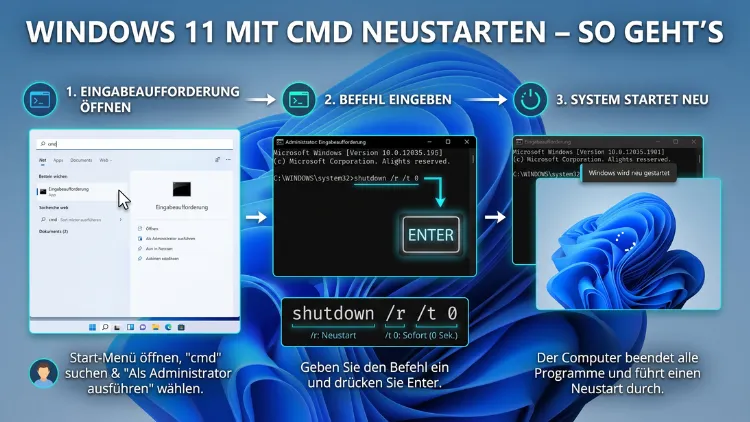
Windows 11 lässt sich schnell und zuverlässig über die Eingabeaufforderung (CMD) neu starten. Der Befehl shutdown /r /t 0 startet den PC sofort neu – ohne Mausbedienung. Außerdem bietet CMD zahlreiche Optionen für geplante, erzwungene oder ferngesteuerte Neustarts.
Dieser Artikel zeigt Ihnen alle wichtigen Befehle, erklärt deren Verwendung und hilft Ihnen, typische Fehler zu vermeiden.
Warum den Neustart über die Eingabeaufforderung durchführen?
Viele Nutzer fragen sich, warum sie überhaupt die Kommandozeile für einen Neustart nutzen sollten. Der Grund ist einfach: CMD bietet mehr Kontrolle als der gewöhnliche Startmenü-Klick. Zum Beispiel können Sie einen Neustart zeitlich planen, eine Meldung für andere Benutzer anzeigen oder den Computer auch dann neu starten, wenn die grafische Oberfläche nicht mehr reagiert.
Zudem ist die Eingabeaufforderung besonders nützlich für IT-Administratoren, die mehrere Rechner gleichzeitig verwalten. Ebenso profitieren Entwickler und fortgeschrittene Nutzer davon, Neustarts in Skripten oder Batch-Dateien zu automatisieren. Deshalb gehört der CMD-Neustart zu den grundlegenden Windows-Kenntnissen, die sich schnell auszahlen.
Außerdem ist es wichtig zu wissen: Die hier gezeigten Befehle funktionieren unter Windows 11, sind jedoch größtenteils identisch mit denen unter Windows 10, Windows 8.1 und Windows 7. Somit gilt dieses Wissen plattformübergreifend für alle aktuellen Windows-Versionen.
CMD öffnen unter Windows 11 – Die empfohlenen Vorgehensweisen
Bevor Sie einen Neustart-Befehl eingeben, müssen Sie zunächst die Eingabeaufforderung öffnen. Dafür gibt es unter Windows 11 mehrere Wege.
Methode 1: Über das Startmenü
Klicken Sie auf das Startmenü, tippen Sie „cmd“ in die Suchleiste und drücken Sie Enter. Alternativ klicken Sie mit der rechten Maustaste auf „Eingabeaufforderung“ und wählen Sie „Als Administrator ausführen“. Dieser Schritt ist wichtig, da bestimmte Shutdown-Befehle erhöhte Rechte benötigen.
Methode 2: Über die Tastenkombination Win + R
Drücken Sie gleichzeitig Windows-Taste + R, tippen Sie cmd ein und bestätigen Sie mit Enter. Für Administratorrechte drücken Sie stattdessen Strg + Umschalt + Enter. Dadurch öffnet sich die Eingabeaufforderung sofort mit den nötigen Berechtigungen.
Methode 3: Über das Schnellzugriffsmenü
Klicken Sie mit der rechten Maustaste auf das Startmenü-Symbol oder drücken Sie Windows-Taste + X. Im erscheinenden Menü finden Sie den Eintrag „Terminal (Administrator)“ oder in älteren Windows-11-Versionen „Windows PowerShell (Administrator)“. Beides eignet sich für die Ausführung von Shutdown-Befehlen.
Methode 4: Über den Task-Manager
Öffnen Sie den Task-Manager mit Strg + Umschalt + Esc. Klicken Sie anschließend auf „Datei“ und dann auf „Neuen Task ausführen“. Tippen Sie cmd ein, aktivieren Sie das Häkchen bei „Diesen Task mit Administratorrechten erstellen“ und bestätigen Sie. Diese Methode ist besonders dann hilfreich, wenn der Explorer abgestürzt ist.
Der grundlegende Neustart-Befehl in CMD
Der wichtigste Befehl lautet:
shutdown /r /t 0
Dieser Befehl setzt sich aus drei Teilen zusammen:
shutdown– Das eigentliche Programm, das den Vorgang steuert/r– Der Schalter für „Restart“ (Neustart)/t 0– Die Wartezeit in Sekunden; hier also sofortiger Neustart
Geben Sie diesen Befehl in die CMD ein und drücken Sie Enter. Windows 11 startet daraufhin unmittelbar neu. Beachten Sie jedoch, dass dabei ungespeicherte Daten verloren gehen können. Deshalb sollten Sie vorher alle offenen Dokumente speichern.
Alle wichtigen shutdown-Befehle im Überblick
Das Windows-Tool shutdown.exe bietet zahlreiche Parameter. Nachfolgend finden Sie die wichtigsten Befehle mit Erklärung.
Neustart mit Verzögerung
shutdown /r /t 60
Dieser Befehl wartet 60 Sekunden, bevor der Neustart erfolgt. Die Zahl hinter /t steht für die Zeit in Sekunden. So haben Sie genug Zeit, offene Programme zu schließen. Zudem wird in Windows 11 ein Hinweisfenster angezeigt, das den bevorstehenden Neustart ankündigt.
Neustart mit einer Nachricht für Benutzer
shutdown /r /t 120 /c „Bitte speichern Sie alle Dokumente. Das System wird in 2 Minuten neu gestartet."
Der Schalter /c ermöglicht eine individuelle Nachricht, die anderen Benutzern angezeigt wird. Diese Funktion ist besonders nützlich in Mehrbenutzerumgebungen oder auf Schulungscomputern. Die Nachricht darf maximal 512 Zeichen lang sein. Außerdem sollten Sie die Nachricht in Anführungszeichen setzen, damit CMD sie korrekt verarbeitet.
Geplanter Neustart abbrechen
shutdown /a
Haben Sie versehentlich einen Neustart geplant, können Sie ihn mit diesem Befehl abbrechen. Der Schalter /a steht für „Abort“. Jedoch funktioniert dieser Befehl nur, wenn der Countdown noch läuft und der Neustart noch nicht begonnen hat.
Sofortiges Herunterfahren
shutdown /s /t 0
Im Unterschied zum Neustart fährt dieser Befehl den Computer vollständig herunter, ohne ihn anschließend neu zu starten. Der Schalter /s steht für „Shutdown“. Ebenso können Sie hier eine Verzögerung mit /t angeben.
Abmelden des aktuellen Benutzers
shutdown /l
Dieser Befehl meldet den aktuell angemeldeten Benutzer ab, ohne den Computer neu zu starten. Beachten Sie: Der Schalter /l funktioniert nicht zusammen mit /m oder /d. Zudem benötigen Sie für diesen Befehl keine Administratorrechte.
Ruhezustand aktivieren
shutdown /h
Der Schalter /h versetzt den Computer in den Ruhezustand (Hibernate). Dabei wird der aktuelle Systemzustand auf der Festplatte gespeichert, sodass Sie beim nächsten Start genau dort weitermachen, wo Sie aufgehört haben. Allerdings muss der Ruhezustand in Windows 11 zuvor aktiviert sein.
Neustart im erweiterten Modus (WinRE)
shutdown /r /o /t 0
Durch den Schalter /o startet Windows 11 in die Windows-Wiederherstellungsumgebung (WinRE). Von dort aus können Sie den abgesicherten Modus starten, Systemwiederherstellungen durchführen oder Startprobleme beheben. Deshalb ist dieser Befehl besonders wertvoll bei hartnäckigen Systemproblemen.
Vollständige Übersicht der shutdown-Parameter
| Befehl | Funktion |
|---|---|
/r | Neustart |
/s | Herunterfahren |
/l | Abmelden |
/h | Ruhezustand |
/a | Abbrechen |
/o | Erweiterte Startoptionen |
/t | Zeitverzögerung |
/c „Text" | Benutzernachricht |
/f | Anwendungen erzwungen schließen |
/m \\Computername | Remotecomputer ansprechen |
Erzwungener Neustart – Was der /f-Schalter bewirkt
Manchmal reagieren Programme nicht mehr und blockieren den normalen Neustart. In solchen Fällen hilft der Schalter /f (Force):
shutdown /r /f /t 0
Dieser Befehl schließt alle laufenden Anwendungen sofort, ohne auf deren Zustimmung zu warten. Jedoch sollten Sie bedenken: Ungespeicherte Änderungen in geöffneten Dateien gehen dabei unwiederbringlich verloren. Deshalb empfiehlt es sich, /f nur dann zu verwenden, wenn normale Neustartversuche fehlschlagen.
Ebenso kann es sinnvoll sein, /f mit einer kurzen Wartezeit zu kombinieren:
shutdown /r /f /t 30
So haben andere Benutzer noch 30 Sekunden Zeit, ihre Arbeit zu speichern, bevor Windows alle Anwendungen gewaltsam beendet.
Neustart eines Remotecomputers über CMD
Eine besonders mächtige Funktion ist der Fernzugriffs-Neustart. Mit dem Schalter /m können Sie einen anderen Computer im Netzwerk neu starten:
shutdown /r /m \\COMPUTERNAME /t 0
Ersetzen Sie dabei COMPUTERNAME durch den tatsächlichen Namen oder die IP-Adresse des Zielcomputers. Zum Beispiel:
shutdown /r /m \\192.168.1.100 /t 30 /c „Wartungsarbeiten – Neustart in 30 Sekunden"
Allerdings müssen dafür bestimmte Voraussetzungen erfüllt sein:
- Sie benötigen Administratorrechte auf dem Remotecomputer.
- Die Windows-Firewall des Zielcomputers muss die entsprechenden Ports freigeben.
- Der Dienst „Remoteregistrierung“ muss auf dem Zielcomputer aktiv sein.
- Außerdem sollte die Netzwerkerkennung in den Windows-Freigabeeinstellungen aktiviert sein.
Deshalb ist diese Methode hauptsächlich in Unternehmensumgebungen mit Domänencontrollern relevant, wo Administratoren Dutzende oder Hunderte von Rechnern gleichzeitig verwalten.
Neustart über PowerShell – Die moderne Alternative
Neben CMD bietet Windows 11 auch die PowerShell als leistungsstarkes Werkzeug. Dort können Sie ebenfalls Neustartbefehle ausführen. Die empfohlene Vorgehensweise ist hier die Verwendung des Cmdlets Restart-Computer:
Restart-Computer
Dieser Befehl startet den lokalen Computer sofort neu. Zudem können Sie zusätzliche Parameter hinzufügen:
Restart-Computer -Force
Ähnlich wie /f in CMD schließt dieser Befehl alle Anwendungen erzwungen. Ebenso können Sie damit Remotecomputer neu starten:
Restart-Computer -ComputerName „PC01" -Credential (Get-Credential)
Dabei werden Sie nach den Anmeldedaten für den Zielcomputer gefragt. PowerShell eignet sich außerdem besonders gut für Skriptautomatisierungen, da es deutlich mehr Möglichkeiten zur Fehlerbehandlung bietet als das klassische CMD.
Neustart über Batch-Dateien automatisieren
Wenn Sie denselben Befehl regelmäßig ausführen möchten, empfiehlt sich die Erstellung einer Batch-Datei (.bat). So gehen Sie dabei vor:
- Öffnen Sie den Editor (Notepad) unter Windows 11.
- Tippen Sie folgenden Inhalt ein:
@echo off
echo Neustart wird eingeleitet...
shutdown /r /t 30 /c „Automatischer Neustart in 30 Sekunden"- Speichern Sie die Datei mit der Endung
.bat, zum Beispiel alsneustart.bat. - Führen Sie die Datei per Doppelklick als Administrator aus.
Außerdem können Sie solche Batch-Dateien mit dem Windows-Aufgabenplaner (Task Scheduler) verbinden, um regelmäßige Neustarts zu planen. Zum Beispiel lässt sich so ein wöchentlicher Neustart jeden Sonntag um 3:00 Uhr automatisieren – praktisch für Server oder Heimcomputer, die rund um die Uhr laufen.
Neustart-Gründe angeben mit dem /d-Schalter
In professionellen Umgebungen ist es oft wichtig, den Grund für einen Neustart zu dokumentieren. Dafür bietet shutdown den Schalter /d:
shutdown /r /t 0 /d p:2:4
Der Aufbau des Codes lautet ::. Dabei steht:
pfür „geplant“ (planned) undufür „ungeplant“- Die Zahlen entsprechen vordefinierten Ursachencodes
Zum Beispiel steht p:2:4 für einen geplanten Neustart aufgrund einer Hardwareinstallation. Diese Codes sind besonders in Unternehmensumgebungen mit Ereignisprotokollierung relevant, wo jeder Systemneustart nachvollzogen werden muss.
Windows 11 neu starten – Weitere Methoden neben CMD
Obwohl dieser Artikel den Schwerpunkt auf CMD legt, sollten Sie auch die übrigen empfohlenen Vorgehensweisen für Windows 11 kennen.
Neustart über das Startmenü
Klicken Sie auf das Startmenü, dann auf das Ein/Aus-Symbol und wählen Sie „Neu starten“. Dies ist die einfachste Methode für den Alltag.
Neustart über die Tastenkombination Alt + F4
Minimieren Sie alle Fenster mit Windows-Taste + D und drücken Sie dann Alt + F4. Im erscheinenden Dialog wählen Sie „Neu starten“ aus dem Dropdown-Menü.
Neustart über Strg + Alt + Entf
Drücken Sie Strg + Alt + Entf, klicken Sie unten rechts auf das Ein/Aus-Symbol und wählen Sie „Neu starten“. Diese Methode funktioniert auch dann noch, wenn der Desktop eingefroren ist.
Neustart über den Task-Manager
Öffnen Sie den Task-Manager mit Strg + Umschalt + Esc, klicken Sie auf „Ausführen“ und tippen Sie shutdown /r /t 0 ein. Ebenso können Sie im Task-Manager direkt unter „Datei“ → „Neuen Task ausführen“ den Befehl eingeben.
Häufige Fehler beim CMD-Neustart und deren Lösung
Manchmal funktioniert der Shutdown-Befehl nicht wie erwartet. Nachfolgend finden Sie die häufigsten Probleme und deren Lösungen.
Fehler: „Zugriff verweigert“
Dieser Fehler tritt auf, wenn CMD nicht als Administrator geöffnet wurde. Schließen Sie das Fenster, öffnen Sie CMD erneut per Rechtsklick → „Als Administrator ausführen“ und führen Sie den Befehl erneut aus.
Fehler: „Der Befehl ’shutdown‘ ist entweder falsch geschrieben…“
Dies deutet darauf hin, dass shutdown.exe nicht im Systempfad gefunden wird. Geben Sie stattdessen den vollständigen Pfad ein: C:\Windows\System32\shutdown.exe /r /t 0. Alternativ prüfen Sie, ob die Systemumgebungsvariable PATH korrekt gesetzt ist.
Neustart wird nicht ausgeführt
Manchmal blockieren Antivirenprogramme oder Gruppenrichtlinien in Unternehmensumgebungen den Shutdown-Befehl. Deshalb sollten Sie prüfen, ob eine Unternehmensrichtlinie den Neustart verhindert. Ebenso kann eine aktive Windows-Update-Sitzung den Vorgang verzögern.
Befehl /a funktioniert nicht
Der Abbrechen-Befehl (/a) funktioniert nur innerhalb der Wartezeit. Außerdem muss derselbe Benutzer, der den Neustart initiiert hat, auch den Abbruch ausführen – es sei denn, er hat Administratorrechte.
Neustart im abgesicherten Modus per CMD
Der abgesicherte Modus ist hilfreich bei Treiberproblemen oder Malwarebefall. Über CMD können Sie Windows 11 direkt darin starten:
Schritt 1: Öffnen Sie CMD als Administrator.
Schritt 2: Geben Sie folgenden Befehl ein:
bcdedit /set {current} safeboot minimal
Schritt 3: Starten Sie anschließend neu mit:
shutdown /r /t 0
Dadurch startet Windows 11 beim nächsten Hochfahren im abgesicherten Modus mit minimalen Treibern. Um den abgesicherten Modus danach wieder zu deaktivieren, öffnen Sie CMD erneut als Administrator und geben Sie ein:
bcdedit /deletevalue {current} safeboot
Ebenso können Sie über shutdown /r /o /t 0 direkt in die erweiterten Startoptionen wechseln, wo Sie den abgesicherten Modus manuell auswählen.
Neustart-Skript für den Windows-Aufgabenplaner einrichten
Wenn Sie regelmäßige Neustarts benötigen, empfiehlt sich die Einrichtung eines automatisierten Aufgabenplaners. So gehen Sie vor:
- Öffnen Sie den Aufgabenplaner über das Startmenü.
- Klicken Sie rechts auf „Einfache Aufgabe erstellen“.
- Vergeben Sie einen Namen, zum Beispiel „Wöchentlicher Neustart“.
- Legen Sie den Auslöser fest, zum Beispiel „Wöchentlich“, jeden Sonntag um 3:00 Uhr.
- Wählen Sie als Aktion „Programm starten“.
- Tragen Sie als Programm
C:\Windows\System32\shutdown.exeein. - Als Argumente geben Sie
/r /f /t 0ein. - Aktivieren Sie die Option „Mit höchsten Privilegien ausführen“.
- Bestätigen Sie mit „Fertig stellen“.
Dadurch startet Ihr PC jeden Sonntag automatisch neu – ohne manuellen Eingriff. Außerdem können Sie so Wartungsfenster einhalten, ohne daran denken zu müssen.
Systemstart-Probleme mit CMD beheben – SFC und DISM
Manchmal ist ein Neustart allein nicht ausreichend. Wenn Windows 11 nach dem Neustart Probleme zeigt, empfiehlt sich die Ausführung von Systemreparatur-Tools über CMD.
SFC – System File Checker
sfc /scannow
Dieser Befehl überprüft alle geschützten Systemdateien und ersetzt beschädigte Dateien automatisch. Jedoch benötigt er Administratorrechte. Zudem kann der Scan mehrere Minuten dauern. Deshalb sollten Sie CMD dabei nicht schließen.
DISM – Deployment Image Servicing and Management
DISM /Online /Cleanup-Image /RestoreHealth
Dieses Tool geht noch einen Schritt weiter und repariert das Windows-Image selbst. Ebenso ist es nützlich, wenn SFC alleine die Probleme nicht beheben kann. Nach der Ausführung empfiehlt sich ein anschließender Neustart mit:
shutdown /r /t 0
Beide Tools zusammen bilden die empfohlene Vorgehensweise zur Behebung von Windows-11-Systemproblemen über die Kommandozeile.
CMD-Neustart unter Windows 10, Windows 8 und Windows 7
Da viele Nutzer noch ältere Windows-Versionen verwenden, ist es wichtig zu wissen: Die shutdown-Befehle sind in allen Windows-Versionen ab Windows XP nahezu identisch. Deshalb funktionieren alle in diesem Artikel gezeigten Befehle ebenso unter:
- Windows 10: vollständig kompatibel
- Windows 8/8.1: vollständig kompatibel; jedoch fehlt unter Windows 8 das klassische Startmenü
- Windows 7: vollständig kompatibel; allerdings gibt es kleine Unterschiede in der Benutzeroberfläche
- Windows Server 2019/2022/2025: vollständig kompatibel; ebenso unterstützt für Remoteoperationen
Zusätzlich ist zu beachten, dass manche Befehle unter Windows 11 in Kombination mit dem neuen Terminal (Windows Terminal) besonders flüssig funktionieren, da dort mehrere Tabs gleichzeitig geöffnet werden können.
Sicherheitshinweise beim Neustart per CMD
Abschließend noch einige wichtige Sicherheitshinweise:
- Speichern Sie immer alle offenen Dateien, bevor Sie einen Neustart-Befehl ausführen.
- Verwenden Sie
/fnur dann, wenn es unbedingt nötig ist, da Datenverlust möglich ist. - Seien Sie vorsichtig mit Remote-Neustarts: Stellen Sie sicher, dass Sie den richtigen Computer ansprechen.
- Batch-Dateien mit Shutdown-Befehlen sollten immer mit einer Wartezeit (
/t) versehen sein. - Außerdem sollten CMD-Skripte mit Adminrechten sicher verwahrt werden, damit unbefugte Personen keinen Zugang haben.
Häufige Fragen zum CMD-Neustart
Welcher Befehl startet Windows 11 sofort per CMD neu?
Der Befehl shutdown /r /t 0 startet Windows 11 sofort neu. Dabei steht /r für „Restart“ und /t 0 für eine Wartezeit von null Sekunden. Deshalb erfolgt der Neustart unmittelbar nach dem Drücken von Enter. Wichtig: Speichern Sie zuvor alle offenen Dokumente.
Wie bricht man einen geplanten Neustart per CMD ab?
Mit dem Befehl shutdown /a brechen Sie einen laufenden Countdown ab. Allerdings funktioniert das nur, solange der Neustart noch nicht begonnen hat. Zudem muss die CMD-Sitzung über Administratorrechte verfügen, wenn der Neustart von einem Administrator gestartet wurde.
Warum erscheint die Meldung „Zugriff verweigert“?
Diese Meldung erscheint, wenn CMD ohne Administratorrechte geöffnet wurde. Schließen Sie das Fenster und öffnen Sie CMD erneut per Rechtsklick → „Als Administrator ausführen“. Ebenso kann eine Gruppenrichtlinie in Unternehmensumgebungen den Befehl blockieren.
Wie startet man Windows 11 per CMD in den abgesicherten Modus?
Geben Sie zuerst bcdedit /set {current} safeboot minimal ein, dann shutdown /r /t 0. Dadurch startet Windows 11 beim nächsten Hochfahren im abgesicherten Modus. Um ihn zu deaktivieren, führen Sie anschließend bcdedit /deletevalue {current} safeboot aus.
Kann man den Neustart zeitlich planen?
Ja, mit dem Befehl shutdown /r /t 3600 wird der Neustart zum Beispiel nach 3600 Sekunden (1 Stunde) ausgeführt. Alternativ empfiehlt sich für regelmäßige Neustarts der Windows-Aufgabenplaner, der deutlich mehr Flexibilität bietet.
Wie kann ich einen Remotecomputer per CMD neu starten?
Verwenden Sie den Befehl shutdown /r /m \\COMPUTERNAME /t 0. Ersetzen Sie dabei COMPUTERNAME durch den Namen oder die IP-Adresse. Allerdings benötigen Sie Administratorrechte auf dem Zielcomputer und der Dienst „Remoteregistrierung“ muss aktiv sein.
Was ist der Unterschied zwischen /r und /s bei shutdown?
/r steht für Neustart: Windows fährt herunter und startet danach automatisch wieder hoch. /s steht für Shutdown: Windows fährt herunter und bleibt aus. Ebenso gibt es /h für den Ruhezustand, bei dem der Systemzustand gespeichert wird.
Funktionieren die CMD-Befehle auch unter Windows 10?
Ja, sämtliche in diesem Artikel gezeigten Befehle funktionieren identisch unter Windows 10. Deshalb können Sie dieses Wissen direkt auf Windows 10 übertragen. Zudem gelten sie weitgehend auch für Windows 8.1, Windows 7 und Windows Server-Versionen.
Wie füge ich eine Nachricht zum Neustart hinzu?
Mit dem Schalter /c fügen Sie eine Benutzernachricht hinzu: shutdown /r /t 60 /c „System wird neu gestartet". Dabei darf die Nachricht maximal 512 Zeichen lang sein. Außerdem muss sie in Anführungszeichen stehen, damit CMD sie korrekt verarbeitet.
Kann man einen Neustart per CMD in eine Batch-Datei integrieren?
Ja, das ist problemlos möglich. Erstellen Sie eine Textdatei mit dem Befehl shutdown /r /t 0, speichern Sie sie mit der Endung .bat und führen Sie sie als Administrator aus. Ebenso können Sie diese Batch-Datei mit dem Windows-Aufgabenplaner verknüpfen, um automatische Neustarts zu planen.
Fazit
Der Befehl shutdown /r /t 0 ist der schnellste Weg, Windows 11 über CMD neu zu starten. Zusätzlich bieten Schalter wie /f, /o oder /m erweiterte Möglichkeiten für Experten und IT-Administratoren.
Deshalb lohnt es sich, diese Befehle zu kennen – sowohl für den Alltag als auch für die professionelle Systemverwaltung. Wer regelmäßige Neustarts benötigt, sollte außerdem den Windows-Aufgabenplaner nutzen.
