
Papierkorb in Windows 11 öffnen: Entdecken Sie alle Methoden – Desktop, Datei-Explorer, Taskleiste, Tastenkürzel, Suche & Einstellungen – schnell erklärt.
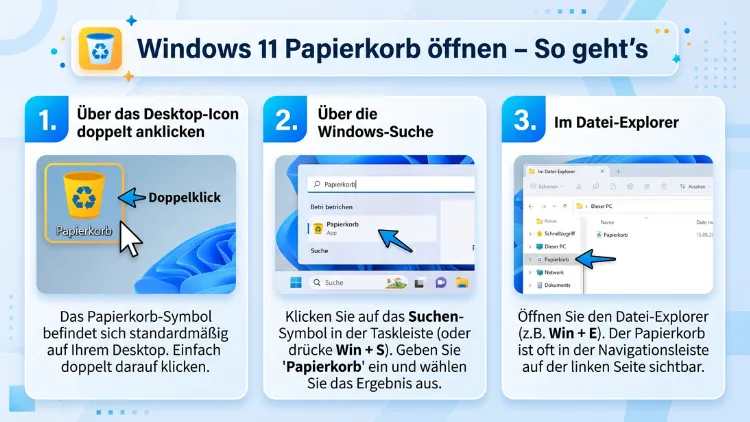
Der Papierkorb in Windows 11 ist die zentrale Anlaufstelle für gelöschte Dateien und Ordner. Sie können ihn auf mindestens sieben verschiedene Arten öffnen – per Doppelklick, Tastenkürzel, Ausführen-Dialog oder Datei-Explorer.
Dieser Artikel zeigt Ihnen alle Methoden übersichtlich, erklärt außerdem, wie Sie das Symbol wiederherstellen, und gibt Ihnen zudem praktische Tipps zur Verwaltung gelöschter Daten.
Was ist der Papierkorb und wozu dient er in Windows 11?
Der Windows 11 Papierkorb ist ein systemintegrierter Zwischenspeicher für gelöschte Dateien. Bevor eine Datei endgültig vom Datenträger entfernt wird, landet sie zunächst im Papierkorb. Dadurch haben Sie jederzeit die Möglichkeit, versehentlich gelöschte Inhalte wiederherzustellen. Dieses Sicherheitsnetz ist besonders praktisch, denn es schützt vor unbeabsichtigtem Datenverlust.
Technisch gesehen legt Windows 11 für jedes Laufwerk einen versteckten Systemordner namens „$Recycle.Bin“ an. Dateien, die Sie löschen, werden deshalb nicht sofort entfernt, sondern in diesen Ordner verschoben. Außerdem speichert Windows dabei Metadaten wie den ursprünglichen Speicherort und den Zeitpunkt der Löschung – so kann das Betriebssystem die Datei bei Bedarf exakt an ihren ursprünglichen Platz zurückbringen.
Standardmäßig reserviert Windows 11 für den Papierkorb 10 Prozent des jeweiligen Laufwerkspeichers. Jedoch ist dieser Wert anpassbar. Sobald das Limit erreicht ist, werden die ältesten Dateien automatisch endgültig gelöscht, um Platz für neue zu schaffen. Deshalb empfiehlt es sich, den Papierkorb regelmäßig zu kontrollieren und zu leeren.
Methode 1: Papierkorb über das Desktop-Symbol öffnen
Die einfachste und zugleich bekannteste Methode ist das Desktop-Symbol. Normalerweise finden Sie das Papierkorb-Icon direkt auf dem Windows 11-Desktop. Doppelklicken Sie einfach darauf, und das Papierkorb-Fenster öffnet sich sofort im Datei-Explorer.
Außerdem können Sie mit einem Rechtsklick auf das Symbol ein Kontextmenü aufrufen. Darin stehen Ihnen zwei wichtige Optionen zur Verfügung:
- „Öffnen“ – öffnet den Papierkorb und zeigt alle darin enthaltenen Elemente an
- „Papierkorb leeren“ – löscht alle enthaltenen Elemente endgültig, ohne den Ordner vorher zu öffnen
Sollte das Papierkorb-Symbol auf Ihrem Desktop fehlen, zeigt Ihnen ein späteres Kapitel dieses Artikels, wie Sie es wieder einblenden.
Methode 2: Papierkorb über die Windows-Suche öffnen
Die Windows-Suche ist eine schnelle und zuverlässige Methode, um den Papierkorb zu finden. Drücken Sie dazu die Windows-Taste oder klicken Sie auf das Lupensymbol in der Taskleiste. Tippen Sie anschließend „Papierkorb“ in das Suchfeld ein. Bereits nach wenigen Buchstaben erscheint der Papierkorb als Ergebnis. Klicken Sie ihn an, und Windows öffnet ihn sofort.
Diese Methode eignet sich besonders dann, wenn das Desktop-Symbol nicht sichtbar ist oder Sie gerade in einer anderen Anwendung arbeiten. Zudem funktioniert sie auf allen Windows 11-Versionen zuverlässig.
Methode 3: Papierkorb über den Datei-Explorer öffnen
Der Datei-Explorer bietet ebenfalls einen direkten Zugang zum Papierkorb. Öffnen Sie zunächst den Datei-Explorer mit der Tastenkombination Windows + E. Tippen Sie anschließend in die Adressleiste oben den Begriff „Papierkorb“ ein und bestätigen Sie mit der Eingabetaste. Windows navigiert daraufhin direkt in den Papierkorb.
Alternativ können Sie auch den folgenden Pfad direkt eingeben:
shell:RecycleBinFolder
Geben Sie diesen Befehl in die Adressleiste des Datei-Explorers ein und drücken Sie Enter. Dadurch öffnet Windows 11 den Papierkorb ebenfalls sofort. Außerdem lässt sich dieser Pfad als Lesezeichen in der Schnellzugriffsleiste des Datei-Explorers anheften.
Methode 4: Papierkorb über den Ausführen-Dialog öffnen
Der Ausführen-Dialog ist ein klassisches Windows-Werkzeug, das auch in Windows 11 noch vollständig verfügbar ist. Öffnen Sie ihn mit der Tastenkombination Windows + R. Geben Sie danach folgenden Befehl ein:
shell:RecycleBinFolder
Bestätigen Sie mit OK oder der Eingabetaste. Windows 11 öffnet daraufhin den Papierkorb direkt im Datei-Explorer. Diese Methode ist besonders nützlich, wenn Sie häufig mit Tastaturbefehlen arbeiten und keine Maus verwenden möchten.
Methode 5: Papierkorb über die Eingabeaufforderung oder PowerShell öffnen
Für fortgeschrittene Benutzer ist die Eingabeaufforderung (CMD) oder die Windows PowerShell eine weitere Option. Öffnen Sie zunächst eines der beiden Programme – beispielsweise über die Suche oder durch Rechtsklick auf das Startmenü. Geben Sie dann folgenden Befehl ein:
start shell:RecycleBinFolder
Drücken Sie anschließend Enter. Windows 11 öffnet den Papierkorb daraufhin sofort als Datei-Explorer-Fenster. Zusätzlich lässt sich dieser Befehl in Skripten verwenden, was ihn besonders für Systemadministratoren interessant macht.
Methode 6: Papierkorb über den Task-Manager öffnen
Eine weniger bekannte, jedoch funktionsfähige Methode führt über den Task-Manager. Öffnen Sie diesen mit der Tastenkombination Strg + Umschalt + Esc. Klicken Sie dann oben links auf „Datei“ und wählen Sie „Neuen Task ausführen“. Geben Sie im Textfeld shell:RecycleBinFolder ein und bestätigen Sie mit OK. Auch so öffnet Windows 11 den Papierkorb zuverlässig.
Methode 7: Papierkorb über die Taskleiste oder das Startmenü erreichbar machen
Standardmäßig befindet sich der Papierkorb nicht in der Taskleiste von Windows 11. Jedoch können Sie ihn dort indirekt verfügbar machen. Klicken Sie dazu mit der rechten Maustaste auf das Papierkorb-Symbol auf dem Desktop. Wählen Sie die Option „An Taskleiste anheften“ – sollte diese Option erscheinen. In manchen Windows 11-Konfigurationen ist das direkte Anheften des Papierkorbs an die Taskleiste nicht möglich. In diesem Fall empfiehlt sich folgende Vorgehensweise:
- Erstellen Sie eine Verknüpfung des Papierkorbs auf dem Desktop, indem Sie mit der rechten Maustaste auf das Symbol klicken und „Verknüpfung erstellen“ wählen.
- Ziehen Sie diese Verknüpfung anschließend auf die Taskleiste.
- Alternativ können Sie die Verknüpfung auch im Schnellzugriff des Datei-Explorers ablegen.
Außerdem lässt sich der Papierkorb über das Startmenü schnell erreichen: Klicken Sie auf „Alle Apps“, scrollen Sie zum Buchstaben „P“ und suchen Sie nach dem Papierkorb-Eintrag. Dieser Eintrag ist jedoch nicht in jeder Windows 11-Version standardmäßig sichtbar.
Papierkorb-Symbol auf dem Desktop anzeigen – Schritt-für-Schritt-Anleitung
Viele Benutzer bemerken, dass das Papierkorb-Symbol nach einem Windows 11-Update verschwunden ist oder von Anfang an nicht angezeigt wird. Deshalb erklärt dieser Abschnitt, wie Sie es wieder einblenden.
Vorgehensweise:
- Klicken Sie mit der rechten Maustaste auf eine freie Stelle auf dem Desktop.
- Wählen Sie im Kontextmenü „Anpassen“ aus.
- Es öffnet sich die App „Einstellungen“ im Bereich „Personalisierung > Designs“.
- Scrollen Sie nach unten und klicken Sie auf „Desktopsymboleinstellungen“.
- Im folgenden Fenster erscheint eine Liste mit Systemsymbolen. Setzen Sie dort das Häkchen bei „Papierkorb“.
- Klicken Sie auf „Übernehmen“ und danach auf „OK“.
Das Papierkorb-Symbol erscheint daraufhin sofort wieder auf dem Desktop. Zudem lassen sich im selben Fenster auch andere Systemsymbole wie „Dieser PC“, „Netzwerk“ oder „Systemsteuerung“ aktivieren oder deaktivieren.
Gelöschte Dateien aus dem Papierkorb wiederherstellen
Das Öffnen des Papierkorbs ist häufig nur der erste Schritt – das eigentliche Ziel ist die Wiederherstellung versehentlich gelöschter Dateien. Windows 11 bietet dafür eine einfache und direkte Möglichkeit.
So stellen Sie Dateien wieder her:
- Öffnen Sie den Papierkorb mit einer der oben beschriebenen Methoden.
- Suchen Sie die gewünschte Datei oder den gewünschten Ordner heraus.
- Klicken Sie mit der rechten Maustaste auf die Datei.
- Wählen Sie „Wiederherstellen“ aus dem Kontextmenü.
Windows 11 verschiebt die Datei daraufhin automatisch an ihren ursprünglichen Speicherort. Außerdem können Sie mehrere Dateien gleichzeitig markieren (mit gedrückter Strg-Taste) und anschließend gesammelt wiederherstellen.
Alternativ markieren Sie alle Inhalte mit Strg + A und klicken dann in der Menüleiste auf „Alle Elemente wiederherstellen“. Diese Option ist besonders praktisch, wenn Sie den Papierkorb versehentlich teilweise geleert haben und alle verbleibenden Elemente zurückholen möchten.
Wichtiger Hinweis: Dateien, die bereits endgültig aus dem Papierkorb gelöscht wurden, lassen sich mit Windows-Bordmitteln nicht mehr wiederherstellen. In diesem Fall sind spezielle Datenrettungsprogramme erforderlich – zum Beispiel Recuva (kostenlos, von Piriform) oder TestDisk/PhotoRec (Open Source). Diese Tools scannen den Datenträger nach gelöschten Dateifragmenten und können in vielen Fällen Daten retten.
Papierkorb in Windows 11 leeren – So geht’s richtig
Das regelmäßige Leeren des Papierkorbs gibt Speicherplatz frei. Dafür stehen Ihnen in Windows 11 mehrere Wege zur Verfügung:
Option 1 – Per Rechtsklick auf das Desktop-Symbol:
Klicken Sie mit der rechten Maustaste auf das Papierkorb-Symbol und wählen Sie „Papierkorb leeren“. Bestätigen Sie die Sicherheitsabfrage mit „Ja“.
Option 2 – Innerhalb des geöffneten Papierkorbs:
Öffnen Sie den Papierkorb und klicken Sie in der oberen Menüleiste auf „Papierkorb-Tools“ bzw. direkt auf „Papierkorb leeren“. Alternativ markieren Sie alle Elemente mit Strg + A und drücken anschließend die Entf-Taste.
Option 3 – Über die Speicheroptimierung:
Öffnen Sie Einstellungen > System > Speicher. Aktivieren Sie dort die „Speicheroptimierung“, damit Windows 11 den Papierkorb automatisch in regelmäßigen Abständen leert. Sie können einstellen, ob Dateien nach 1 Tag, 14 Tagen, 30 Tagen oder 60 Tagen automatisch endgültig gelöscht werden sollen.
Papierkorb-Größe in Windows 11 anpassen
Die Standardgröße des Papierkorbs beträgt 10 Prozent der jeweiligen Laufwerkskapazität. Jedoch können Sie diesen Wert individuell anpassen – sowohl vergrößern als auch verkleinern.
Empfohlene Vorgehensweise:
- Klicken Sie mit der rechten Maustaste auf das Papierkorb-Symbol auf dem Desktop.
- Wählen Sie „Eigenschaften“.
- Im Eigenschaftenfenster sehen Sie alle vorhandenen Laufwerke aufgelistet.
- Wählen Sie das gewünschte Laufwerk aus und ändern Sie den Wert unter „Benutzerdefinierte Größe“ in Megabyte.
- Bestätigen Sie mit „OK“.
Außerdem bietet dieses Fenster die Option „Dateien sofort entfernen, wenn sie gelöscht werden“. Diese Einstellung deaktiviert den Papierkorb vollständig – gelöschte Dateien landen dann nicht mehr im Zwischenspeicher, sondern werden direkt entfernt. Diese Einstellung empfiehlt sich jedoch nur für erfahrene Benutzer, da sie das Risiko des Datenverlusts erheblich erhöht.
Papierkorb verschwunden oder nicht auffindbar – Ursachen und Lösungen
Manchmal ist das Papierkorb-Symbol nicht sichtbar oder der Papierkorb verhält sich unerwartet. Dafür gibt es verschiedene Ursachen – und ebenso verschiedene Lösungen.
Ursache 1: Das Symbol wurde ausgeblendet
Folgen Sie der oben beschriebenen Anleitung zur Wiederherstellung des Desktop-Symbols über die Desktopsymboleinstellungen.
Ursache 2: Ein Drittanbieter-Tool hat das Symbol entfernt
Manche Optimierungs- oder Aufräum-Programme für Windows deaktivieren das Papierkorb-Symbol. Überprüfen Sie deshalb die Einstellungen dieser Programme und stellen Sie das Symbol über die Desktopsymboleinstellungen wieder her.
Ursache 3: Der Papierkorb ist beschädigt
In seltenen Fällen kann der Papierkorb korrupt sein. Dadurch lassen sich weder Dateien löschen noch wiederherstellen. Die empfohlene Lösung ist folgende:
- Öffnen Sie die Eingabeaufforderung als Administrator (Rechtsklick auf Start > „Terminal (Administrator)“).
- Geben Sie folgenden Befehl ein: rd /s /q C:\$Recycle.bin
- Drücken Sie Enter.
Windows 11 löscht daraufhin den beschädigten Papierkorb-Ordner und erstellt ihn beim nächsten Start automatisch neu. Beachten Sie, dass dabei alle aktuell im Papierkorb befindlichen Dateien endgültig verloren gehen.
Ursache 4: Gruppenrichtlinien sperren den Papierkorb
In Unternehmensumgebungen können Gruppenrichtlinien das Papierkorb-Symbol oder dessen Funktionen einschränken. In diesem Fall ist der IT-Administrator des Unternehmens die richtige Anlaufstelle.
Papierkorb in Windows 10 und älteren Versionen öffnen – Vergleich mit Windows 11
Da dieser Artikel vorwiegend auf Windows 11 ausgerichtet ist, lohnt sich dennoch ein kurzer Vergleich mit Windows 10, da viele Benutzer 2026 noch beide Systeme gleichzeitig verwenden.
In Windows 10 sind die grundlegenden Methoden zum Öffnen des Papierkorbs nahezu identisch. Das Desktop-Symbol, der Ausführen-Dialog mit „shell:RecycleBinFolder“ und die Suche funktionieren gleichermaßen. Jedoch unterscheidet sich das visuelle Design des Papierkorb-Fensters: Windows 11 verwendet ein moderneres, gerundetes Design, während Windows 10 noch auf die ältere Ribbon-Benutzeroberfläche setzt.
Zudem ist in Windows 10 die Option, den Papierkorb direkt in die Taskleiste zu ziehen, ebenfalls eingeschränkt. Deshalb gilt auch hier die empfohlene Vorgehensweise über eine Desktop-Verknüpfung.
In noch älteren Versionen wie Windows 7 oder Windows 8.1 ist der Papierkorb zwar prinzipiell ähnlich aufgebaut, jedoch fehlen moderne Funktionen wie die Speicheroptimierung mit automatischer Leerung nach festgelegten Zeiträumen.
Papierkorb und der Unterschied zu „Endgültig löschen“
Ein häufiges Missverständnis betrifft den Unterschied zwischen dem normalen Löschen und dem endgültigen Löschen in Windows 11.
- Normales Löschen (Entf-Taste oder „Löschen“ im Kontextmenü): Die Datei wird in den Papierkorb verschoben und kann wiederhergestellt werden.
- Endgültiges Löschen (Umschalt + Entf oder „Papierkorb leeren“): Die Datei wird sofort und dauerhaft entfernt, ohne den Zwischenspeicher zu passieren.
Außerdem ist zu beachten: Auch nach dem endgültigen Löschen sind die Daten technisch gesehen noch auf dem Datenträger vorhanden – solange der entsprechende Speicherbereich nicht überschrieben wird. Deshalb können spezialisierte Datenrettungsprogramme wie Recuva oft noch Daten rekonstruieren. Für sensible Daten empfiehlt sich daher ein sicheres Überschreiben mit Tools wie Eraser (kostenlos, Open Source).
Automatisches Leeren des Papierkorbs einrichten
Windows 11 bietet ab 2026 eine gut ausgebaute Funktion zur automatischen Speicherverwaltung. Die Speicheroptimierung (Storage Sense) lässt sich so konfigurieren, dass der Papierkorb automatisch geleert wird.
Empfohlene Vorgehensweise:
- Öffnen Sie Einstellungen (Windows + I).
- Navigieren Sie zu System > Speicher.
- Aktivieren Sie den Schalter bei „Speicheroptimierung“.
- Klicken Sie auf „Speicheroptimierung konfigurieren“.
- Unter „Papierkorb“ wählen Sie den gewünschten Zeitraum aus: 1 Tag, 14 Tage, 30 Tage oder 60 Tage.
Dadurch entfernt Windows 11 Dateien im Papierkorb, die älter als der gewählte Zeitraum sind, automatisch. Dies spart regelmäßig Speicherplatz und hält das System sauber. Zusätzlich lässt sich in denselben Einstellungen festlegen, dass auch heruntergeladene Dateien, die seit einer bestimmten Zeit nicht mehr geöffnet wurden, automatisch bereinigt werden.
Tastenkombinationen rund um den Papierkorb in Windows 11
Wer effizient arbeitet, nutzt Tastenkombinationen. Deshalb fasst dieser Abschnitt die wichtigsten Shortcuts zusammen:
| Aktion | Tastenkombination |
|---|---|
| Datei in Papierkorb verschieben | Entf |
| Datei endgültig löschen (ohne Papierkorb) | Umschalt + Entf |
| Papierkorb über Ausführen öffnen | Windows + R, dann „shell:RecycleBinFolder“ |
| Suche öffnen (für „Papierkorb“ suchen) | Windows-Taste |
| Datei-Explorer öffnen | Windows + E |
| Zuletzt gelöschtes Element rückgängig machen | Strg + Z |
Besonders praktisch ist außerdem Strg + Z direkt nach dem Löschen einer Datei. Damit stellen Sie die Datei sofort wieder her, ohne den Papierkorb überhaupt öffnen zu müssen.
Häufige Fragen zum Papierkorb unter Windows
Warum ist der Papierkorb auf meinem Desktop verschwunden?
Das Papierkorb-Symbol kann aus verschiedenen Gründen fehlen. Häufig wurde es über die Desktopsymboleinstellungen ausgeblendet – entweder manuell oder durch ein Optimierungsprogramm. Öffnen Sie deshalb Einstellungen > Personalisierung > Designs > Desktopsymboleinstellungen und aktivieren Sie dort das Häkchen bei „Papierkorb“. Bestätigen Sie anschließend mit „OK“, und das Symbol erscheint sofort wieder.
Wie öffne ich den Papierkorb ohne Desktop-Symbol?
Ohne Desktop-Symbol stehen Ihnen mehrere Alternativen zur Verfügung. Drücken Sie Windows + R, geben Sie shell:RecycleBinFolder ein und bestätigen Sie mit Enter. Alternativ öffnen Sie die Windows-Suche (Windows-Taste) und tippen Sie „Papierkorb“ ein. Außerdem können Sie im Datei-Explorer denselben Befehl in die Adressleiste eingeben.
Kann ich den Papierkorb in die Taskleiste von Windows 11 anheften?
Direkt über das Kontextmenü ist das Anheften des Papierkorbs an die Taskleiste in Windows 11 nicht möglich. Jedoch können Sie eine Desktop-Verknüpfung des Papierkorbs erstellen und diese in die Schnellstartleiste des Datei-Explorers ziehen. Alternativ nutzen Sie Drittanbieter-Tools wie Winaero Tweaker, um den Papierkorb dauerhaft in der Taskleiste zu verankern.
Was passiert, wenn der Papierkorb voll ist?
Sobald der Papierkorb die eingestellte Maximalgröße erreicht, löscht Windows 11 die ältesten Dateien automatisch endgültig. Sie erhalten dabei in manchen Fällen eine Benachrichtigung. Um das zu vermeiden, leeren Sie den Papierkorb regelmäßig oder vergrößern Sie den reservierten Speicherplatz über die Papierkorb-Eigenschaften.
Wie stelle ich versehentlich gelöschte Dateien aus dem Papierkorb wieder her?
Öffnen Sie den Papierkorb, markieren Sie die gewünschten Dateien und klicken Sie mit der rechten Maustaste darauf. Wählen Sie dann „Wiederherstellen“. Windows 11 verschiebt die Dateien daraufhin automatisch an ihren ursprünglichen Speicherort. Außerdem funktioniert direkt nach dem Löschen auch die Tastenkombination Strg + Z als schnelle Wiederherstellung.
Können aus dem Papierkorb endgültig gelöschte Dateien wiederhergestellt werden?
Mit Windows-Bordmitteln ist das nicht möglich. Jedoch können spezialisierte Programme wie Recuva (kostenlos, von Piriform) oder TestDisk gelöschte Dateien auf dem Datenträger aufspüren, solange der Speicherbereich noch nicht überschrieben wurde. Je schneller Sie nach der Löschung handeln, desto höher ist die Erfolgswahrscheinlichkeit.
Wie deaktiviere ich den Papierkorb in Windows 11?
Klicken Sie mit der rechten Maustaste auf das Papierkorb-Symbol und wählen Sie „Eigenschaften“. Aktivieren Sie dort die Option „Dateien sofort entfernen, wenn sie gelöscht werden“. Dadurch umgeht Windows 11 den Papierkorb vollständig. Diese Einstellung sollten Sie jedoch nur dann aktivieren, wenn Sie wissen, was Sie tun – denn versehentlich gelöschte Dateien lassen sich danach nur noch mit Datenrettungssoftware zurückholen.
Warum lässt sich mein Papierkorb nicht öffnen oder ist beschädigt?
Ein beschädigter Papierkorb lässt sich über die Eingabeaufforderung reparieren. Öffnen Sie CMD als Administrator und geben Sie rd /s /q C:\$Recycle.bin ein. Windows 11 erstellt den Papierkorb-Ordner daraufhin beim nächsten Neustart automatisch neu. Beachten Sie jedoch, dass dabei alle aktuell im Papierkorb befindlichen Dateien endgültig verloren gehen.
Wie groß sollte der Papierkorb eingestellt sein?
Die Standardgröße von 10 Prozent des Laufwerksspeichers ist für die meisten Benutzer ausreichend. Bei sehr kleinen Laufwerken (z. B. 128 GB) kann es jedoch sinnvoll sein, den Wert auf 5 Prozent zu reduzieren, um wertvollen Speicherplatz zu schonen. Bei sehr großen Laufwerken (z. B. 2 TB) ist ein fester Maximalwert von 10 bis 20 GB praxisnäher als der prozentuale Standard.
Gilt die Papierkorb-Funktion auch für Netzlaufwerke und USB-Sticks?
Dateien auf Netzlaufwerken werden in der Regel direkt endgültig gelöscht und landen nicht im lokalen Papierkorb. Bei USB-Sticks und externen Festplatten hingegen legt Windows 11 ebenfalls einen eigenen „$Recycle.Bin“-Ordner an – sofern das Laufwerk mit NTFS formatiert ist. Bei FAT32- oder exFAT-Laufwerken ist das Verhalten unterschiedlich und hängt von der Windows-Konfiguration ab.
Fazit
Der Windows 11 Papierkorb lässt sich auf viele Arten öffnen – per Desktop-Symbol, Tastenkürzel, Ausführen-Dialog oder Datei-Explorer. Deshalb sind Sie nie auf eine einzige Methode angewiesen. Zusätzlich bieten die Papierkorb-Eigenschaften nützliche Optionen zur Größenanpassung und automatischen Leerung.
Nutzen Sie außerdem die Speicheroptimierung für automatische Bereinigung und halten Sie regelmäßig Ausschau nach gelöschten Dateien, bevor Sie den Papierkorb leeren. So schützen Sie sich zuverlässig vor ungewolltem Datenverlust unter Windows 11.
