
Windows 11 Dark Mode aktivieren und einstellen: Erfahren Sie, wie Sie den Dunkelmodus in Windows 11 schnell aktivieren und nach Ihren Wünschen anpassen.
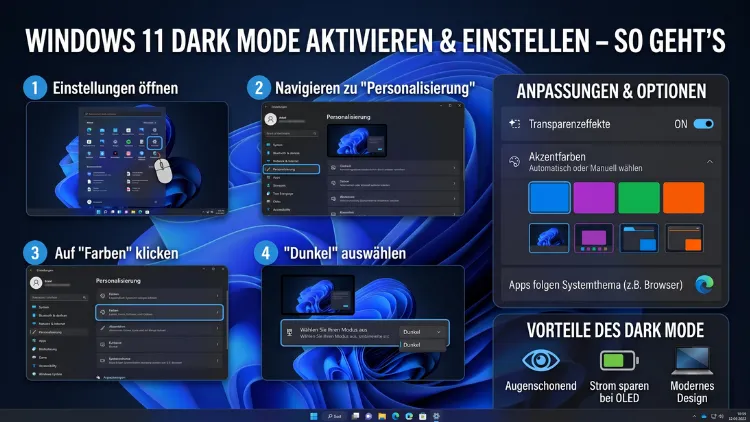
Den Dark Mode in Windows 11 aktivieren Sie am schnellsten über Einstellungen → Personalisierung → Farben → Modus auswählen → Dunkel. Der Dunkelmodus schont Ihre Augen, spart Energie auf OLED-Displays und verleiht der Benutzeroberfläche ein modernes Erscheinungsbild.
In diesem Artikel zeigen wir Ihnen alle Methoden – von der einfachen Einstellung bis zur automatischen Zeitsteuerung und App-spezifischen Konfiguration.
Was ist der Dark Mode in Windows 11?
Der Dark Mode, auf Deutsch auch Dunkelmodus oder dunkles Design genannt, ist eine Darstellungsoption, die Microsoft fest in Windows 11 integriert hat. Dabei werden Fensterhintergründe, Systemoberflächen, Menüs und kompatible Anwendungen mit dunklen Farbtönen dargestellt, während Schriften hell erscheinen. Somit kehrt sich das klassische Bild – schwarzer Text auf weißem Hintergrund – weitgehend um.
Wichtig ist zu verstehen, dass Windows 11 dabei drei verschiedene Ebenen kennt. Erstens gibt es den Windows-Modus, der Elemente wie die Taskleiste, das Startmenü und die Einstellungs-App selbst betrifft. Zweitens existiert der App-Modus, der alle installierten Anwendungen steuert, die den Dunkelmodus offiziell unterstützen. Drittens lassen sich beide Modi unabhängig voneinander über den sogenannten benutzerdefinierten Modus getrennt konfigurieren. Dadurch erhalten Sie maximale Flexibilität bei der Gestaltung Ihres Systems.
Zusätzlich unterscheidet sich der Dark Mode vom Nachtlicht (auch „Nachtmodus“ genannt), das lediglich die Farbtemperatur des Displays in Richtung Warmton verschiebt. Beide Funktionen ergänzen sich jedoch hervorragend und können gleichzeitig aktiv sein.
Die Vorteile des Dunkelmodus im Überblick
Viele Nutzer aktivieren den Dunkelmodus zunächst aus ästhetischen Gründen. Tatsächlich bietet er jedoch deutlich mehr als nur ein schickes Erscheinungsbild.
Augenschonung bei schwachem Licht: Besonders abends oder in abgedunkelten Räumen strahlt ein heller Bildschirm sehr intensiv. Der Dark Mode reduziert die Helligkeit der Benutzeroberfläche erheblich und sorgt deshalb für einen angenehmeren Seheindruck. Zudem sinkt die subjektive Blendwirkung bei langer Bildschirmarbeit spürbar.
Energieeinsparung auf OLED- und AMOLED-Displays: Auf modernen OLED-Laptops und Convertibles emittieren schwarze Pixel schlicht kein Licht. Folglich verbraucht das Display im Dunkelmodus messbar weniger Strom, was die Akkulaufzeit deutlich verlängern kann. Bei klassischen LCD/IPS-Panels ist dieser Effekt dagegen deutlich geringer, da das Hintergrundlicht unabhängig von der Bildfarbe leuchtet.
Besserer Fokus: Dunkle Oberflächen lenken weniger ab als helle. Außerdem treten farbige Akzente und Inhalte auf dunklem Hintergrund gezielter hervor, was die Konzentration unterstützt.
Längere Gerätelebensdauer: Da das Display im Dunkelmodus mit geringerer Intensität arbeitet, kann das außerdem langfristig die Lebensdauer des Bildschirms positiv beeinflussen.
Ein kleiner Hinweis ist jedoch angebracht: Starke Weiß-auf-Schwarz-Kontraste können bei sehr langen Lesepassagen je nach Schriftrendering mitunter ebenfalls ermüden. Deshalb lohnt es sich, Akzentfarben und Kontraststärke individuell anzupassen.
Dark Mode in Windows 11 über die Einstellungen aktivieren
Dies ist der empfohlene und schnellste Weg, um den Dunkelmodus systemweit einzuschalten. Gehen Sie dafür folgendermaßen vor:
Schritt 1: Öffnen Sie die Windows-Einstellungen. Am schnellsten gelingt das mit der Tastenkombination ** + **. Alternativ klicken Sie auf das Startmenü und anschließend auf das Zahnrad-Symbol für „Einstellungen“.
Schritt 2: Klicken Sie im linken Seitenmenü auf den Punkt „Personalisierung“.
Schritt 3: Wählen Sie rechts im Hauptbereich den Eintrag „Farben“ aus.
Schritt 4: Suchen Sie die Zeile „Modus auswählen“ und öffnen Sie das Dropdown-Menü daneben. Wählen Sie dort die Option „Dunkel“ aus.
Windows 11 wendet die neue Einstellung sofort an – noch während Sie das Menü geöffnet haben. Dadurch sehen Sie den Effekt unmittelbar. Systemanwendungen wie der Windows-Explorer, die Einstellungs-App selbst sowie kompatible Apps wie Microsoft Edge oder Microsoft Office wechseln automatisch in den Dunkelmodus.
Möchten Sie hingegen nur einen Teil der Oberfläche verdunkeln, wählen Sie stattdessen „Benutzerdefiniert“. Daraufhin erscheinen zwei zusätzliche Dropdown-Menüs: „Standardmäßigen Windows-Modus auswählen“ (für Taskleiste, Startmenü und Einstellungen) und „Standard-App-Modus auswählen“ (für alle installierten Anwendungen). So können Sie beispielsweise die Windows-Benutzeroberfläche dunkel halten, während Apps weiterhin hell erscheinen – oder umgekehrt.
Dark Mode über das Desktop-Kontextmenü aktivieren
Eine zweite, ebenfalls sehr einfache Methode führt direkt über den Desktop. Klicken Sie mit der rechten Maustaste auf eine freie Stelle auf Ihrem Desktop. Aus dem Kontextmenü wählen Sie anschließend „Anpassen“. Windows 11 öffnet daraufhin direkt den Bereich „Personalisierung“ innerhalb der Einstellungen. Von hier aus gelangen Sie, wie oben beschrieben, über „Farben“ und „Modus auswählen“ zur gewünschten Option „Dunkel“. Diese Methode eignet sich besonders gut, wenn Sie schnell zwischen Hell- und Dunkelmodus wechseln möchten, ohne dafür extra das Startmenü öffnen zu müssen.
Dark Mode per Registrierungsdatenbank (Registry) anpassen
Fortgeschrittene Nutzer können den Dunkelmodus außerdem direkt über die Windows-Registrierungsdatenbank steuern. Diese Methode ist besonders dann hilfreich, wenn Sie den Modus für mehrere Benutzerkonten gleichzeitig anpassen oder Skripte automatisieren möchten.
Wichtiger Hinweis vorab: Falsche Einträge in der Registry können das System destabilisieren. Erstellen Sie deshalb unbedingt vorher ein Backup der Registrierungsdatenbank oder einen Systemwiederherstellungspunkt.
Gehen Sie dann folgendermaßen vor:
Schritt 1: Öffnen Sie den Registrierungseditor, indem Sie ** + ** drücken, regedit eingeben und mit **** bestätigen.
Schritt 2: Navigieren Sie zum Pfad: HKEY_CURRENT_USER\SOFTWARE\Microsoft\Windows\CurrentVersion\Themes\Personalize
Schritt 3: Suchen Sie dort den Eintrag „AppsUseLightTheme“. Ein Doppelklick öffnet ihn. Setzen Sie den Wert auf „0″, um den Dunkelmodus für Apps zu aktivieren. Der Wert „1″ reaktiviert hingegen den Hellmodus.
Schritt 4: Analog dazu finden Sie den Eintrag „SystemUsesLightTheme“. Setzen Sie diesen ebenfalls auf „0″, um das gesamte Windows-System dunkel zu schalten.
Die Änderungen werden sofort übernommen, ohne dass ein Neustart erforderlich ist.
Dark Mode per PowerShell aktivieren
Eine weitere Möglichkeit bietet die Windows PowerShell. Öffnen Sie diese mit Administratorrechten – suchen Sie dafür im Startmenü nach „PowerShell“, klicken Sie mit der rechten Maustaste darauf und wählen Sie „Als Administrator ausführen“.
Geben Sie anschließend die folgenden Befehle ein und bestätigen Sie jeweils mit ****:
New-ItemProperty -Path "HKCU:\SOFTWARE\Microsoft\Windows\CurrentVersion\Themes\Personalize" -Name "AppsUseLightTheme" -Value 0 -PropertyType DWORD -Force

New-ItemProperty -Path "HKCU:\SOFTWARE\Microsoft\Windows\CurrentVersion\Themes\Personalize" -Name "SystemUsesLightTheme" -Value 0 -PropertyType DWORD -Force
Dadurch werden beide Werte automatisch gesetzt und der Dunkelmodus für Apps sowie das System gleichzeitig aktiviert. Diese Methode eignet sich besonders für Systemadministratoren, die den Dark Mode auf mehreren Rechnern gleichzeitig per Skript einrichten möchten.
Den Dark Mode automatisch zeitgesteuert umschalten
Windows 11 bietet von Haus aus keine native Funktion für einen automatischen, zeitgesteuerten Wechsel zwischen Dark Mode und Light Mode. Jedoch gibt es eine hervorragende kostenlose Lösung: Microsoft PowerToys.
PowerToys ist ein offizielles Microsoft-Werkzeugpaket, das sich direkt aus dem Microsoft Store oder von GitHub kostenlos herunterladen lässt. Seit einer neueren Version enthält es die Funktion „Video Conference Mute“ sowie – besonders relevant – ein „Windows Studio Effects“-Modul und vor allem das Modul zur automatischen Designumschaltung.
Installieren und nutzen Sie PowerToys folgendermaßen für den automatischen Dunkelmodus:
Schritt 1: Laden Sie Microsoft PowerToys aus dem Microsoft Store herunter und installieren Sie die Anwendung.
Schritt 2: Öffnen Sie PowerToys und navigieren Sie im linken Menü zu „Tageszeit“ (englisch: „Awake“) – suchen Sie genauer nach der Funktion, die das automatische Wechseln zwischen Windows-Designs ermöglicht. Diese trägt den Namen „Zeitgesteuerte Designumschaltung“.
Schritt 3: Legen Sie die gewünschten Uhrzeiten fest. Zum Beispiel: Dark Mode ab 20:00 Uhr, Light Mode ab 07:00 Uhr. Ein Zeitstrahl visualisiert Ihre Eingaben zusätzlich und macht die Planung besonders übersichtlich.
Schritt 4: Speichern Sie die Einstellungen. Fortan schaltet Windows 11 vollautomatisch zwischen den beiden Modi um – ohne manuelles Eingreifen.
Zusätzlich können Sie in Windows 11 über Einstellungen → System → Anzeige → Nachtlicht einen Zeitplan für das Nachtlicht einrichten. Dieses ändert zwar nicht den Dark Mode selbst, ergänzt ihn jedoch sinnvoll durch eine wärmere Farbtemperatur am Abend.
Dark Mode individuell anpassen: Farben, Akzente und Transparenz
Das Aktivieren des Dunkelmodus ist erst der Anfang. Windows 11 bietet darüber hinaus zahlreiche Möglichkeiten, das dunkle Design individuell zu gestalten.
Akzentfarbe anpassen: Öffnen Sie erneut Einstellungen → Personalisierung → Farben. Unter dem Abschnitt „Akzentfarbe“ finden Sie vordefinierte Farbfelder sowie die Option, eine benutzerdefinierte Farbe per Farbwähler festzulegen. Aktivieren Sie zusätzlich die Option „Akzentfarbe in Startmenü und Taskleiste anzeigen“, damit die gewählte Farbe auch dort erscheint. Ebenso können Sie „Akzentfarbe in Titelleisten und Fensterrahmen anzeigen“ aktivieren, um ein stimmiges Gesamtbild zu erzeugen.
Transparenzeffekte: Ebenfalls im Bereich „Farben“ finden Sie den Schalter „Transparenzeffekte“. Schalten Sie diesen ein, wirken Elemente wie das Startmenü, die Taskleiste und Seitenleisten leicht durchscheinend, was dem Design eine moderne, elegante Note verleiht. Auf älteren Geräten kann das Deaktivieren dieser Funktion die Systemleistung leicht verbessern.
Designs speichern und wechseln: Eine besonders empfehlenswerte Vorgehensweise ist das Speichern Ihrer Konfiguration als eigenes Design. Gehen Sie dazu auf Einstellungen → Personalisierung → Designs und klicken Sie auf „Aktuelles Design speichern“. Geben Sie dem Design einen Namen – beispielsweise „Dunkel Abend“ oder „Hell Tag“. Fortan können Sie zwischen gespeicherten Dark- und Light-Profilen mit einem einzigen Klick wechseln. Über ein Microsoft-Konto lassen sich diese Designs außerdem zwischen mehreren Windows-11-Geräten synchronisieren.
Hintergrundbild für den Dark Mode: Windows 11 liefert von Haus aus ein passendes dunkles Hintergrundbild für den Dunkelmodus mit. Navigieren Sie zu Einstellungen → Personalisierung → Hintergrund, um ein eigenes dunkles Wallpaper auszuwählen. Alternativ bieten Webseiten wie Unsplash oder die Windows-eigene Bing-Hintergrundbildfunktion täglich wechselnde hochauflösende Motive, die sich ideal für den Dark Mode eignen.
Dark Mode in einzelnen Apps aktivieren
Nicht alle Anwendungen übernehmen automatisch die Windows-11-Systemeinstellung. Deshalb ist es wichtig, den Dunkelmodus gegebenenfalls auch in einzelnen Programmen manuell zu aktivieren.
Microsoft Edge – Dark Mode aktivieren: Microsoft Edge folgt standardmäßig der Windows-Systemeinstellung. Möchten Sie dennoch explizit nachstellen, öffnen Sie Edge und klicken Sie auf die drei Punkte oben rechts („Einstellungen und mehr“). Wählen Sie dann „Einstellungen“ → „Darstellung“ und setzen Sie das Theme auf „Dunkel“. Alternativ wechselt Edge automatisch in den Dunkelmodus, sobald Sie die Windows-Systemeinstellung auf Dunkel gestellt haben.
Google Chrome – Dunkelmodus aktivieren: Auch Google Chrome folgt unter Windows 11 der Systemeinstellung, sofern kein manuelles Chrome-Theme gesetzt wurde. Rufen Sie dafür chrome://settings/appearance auf und wählen Sie bei „Erscheinungsbild“ die Option „Gerät“, damit Chrome die Windows-Einstellung übernimmt. Für ein noch konsequenteres Dunkelerlebnis empfehlen wir außerdem, in Chrome unter „Einstellungen“ → „Darstellung“ → „Dunkles Design verwenden“ den systemunabhängigen Dunkelmodus zu aktivieren. Eine weitere Möglichkeit ist das kostenlose Chrome-Theme „Just Black“ aus dem Chrome Web Store, das eine vollständig dunkle Browser-Oberfläche liefert.
Mozilla Firefox – Dark Mode einrichten: Firefox bietet ebenfalls einen eigenen Dunkelmodus. Öffnen Sie dafür das Hamburger-Menü (drei Striche oben rechts), klicken Sie auf „Einstellungen“, anschließend auf „Allgemein“ und scrollen Sie zum Abschnitt „Sprache und Erscheinungsbild“. Setzen Sie das „Farbschema“ auf „Dunkel“. Alternativ können Sie über „Add-ons und Themes verwalten“ zusätzliche Dark-Mode-Themes wie „Dark Background and Light Text“ installieren, die auch Webseiteninhalte einverdunkeln.
Microsoft Office – Dunkles Design aktivieren: Auch die Office-Anwendungen wie Word, Excel, Outlook und PowerPoint lassen sich verdunkeln. Öffnen Sie eine beliebige Office-App, klicken Sie oben links auf „Datei“ und wählen Sie „Konto“ aus. Unter „Office-Design“ stellen Sie „Schwarz“ oder „Dunkelgrau“ ein. Diese Einstellung gilt dann für alle installierten Office-Anwendungen gleichzeitig. Zudem reagieren neuere Office-Versionen (ab Microsoft 365) auf die Windows-Systemeinstellung, wenn Sie dort „Betriebssystem verwenden“ auswählen.
Visual Studio Code – Dark Theme aktivieren: Wer mit dem beliebten Code-Editor Visual Studio Code arbeitet, findet dort ebenfalls einen integrierten Dunkelmodus. Drücken Sie ** + , dann + ** und wählen Sie beispielsweise „Dark+ (default dark)“ oder das sehr beliebte Theme „One Dark Pro“, das sich kostenlos über den VS-Code-Marketplace installieren lässt.
Dark Mode in Windows 10 aktivieren
Da zahlreiche Nutzer noch mit Windows 10 arbeiten, sei kurz erwähnt: Auch dort steht der Dunkelmodus zur Verfügung. Der Weg ist nahezu identisch. Öffnen Sie Einstellungen → Personalisierung → Farben und wählen Sie unter „Wählen Sie Ihre Farbe“ die Option „Dunkel“. Alternativ können Sie auch hier „Benutzerdefiniert“ wählen und Windows-Modus und App-Modus getrennt einstellen. Die Funktionsweise entspricht damit weitgehend der Windows-11-Variante, wenngleich das Design etwas weniger modern wirkt.
Fehlerbehebung: Dark Mode funktioniert nicht
Gelegentlich kann es vorkommen, dass der Dunkelmodus nach dem Aktivieren nicht korrekt funktioniert. Deshalb erläutern wir hier die häufigsten Ursachen und die empfohlenen Vorgehensweisen zur Lösung.
Problem 1 – Einstellungen werden nach Neustart zurückgesetzt: Sollte der Dark Mode nach jedem Neustart wieder deaktiviert sein, deutet das möglicherweise auf ein beschädigtes Benutzerprofil hin. In diesem Fall empfehlen wir, ein neues Windows-Benutzerkonto anzulegen, dort den Dunkelmodus einzurichten und zu prüfen, ob die Einstellung stabil bleibt. Ist das der Fall, ist das ursprüngliche Profil wahrscheinlich fehlerhaft.
Problem 2 – Einzelne Apps bleiben hell: Nicht alle Drittanbieter-Apps unterstützen den systemweiten Dark Mode. Prüfen Sie deshalb in den Einstellungen der jeweiligen Anwendung, ob ein eigener Dunkelmodus vorhanden ist. Außerdem sollten Sie sicherstellen, dass im benutzerdefinierten Modus sowohl der Windows-Modus als auch der App-Modus auf „Dunkel“ gesetzt sind.
Problem 3 – Design überschreibt den Dark Mode: Manche Windows-Designs (unter Personalisierung → Designs) enthalten eigene Farbschemata, die den gewählten Dunkelmodus automatisch überschreiben. Stellen Sie deshalb zunächst das gewünschte Design ein und prüfen Sie danach erneut unter „Farben“ → „Modus auswählen“, ob die Einstellung noch auf „Dunkel“ steht.
Problem 4 – Microsoft-Konto-Synchronisierung verursacht unerwünschte Wechsel: Falls Sie den Dunkelmodus auf einem Gerät aktiviert haben, auf einem anderen jedoch den Hellmodus bevorzugen, kann die Design-Synchronisierung über das Microsoft-Konto zu Konflikten führen. Deaktivieren Sie die Synchronisierung unter Einstellungen → Konten → Windows-Sicherung → „Einstellungen merken“ und deaktivieren Sie die Option „Andere Windows-Einstellungen“.
Problem 5 – Nachtlicht-Zeitplan stört die Darstellung: Gelegentlich verwechseln Nutzer den Nachtlicht-Zeitplan mit dem Dark-Mode-Timer. Prüfen Sie deshalb unter Einstellungen → System → Anzeige → Nachtlicht, ob ungewollte Zeitpläne aktiv sind, und deaktivieren Sie diese gegebenenfalls.
Häufige Fragen zum Dark Mode in Windows 11
Kann ich den Dark Mode in Windows 11 ohne Neustart aktivieren?
Ja, vollständig. Windows 11 wendet den Dunkelmodus sofort an, sobald Sie die Einstellung unter Einstellungen → Personalisierung → Farben → Modus auswählen → Dunkel bestätigen. Ein Neustart ist deshalb nicht erforderlich. Die Änderung ist außerdem jederzeit rückgängig zu machen, indem Sie stattdessen „Hell“ auswählen.
Wechselt der Dark Mode in Windows 11 automatisch nach Uhrzeit?
Windows 11 bietet dafür von Haus aus keine eingebaute Funktion. Jedoch können Sie mithilfe des kostenlosen Tools Microsoft PowerToys eine automatische Zeitsteuerung einrichten. Installieren Sie PowerToys aus dem Microsoft Store und nutzen Sie darin die Funktion zur zeitgesteuerten Designumschaltung, um Dark Mode und Light Mode nach Wunsch zu planen.
Warum bleiben manche Apps nach der Aktivierung hell?
Nicht alle Anwendungen unterstützen die Windows-Systemeinstellung für den Dunkelmodus. Ältere Programme und einige Drittanbieter-Apps besitzen zudem eigene Darstellungseinstellungen. Prüfen Sie deshalb in den jeweiligen App-Einstellungen, ob ein separater Dunkelmodus vorhanden ist, und aktivieren Sie diesen gegebenenfalls manuell.
Spart der Dark Mode wirklich Akku und Energie?
Das hängt maßgeblich vom Display-Typ ab. Bei OLED- und AMOLED-Bildschirmen verbrauchen schwarze Pixel kein Licht, weshalb der Dunkelmodus hier die Akkulaufzeit messbar verlängern kann. Bei LCD- und IPS-Panels dagegen leuchtet das Hintergrundlicht konstant, unabhängig von der dargestellten Farbe. Deshalb ist der Energiespareffekt dort deutlich geringer.
Kann ich den Dark Mode nur für Apps, nicht aber für Windows selbst aktivieren?
Ja, das ist möglich. Wählen Sie unter Einstellungen → Personalisierung → Farben → Modus auswählen die Option „Benutzerdefiniert“. Anschließend erscheinen zwei getrennte Menüs: eines für den Windows-Modus (Taskleiste, Startmenü, Einstellungen) und eines für den App-Modus. Setzen Sie nur den App-Modus auf „Dunkel“ und lassen Sie den Windows-Modus auf „Hell“ stehen.
Wie aktiviere ich den Dunkelmodus in Microsoft Office?
Öffnen Sie eine beliebige Office-App wie Word oder Outlook, klicken Sie auf „Datei“ → „Konto“ und wählen Sie unter „Office-Design“ die Option „Schwarz“ oder „Dunkelgrau“. Diese Einstellung gilt gleichzeitig für alle installierten Office-Anwendungen. Alternativ wählen Sie „Betriebssystem verwenden“, damit Office automatisch der Windows-Systemeinstellung folgt.
Wie stelle ich ein dunkles Hintergrundbild für den Dark Mode ein?
Navigieren Sie zu Einstellungen → Personalisierung → Hintergrund und wählen Sie ein dunkles Bild aus Ihrer Bilderbibliothek. Alternativ bietet die Seite Unsplash.com kostenlose hochauflösende Dark-Wallpapers. Zudem liefert Windows 11 beim Auswählen eines dunklen Designs unter „Personalisierung → Designs“ automatisch ein passendes Hintergrundbild mit.
Warum setzt Windows 11 den Dark Mode nach Updates zurück?
Nach größeren Windows-Updates kann es vereinzelt vorkommen, dass Personalisierungseinstellungen zurückgesetzt werden. Um das zu umgehen, speichern Sie Ihre Dark-Mode-Konfiguration als eigenes Design unter Einstellungen → Personalisierung → Designs → Aktuelles Design speichern. Dadurch können Sie es nach einem Update mit einem Klick wiederherstellen.
Funktioniert der Dark Mode auch im abgesicherten Modus?
Im abgesicherten Modus von Windows 11 werden standardmäßig nur grundlegende Treiber und Systemdienste geladen. Daher ist die Personalisierungseinstellung dort in der Regel nicht verfügbar oder wird ignoriert. Sobald Sie jedoch wieder im normalen Windows-Betrieb starten, ist Ihre gespeicherte Dark-Mode-Einstellung wieder aktiv.
Kann man den Dark Mode per Registrierungsdatenbank für alle Benutzer gleichzeitig aktivieren?
Mit dem Registry-Schlüssel unter HKEY_CURRENT_USER wirkt die Änderung nur für das aktuell angemeldete Benutzerkonto. Möchten Sie den Dunkelmodus für alle Benutzerkonten auf einem System aktivieren, müssen Sie den Registrierungspfad für jedes Konto separat anpassen oder alternativ ein Anmeldeskript via Gruppenrichtlinie (GPO) einsetzen, das die Werte automatisch beim Anmelden setzt.
Fazit
Der Dark Mode in Windows 11 lässt sich in wenigen Klicks aktivieren und individuell anpassen. Besonders empfehlenswert ist die Kombination aus systemweitem Dunkelmodus, passender Akzentfarbe und automatischer Zeitsteuerung via Microsoft PowerToys.
Wer zusätzlich Browser, Office und weitere Apps konsequent dunkel einstellt, profitiert von einem vollständig einheitlichen Erlebnis – augenschonend, energieeffizient und modern gestaltet.