
CPU tauschen unter Windows 11: Erfahren Sie Schritt für Schritt, wie Sie den Prozessor richtig wechseln – ohne Datenverlust und mit Windows-Aktivierung.
Wer die CPU unter Windows 11 tauscht, steht vor besonderen Herausforderungen: Microsoft stellt strenge Anforderungen an den Prozessor und die Windows-Aktivierung reagiert empfindlich auf Hardwareänderungen.
Dieser Artikel erklärt Schritt für Schritt, wie Sie die neue CPU korrekt auswählen, einbauen und Windows 11 anschließend problemlos reaktivieren – ohne Datenverlust und ohne böse Überraschungen.
Warum ein CPU-Tausch unter Windows 11 besonders ist
Ein Prozessortausch unter Windows 11 ist technisch möglich. Allerdings unterscheidet er sich deutlich von einem einfachen RAM-Upgrade oder dem Wechsel einer Grafikkarte. Der Grund dafür liegt in den strengen Systemanforderungen, die Microsoft mit Windows 11 eingeführt hat.
Zunächst verknüpft Windows 11 seine digitale Lizenz direkt mit der Hardware des Geräts. Sobald Sie eine erhebliche Hardwareänderung vornehmen, erkennt das System die gespeicherte Lizenz möglicherweise nicht mehr. Deshalb kann es nach dem CPU-Tausch zu einer Deaktivierung von Windows kommen.
Zusätzlich gelten für Windows 11 strenge Prozessoranforderungen. Microsoft erlaubt offiziell nur CPUs, die auf einer genehmigten Kompatibilitätsliste stehen. Außerdem sind bestimmte Sicherheitsfunktionen – wie TPM 2.0 und Secure Boot – zwingend erforderlich. Diese Anforderungen müssen auch nach dem CPU-Tausch weiterhin erfüllt sein.
Daher sollten Sie den Wechsel sorgfältig planen und jeden Schritt in der richtigen Reihenfolge durchführen. So vermeiden Sie Aktivierungsprobleme, Datenverlust und Instabilitäten.
Windows 11: Welche CPUs sind offiziell kompatibel?
Bevor Sie eine neue CPU kaufen, müssen Sie die Kompatibilitätsliste von Microsoft prüfen. Denn nicht jede leistungsstarke CPU ist automatisch für Windows 11 freigegeben.
Intel-Prozessoren
Microsoft unterstützt für Windows 11 offiziell Intel Core der 8. Generation („Coffee Lake“) und neuer. Das bedeutet, ältere Modelle wie ein Intel Core i7-7700K (7. Generation) sind nicht auf der offiziellen Liste. Zudem funktionieren Prozessoren, die älter als die 8. Core-Generation sind, nicht ohne Umgehungstricks mit Windows 11.
Empfehlenswerte Intel-Generationen für einen Upgrade in 2026 sind daher:
- Intel Core der 12. Generation (Alder Lake) – ausgezeichnetes Preis-Leistungs-Verhältnis, unterstützt DDR5
- Intel Core der 13. Generation (Raptor Lake) – sehr hohe Leistung, einfach nachrüstbar
- Intel Core der 14. Generation (Raptor Lake Refresh) – aktuell und zukunftssicher
- Intel Core Ultra (Meteor Lake/Arrow Lake) – modernste Plattform mit KI-Funktionen
AMD-Prozessoren
Bei AMD sind offiziell alle CPUs ab der Zen+-Architektur (Ryzen 2000-Serie) für Windows 11 freigegeben. Empfehlenswert für einen Upgrade in 2026 sind:
- AMD Ryzen 5000-Serie (Zen 3) – sehr hohe Leistung, kompatibel mit vielen AM4-Mainboards
- AMD Ryzen 7000-Serie (Zen 4) – aktuelle Plattform, AM5-Sockel, DDR5
- AMD Ryzen 9000-Serie (Zen 5) – neueste Generation, höchste Effizienz
Qualcomm-Prozessoren
Darüber hinaus unterstützt Windows 11 auch Qualcomm Snapdragon-Prozessoren für ARM-basierte Windows-Geräte. Diese sind jedoch hauptsächlich für Notebooks relevant und lassen sich im Desktop-PC nicht nachrüsten.
Wichtig: POPCNT-Befehlssatz seit Windows 11 24H2
Seit Windows 11 24H2 ist zudem der POPCNT-Befehlssatz (Teil von SSE4.2) Pflicht. CPUs, die vor etwa 2008 produziert wurden, unterstützen diesen nicht. Deshalb können sehr alte Prozessoren Windows 11 24H2 nicht mehr booten – auch nicht mit Umgehungsmethoden.
Kompatibilität prüfen: So finden Sie die richtige CPU für Ihr Mainboard
Neben der Windows-11-Kompatibilität ist außerdem die Mainboard-Kompatibilität entscheidend. Denn die neue CPU muss zum vorhandenen Sockel passen.
Schritt 1: Mainboard und Sockel identifizieren
Öffnen Sie zunächst die Eingabeaufforderung (cmd) oder PowerShell und geben Sie den folgenden Befehl ein:
wmic baseboard get product, manufacturerAlternativ finden Sie die Mainboard-Bezeichnung auch im Geräte-Manager unter „Systemsteuerung > System > Geräteinformationen“ oder mit dem kostenlosen Tool CPU-Z (cpuid.com). CPU-Z zeigt auf einen Blick Mainboardmodell, Sockel, Chipsatz und aktuell installierte CPU an.
Schritt 2: BIOS-Kompatibilität prüfen
Nicht jede CPU läuft automatisch auf einem kompatiblen Mainboard. Oft ist zunächst ein BIOS-Update erforderlich, damit das Mainboard die neue CPU erkennt. Prüfen Sie daher auf der Website des Mainboard-Herstellers (z. B. ASUS, MSI, Gigabyte, ASRock), ob Ihr Mainboard die Ziel-CPU in der aktuellen BIOS-Version unterstützt.
Wichtig: Das BIOS-Update muss zwingend mit der alten CPU durchgeführt werden, solange diese noch eingebaut ist. Denn ohne eine kompatible CPU lässt sich das BIOS bei den meisten Mainboards nicht aktualisieren.
Schritt 3: TPM 2.0 und Secure Boot sicherstellen
Windows 11 benötigt zwingend TPM 2.0. Außerdem muss Secure Boot aktiviert sein. Prüfen Sie beides vor dem Tausch mit dem kostenlosen Microsoft-Tool PC Health Check (verfügbar im Microsoft Store oder auf microsoft.com). Zusätzlich können Sie das Tool WhyNotWin11 (whynotwin11.org) verwenden, das alle Anforderungen übersichtlich anzeigt.
Vorbereitung: Was Sie vor dem CPU-Tausch erledigen müssen
Eine gute Vorbereitung ist entscheidend. Deshalb sollten Sie die folgenden Punkte vor dem eigentlichen Einbau erledigen.
Windows-Aktivierungsstatus prüfen und Microsoft-Konto verknüpfen
Öffnen Sie „Einstellungen > System > Aktivierung“ und prüfen Sie, ob Windows 11 aktiviert ist. Verknüpfen Sie außerdem Ihr Microsoft-Konto mit der digitalen Lizenz, falls das noch nicht geschehen ist. Dadurch können Sie Windows nach dem CPU-Tausch über die Aktivierungsproblembehandlung einfach reaktivieren.
Den Schritt führen Sie wie folgt durch: Gehen Sie zu „Einstellungen > System > Aktivierung > Microsoft-Konto hinzufügen“ und melden Sie sich an. Danach ist Ihre Lizenz mit dem Konto verknüpft und bleibt auch nach dem Hardwarewechsel abrufbar.
Windows-Lizenztyp feststellen
Außerdem sollten Sie klären, welchen Lizenztyp Sie besitzen:
- OEM-Lizenz: Diese ist dauerhaft an das Mainboard gebunden. Beim gleichzeitigen Tausch von Mainboard und CPU erlischt sie in der Regel. Ein reiner CPU-Tausch auf demselben Mainboard ist dagegen problemlos möglich.
- Retail-Lizenz: Diese lässt sich auf neue Hardware übertragen. Halten Sie Ihren Product Key bereit.
- Digitale Lizenz (ohne sichtbaren Key): Diese ist mit Ihrem Microsoft-Konto verknüpft und kann nach dem Hardwarewechsel über die Aktivierungsproblembehandlung reaktiviert werden.
Vollständiges System-Backup erstellen
Erstellen Sie unbedingt ein vollständiges Backup des Systems, bevor Sie Hand anlegen. Empfohlen wird dafür Macrium Reflect Free (macrium.com). Das Tool erstellt ein vollständiges Abbild der Systemfestplatte, das Sie auf einer externen Festplatte sichern. So sind Ihre Daten auch dann geschützt, wenn etwas schiefläuft.
Alternativ können Sie auch Windows-eigene Sicherungstools unter „Einstellungen > System > Speicher > Sicherungsoptionen“ verwenden. Jedoch bietet Macrium Reflect eine zuverlässigere und flexiblere Lösung.
BIOS-Update durchführen
Laden Sie von der Website Ihres Mainboard-Herstellers die aktuellste BIOS-Version herunter. Führen Sie das Update durch, solange die alte CPU noch eingebaut ist. Die meisten modernen Mainboards bieten einen Flash-Modus direkt über das BIOS-Menü, bei dem Sie die Update-Datei einfach von einem USB-Stick auswählen.
Wichtig: Trennen Sie das System während des BIOS-Updates auf keinen Fall vom Strom. Ein unterbrochenes Update kann das Mainboard dauerhaft beschädigen.
BitLocker deaktivieren (falls aktiv)
Falls BitLocker auf Ihrem Laufwerk aktiviert ist, sollten Sie es vor dem CPU-Tausch temporär deaktivieren. Denn Hardwareänderungen können dazu führen, dass BitLocker beim nächsten Start den Wiederherstellungsschlüssel anfordert. Deaktivieren Sie BitLocker über „Einstellungen > Datenschutz und Sicherheit > Geräteverschlüsselung“ oder über die Systemsteuerung.
Notieren Sie außerdem vorsorglich Ihren BitLocker-Wiederherstellungsschlüssel. Sie finden ihn unter account.microsoft.com/devices/recoverykey in Ihrem Microsoft-Konto.
Werkzeug und Zubehör bereitstellen
Für den physischen Einbau benötigen Sie:
- Kreuzschlitzschraubenzieher (Größe PH1/PH2)
- Hochwertiges Wärmeleitpastenset – empfohlen wird Thermal Grizzly Kryonaut (thermal-grizzly.com), das zu den besten Wärmeleitpasten für Desktop-CPUs gehört
- Antistatikarmband – schützt die empfindliche CPU vor elektrostatischer Entladung
- Isopropylalkohol zum Reinigen des alten Wärmeleitpasten-Rückstands vom Kühler
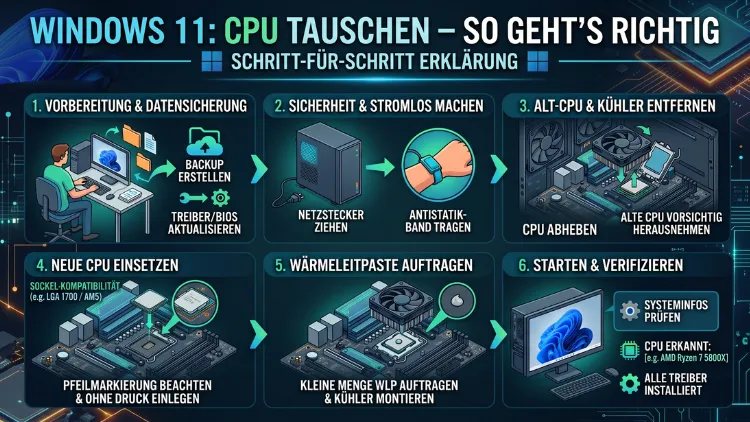
CPU tauschen: Die Schritt-für-Schritt-Anleitung
Nachdem alle Vorbereitungen abgeschlossen sind, können Sie mit dem eigentlichen Einbau beginnen.
Schritt 1: PC ausschalten und vom Strom trennen
Fahren Sie Windows 11 vollständig herunter. Ziehen Sie danach das Netzkabel ab. Drücken Sie anschließend den Einschaltknopf kurz, um Restspannung im System zu entladen. Legen Sie außerdem das Antistatikarmband an.
Schritt 2: Seitenwand des Gehäuses öffnen
Öffnen Sie das PC-Gehäuse und legen Sie es so, dass das Mainboard gut zugänglich ist. Bei Tower-Gehäusen ist das in der Regel die linke Seitenwand (von vorne gesehen).
Schritt 3: CPU-Kühler entfernen
Lösen Sie vorsichtig den CPU-Kühler. Bei Towerkühler-Systemen (z. B. Noctua NH-D15 oder be quiet! Dark Rock 4) lösen Sie die Schrauben kreuzweise, um gleichmäßigen Druck zu vermeiden. Bei All-in-One-Wasserkühlungen (AIO) lösen Sie die Befestigungsschrauben der Pumpeneinheit vom CPU-Sockel.
Drehen Sie den Kühler leicht, bevor Sie ihn abziehen. Dadurch löst sich die eingetrocknete Wärmeleitpaste, ohne Kraft auf den CPU-Sockel auszuüben.
Schritt 4: Alte CPU entfernen
Intel-Sockel (LGA): Heben Sie den Sicherungshebel am Sockel an, klappen Sie den Sicherungsrahmen auf und heben Sie die CPU vorsichtig heraus. Fassen Sie sie dabei nur an den Seiten an – niemals an den Kontaktflächen.
AMD-Sockel (AM4/AM5): Heben Sie ebenfalls den Sicherungshebel an. Die AMD-CPU lässt sich dann einfach nach oben herausheben. Achten Sie auf das goldene Dreieck an einer Ecke der CPU, das die korrekte Einbaurichtung anzeigt.
Schritt 5: Wärmeleitpaste entfernen
Reinigen Sie sowohl die Unterseite des CPU-Kühlers als auch – falls nötig – den Heatspreader der alten CPU mit einem in Isopropylalkohol (mind. 90 %) getränkten Tuch. Warten Sie, bis alles vollständig getrocknet ist.
Schritt 6: Neue CPU einsetzen
Legen Sie die neue CPU vorsichtig in den Sockel. Bei Intel liegt die CPU auf den Pins im Sockel. Richten Sie sie anhand der Markierungen aus – meist Dreiecke an den Ecken. Klappen Sie anschließend den Sicherungsrahmen wieder zu und drücken Sie den Hebel fest nach unten.
Bei AMD sitzen die Pins an der CPU selbst. Richten Sie das goldene Dreieck mit dem Dreieck am Sockel aus und lassen Sie die CPU sanft hineingleiten. Drücken Sie niemals mit Kraft. Anschließend klappen Sie den Hebel wieder nach unten.
Schritt 7: Wärmeleitpaste auftragen
Tragen Sie einen erbsengroßen Tupfen Wärmeleitpaste (z. B. Thermal Grizzly Kryonaut) mittig auf den Heatspreader der neuen CPU auf. Verteilen Sie sie nicht manuell – das übernimmt der Druck des Kühlers beim Aufsetzen automatisch.
Schritt 8: Kühler montieren
Setzen Sie den CPU-Kühler wieder auf und befestigen Sie ihn kreuzweise und gleichmäßig. Ziehen Sie die Schrauben nicht zu fest an, um den CPU-Sockel nicht zu beschädigen.
Schritt 9: System zusammenbauen und testen
Schließen Sie das Gehäuse wieder und verbinden Sie das Netzkabel. Starten Sie den PC und prüfen Sie zunächst im BIOS, ob die neue CPU korrekt erkannt wird. Dort sollten Modellbezeichnung, Taktfrequenz und Kernanzahl korrekt angezeigt werden.
Windows 11 nach dem CPU-Tausch: Aktivierung und Treiber
Nachdem der PC wieder hochgefahren ist, startet Windows 11 in den meisten Fällen problemlos. Jedoch sind noch einige wichtige Schritte erforderlich.
Windows-Aktivierung prüfen und reaktivieren
Öffnen Sie „Einstellungen > System > Aktivierung„. Falls Windows als nicht aktiviert angezeigt wird, gehen Sie folgendermaßen vor:
- Wählen Sie „Problembehandlung“ auf der Aktivierungsseite.
- Melden Sie sich mit Ihrem Microsoft-Konto an.
- Wählen Sie „Ich habe kürzlich die Gerätehardware geändert“ und klicken Sie auf „Weiter„.
- Wählen Sie das aktuelle Gerät aus der Liste aus und klicken Sie auf „Aktivieren„.
Falls Sie keinen Zugriff auf das Microsoft-Konto haben oder einen Product Key besitzen, gehen Sie alternativ zu „Einstellungen > System > Aktivierung > Product Key ändern“ und geben Sie Ihren Key ein.
Wichtig: Stellen Sie sicher, dass die Windows-Edition (Home oder Pro) vor und nach dem Tausch identisch ist. Andernfalls schlägt die Reaktivierung fehl.
Chipsatztreiber und weitere Treiber aktualisieren
Nach einem CPU-Tausch – besonders beim gleichzeitigen Wechsel der Prozessorgeneration oder Plattform – sollten Sie unbedingt die Chipsatztreiber aktualisieren. Veraltete Treiber können zu Leistungsproblemen, Abstürzen und Instabilitäten führen.
Empfohlen wird folgende Vorgehensweise:
- Intel-Systeme: Laden Sie den Intel Driver & Support Assistant (intel.com/content/www/us/en/support/detect.html) herunter. Dieser erkennt automatisch alle veralteten Treiber und aktualisiert sie.
- AMD-Systeme: Laden Sie den AMD Cleanup Utility (amd.com) herunter, entfernen Sie alte Treiber vollständig und installieren Sie anschließend den aktuellen AMD Chipsatztreiber von amd.com/de/support.
Außerdem sollten Sie nach dem Tausch im Geräte-Manager (Rechtsklick auf das Windows-Symbol > Geräte-Manager) prüfen, ob alle Geräte korrekt erkannt wurden und ob Ausrufezeichen auf fehlende Treiber hinweisen.
BIOS-Einstellungen nach dem CPU-Tausch optimieren
Prüfen Sie im BIOS außerdem folgende Einstellungen:
- XMP/EXPO (RAM-Profil): Aktivieren Sie das XMP-Profil (Intel) oder EXPO-Profil (AMD), um den RAM mit seiner vollen Taktfrequenz zu betreiben. Ohne diese Einstellung läuft der Arbeitsspeicher oft nur mit dem Basistakt.
- Secure Boot: Stellen Sie sicher, dass Secure Boot nach wie vor aktiviert ist.
- TPM 2.0: Prüfen Sie, ob das TPM noch korrekt aktiviert ist. Bei AMD-Systemen heißt die Option im BIOS „AMD fTPM Switch“ oder „AMD PSP fTPM“ und sollte auf „Enabled“ stehen. Bei Intel-Systemen lautet die Bezeichnung „Intel Platform Trust Technology (PTT)“.
- CSM (Compatibility Support Module): Dieses sollte bei Windows-11-Systemen deaktiviert sein, da es mit Secure Boot kollidiert.
Häufige Probleme und Lösungen nach dem CPU-Tausch
Trotz sorgfältiger Vorbereitung können nach einem CPU-Tausch Probleme auftreten. Deshalb stellen wir hier die häufigsten Fehler und ihre Lösungen vor.
Problem 1: PC startet nach dem CPU-Tausch nicht
Zunächst sollten Sie prüfen, ob die CPU korrekt eingesetzt ist und der Kühler fest sitzt. Außerdem sollten Sie alle Stromkabel am Mainboard prüfen – insbesondere den CPU-Stromanschluss (meist 8-Pin-Kabel oben links am Mainboard). Fehlt dieser, startet das System nicht.
Falls das System einen POST-Fehler (Piepton) ausgibt, schlagen Sie den Fehlercode im Mainboard-Handbuch nach. Viele Mainboards haben außerdem eine kleine LED-Fehleranzeige (meist als „Q-Code“ oder „Debug LED“ bezeichnet), die den genauen Fehler anzeigt.
Problem 2: Windows 11 startet, aber erkennt Windows nicht mehr als aktiviert
Deshalb empfehlen wir, das Microsoft-Konto vor dem Tausch zu verknüpfen. Nutzen Sie nach dem Neustart die Aktivierungsproblembehandlung wie oben beschrieben. Außerdem kann ein direkter Anruf beim Microsoft-Support helfen, wenn die automatische Reaktivierung fehlschlägt.
Problem 3: Windows 11 startet in eine Reparaturschleife
Dieses Problem tritt häufig nach einem BIOS-Update auf. Prüfen Sie im BIOS, ob Secure Boot versehentlich deaktiviert wurde. Außerdem sollte das CSM deaktiviert sein. Stellen Sie beide Einstellungen korrekt ein und starten Sie Windows erneut.
Problem 4: System ist nach dem Tausch instabil oder sehr langsam
Einerseits können veraltete Chipsatztreiber die Ursache sein – aktualisieren Sie diese wie oben beschrieben. Andererseits lohnt sich ein Blick auf das XMP/EXPO-Profil im BIOS. Ohne dieses Profil läuft der RAM mit einem reduzierten Takt, was zu spürbar schlechterer Gesamtleistung führt.
Außerdem kann es helfen, Windows 11 nach einem umfangreichen Hardware-Upgrade neu zu installieren. Dadurch werden alle Treiberreste der alten Konfiguration entfernt und das System startet mit einer sauberen Basis.
Problem 5: BitLocker fordert den Wiederherstellungsschlüssel
Falls Sie BitLocker nicht vor dem Tausch deaktiviert haben, fordert Windows beim Start möglicherweise den Wiederherstellungsschlüssel. Diesen finden Sie in Ihrem Microsoft-Konto unter account.microsoft.com/devices/recoverykey. Geben Sie den Schlüssel ein und deaktivieren Sie anschließend BitLocker vorübergehend, bis das System stabil läuft.
Empfohlene Vorgehensweisen für einen erfolgreichen CPU-Tausch
Zusätzlich zu den einzelnen Schritten gibt es einige übergreifende Empfehlungen, die den Prozess erheblich erleichtern.
Planen Sie ausreichend Zeit ein. Ein CPU-Tausch inklusive Vorbereitung, Einbau und Nachbereitung dauert erfahrungsgemäß zwischen zwei und vier Stunden. Deshalb sollten Sie den Tausch nicht unter Zeitdruck durchführen.
Fotografieren Sie den aktuellen Zustand. Machen Sie vor dem Öffnen des PC-Gehäuses Fotos von der Kabelführung und den Steckerverbindungen. Das erleichtert den Zusammenbau erheblich.
Arbeiten Sie auf einem antistatischen Untergrund. Legen Sie das Mainboard niemals auf Teppich oder andere statisch aufgeladene Oberflächen. Empfehlenswert ist eine antistatische Matte, wie sie viele PC-Bastler unter dem Namen „ESD-Matte“ kennen.
Kaufen Sie eine Retail-CPU-Box statt einer Tray-Variante. Retail-CPUs kommen mit einem mitgelieferten Kühler und sind mit vollständiger Garantie ausgestattet. Tray-CPUs sind ursprünglich für OEM-Hersteller gedacht und haben eingeschränkten Support.
Testen Sie das System vor dem Schließen des Gehäuses. Starten Sie den PC einmal mit offenem Gehäuse, um sicherzustellen, dass alles funktioniert, bevor Sie alles wieder verschrauben.
Neuinstallation vs. In-Place-Upgrade: Was ist besser?
Diese Frage beschäftigt viele Anwender beim CPU-Tausch. Grundsätzlich gibt es zwei Wege:
Option 1: Bestehende Windows-Installation behalten
Windows 11 erkennt die neue Hardware automatisch und installiert fehlende Treiber. Das ist der schnellere Weg und erhält alle Programme und Einstellungen. Jedoch kann es zu Treiberresten der alten Konfiguration kommen, die das System instabil machen.
Option 2: Windows 11 neu installieren
Eine Neuinstallation nach einem umfangreichen Upgrade ist deshalb die sauberere Lösung. Sie erhalten ein frisches System ohne Altlasten. Außerdem ist die Leistung nach einer Neuinstallation in der Regel besser. Verwenden Sie dazu das Media Creation Tool von Microsoft (microsoft.com/de-de/software-download/windows11), um einen bootfähigen USB-Stick zu erstellen.
Bei einem reinen CPU-Tausch auf demselben Mainboard ist eine Neuinstallation in der Regel nicht zwingend notwendig. Jedoch empfehlen wir sie ausdrücklich, wenn gleichzeitig auch das Mainboard gewechselt wird.
Häufige Fragen zum CPU-Tausch unter Windows 11
Verliert man die Windows-11-Lizenz beim CPU-Tausch?
Nicht zwingend. Bei einem reinen CPU-Tausch auf demselben Mainboard bleibt die Lizenz in der Regel bestehen. Außerdem kann eine digitale Lizenz, die mit dem Microsoft-Konto verknüpft ist, nach dem Tausch über die Aktivierungsproblembehandlung einfach reaktiviert werden. Lediglich OEM-Lizenzen können bei einem gleichzeitigen Mainboard-Tausch erlöschen.
Muss man Windows 11 nach dem CPU-Tausch neu installieren?
Nein, eine Neuinstallation ist nicht zwingend erforderlich. Windows 11 erkennt die neue CPU in den meisten Fällen automatisch. Jedoch empfehlen wir eine Neuinstallation nach einem umfangreichen Hardware-Upgrade, da sie zu einem stabileren und saubereren System führt.
Welche CPU-Generationen sind offiziell für Windows 11 zugelassen?
Microsoft unterstützt offiziell Intel Core ab der 8. Generation sowie AMD Ryzen ab der Zen+-Architektur (Ryzen 2000). Außerdem sind bestimmte Qualcomm Snapdragon-Prozessoren für ARM-Geräte zugelassen. CPUs aus früheren Generationen befinden sich nicht auf der offiziellen Kompatibilitätsliste.
Was passiert, wenn die neue CPU Windows 11 nicht unterstützt?
Windows 11 lässt sich in diesem Fall nicht ohne Weiteres installieren oder aktualisieren. Außerdem zeigt Windows auf dem Desktop ein Wasserzeichen mit dem Hinweis „Systemanforderungen nicht erfüllt“ an. Zudem können Sicherheitsupdates unter Umständen ausbleiben. Deshalb empfehlen wir stets eine kompatible CPU zu wählen.
Muss das BIOS vor dem CPU-Tausch aktualisiert werden?
Ja, in vielen Fällen ist ein BIOS-Update notwendig. Besonders bei einem Wechsel auf eine neuere CPU-Generation erkennt das Mainboard den neuen Prozessor ohne Update nicht. Führen Sie das BIOS-Update deshalb unbedingt mit der alten, noch funktionierenden CPU durch.
Kann man eine AMD-CPU gegen eine Intel-CPU tauschen – oder umgekehrt?
Nein. AMD- und Intel-CPUs verwenden unterschiedliche Sockelsysteme und sind daher nicht kompatibel. Außerdem unterscheiden sich die Mainboards für AMD und Intel grundlegend. Ein Wechsel zwischen den Herstellern erfordert zwingend ein neues Mainboard.
Wie lange dauert ein CPU-Tausch unter Windows 11?
Erfahrungsgemäß dauert der gesamte Prozess inklusive Vorbereitung, physischem Einbau, Treiberinstallation und Windows-Reaktivierung zwischen zwei und vier Stunden. Deshalb sollten Sie ausreichend Zeit einplanen und nicht unter Zeitdruck arbeiten.
Braucht man nach dem CPU-Tausch neue Chipsatztreiber?
Ja, insbesondere beim Wechsel auf eine neue CPU-Generation oder Plattform sind aktualisierte Chipsatztreiber dringend empfohlen. Veraltete Treiber können zu Leistungsproblemen und Instabilitäten führen. Nutzen Sie dazu den Intel Driver & Support Assistant oder den AMD Chipsatztreiber von der jeweiligen Hersteller-Website.
Was ist bei einem CPU-Tausch im Laptop zu beachten?
Ein CPU-Tausch im Laptop ist bei den meisten modernen Notebooks nicht möglich, da die CPU direkt auf das Mainboard gelötet ist (BGA-Lötstelle). Deshalb ist ein Prozessoraustausch bei Notebooks auf professionelle Reflow-Lötarbeiten beschränkt, die für Privatanwender nicht empfehlenswert sind. Ältere Business-Notebooks (z. B. ältere ThinkPad-Modelle) haben hingegen manchmal noch eine gesockelte CPU.
Wie prüft man, ob Windows 11 die neue CPU korrekt erkannt hat?
Öffnen Sie nach dem Neustart den Task-Manager (Strg+Umschalt+Esc) und wechseln Sie auf den Reiter „Leistung“. Dort wird unter „CPU“ die genaue Modellbezeichnung, die Kernanzahl und die aktuelle Taktfrequenz angezeigt. Alternativ zeigt auch das Tool CPU-Z (cpuid.com) alle relevanten Informationen zur eingebauten CPU detailliert an.
Fazit
Ein CPU-Tausch unter Windows 11 gelingt zuverlässig, wenn Sie ihn sorgfältig vorbereiten. Verknüpfen Sie Ihr Microsoft-Konto vorab mit der Lizenz, aktualisieren Sie das BIOS mit der alten CPU und sichern Sie Ihre Daten vollständig.
Nach dem Einbau genügt in den meisten Fällen die Aktivierungsproblembehandlung, um Windows zu reaktivieren. Außerdem sorgen aktuelle Chipsatztreiber und korrekte BIOS-Einstellungen für ein stabiles System.
