
Windows 11: DHCP-Server nicht erreichbar? Entdecken Sie die häufigsten Ursachen und bewährte Lösungen, um Ihre Netzwerkverbindung schnell zu reparieren.
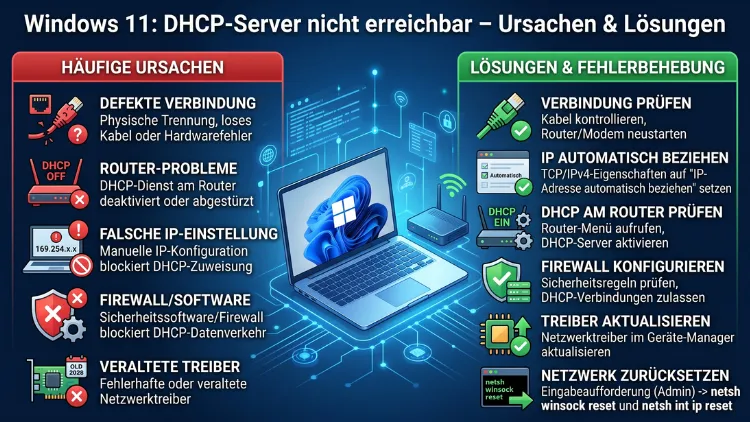
Wenn unter Windows 11 die Meldung „DHCP-Server nicht erreichbar“ erscheint, ist die Internetverbindung unterbrochen – obwohl Router und Kabel einwandfrei scheinen. Dieses Problem betrifft sowohl WLAN- als auch LAN-Verbindungen und tritt besonders häufig nach einem Windows-Update auf.
Dieser Artikel erklärt die häufigsten Ursachen und bietet konkrete Schritt-für-Schritt-Lösungen, mit denen Sie das Problem schnell beheben.
Was bedeutet „DHCP-Server nicht erreichbar“ unter Windows 11?
DHCP steht für „Dynamic Host Configuration Protocol“. Dabei handelt es sich um ein Netzwerkprotokoll, das Ihrem Computer automatisch eine IP-Adresse zuweist. Diese IP-Adresse benötigt Windows 11, um mit dem Router und dem Internet kommunizieren zu können. Sobald Windows 11 keine Verbindung zum DHCP-Server herstellen kann, erhält das Gerät keine gültige IP-Adresse. Stattdessen weist Windows sich selbst eine sogenannte APIPA-Adresse im Bereich 169.254.x.x zu.
Deshalb ist kein Internetzugang mehr möglich, obwohl die physische Verbindung zum Router technisch gesehen noch besteht. Die Fehlermeldung taucht in der Netzwerkdiagnose von Windows 11 auf und lautet häufig: „DHCP-Server nicht erreichbar“ oder „Windows konnte keine IP-Adresse von diesem Netzwerk abrufen„. Außerdem kann in den Netzwerkeinstellungen ein gelbes Ausrufezeichen oder ein rotes Kreuz beim Netzwerkadapter erscheinen.
Das Problem ist zudem nicht auf eine einzige Ursache zurückzuführen. Vielmehr gibt es mehrere mögliche Fehlerquellen – sowohl auf der Software- als auch auf der Hardware-Seite.
Die häufigsten Ursachen für das Problem
Der DHCP-Client-Dienst ist deaktiviert oder abgestürzt
Windows 11 betreibt intern einen Dienst namens „DHCP-Client“, der für die Kommunikation mit dem DHCP-Server zuständig ist. Wenn dieser Dienst gestoppt wurde, deaktiviert ist oder abgestürzt ist, kann Windows 11 keine IP-Adresse anfordern. Besonders nach fehlerhaften Updates oder Systemabstürzen kann dieser Dienst inaktiv sein.
Fehlerhafte oder veraltete Netzwerktreiber
Ein veralteter, fehlerhafter oder inkompatibler Netzwerktreiber ist eine der häufigsten Ursachen für DHCP-Probleme unter Windows 11. Insbesondere beim Upgrade von Windows 10 auf Windows 11 – oder nach dem Update auf Windows 11 Version 24H2 – können Treiber inkompatibel werden. Beispielsweise sind Realtek-Netzwerkadapter (etwa der „Realtek PCIe GbE Family Controller“) bekannt dafür, nach Updates Verbindungsprobleme zu verursachen.
Korrupter TCP/IP-Stack oder beschädigter Winsock-Katalog
Der TCP/IP-Stack ist die grundlegende Netzwerkarchitektur von Windows 11. Wenn dieser durch Schadsoftware, fehlerhafte Updates oder Systemfehler beschädigt wurde, kann Windows 11 keine Verbindung mehr zum DHCP-Server aufbauen. Ebenso kann ein beschädigter Winsock-Katalog dazu führen, dass Netzwerkanfragen nicht mehr korrekt verarbeitet werden.
Probleme nach Windows-11-Updates
Insbesondere das Update auf Windows 11 24H2 hat bei vielen Nutzern zu DHCP-Problemen geführt. Dabei fehlte in manchen Fällen der Gateway-Eintrag in den Netzwerkeinstellungen vollständig. Zudem verursachten die kumulativen Updates vom Juni 2025 (etwa KB5060531, KB5060842 und KB5061010) auf Windows-Server-Systemen schwerwiegende DHCP-Fehler. Deshalb sollten Sie bei DHCP-Problemen, die nach einem Update aufgetreten sind, stets zuerst das betreffende Update als Ursache in Betracht ziehen.
„Geister“-Netzwerkadapter aus vorherigen Installationen
Beim Upgrade von Windows 10 auf Windows 11 können versteckte Netzwerkadapter aus der alten Installation im Gerätemanager verbleiben. Diese inaktiven „Geister“-Adapter können die DHCP-Kommunikation stören und dazu führen, dass Windows 11 die falsche Netzwerkschnittstelle für DHCP-Anfragen verwendet.
VPN-Software und Firewalls
VPN-Clients wie NordVPN, ExpressVPN oder der Cisco AnyConnect VPN-Client installieren virtuelle Netzwerkadapter, die die DHCP-Kommunikation blockieren oder umleiten können. Ebenso kann eine zu restriktiv konfigurierte Windows-Firewall oder eine Drittanbieter-Firewall DHCP-Pakete blockieren, da diese auf den UDP-Ports 67 und 68 kommunizieren.
Router- oder Modem-Probleme
Zwar liegt das Problem häufig auf der Windows-Seite, jedoch kann der Router oder das Modem selbst ebenfalls die Ursache sein. Wenn der DHCP-Adresspool des Routers erschöpft ist, alle verfügbaren IP-Adressen bereits vergeben sind oder der DHCP-Dienst im Router selbst deaktiviert wurde, schlägt die IP-Adressvergabe fehl. Außerdem können IP-Adresskonflikte entstehen, wenn zwei Geräte dieselbe statische IP-Adresse haben.
Falsche Netzwerkadapter-Einstellungen (Duplexmodus)
Eine häufig übersehene Ursache ist eine falsche Einstellung des Duplexmodus beim Netzwerkadapter. Wenn beispielsweise der LAN-Adapter auf 1 Gbit/s eingestellt ist, obwohl das Kabel oder der Router nur 100 Mbit/s unterstützt, kann die DHCP-Kommunikation fehlschlagen. Deshalb lohnt es sich, die Verbindungsgeschwindigkeit im Gerätemanager zu überprüfen.
Schritt-für-Schritt-Lösungen für Windows 11
Lösung 1: IP-Adresse erneuern mit ipconfig
Der einfachste und schnellste erste Schritt ist das manuelle Erneuern der IP-Adresse. Gehen Sie dabei folgendermaßen vor:
- Drücken Sie Windows + X und wählen Sie „Windows PowerShell (Administrator)“ oder „Terminal (Administrator)„.
- Geben Sie den folgenden Befehl ein und bestätigen Sie mit Enter:
ipconfig /release- Warten Sie einige Sekunden. Geben Sie danach diesen Befehl ein:
ipconfig /renew- Anschließend geben Sie diesen Befehl ein, um den DNS-Cache zu leeren:
ipconfig /flushdnsWenn der Befehl ipconfig /renew den Fehler „DHCP-Server nicht erreichbar“ zurückgibt, liegt das Problem tiefer und erfordert zusätzliche Maßnahmen.
Lösung 2: Den DHCP-Client-Dienst neu starten
Da der DHCP-Client-Dienst für die IP-Adressvergabe zuständig ist, sollten Sie ihn als Nächstes überprüfen:
- Drücken Sie Windows + R, geben Sie
services.mscein und bestätigen Sie mit Enter. - Suchen Sie in der Liste nach dem Eintrag „DHCP-Client“.
- Klicken Sie mit der rechten Maustaste darauf und wählen Sie „Eigenschaften„.
- Stellen Sie sicher, dass der Starttyp auf „Automatisch“ gesetzt ist.
- Klicken Sie auf „Starten“ (oder „Neu starten„, falls der Dienst bereits läuft).
- Bestätigen Sie mit „OK“ und starten Sie Windows 11 neu.
Zusätzlich sollten Sie prüfen, ob die abhängigen Dienste „DNS-Client“ und „Netzwerkkonfigurationsdienst“ ebenfalls aktiv sind, da diese für eine korrekte Netzwerkkommunikation benötigt werden.
Lösung 3: TCP/IP-Stack und Winsock zurücksetzen
Diese Lösung ist besonders effektiv, wenn der TCP/IP-Stack oder der Winsock-Katalog beschädigt ist. Öffnen Sie dafür erneut das Terminal oder die PowerShell als Administrator und führen Sie folgende Befehle nacheinander aus:
netsh winsock reset
netsh int ip reset
netsh int ipv4 reset reset.log
netsh int ipv6 reset reset.log
Starten Sie danach Windows 11 unbedingt neu, damit die Änderungen wirksam werden. Dieser Vorgang setzt die Netzwerkkonfiguration auf die Werkseinstellungen zurück, weshalb er in vielen Fällen sehr effektiv ist.
Lösung 4: Netzwerktreiber aktualisieren oder neu installieren
Da veraltete Treiber häufig die Ursache sind, empfehlen wir folgendes Vorgehen:
Schritt 1 – Gerätestatus prüfen:
- Drücken Sie Windows + X und öffnen Sie den „Geräte-Manager„.
- Erweitern Sie den Abschnitt „Netzwerkadapter„.
- Wenn beim Adapter ein gelbes Ausrufezeichen erscheint, liegt ein Treiberproblem vor.
Schritt 2 – Treiber aktualisieren:
- Klicken Sie mit der rechten Maustaste auf Ihren Netzwerkadapter (z. B. „Realtek PCIe GbE Family Controller“ oder „Intel Wi-Fi 6E AX211„).
- Wählen Sie „Treiber aktualisieren“ → „Automatisch nach Treibern suchen„.
Schritt 3 – Treiber manuell herunterladen (empfohlen):
Für Realtek-Adapter laden Sie den aktuellen Treiber direkt von der Realtek-Website (realtec.com/en/component/zoo/category/network-interface-controllers-10-100-1000m-gigabit-ethernet-pcie) herunter. Für Intel-Adapter nutzen Sie den Intel Driver & Support Assistant, der unter intel.de/content/www/de/de/support/detect.html verfügbar ist. Für Laptop-Hersteller wie Dell, HP, Lenovo oder ASUS laden Sie den Treiber stets direkt von der jeweiligen Hersteller-Support-Seite herunter.
Schritt 4 – Treiber deinstallieren und neu installieren (falls Update nicht hilft):
- Klicken Sie mit der rechten Maustaste auf den Netzwerkadapter und wählen Sie „Gerät deinstallieren„.
- Aktivieren Sie dabei die Option „Treibersoftware für dieses Gerät löschen„.
- Starten Sie Windows 11 neu – Windows installiert den Treiber danach automatisch neu.
Lösung 5: Versteckte Netzwerkadapter entfernen
Besonders nach dem Upgrade von Windows 10 auf Windows 11 können inaktive Adapter Probleme verursachen. Gehen Sie folgendermaßen vor:
- Drücken Sie Windows + R, geben Sie
cmdein und öffnen Sie die Eingabeaufforderung als Administrator. - Geben Sie folgenden Befehl ein:
set DEVMGR_SHOW_NONPRESENT_DEVICES=1- Starten Sie den Geräte-Manager über denselben Befehlsprompt:
devmgmt.msc- Klicken Sie im Geräte-Manager auf „Ansicht“ → „Ausgeblendete Geräte anzeigen„.
- Erweitern Sie „Netzwerkadapter“ – ausgegraut dargestellte Adapter sind inaktive „Geister“-Adapter.
- Klicken Sie mit der rechten Maustaste auf jeden ausgegraut dargestellten Adapter und wählen Sie „Gerät deinstallieren„.
Starten Sie danach Windows 11 neu. Dieser Schritt hat sich insbesondere bei DHCP-Problemen nach dem Update auf Windows 11 24H2 als wirksam erwiesen.
Lösung 6: Netzwerk-Fehlerbehebung von Windows 11 verwenden
Windows 11 enthält einen integrierten Netzwerk-Troubleshooter, der häufige Probleme automatisch erkennt und behebt:
- Öffnen Sie die Einstellungen mit Windows + I.
- Gehen Sie zu „System“ → „Problembehandlung“ → „Weitere Problembehandlungen„.
- Klicken Sie neben „Internetverbindungen“ auf „Ausführen„.
- Folgen Sie den Anweisungen auf dem Bildschirm.
Außerdem können Sie unter Windows 11 direkt auf das Netzwerksymbol in der Taskleiste klicken, „Problembehandlung“ auswählen und den automatischen Scan starten.
Lösung 7: Netzwerkadapter deaktivieren und reaktivieren
Ein einfaches, aber oft wirkungsvolles Mittel ist das Zurücksetzen des Netzwerkadapters:
- Öffnen Sie die Einstellungen (Windows + I) → „Netzwerk und Internet“ → „Erweiterte Netzwerkeinstellungen„.
- Wählen Sie Ihren Netzwerkadapter aus und klicken Sie auf „Deaktivieren„.
- Warten Sie mindestens 30 Sekunden.
- Klicken Sie anschließend auf „Aktivieren„.
Alternativ können Sie unter Windows 11 auch folgenden PowerShell-Befehl verwenden (wobei Sie „Wi-Fi“ durch den Namen Ihres Adapters ersetzen):
Disable-NetAdapter -Name "Wi-Fi" -Confirm:$false
Enable-NetAdapter -Name "Wi-Fi"
Lösung 8: Duplexmodus des Netzwerkadapters prüfen
Falls das DHCP-Problem speziell bei einer Verbindungsgeschwindigkeit von 1 Gbit/s auftritt, sollten Sie den Duplexmodus anpassen:
- Öffnen Sie den Geräte-Manager (Windows + X → Geräte-Manager).
- Klicken Sie mit der rechten Maustaste auf Ihren LAN-Adapter und wählen Sie „Eigenschaften„.
- Gehen Sie zur Registerkarte „Erweitert„.
- Suchen Sie den Eintrag „Verbindungsgeschwindigkeit und Duplex“ oder „Speed & Duplex„.
- Stellen Sie den Wert von „Auto Negotiation“ auf „100 Mbps Full Duplex“ oder einen anderen niedrigeren Wert um.
- Bestätigen Sie mit „OK“ und testen Sie die Verbindung.
Lösung 9: Windows-Netzwerkkonfiguration vollständig zurücksetzen
Wenn alle bisherigen Schritte nicht geholfen haben, empfehlen wir den vollständigen Netzwerk-Reset von Windows 11:
- Öffnen Sie die Einstellungen (Windows + I).
- Gehen Sie zu „Netzwerk und Internet“ → „Erweiterte Netzwerkeinstellungen„.
- Scrollen Sie ganz nach unten und klicken Sie auf „Netzwerk zurücksetzen„.
- Klicken Sie auf „Jetzt zurücksetzen“ und bestätigen Sie.
Wichtig: Dabei werden alle gespeicherten WLAN-Passwörter und VPN-Konfigurationen gelöscht. Zudem werden alle Netzwerkadapter deinstalliert und nach dem Neustart neu installiert. Notieren Sie sich deshalb alle WLAN-Kennwörter, bevor Sie diesen Schritt ausführen.
Lösung 10: VPN-Software und Drittanbieter-Firewalls prüfen
Wenn Sie eine VPN-Software verwenden, deaktivieren Sie diese vorübergehend und testen Sie die Verbindung. Insbesondere folgende Programme sind bekannt dafür, DHCP-Probleme zu verursachen:
- NordVPN: Deaktivieren Sie den „Kill Switch“ in den Einstellungen oder deinstallieren Sie den virtuellen Netzwerkadapter.
- Cisco AnyConnect: Deinstallieren Sie die Software vollständig und testen Sie die Verbindung ohne VPN.
- Avast, ESET oder Kaspersky: Deaktivieren Sie die integrierte Firewall vorübergehend oder fügen Sie eine Ausnahmeregel für UDP-Port 67 und 68 hinzu.
Ebenso sollten Sie die Windows Defender Firewall vorübergehend deaktivieren, um zu prüfen, ob diese DHCP-Pakete blockiert. Öffnen Sie dafür die Windows-Sicherheit → „Firewall und Netzwerkschutz“ → wählen Sie Ihr aktives Netzwerkprofil → deaktivieren Sie die Firewall testweise.
Lösung 11: Problematisches Windows-Update deinstallieren
Da bestimmte Updates (z. B. KB5060531, KB5060842 im Juni 2025) bekannte DHCP-Probleme verursacht haben, kann es sinnvoll sein, das zuletzt installierte Update zu deinstallieren:
- Öffnen Sie die Einstellungen (Windows + I) → „Windows Update“ → „Updateverlauf„.
- Klicken Sie auf „Updates deinstallieren„.
- Suchen Sie das zuletzt installierte kumulative Update.
- Klicken Sie darauf und wählen Sie „Deinstallieren„.
- Starten Sie Windows 11 neu und prüfen Sie, ob das DHCP-Problem behoben ist.
Lösung 12: Statische IP-Adresse als temporäre Lösung
Wenn das DHCP-Problem weiterhin besteht und Sie dringend Internetzugang benötigen, können Sie vorübergehend eine statische IP-Adresse manuell konfigurieren:
- Öffnen Sie die Einstellungen → „Netzwerk und Internet“ → klicken Sie auf Ihr aktives Netzwerk.
- Klicken Sie neben „IP-Zuweisung“ auf „Bearbeiten„.
- Wählen Sie „Manuell“ aus.
- Aktivieren Sie IPv4 und geben Sie folgende Werte ein (passen Sie diese an Ihr Netzwerk an):
- IP-Adresse: 192.168.1.100 (oder ein freier Adressbereich Ihres Routers)
- Subnetzpräfixlänge: 24 (entspricht 255.255.255.0)
- Gateway: 192.168.1.1 (die IP-Adresse Ihres Routers)
- Bevorzugter DNS: 8.8.8.8 (Google DNS) oder 1.1.1.1 (Cloudflare DNS)
- Bestätigen Sie mit „Speichern„.
Die IP-Adresse Ihres Routers finden Sie, indem Sie auf einem anderen funktionierenden Gerät (z. B. Smartphone) in den WLAN-Einstellungen die Netzwerkdetails aufrufen. Zusätzlich gibt der Aufkleber auf der Rückseite des Routers meistens die Standard-Gateway-Adresse an.
Lösung 13: Router und Modem neu starten sowie DHCP im Router prüfen
Da der DHCP-Server oft der Router selbst ist, sollten Sie diesen ebenfalls überprüfen:
- Trennen Sie Router und Modem für mindestens 60 Sekunden vollständig vom Strom.
- Verbinden Sie zuerst das Modem, warten Sie 30 Sekunden, dann den Router.
- Öffnen Sie die Router-Administrationsoberfläche (in der Regel unter 192.168.1.1 oder 192.168.0.1 im Browser) und melden Sie sich an.
- Prüfen Sie, ob DHCP aktiviert ist (meistens unter „Heimnetzwerk“ → „Netzwerk“ oder „LAN“ → „DHCP-Server“).
- Überprüfen Sie den DHCP-Adresspool – wenn alle Adressen vergeben sind, erhöhen Sie den Bereich (z. B. von 192.168.1.2–192.168.1.100 auf 192.168.1.2–192.168.1.200).
Bei FRITZ!Box-Routern (z. B. AVM FRITZ!Box 7590) finden Sie die DHCP-Einstellungen unter „Heimnetz“ → „Netzwerk“ → Registerkarte „IPv4-Adressen„.
Empfohlene Vorgehensweisen zur Prävention
Um DHCP-Probleme unter Windows 11 zukünftig zu vermeiden, empfehlen wir die folgenden Maßnahmen:
Netzwerktreiber regelmäßig aktualisieren: Überprüfen Sie mindestens einmal pro Quartal, ob für Ihren Netzwerkadapter neue Treiber beim Hersteller verfügbar sind. Nutzen Sie dafür den Intel Driver & Support Assistant (für Intel-Hardware) oder laden Sie aktuelle Treiber direkt von der Hersteller-Website herunter.
Windows-Updates nicht überstürzt installieren: Warten Sie bei kumulativen Windows-11-Updates grundsätzlich einige Tage ab, bevor Sie diese installieren. Dabei können Sie in einschlägigen Foren wie borncity.com oder heise.de nachlesen, ob das aktuelle Update bekannte Probleme verursacht.
Systemwiederherstellungspunkt erstellen: Erstellen Sie vor jedem größeren Windows-Update einen Systemwiederherstellungspunkt. Gehen Sie dafür in die Systemsteuerung → „System“ → „Computerschutz“ → „Erstellen„. So können Sie im Fehlerfall schnell zum vorherigen Zustand zurückkehren.
DHCP-Client-Dienst überwachen: Stellen Sie sicher, dass der DHCP-Client-Dienst stets auf „Automatisch“ eingestellt ist. Überprüfen Sie dies gelegentlich unter services.msc.
Router-Firmware aktualisieren: Auch veraltete Router-Firmware kann DHCP-Probleme verursachen. Aktualisieren Sie deshalb die Firmware Ihres Routers regelmäßig über die Administrationsoberfläche.
Häufige Fragen zu DHCP-Problemen unter Windows 11
Warum erscheint der Fehler „DHCP-Server nicht erreichbar“ nach dem Windows-Update?
Bestimmte kumulative Windows-11-Updates haben in der Vergangenheit DHCP-Probleme verursacht – besonders das Update auf Version 24H2 sowie die Updates vom Juni 2025. Dabei können Netzwerktreiber inkompatibel werden oder der Netzwerk-Stack beschädigt werden. Deshalb hilft es häufig, das zuletzt installierte Update zu deinstallieren oder die Befehle netsh winsock reset und netsh int ip reset auszuführen.
Was bedeutet die IP-Adresse 169.254.x.x und warum wird sie angezeigt?
Die IP-Adresse im Bereich 169.254.x.x ist eine sogenannte APIPA-Adresse (Automatic Private IP Addressing). Windows 11 weist sich diese Adresse automatisch zu, wenn kein DHCP-Server erreichbar ist und keine statische IP konfiguriert ist. Mit dieser Adresse ist jedoch kein Internetzugang möglich, da sie nur für lokale Netzwerkkommunikation ohne Router vorgesehen ist.
Wie kann ich prüfen, ob der DHCP-Client-Dienst unter Windows 11 aktiv ist?
Drücken Sie Windows + R, geben Sie services.msc ein und suchen Sie nach „DHCP-Client„. Der Status sollte „Wird ausgeführt“ lauten und der Starttyp auf „Automatisch“ gesetzt sein. Falls nicht, klicken Sie mit der rechten Maustaste auf den Dienst und wählen Sie „Starten“ sowie „Eigenschaften“ → Starttyp auf „Automatisch“ ändern.
Kann eine Firewall den Zugriff auf den DHCP-Server blockieren?
Ja, das ist tatsächlich möglich. DHCP nutzt die UDP-Ports 67 (Server) und 68 (Client). Wenn die Windows Defender Firewall oder eine Drittanbieter-Lösung wie Avast, ESET oder Kaspersky diese Ports blockiert, kann keine DHCP-Kommunikation stattfinden. Deaktivieren Sie die Firewall testweise oder fügen Sie explizite Ausnahmeregeln für UDP-Port 67 und 68 hinzu.
Was tun, wenn der DHCP-Server nicht erreichbar ist und ich kein Internet habe?
In diesem Fall empfehlen wir zunächst die manuelle Vergabe einer statischen IP-Adresse (z. B. 192.168.1.100), um vorübergehend Internetzugang zu erhalten. Führen Sie danach die Fehlerbehebungsschritte durch: ipconfig /release und ipconfig /renew im Administrator-Terminal, anschließend netsh winsock reset und einen Neustart des DHCP-Client-Dienstes unter services.msc.
Kann ein VPN-Client DHCP-Probleme unter Windows 11 verursachen?
Ja, das ist ein häufig vorkommendes Problem. VPN-Programme wie NordVPN, ExpressVPN oder Cisco AnyConnect installieren virtuelle Netzwerkadapter, die mit der echten DHCP-Kommunikation in Konflikt geraten können. Deinstallieren Sie die VPN-Software testweise vollständig (inklusive der virtuellen Netzwerkadapter im Gerätemanager) und prüfen Sie, ob das DHCP-Problem danach behoben ist.
Warum tritt das DHCP-Problem nur bei 1 Gbit/s, aber nicht bei 100 Mbit/s auf?
Das liegt meistens an einem Kompatibilitätsproblem zwischen dem Netzwerktreiber und der Verbindungsgeschwindigkeit. Insbesondere bei Realtek-PCIe-Netzwerkadaptern ist dieses Verhalten bekannt. Ändern Sie den Duplexmodus im Gerätemanager unter den Eigenschaften des Adapters → Registerkarte „Erweitert“ → „Speed & Duplex“ auf „100 Mbps Full Duplex“ oder laden Sie den neuesten Treiber direkt von der Realtek-Website herunter.
Wie entferne ich versteckte „Geister“-Netzwerkadapter unter Windows 11?
Öffnen Sie die Eingabeaufforderung als Administrator und geben Sie set DEVMGR_SHOW_NONPRESENT_DEVICES=1 ein. Starten Sie danach den Geräte-Manager über devmgmt.msc aus demselben Fenster. Klicken Sie auf „Ansicht“ → „Ausgeblendete Geräte anzeigen„. Deinstallieren Sie alle ausgegraut dargestellten Netzwerkadapter unter „Netzwerkadapter“ und starten Sie Windows 11 anschließend neu.
Was bedeutet „Netzwerk zurücksetzen“ unter Windows 11 und wann sollte ich es verwenden?
Der Netzwerk-Reset unter Einstellungen → „Netzwerk und Internet“ → „Erweiterte Netzwerkeinstellungen“ → „Netzwerk zurücksetzen“ deinstalliert alle Netzwerkadapter und setzt sämtliche Netzwerkeinstellungen auf den Werkszustand zurück. Dabei gehen alle gespeicherten WLAN-Passwörter und VPN-Konfigurationen verloren. Deshalb sollten Sie diese Lösung erst dann einsetzen, wenn alle anderen Maßnahmen keinen Erfolg gebracht haben.
Kann ich das DHCP-Problem auch per PowerShell-Befehl lösen?
Ja, unter Windows 11 können Sie per PowerShell als Administrator mehrere hilfreiche Befehle ausführen. Zunächst ipconfig /release gefolgt von ipconfig /renew zur IP-Erneuerung. Zusätzlich hilft netsh winsock reset catalog zum Zurücksetzen des Winsock-Katalogs sowie netsh int ip reset resetlog.txt für den TCP/IP-Stack-Reset. Abschließend starten Sie den DHCP-Dienst mit Restart-Service -Name "dhcp" neu.
Fazit
Der Fehler „DHCP-Server nicht erreichbar“ unter Windows 11 hat meist eine der folgenden Ursachen: einen deaktivierten DHCP-Client-Dienst, veraltete Netzwerktreiber, einen beschädigten TCP/IP-Stack oder ein problematisches Windows-Update. Deshalb empfehlen wir, die Lösungen in der beschriebenen Reihenfolge durchzugehen – von einfachen Befehlen wie ipconfig /renew bis hin zum vollständigen Netzwerk-Reset.
In den meisten Fällen lässt sich das Problem durch das Zurücksetzen des Winsock-Katalogs (netsh winsock reset) oder die Aktualisierung des Netzwerktreibers dauerhaft beheben. Außerdem hilft es, zukünftig vor jedem größeren Windows-11-Update einen Systemwiederherstellungspunkt zu erstellen.
