
Dynamische Sperre in Windows 11 aktivieren: Erfahren Sie Schritt für Schritt, wie Sie Ihren PC mithilfe eines Bluetooth-Smartphones automatisch sperren.
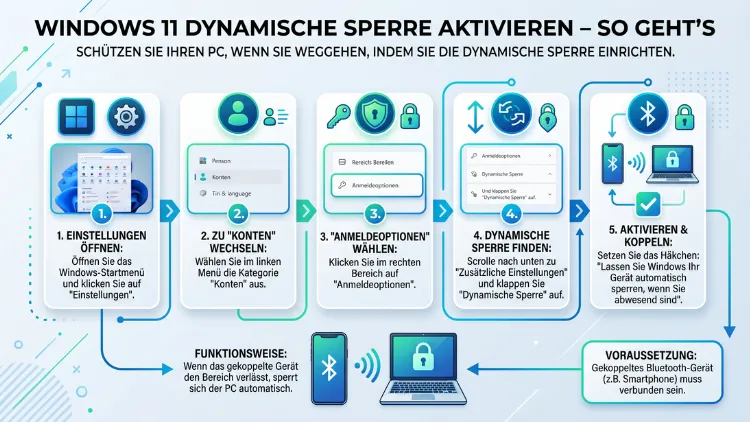
Die dynamische Sperre in Windows 11 sperrt Ihren PC automatisch, sobald Sie sich entfernen – vorausgesetzt, ein gekoppeltes Bluetooth-Gerät verlässt die Reichweite. Diese Funktion schützt Ihre Daten, ohne dass Sie manuell sperren müssen.
In diesem Artikel erfahren Sie Schritt für Schritt, wie Sie die dynamische Sperre aktivieren, richtig einrichten und typische Probleme beheben.
Was ist die dynamische Sperre in Windows 11?
Die dynamische Sperre ist eine integrierte Sicherheitsfunktion in Windows 11, die Ihren Computer automatisch sperrt, wenn ein zuvor gekoppeltes Bluetooth-Gerät – zum Beispiel Ihr Smartphone – die Bluetooth-Reichweite verlässt. Dadurch erkennt Windows 11, dass Sie Ihren Arbeitsplatz verlassen haben, und aktiviert den Sperrbildschirm automatisch nach wenigen Sekunden.
Zudem schützt diese Funktion sensible Daten besonders dann effektiv, wenn Sie häufig vergessen, Ihren PC manuell zu sperren. Deshalb ist die dynamische Sperre vor allem in Büroumgebungen, Großraumbüros und öffentlichen Bereichen besonders wertvoll. Sie ergänzt außerdem die klassische manuelle Sperre über die Tastenkombination Windows-Taste + L sinnvoll.
Die Funktion nutzt dabei keine GPS-Ortung oder Kamerasysteme. Stattdessen basiert sie ausschließlich auf der Bluetooth-Signalstärke zwischen Ihrem PC und dem gekoppelten Gerät. Verlässt das Gerät die Reichweite von typischerweise etwa 10 Metern, löst Windows 11 die Sperre automatisch aus.
Ebenso wichtig zu wissen: Die dynamische Sperre ist jedoch keine vollständige Sicherheitslösung. Sie ersetzt deshalb keine Festplattenverschlüsselung, kein sicheres Passwort und keinen Virenschutz, sondern ergänzt diese Maßnahmen sinnvoll.
Voraussetzungen für die Einrichtung
Bevor Sie die dynamische Sperre aktivieren, sollten Sie sicherstellen, dass Ihr System alle notwendigen Voraussetzungen erfüllt. Anderenfalls kann die Funktion nicht ordnungsgemäß funktionieren.
Systemvoraussetzungen im Überblick:
- Betriebssystem: Windows 11 (alle Editionen: Home, Pro, Enterprise, Education)
- Bluetooth-Hardware: Ihr PC oder Laptop benötigt einen integrierten oder externen Bluetooth-Adapter
- Bluetooth-Standard: Empfohlen wird mindestens Bluetooth 4.0 oder höher
- Bluetooth-Gerät: Ein Smartphone, Tablet, Smartwatch oder ein anderes Bluetooth-fähiges Gerät
- Windows-Konto: Ein Benutzerkonto mit Anmeldekennwort oder Windows Hello muss eingerichtet sein
- Treiberstand: Alle Bluetooth-Treiber sollten aktuell sein
Zusätzlich muss Ihr Windows-Benutzerkonto mit einem Passwort, einer PIN oder Windows Hello gesichert sein. Ohne eine aktive Anmeldemethode kann Windows 11 den PC nach dem Sperren nicht schützen. Deshalb sollten Sie zunächst prüfen, ob eine Anmeldemethode eingerichtet ist, bevor Sie die dynamische Sperre konfigurieren.
Außerdem empfiehlt es sich, den Bluetooth-Dienst unter Windows 11 zu überprüfen. Öffnen Sie dazu den Task-Manager oder die Dienste-Verwaltung und stellen Sie sicher, dass der Bluetooth-Unterstützungsdienst auf „Automatisch“ gestellt und aktiv ist.
Bluetooth-Gerät mit Windows 11 koppeln
Die dynamische Sperre funktioniert ausschließlich mit einem bereits gekoppelten Bluetooth-Gerät. Deshalb müssen Sie zunächst Ihr Smartphone oder ein anderes Gerät mit Ihrem Windows-11-PC verbinden, sofern dies noch nicht geschehen ist.
So koppeln Sie ein Bluetooth-Gerät mit Windows 11:
- Klicken Sie auf das Startmenü und öffnen Sie die Einstellungen (Zahnrad-Symbol oder Tastenkombination Windows-Taste + I).
- Navigieren Sie zu Bluetooth und Geräte.
- Stellen Sie sicher, dass der Bluetooth-Schalter auf „Ein“ steht.
- Klicken Sie auf „Gerät hinzufügen“.
- Wählen Sie im erscheinenden Fenster „Bluetooth“ aus.
- Aktivieren Sie nun auf Ihrem Smartphone die Bluetooth-Sichtbarkeit. Öffnen Sie dazu auf einem Android-Gerät die Schnelleinstellungen und aktivieren Sie Bluetooth, oder wählen Sie auf einem iPhone unter Einstellungen > Bluetooth den Schieberegler auf „Ein“.
- Windows 11 sucht nun nach verfügbaren Geräten. Wählen Sie Ihr Smartphone aus der Liste aus.
- Bestätigen Sie den angezeigten PIN-Code sowohl auf dem PC als auch auf dem Smartphone.
- Klicken Sie auf „Fertig“, sobald die Kopplung erfolgreich abgeschlossen ist.
Nach erfolgreicher Kopplung erscheint das Gerät in der Liste unter Bluetooth und Geräte als „Verbunden„. Erst dann können Sie die dynamische Sperre sinnvoll einrichten.
Dynamische Sperre aktivieren – Schritt für Schritt
Nachdem Sie Ihr Bluetooth-Gerät erfolgreich gekoppelt haben, können Sie die dynamische Sperre in Windows 11 aktivieren. Der Prozess ist unkompliziert und dauert weniger als eine Minute.
Anleitung zur Aktivierung der dynamischen Sperre:
- Öffnen Sie die Windows-Einstellungen mit der Tastenkombination Windows-Taste + I.
- Klicken Sie im linken Menü auf „Konten“.
- Wählen Sie anschließend „Anmeldeoptionen“ aus.
- Scrollen Sie nach unten bis zum Abschnitt „Dynamische Sperre“.
- Setzen Sie dort den Haken bei „Windows kann Ihr Gerät automatisch sperren, wenn Sie nicht da sind“.
- Darunter erscheint nun Ihr gekoppeltes Bluetooth-Gerät. Stellen Sie sicher, dass es in der Dropdown-Liste ausgewählt ist.
- Schließen Sie die Einstellungen – die Funktion ist sofort aktiv.
Alternativ können Sie die Einstellungen auch über die Systemsteuerung oder über Ausführen (Windows-Taste + R) mit dem Befehl ms-settings:signinoptions direkt aufrufen. Zudem ist es möglich, die Anmeldeoptionen über die Windows-Suche zu finden: Geben Sie einfach „Anmeldeoptionen“ in die Suchleiste ein und öffnen Sie das entsprechende Ergebnis.
Wichtig: Sollte der Abschnitt „Dynamische Sperre“ in Ihren Einstellungen ausgegraut oder nicht sichtbar sein, liegt dies in den meisten Fällen daran, dass kein Bluetooth-Gerät gekoppelt ist oder der Bluetooth-Adapter deaktiviert wurde. Überprüfen Sie deshalb zunächst die Bluetooth-Verbindung.
Dynamische Sperre testen
Nachdem Sie die dynamische Sperre aktiviert haben, sollten Sie die Funktion testen, um sicherzugehen, dass alles korrekt eingerichtet ist. Deshalb empfiehlt sich ein kurzer Praxistest unmittelbar nach der Einrichtung.
So testen Sie die dynamische Sperre:
- Stellen Sie sicher, dass Ihr Smartphone aktiv mit dem PC via Bluetooth verbunden ist.
- Entfernen Sie sich mit dem Smartphone vom PC – verlassen Sie den Raum oder gehen Sie in ausreichender Entfernung weg, sodass die Bluetooth-Verbindung abbricht.
- Warten Sie anschließend etwa 30 bis 60 Sekunden.
- Kehren Sie zum PC zurück – der Bildschirm sollte gesperrt sein.
Windows 11 benötigt in der Regel eine kurze Zeitspanne, bevor es den PC sperrt. Dies liegt daran, dass das System zunächst erkennen muss, dass das Signal dauerhaft verloren gegangen ist, und nicht lediglich kurzzeitig unterbrochen wurde. Deshalb ist eine Wartezeit von 30 bis 60 Sekunden nach dem Verbindungsverlust typisch.
Außerdem können Sie den Status in den Anmeldeoptionen überprüfen: Dort zeigt Windows 11 an, wann die dynamische Sperre zuletzt ausgelöst wurde. So können Sie nachvollziehen, ob die Funktion aktiv arbeitet.
Einstellungen anpassen und optimieren
Windows 11 bietet bei der dynamischen Sperre zwar keine umfangreichen Konfigurationsoptionen, jedoch gibt es einige Stellschrauben, die Sie optimieren können, um die Funktion zuverlässiger zu machen.
Bluetooth-Energiesparmodus deaktivieren:
Ein häufiger Grund dafür, dass die dynamische Sperre nicht funktioniert, ist der Energiesparmodus des Bluetooth-Adapters. Windows 11 schaltet Bluetooth-Adapter im Leerlauf manchmal in den Energiesparmodus, was die Verbindung beeinträchtigen kann. Deshalb sollten Sie diesen deaktivieren:
- Öffnen Sie den Geräte-Manager (Rechtsklick auf das Startmenü > Geräte-Manager).
- Erweitern Sie die Kategorie „Bluetooth“.
- Klicken Sie mit der rechten Maustaste auf Ihren Bluetooth-Adapter und wählen Sie „Eigenschaften“.
- Wechseln Sie zur Registerkarte „Energieverwaltung“.
- Entfernen Sie den Haken bei „Computer kann das Gerät ausschalten, um Energie zu sparen“.
- Bestätigen Sie mit „OK“.
Energieoptionen anpassen:
Zusätzlich empfiehlt es sich, unter Systemsteuerung > Hardware und Sound > Energieoptionen den Energieplan auf „Ausbalanciert“ oder „Hohe Leistung“ zu setzen. Dadurch wird sichergestellt, dass Bluetooth stets aktiv bleibt und die dynamische Sperre zuverlässig auslöst.
Automatische Anmeldung deaktivieren:
Falls Windows 11 so konfiguriert ist, dass es sich nach dem Sperren automatisch wieder anmeldet, ist die dynamische Sperre wirkungslos. Deshalb sollten Sie sicherstellen, dass unter Einstellungen > Konten > Anmeldeoptionen der Punkt „Anmeldung erforderlich“ auf „Bei Reaktivierung aus dem Energiesparmodus“ oder „Immer“ eingestellt ist.
Häufige Probleme und deren Lösungen
Trotz der einfachen Einrichtung können verschiedene Probleme auftreten, die die dynamische Sperre in Windows 11 beeinträchtigen. Deshalb finden Sie hier die häufigsten Fehlerquellen sowie deren Lösungen.
Problem 1: Dynamische Sperre wird nicht ausgelöst
Dieses Problem tritt häufig auf, wenn der Bluetooth-Adapter in den Energiesparmodus wechselt oder die Verbindung zum Smartphone instabil ist. Deaktivieren Sie, wie zuvor beschrieben, den Energiesparmodus des Bluetooth-Adapters. Außerdem sollten Sie prüfen, ob Ihr Smartphone Bluetooth-Verbindungen im Hintergrund zulässt, da moderne Mobilbetriebssysteme Bluetooth-Verbindungen gelegentlich einschränken.
Problem 2: Abschnitt „Dynamische Sperre“ fehlt oder ist ausgegraut
Dieser Fehler tritt in der Regel auf, wenn kein Bluetooth-Gerät gekoppelt ist oder der Bluetooth-Dienst nicht läuft. Prüfen Sie deshalb:
- Ist Bluetooth auf dem PC aktiviert?
- Ist ein Gerät unter „Bluetooth und Geräte“ als gekoppelt und verbunden aufgeführt?
- Läuft der Dienst „Bluetooth-Unterstützungsdienst“ in der Dienste-Verwaltung (services.msc)?
Problem 3: PC wird nicht gesperrt, obwohl Bluetooth-Verbindung getrennt ist
Manchmal zeigt Windows 11 die dynamische Sperre als aktiv an, sperrt den PC jedoch nicht. Überprüfen Sie in diesem Fall, ob unter Einstellungen > Konten > Anmeldeoptionen tatsächlich ein Häkchen bei der dynamischen Sperre gesetzt ist und ein Gerät ausgewählt wurde. Zudem sollten Sie Ihren PC einmal neu starten, um sicherzustellen, dass alle Einstellungen korrekt übernommen wurden.
Problem 4: Bluetooth-Treiber veraltet
Veraltete Bluetooth-Treiber können die Funktion ebenfalls beeinträchtigen. Deshalb empfiehlt es sich, Treiber regelmäßig zu aktualisieren. Öffnen Sie dazu den Geräte-Manager, klicken Sie mit der rechten Maustaste auf den Bluetooth-Adapter und wählen Sie „Treiber aktualisieren“. Alternativ laden Sie den aktuellen Treiber direkt von der Website Ihres PC-Herstellers oder Bluetooth-Chip-Herstellers herunter.
Problem 5: Windows 11 Update ausstehend
Ebenso können fehlende Windows-Updates Fehler in der dynamischen Sperre verursachen. Überprüfen Sie deshalb unter Einstellungen > Windows Update, ob alle aktuellen Updates installiert sind. In 2026 sind insbesondere die kumulativen Updates aus den letzten Monaten relevant, da Microsoft in diesen Updates mehrfach Bugfixes für Bluetooth-Funktionen veröffentlicht hat.
Sicherheit und Datenschutz
Die dynamische Sperre verbessert die Sicherheit Ihres Windows-11-PCs spürbar. Jedoch sollten Sie einige wichtige Aspekte hinsichtlich Sicherheit und Datenschutz kennen.
Grenzen der dynamischen Sperre:
Zunächst schützt die Funktion nur den Anmeldebildschirm. Sie verhindert also, dass unbefugte Personen Ihren PC nutzen, wenn Sie den Raum verlassen. Jedoch schützt sie nicht vor physischem Zugriff auf die Festplatte, vor Netzwerkangriffen oder vor bereits gestarteten Prozessen. Deshalb sollten Sie die dynamische Sperre stets in Kombination mit weiteren Schutzmaßnahmen einsetzen.
Empfohlene Kombinationsmaßnahmen:
- BitLocker: Die in Windows 11 Pro und Enterprise integrierte Festplattenverschlüsselung BitLocker schützt Ihre Daten auch dann, wenn jemand die Festplatte physisch entfernt. Aktivieren Sie BitLocker unter Einstellungen > Datenschutz und Sicherheit > Geräteverschlüsselung.
- Windows Hello: Zusätzlich empfiehlt sich die Einrichtung von Windows Hello zur biometrischen Anmeldung (Gesichtserkennung oder Fingerabdruck), da dies die Anmeldung nach einer automatischen Sperre deutlich sicherer und komfortabler macht.
- Bildschirmschoner-Sperre: Ebenso sinnvoll ist die Aktivierung der Bildschirmsperre nach kurzer Inaktivität unter Einstellungen > Personalisierung > Sperrbildschirm.
Datenschutz beim Bluetooth-Einsatz:
Bluetooth selbst ist ein kurzreichweitiges Funktprotokoll. Deshalb besteht bei korrekter Einrichtung kein erhöhtes Datenschutzrisiko durch die dynamische Sperre. Windows 11 sendet keine Standortdaten oder persönliche Informationen an externe Server, wenn es den Bluetooth-Status überprüft. Die Funktion arbeitet ausschließlich lokal.
Alternativen zur dynamischen Sperre
Neben der integrierten dynamischen Sperre gibt es weitere Möglichkeiten, Windows 11 automatisch zu sperren. Diese Alternativen eignen sich vor allem dann, wenn kein Bluetooth-fähiges Gerät vorhanden ist oder die dynamische Sperre nicht zuverlässig funktioniert.
1. Manuelle Sperre per Tastenkombination
Die schnellste und zuverlässigste Methode ist die manuelle Sperre über die Tastenkombination Windows-Taste + L. Diese sperrt den PC sofort und ist unabhängig von Bluetooth. Deshalb sollten Sie diese Tastenkombination zur Gewohnheit machen, wenn Sie Ihren Arbeitsplatz verlassen.
2. Automatische Sperre nach Inaktivität
Windows 11 bietet außerdem die Möglichkeit, den Bildschirm nach einer definierten Inaktivitätsdauer automatisch zu sperren. Öffnen Sie dazu Einstellungen > System > Netzbetrieb und stellen Sie unter „Bildschirm ausschalten“ sowie „PC in Ruhezustand versetzen“ kurze Zeitintervalle ein. Ergänzend aktivieren Sie unter Einstellungen > Konten > Anmeldeoptionen die Option „Anmeldung erforderlich“ nach dem Reaktivieren.
3. Bildschirmschoner mit Kennwortschutz
Eine klassische Alternative ist der Bildschirmschoner mit aktiviertem Kennwortschutz. Öffnen Sie dazu die Systemsteuerung, navigieren Sie zu Darstellung und Anpassung > Bildschirmschoner ändern und aktivieren Sie den Haken bei „Beim Fortsetzen Anmeldeseite anzeigen“. Stellen Sie außerdem eine kurze Wartezeit ein.
4. Drittanbieter-Software: Bluetooth Screen Lock
Für erweiterte Funktionen empfiehlt sich die Software Bluetooth Screen Lock (erhältlich im Microsoft Store). Dieses Tool bietet mehr Konfigurationsmöglichkeiten als die Windows-eigene Funktion, zum Beispiel einstellbare Schwellenwerte für die Bluetooth-Signalstärke, sodass die Sperre früher oder später ausgelöst wird.
5. Proximity Lock mit NFC oder Smart-Card
In Unternehmensumgebungen kommen außerdem NFC-basierte Lösungen oder Smart-Card-Systeme zum Einsatz. Diese lösen die Sperre aus, wenn der Mitarbeiter seinen Ausweis oder seine Smart-Card vom Lesegerät entfernt. Deshalb sind diese Lösungen besonders in sicherheitskritischen Bereichen verbreitet.
Empfohlene Vorgehensweisen für maximale Sicherheit
Um Ihren Windows-11-PC optimal zu schützen, sollten Sie die dynamische Sperre als Teil einer umfassenden Sicherheitsstrategie einsetzen. Deshalb empfiehlt sich die Kombination mehrerer Maßnahmen.
Empfohlene Vorgehensweise Nr. 1 – Starke Anmeldemethode wählen:
Nutzen Sie ausschließlich Windows Hello (Fingerabdruck, Gesichtserkennung) oder eine lange, komplexe PIN als Anmeldemethode. Einfache vierstellige PINs sind zwar bequem, jedoch weniger sicher. Deshalb empfiehlt Microsoft selbst, PINs mit mindestens sechs Stellen zu verwenden.
Empfohlene Vorgehensweise Nr. 2 – Festplattenverschlüsselung aktivieren:
Aktivieren Sie BitLocker auf allen Laufwerken, auf denen sensible Daten gespeichert sind. Besonders auf Laptops, die außer Haus genutzt werden, ist dies unverzichtbar. Außerdem sichern Sie den BitLocker-Wiederherstellungsschlüssel an einem sicheren Ort.
Empfohlene Vorgehensweise Nr. 3 – Kurzfristige Inaktivitätssperre ergänzen:
Kombinieren Sie die dynamische Sperre mit einer Inaktivitätssperre nach 2 bis 5 Minuten. Dadurch ist der PC auch dann geschützt, wenn Sie Ihr Smartphone versehentlich am Arbeitsplatz vergessen haben.
Empfohlene Vorgehensweise Nr. 4 – Bluetooth-Treiber aktuell halten:
Halten Sie Bluetooth-Treiber und Windows-Updates stets aktuell. In 2026 bietet Windows 11 unter Einstellungen > Windows Update außerdem optionale Treiberupdates an, die häufig Verbesserungen für Bluetooth-Funktionen enthalten.
Empfohlene Vorgehensweise Nr. 5 – Anmeldeprotokoll prüfen:
Überprüfen Sie regelmäßig die Anmeldeoptionen und das Sicherheitsprotokoll in der Ereignisanzeige (eventvwr.msc), um ungewöhnliche Anmeldeversuche frühzeitig zu erkennen. Deshalb empfiehlt sich diese Überprüfung mindestens einmal monatlich.
FAQ – Häufige Fragen zur dynamischen Sperre
Warum funktioniert die dynamische Sperre bei mir nicht?
Die häufigsten Ursachen sind ein deaktivierter Bluetooth-Adapter, ein nicht gekoppeltes Gerät, ein veralteter Bluetooth-Treiber oder der Energiesparmodus des Bluetooth-Adapters. Prüfen Sie deshalb zunächst, ob Bluetooth aktiv ist, ein Gerät als verbunden angezeigt wird und der Haken in den Anmeldeoptionen gesetzt ist. Außerdem hilft es, den Bluetooth-Energiesparmodus im Geräte-Manager zu deaktivieren.
Welche Bluetooth-Geräte sind mit der dynamischen Sperre kompatibel?
Grundsätzlich sind alle Bluetooth-fähigen Geräte kompatibel, zum Beispiel Android-Smartphones, iPhones, Windows-Smartphones, Tablets, Smartwatches und Bluetooth-Kopfhörer. Dabei spielt das Betriebssystem des Smartphones keine Rolle, da Windows 11 ausschließlich das Bluetooth-Signal auswertet und nicht mit dem Smartphone kommuniziert.
Wie lange dauert es, bis der PC nach dem Verlassen gesperrt wird?
Windows 11 sperrt den PC typischerweise 30 bis 60 Sekunden, nachdem das Bluetooth-Gerät die Reichweite verlassen hat. Diese Verzögerung ist gewollt, da das System zunächst sicherstellt, dass die Verbindung tatsächlich dauerhaft getrennt ist. Leider lässt sich dieser Zeitraum ohne Drittanbieter-Software nicht direkt konfigurieren.
Funktioniert die dynamische Sperre auch, wenn der PC gesperrt ist?
Nein. Die dynamische Sperre kann den PC nur sperren, wenn er entsperrt und aktiv ist. Ist der PC bereits gesperrt, bleibt er gesperrt und die Funktion hat keine Auswirkung. Ebenso funktioniert die Sperre nicht, wenn der PC heruntergefahren oder im Ruhezustand ist.
Kann ich mehrere Bluetooth-Geräte für die dynamische Sperre festlegen?
Nein. Windows 11 unterstützt in den Standardeinstellungen nur ein einziges Bluetooth-Gerät für die dynamische Sperre. Möchten Sie mehrere Geräte nutzen, benötigen Sie dafür Drittanbieter-Software wie Bluetooth Screen Lock aus dem Microsoft Store, die erweiterte Mehrgerätekonfigurationen ermöglicht.
Funktioniert die dynamische Sperre auch auf Windows 10?
Ja, allerdings ist dieser Artikel auf Windows 11 ausgerichtet. Jedoch ist die dynamische Sperre auch in Windows 10 (ab Version 1607) verfügbar und wird unter Einstellungen > Konten > Anmeldeoptionen aktiviert. Die Einrichtung ist dabei nahezu identisch. Deshalb können Sie die beschriebenen Schritte sinngemäß auch unter Windows 10 anwenden.
Was passiert, wenn mein Smartphone den Akku verliert?
Wenn Ihr Smartphone sich ausschaltet, trennt es die Bluetooth-Verbindung. Windows 11 wertet dies deshalb als „Gerät nicht mehr in Reichweite“ und sperrt den PC automatisch – genau so, als hätten Sie den Raum verlassen. Dies ist ein hilfreicher Nebeneffekt, da der PC in diesem Fall geschützt bleibt.
Kann die dynamische Sperre durch Gruppenrichtlinien verwaltet werden?
Ja. In Windows 11 Pro und Enterprise lässt sich die dynamische Sperre über Gruppenrichtlinien zentral steuern. Den entsprechenden Eintrag finden Sie im Gruppenrichtlinien-Editor (gpedit.msc) unter Computerkonfiguration > Windows-Einstellungen > Sicherheitseinstellungen > Lokale Richtlinien > Sicherheitsoptionen. Deshalb ist die Funktion besonders in Unternehmensumgebungen flexibel administrierbar.
Beeinträchtigt die dynamische Sperre die Bluetooth-Leistung?
Nein. Die dynamische Sperre überprüft lediglich den Verbindungsstatus eines bereits bestehenden Bluetooth-Signals. Zusätzliche Rechenleistung oder Bandbreite wird dabei kaum beansprucht. Deshalb haben Sie keine messbaren Einbußen bei anderen Bluetooth-Geräten wie Kopfhörern oder Peripheriegeräten zu erwarten.
Ist die dynamische Sperre auch in Windows 11 Home verfügbar?
Ja, die dynamische Sperre ist in allen Windows-11-Editionen verfügbar, also in Home, Pro, Enterprise und Education. Es gibt keine Einschränkungen auf bestimmte Versionen. Deshalb können Sie die Funktion unabhängig von Ihrer Windows-11-Edition nutzen, solange ein Bluetooth-Adapter vorhanden ist.
Fazit
Die dynamische Sperre in Windows 11 ist eine einfach einzurichtende und effektive Sicherheitsfunktion, die Ihren PC automatisch schützt, sobald Sie ihn verlassen. Mit einem gekoppelten Smartphone und wenigen Klicks in den Anmeldeoptionen ist sie schnell aktiv.
Deshalb lohnt es sich, die dynamische Sperre als Teil einer umfassenden Sicherheitsstrategie zu nutzen – idealerweise kombiniert mit BitLocker, Windows Hello und einer kurzen Inaktivitätssperre. So sind Ihre Daten in 2026 optimal geschützt.
