
Windows 11: Echten Neustart erzwingen – so umgehen Sie den Schnellstart und erzwingen per CMD, PowerShell oder Einstellungen einen vollständigen Reboot.
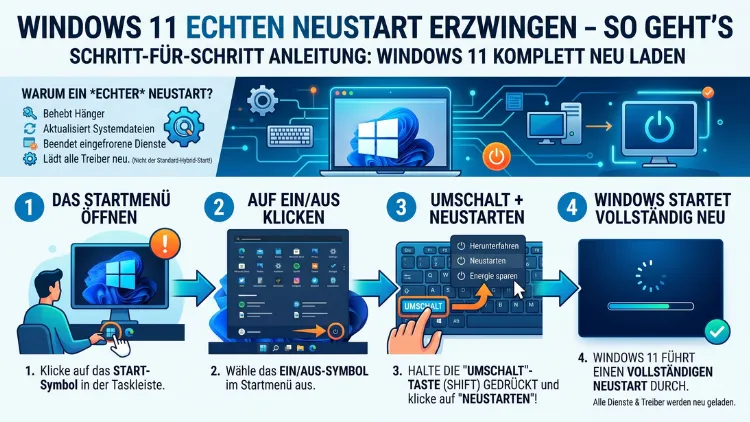
Wer unter Windows 11 einen echten Neustart erzwingen möchte, stößt schnell auf ein verstecktes Problem: Der normale Neustart ist oft kein vollständiger Kaltstart. Standardmäßig aktiviert Windows 11 den sogenannten Schnellstart, der Teile des Systemzustands auf der Festplatte speichert.
Deshalb bleiben Treiberfehler, Speicherlecks und Systemprobleme manchmal bestehen. Mit den richtigen Methoden erzwingen Sie jedoch einen vollständigen Neustart – und lösen damit viele hartnäckige Probleme.
Was ist eigentlich ein „echter Neustart“ unter Windows 11?
Bevor Sie einen erzwungenen Neustart durchführen, sollten Sie den Unterschied verstehen. Windows 11 unterscheidet nämlich intern zwischen mehreren Neustartarten – und diese Unterscheidung ist entscheidend.
Ein echter Neustart – auch Kaltstart oder vollständiger Neustart genannt – bedeutet: Das System fährt vollständig herunter, der Arbeitsspeicher (RAM) wird komplett geleert, alle laufenden Prozesse werden beendet und der Kernel wird neu geladen. Außerdem werden sämtliche Treiber neu initialisiert. Kurz gesagt: Der Computer startet so, als wäre er noch nie eingeschaltet gewesen.
Der normale Neustart unter Windows 11 hingegen verhält sich anders. Durch den voreingestellten Schnellstart (englisch: Fast Startup oder Hybrid Boot) speichert Windows beim Herunterfahren einen sogenannten Hibernate-Snapshot des Kernels auf der Festplatte (in der Datei hiberfil.sys). Beim nächsten Start lädt das System diesen Snapshot, anstatt alles neu zu initialisieren. Das klingt praktisch – und ist es für den Alltag auch. Jedoch führt dieses Verhalten dazu, dass bestimmte Fehler und Zustände erhalten bleiben.
Deshalb empfehlen Techniker bei Problemen ausdrücklich einen echten Neustart – also einen Kaltstart ohne Schnellstart-Mechanismus.
Warum reicht der normale Neustart in Windows 11 oft nicht aus?
Viele Nutzer sind überrascht, wenn sie erfahren, dass ihr tägliches „Neustarten“ in Windows 11 kein vollständiger Neustart ist. Tatsächlich hat Microsoft den Schnellstart bereits seit Windows 8 eingeführt und in Windows 11 standardmäßig aktiviert gelassen.
Folgende Probleme können durch den Schnellstart bestehen bleiben:
- Treiberfehler werden nicht zurückgesetzt, weil der Treiberzustand aus dem Snapshot geladen wird.
- Windows-Updates werden manchmal nicht korrekt abgeschlossen, da bestimmte Systemdateien noch im Snapshot gesperrt sind.
- Netzwerkprobleme bleiben erhalten, weil die Netzwerkkonfiguration nicht vollständig neu initialisiert wird.
- RAM-Speicherlecks (Memory Leaks) werden nicht bereinigt, da der Arbeitsspeicher nicht vollständig geleert wird.
- Hängende Prozesse aus der vorherigen Sitzung können im Hintergrund weiterlaufen.
- BitLocker- und Verschlüsselungsprobleme treten gelegentlich auf, weil der Sicherheitszustand aus dem Snapshot stammt.
Außerdem berichten zahlreiche Nutzer im Microsoft-Support-Forum, dass Probleme nach einem normalen Neustart weiterhin vorhanden waren – nach einem echten Kaltstart jedoch verschwunden sind. Deshalb lohnt es sich, die folgenden Methoden zu kennen.
Methode 1: Echten Neustart mit Shift + Neustart erzwingen (einfachste Methode)
Die schnellste und einfachste Methode für einen echten Neustart unter Windows 11 ist die Tastenkombination mit der Umschalttaste. Diese Methode funktioniert ohne jede Vorinstallation und ohne Administratorrechte.
So gehen Sie vor:
- Klicken Sie auf das Windows-Startmenü (oder drücken Sie die Windows-Taste).
- Klicken Sie auf das Ein/Aus-Symbol (Stromtaste) unten rechts im Startmenü.
- Halten Sie dabei die Umschalttaste (Shift) gedrückt.
- Klicken Sie nun auf „Neu starten“, während Sie Shift weiterhin gedrückt halten.
Windows 11 startet daraufhin in die Windows-Wiederherstellungsumgebung (WinRE). Von dort aus können Sie entweder direkt „PC ausschalten“ wählen – gefolgt von einem manuellen Neustart –, oder Sie klicken auf „PC zurücksetzen“ und dann auf „Weiter“, um in den normalen Desktop zurückzukehren.
Alternativ – und das ist sogar noch direkter – wählen Sie in der WinRE: „Problembehandlung“ → „Erweiterte Optionen“ → „Einstellungen beim Start“ → „Neu starten“. Dieser Neustart aus dem WinRE heraus ist ein vollständiger Kaltstart, weil der Schnellstart dabei umgangen wird.
Tipp: Dieselbe Methode funktioniert auch über den Sperrbildschirm. Halten Sie dort unten rechts Shift gedrückt und klicken Sie auf das Neustart-Symbol.
Methode 2: Echten Neustart per Befehlszeile erzwingen (für Fortgeschrittene)
Eine weitere zuverlässige Methode ist der Neustart über die Eingabeaufforderung oder PowerShell. Dieser Ansatz ist besonders nützlich, wenn die grafische Oberfläche eingefroren ist oder Sie den Neustart automatisieren möchten.
Öffnen Sie zunächst die Eingabeaufforderung oder PowerShell als Administrator:
- Drücken Sie Windows + X.
- Wählen Sie „Windows PowerShell (Administrator)“ oder „Terminal (Administrator)“.
- Bestätigen Sie die UAC-Abfrage mit „Ja“.
Geben Sie dann folgenden Befehl ein:
shutdown /r /f /t 0Die Parameter bedeuten dabei:
- /r – Neustart (restart)
- /f – Erzwingt das Schließen aller laufenden Programme ohne Rückfrage
- /t 0 – Sofortiger Start ohne Verzögerung (0 Sekunden)
Dieser Befehl umgeht den Schnellstart vollständig und erzwingt einen echten Kaltstart. Außerdem schließt er alle laufenden Anwendungen, ohne auf deren Zustimmung zu warten – deshalb sollten Sie vorher unbedingt alle offenen Dokumente speichern.
Für einen Neustart mit Verzögerung (z. B. 60 Sekunden) verwenden Sie stattdessen:
shutdown /r /f /t 60Zudem können Sie den Neustart mit einer Begründung versehen, was in Unternehmensumgebungen nützlich ist:
shutdown /r /f /t 0 /c "Erzwungener Kaltstart zur Fehlerbehebung"Möchten Sie einen bereits geplanten Neustart abbrechen, geben Sie außerdem Folgendes ein:
shutdown /aMethode 3: Schnellstart dauerhaft deaktivieren (empfohlene Vorgehensweise für Problemgeräte)
Wenn Sie dauerhaft sicherstellen möchten, dass jeder Neustart ein echter Neustart ist, empfehlen wir das dauerhafte Deaktivieren des Schnellstarts. Diese Einstellung ist besonders sinnvoll bei Geräten, die häufig Probleme nach dem Hochfahren zeigen.
So deaktivieren Sie den Schnellstart in Windows 11:
- Drücken Sie Windows + R, tippen Sie powercfg.cpl ein und drücken Sie Enter.
- Das Fenster „Energieoptionen“ öffnet sich. Klicken Sie links auf „Auswählen, was beim Drücken von Netzschaltern geschehen soll“.
- Oben erscheint der Hinweis: „Einige Einstellungen sind momentan nicht verfügbar.“ Klicken Sie auf diesen Text.
- Scrollen Sie nach unten zum Abschnitt „Einstellungen für das Herunterfahren“.
- Entfernen Sie das Häkchen bei „Schnellstart aktivieren (empfohlen)“.
- Klicken Sie auf „Änderungen speichern“.
Ab sofort führt jedes Herunterfahren und jeder Neustart einen vollständigen Kaltstart durch. Dadurch dauert der Startvorgang geringfügig länger – jedoch ist der Systemzustand nach dem Start stets sauber und fehlerfrei initialisiert.
Hinweis: Sollte die Option ausgegraut sein, ist der Ruhezustand (Hibernate) auf Ihrem Gerät möglicherweise deaktiviert. In diesem Fall ist der Schnellstart ohnehin nicht aktiv, und Sie benötigen diese Einstellung nicht zu ändern.
Methode 4: Über die Energieoptionen einen vollständigen Neustart steuern
Zusätzlich zur Deaktivierung des Schnellstarts bieten die Windows 11-Energieoptionen weitere Einstellungen, die das Neustartverhalten beeinflussen.
Ruhezustand deaktivieren per Eingabeaufforderung:
Öffnen Sie eine Eingabeaufforderung als Administrator und geben Sie ein:
powercfg /h offDieser Befehl deaktiviert den Ruhezustand vollständig. Dadurch wird auch die hiberfil.sys-Datei gelöscht – also jene Datei, die beim Schnellstart verwendet wird. Somit ist ein echter Kaltstart bei jedem Start garantiert.
Möchten Sie den Ruhezustand später wieder aktivieren, geben Sie entsprechend ein:
powercfg /h onAußerdem können Sie über den folgenden Befehl in der PowerShell den vollständigen Energiebericht abrufen und prüfen, ob der Schnellstart aktiv ist:
powercfg /energyDieser Befehl erstellt einen detaillierten HTML-Bericht im aktuellen Verzeichnis. Deshalb ist er besonders nützlich, um Energieprobleme und unerwünschte Hintergrundprozesse zu identifizieren.
Methode 5: Echten Neustart über den Task-Manager erzwingen
Gelegentlich reagiert Windows 11 nicht mehr auf normale Eingaben. In solchen Fällen hilft der Task-Manager, einen Neustart zu erzwingen – auch wenn das System eingefroren ist.
Vorgehen, wenn Windows eingefroren ist:
- Drücken Sie Strg + Alt + Entf.
- Klicken Sie unten rechts auf das Ein/Aus-Symbol.
- Halten Sie dabei wieder die Shift-Taste gedrückt und klicken Sie auf „Neu starten“.
Alternativ öffnen Sie den Task-Manager direkt mit Strg + Umschalt + Esc. Falls das System jedoch vollständig eingefroren ist und keine Eingabe mehr reagiert, bleibt nur noch die Hardware-Methode:
Erzwungener Hardware-Neustart (Kaltstart per Knopfdruck):
- Halten Sie den physischen Ein/Aus-Knopf Ihres PCs oder Laptops für mindestens 5–10 Sekunden gedrückt.
- Das Gerät schaltet sich daraufhin zwangsweise ab.
- Warten Sie ca. 10–15 Sekunden, bevor Sie das Gerät wieder einschalten.
Diese Methode ist zwar der letzte Ausweg – jedoch stellt sie sicher, dass der RAM vollständig geleert und das System komplett neu initialisiert wird. Wichtig ist dabei die Wartezeit, denn Kondensatoren auf dem Mainboard benötigen einige Sekunden, um sich zu entladen.
Methode 6: Echten Neustart per Gruppenrichtlinien-Editor erzwingen (Windows 11 Pro)
Nutzer von Windows 11 Pro, Enterprise oder Education haben zusätzlich die Möglichkeit, den Schnellstart und erzwungene Neustarts über den Gruppenrichtlinien-Editor zu konfigurieren.
So öffnen Sie den Gruppenrichtlinien-Editor:
- Drücken Sie Windows + R, tippen Sie gpedit.msc ein und drücken Sie Enter.
- Navigieren Sie zu: Computerkonfiguration → Administrative Vorlagen → System → Herunterfahren.
- Suchen Sie den Eintrag „Schnellstart deaktivieren“ (oder englisch: „Require use of fast startup“).
- Doppelklicken Sie darauf und setzen Sie ihn auf „Aktiviert“ (was paradoxerweise den Schnellstart erzwingt) bzw. „Deaktiviert“ (was ihn abschaltet).
Außerdem finden Sie unter Computerkonfiguration → Administrative Vorlagen → Windows-Komponenten → Windows Update die Option „Automatischen Neustart für Updates erzwingen“. Diese Einstellung ist besonders in Unternehmensumgebungen relevant, da sie sicherstellt, dass Updates mit einem vollständigen Neustart abgeschlossen werden.
Methode 7: Echten Neustart über die Registrierung steuern
Fortgeschrittene Nutzer können den Schnellstart auch direkt über die Windows-Registrierung deaktivieren. Diese Methode empfehlen wir jedoch nur erfahrenen Anwendern, da fehlerhafte Registrierungseinträge das System beschädigen können.
Vorgehen:
- Drücken Sie Windows + R, tippen Sie regedit ein und drücken Sie Enter.
- Bestätigen Sie die UAC-Anfrage.
- Navigieren Sie zum folgenden Pfad:
HKEY_LOCAL_MACHINE\SYSTEM\CurrentControlSet\Control\Session Manager\Power- Suchen Sie rechts den DWORD-Eintrag „HiberbootEnabled“.
- Doppelklicken Sie darauf und setzen Sie den Wert auf „0″, um den Schnellstart zu deaktivieren.
- Setzen Sie ihn auf „1″, um ihn wieder zu aktivieren.
- Starten Sie anschließend den Computer neu – ab sofort gilt die neue Einstellung.
Deshalb empfehlen wir vor jeder Änderung an der Registrierung eine Sicherungskopie: Klicken Sie im Registrierungseditor auf „Datei“ → „Exportieren“ und speichern Sie die Sicherung an einem sicheren Ort.
Wann sollten Sie einen echten Neustart unter Windows 11 erzwingen?
Es gibt zahlreiche Situationen, in denen ein erzwungener vollständiger Neustart sinnvoll oder notwendig ist. Deshalb stellen wir die häufigsten Szenarien vor:
Nach Windows-Updates: Viele Updates – insbesondere Treiber- und Kernel-Updates – werden erst nach einem echten Kaltstart vollständig wirksam. Außerdem erscheint in Windows 11 gelegentlich das Symbol „Neustart ausstehend“, das genau diesen vollständigen Neustart erfordert.
Bei Treiberfehlern: Wenn Grafikkarten-, Audio- oder Netzwerktreiber nicht mehr korrekt funktionieren, hilft ein echter Kaltstart oft besser als ein normaler Neustart.
Bei hängenden Anwendungen: Programme wie Adobe Photoshop, Microsoft Teams oder Spielclient-Software (z. B. Steam oder Battle.net) hinterlassen manchmal Prozessreste im Speicher. Ein vollständiger Kaltstart bereinigt diese zuverlässig.
Nach Softwareinstallationen: Besonders Sicherheitssoftware wie Antivirenprogramme (z. B. Bitdefender, ESET NOD32 oder Kaspersky) sowie Virtualisierungssoftware (z. B. VMware oder VirtualBox) erfordern nach der Installation oft einen echten Neustart.
Bei Leistungsproblemen: Wenn Windows 11 langsamer wird, der RAM dauerhaft hoch ausgelastet ist oder die CPU im Leerlauf ungewöhnlich stark beansprucht wird, ist ein vollständiger Neustart der erste empfohlene Schritt.
Bei Netzwerkproblemen: WLAN oder Ethernet verbinden sich nach dem Start nicht automatisch? Außerdem treten häufig IP-Konflikte auf? Ein echter Kaltstart initialisiert den Netzwerkstapel vollständig neu und löst diese Probleme häufig.
Nach Systemabstürzen (Bluescreen/BSOD): Nach einem Bluescreens (BSOD) empfehlen wir grundsätzlich einen erzwungenen Neustart. Windows 11 speichert beim Absturz einen Minidump – dieser wird jedoch erst nach einem vollständigen Neustart korrekt analysiert.
Unterschied: Neustart, Herunterfahren und Kaltstart in Windows 11
Viele Nutzer verwechseln die drei Begriffe. Deshalb erläutern wir die Unterschiede klar und verständlich:
| Vorgang | Schnellstart aktiv | RAM geleert | Kernel neu geladen |
|---|---|---|---|
| Herunterfahren (normal) | Ja – Snapshot wird gespeichert | Nein (Kernel-Snapshot) | Nein |
| Neustart (normal) | Nein – Neustart umgeht Schnellstart | Ja | Ja |
| Shift + Neustart | Nein | Ja | Ja |
| shutdown /r /f /t 0 | Nein | Ja | Ja |
| Hardware-Kaltstart | Nein | Ja (vollständig) | Ja |
Interessanterweise verhält sich der normale Neustart unter Windows 11 tatsächlich wie ein echter Kaltstart – im Gegensatz zum normalen Herunterfahren. Das herunterfahren mit aktiviertem Schnellstart ist hingegen kein echter Kaltstart. Deshalb ist das tägliche „PC ausschalten und wieder einschalten“ oft kein echter Neustart, sondern nur das Laden eines gespeicherten Systemzustands.
Erzwungenen Neustart unter Windows 11 planen und automatisieren
Zusätzlich zu den manuellen Methoden können Sie erzwungene Neustarts auch automatisch planen. Das ist beispielsweise nützlich, wenn Sie Wartungsaufgaben regelmäßig durchführen möchten.
Automatisierten Neustart über den Task-Planer einrichten:
- Drücken Sie Windows + S und suchen Sie nach „Aufgabenplanung“.
- Klicken Sie auf „Einfache Aufgabe erstellen“.
- Vergeben Sie einen Namen, z. B. „Wöchentlicher Kaltstart“.
- Wählen Sie den Zeitplan (z. B. jeden Sonntag um 02:00 Uhr).
- Wählen Sie als Aktion „Programm starten“.
- Geben Sie als Programm ein: shutdown.exe
- Als Argumente tragen Sie ein: /r /f /t 0
- Klicken Sie auf „Fertigstellen“.
Außerdem können Sie mit der PowerShell einen Neustart mit einem einfachen Skript planen:
Register-ScheduledTask -Action (New-ScheduledTaskAction -Execute "shutdown.exe" -Argument "/r /f /t 0") -Trigger (New-ScheduledTaskTrigger -Weekly -DaysOfWeek Sunday -At 2am) -TaskName "WöchentlicherNeustart" -RunLevel HighestDieser Befehl richtet einen wöchentlichen erzwungenen Neustart ein – deshalb ist er besonders für Büro-PCs und Server-Workstations empfehlenswert.
Echten Neustart auf Laptops mit Windows 11 erzwingen
Auf Laptops gelten die gleichen Methoden – jedoch gibt es einige Besonderheiten zu beachten. Zunächst ist der Schnellstart auf Laptops besonders häufig aktiviert, da er die Akkulaufzeit verbessert. Deshalb ist das dauerhafte Deaktivieren auf Laptops eine Abwägung zwischen Startgeschwindigkeit und Systemzuverlässigkeit.
Außerdem gibt es auf manchen Laptop-Modellen – insbesondere von Dell, Lenovo (ThinkPad) und HP – eine BIOS/UEFI-Einstellung namens „Fast Boot“ oder „Ultra-Fast Boot“. Diese Einstellung ist von Windows‘ Schnellstart zu unterscheiden. Das BIOS-Fast-Boot überspringt die Hardware-Initialisierungsphase beim Einschalten.
So deaktivieren Sie Fast Boot im BIOS/UEFI:
- Starten Sie den Laptop neu und rufen Sie das BIOS/UEFI auf. Je nach Hersteller drücken Sie dabei F2, F10, F12, Entf oder Esc während des Starts.
- Navigieren Sie zu „Boot“ oder „Advanced“.
- Suchen Sie die Option „Fast Boot“ oder „Ultra Fast Boot“.
- Setzen Sie die Option auf „Disabled“ oder „Normal“.
- Speichern Sie mit F10 und bestätigen Sie.
Dadurch initialisiert das System beim nächsten Start die gesamte Hardware neu – was einen vollständigen und echten Kaltstart gewährleistet.
Fehlerbehebung: Wenn der erzwungene Neustart nicht funktioniert
Gelegentlich reagiert Windows 11 nicht auf Neustartbefehle. Deshalb stellen wir die häufigsten Ursachen und Lösungen vor.
Problem: „Neustart erzwingen“ hängt am „Bitte warten“-Bildschirm.
Ursache: Ein Prozess oder Dienst blockiert das Herunterfahren. Lösung: Verwenden Sie den Befehl shutdown /r /f /t 0 – das /f-Flag erzwingt das Schließen aller Prozesse.
Problem: Windows 11 friert beim Neustart ein.
Ursache: Häufig ist ein defekter Treiber oder ein beschädigter Systemdatei verantwortlich. Lösung: Booten Sie in den abgesicherten Modus (Safe Mode) mit Netzwerktreibern. Drücken Sie dazu Shift + Neustart, wählen Sie „Problembehandlung“ → „Erweiterte Optionen“ → „Starteinstellungen“ → „Neu starten“ und wählen Sie dann Option 5 („Abgesicherter Modus mit Netzwerktreibern“).
Problem: „shutdown“-Befehl ist nicht verfügbar.
Ursache: Der Befehl wurde in einer eingeschränkten PowerShell-Umgebung ausgeführt. Lösung: Starten Sie PowerShell oder die Eingabeaufforderung ausdrücklich als Administrator und wiederholen Sie den Befehl.
Problem: Systemdateien sind beschädigt.
Ursache: Fehlerhafte Systemdateien können Neustarts verhindern. Lösung: Führen Sie nach einem erfolgreichen Neustart den SFC-Scan aus:
sfc /scannowAußerdem empfehlen wir anschließend den DISM-Scan:
DISM /Online /Cleanup-Image /RestoreHealthDiese beiden Befehle prüfen und reparieren beschädigte Systemdateien – deshalb sind sie bei Stabilitätsproblemen immer einen Versuch wert.
Sicherheitshinweise beim erzwungenen Neustart
Ein erzwungener Neustart birgt gewisse Risiken, die Sie kennen sollten. Deshalb beachten Sie die folgenden Punkte:
Offene Dokumente speichern: Der Parameter /f schließt alle Programme sofort – auch ungespeicherte Dokumente in Word, Excel oder anderen Anwendungen. Deshalb speichern Sie stets alle offenen Dateien, bevor Sie einen erzwungenen Neustart auslösen.
Laufende Installationen nicht unterbrechen: Wenn Windows 11 gerade Updates installiert oder eine Software einrichtet, sollten Sie keinen erzwungenen Neustart durchführen. Andernfalls riskieren Sie beschädigte Systemdateien oder eine fehlerhafte Installation.
Datenbankserver und Virtualisierung: Auf Systemen mit laufenden SQL-Servern (z. B. Microsoft SQL Server oder MySQL), Virtualisierungsplattformen (z. B. Hyper-V oder VMware) oder NAS-Diensten kann ein erzwungener Neustart zu Datenverlust führen. Deshalb fahren Sie diese Dienste zuvor ordnungsgemäß herunter.
FAQ: Häufige Fragen zum echten Neustart in Windows 11
Warum unterscheidet sich Neustart von Herunterfahren in Windows 11?
Wegen des Schnellstarts (Fast Startup) verhält sich das normale Herunterfahren in Windows 11 anders als ein Neustart. Beim Herunterfahren speichert Windows einen Kernel-Snapshot, der beim nächsten Start geladen wird. Ein Neustart hingegen umgeht diesen Mechanismus vollständig – außer wenn Sie den Schnellstart dauerhaft deaktiviert haben.
Ist es sicher, den Schnellstart dauerhaft zu deaktivieren?
Ja, das dauerhafte Deaktivieren des Schnellstarts ist sicher. Der Startvorgang dauert danach geringfügig länger – auf modernen SSDs jedoch kaum merklich. Zudem wird das System bei jedem Start vollständig neu initialisiert, was die Stabilität verbessert.
Kann ein echter Neustart Windows 11 beschädigen?
Ein korrekt durchgeführter echter Neustart beschädigt Windows 11 nicht. Lediglich ein harter Kaltstart per Stromunterbrechung während eines Schreibvorgangs kann theoretisch Dateien beschädigen. Deshalb warten Sie stets, bis der Bildschirm schwarz ist, bevor Sie den Strom trennen.
Wie erkenne ich, ob der Schnellstart bei mir aktiviert ist?
Öffnen Sie die Energieoptionen (Windows + R → powercfg.cpl → „Auswählen, was beim Drücken von Netzschaltern geschehen soll“). Wenn das Häkchen bei „Schnellstart aktivieren“ gesetzt ist, ist der Schnellstart aktiv.
Warum startet Windows 11 nach einem Update nicht richtig durch?
In diesem Fall ist der Schnellstart häufig der Übeltäter. Außerdem kann es vorkommen, dass Updates einen Snapshot im Schnellstart-Modus speichern, der nicht korrekt ist. Deshalb empfehlen wir: Deaktivieren Sie den Schnellstart und führen Sie einen Neustart mit Shift + Neustart durch.
Funktioniert Shift + Neustart auch, wenn Windows eingefroren ist?
Wenn Windows vollständig eingefroren ist und keine Eingabe mehr reagiert, funktioniert Shift + Neustart leider nicht mehr. In diesem Fall ist der Hardware-Kaltstart (Ein/Aus-Taste für 5–10 Sekunden halten) die einzige Option.
Gibt es eine Möglichkeit, den echten Neustart per Skript zu automatisieren?
Ja, das ist problemlos möglich. Verwenden Sie dazu entweder den Task-Planer oder ein PowerShell-Skript mit dem Befehl shutdown /r /f /t 0. Außerdem können Sie Skripte als geplante Aufgaben einrichten, die regelmäßig ausgeführt werden.
Verliere ich beim erzwungenen Neustart meine Daten?
Gespeicherte Daten auf der Festplatte oder SSD bleiben beim Neustart erhalten. Jedoch gehen ungespeicherte Daten in offenen Programmen verloren, wenn der erzwungene Neustart ohne vorheriges Speichern durchgeführt wird.
Warum empfiehlt der Microsoft-Support so oft „Starten Sie den Computer neu“?
Ein Neustart – insbesondere ein echter Kaltstart – löst eine Vielzahl von Problemen, weil er den RAM leert, Treiber neu initialisiert und hängende Prozesse beendet. Deshalb ist er der erste und häufig effektivste Schritt in der Fehlerbehebung.
Gilt das alles nur für Windows 11, oder auch für Windows 10?
Der Schnellstart-Mechanismus existiert seit Windows 8 und ist auch in Windows 10 vorhanden. Deshalb gelten alle genannten Methoden – Shift + Neustart, Schnellstart deaktivieren, shutdown /r /f /t 0 – auch für Windows 10. Lediglich die Menüpositionen können sich geringfügig unterscheiden.
Fazit
Ein echter Neustart unter Windows 11 ist schnell erzwungen: Am einfachsten gelingt es mit Shift + Neustart oder dem Befehl shutdown /r /f /t 0. Für dauerhaft stabile Verhältnisse empfehlen wir außerdem, den Schnellstart in den Energieoptionen zu deaktivieren.
Wer regelmäßig mit Systemfehlern, hängenden Prozessen oder Update-Problemen zu kämpfen hat, sollte deshalb nicht länger auf den normalen Neustart vertrauen – ein vollständiger Kaltstart ist einfach, sicher und löst erstaunlich viele Probleme zuverlässig.
