
„Es wird auf die Druckerverbindung gewartet“ in Windows 11? Erfahren Sie, wie Sie diesen Fehler schnell beheben und Drucker sowie Druckertreiber prüfen.
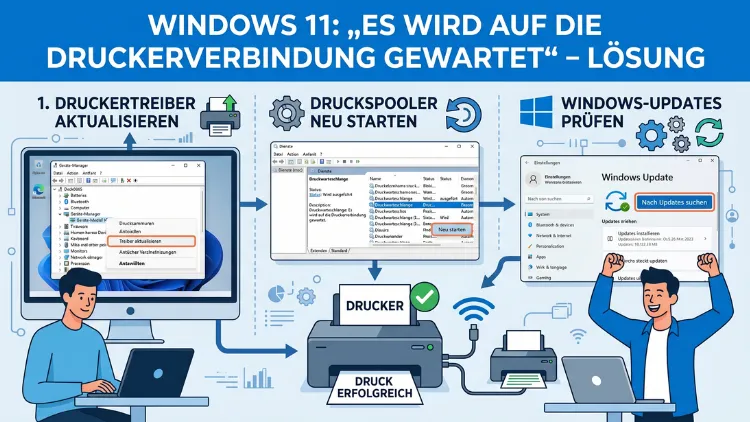
Die Meldung „Es wird auf die Druckerverbindung gewartet“ tritt unter Windows 11 – und ebenso unter Windows 10 – auf, wenn das Betriebssystem keinen Zugriff auf den konfigurierten Drucker findet. Deshalb blockiert Windows in diesem Moment das Öffnen von Dokumenten oder den Druckdialog.
In diesem Artikel erfahren Sie, warum das passiert und wie Sie das Problem Schritt für Schritt dauerhaft beheben – für USB-, WLAN- und Netzwerkdrucker.
Was die Meldung „Es wird auf die Druckerverbindung gewartet“ bedeutet
Wenn Sie unter Windows 11 ein Dokument öffnen oder drucken möchten, versucht das Betriebssystem zunächst, eine Verbindung zum Standarddrucker herzustellen. Ist dieser Drucker ausgeschaltet, nicht erreichbar oder fehlerhaft konfiguriert, erscheint genau diese Meldung. Außerdem kann das Problem auftreten, wenn eine Anwendung wie LibreOffice, Microsoft Word, Microsoft Access oder Worksheet Crafter beim Start gespeicherte Druckereinstellungen lädt – und der damals verwendete Drucker im Netzwerk oder per Bluetooth gerade nicht verfügbar ist.
Deshalb ist es wichtig, zunächst die genaue Ursache zu kennen, bevor Sie mit der Fehlerbehebung beginnen. Die häufigsten Auslöser lassen sich in mehrere Kategorien einteilen:
Typische Ursachen im Überblick:
Der Druckspooler-Dienst (auch Druckwarteschlange genannt) ist ein zentraler Windows-Systemdienst, der alle Druckaufträge verwaltet und an den jeweiligen Drucker weiterleitet. Ist dieser Dienst nicht aktiv oder abgestürzt, blockiert Windows jeden Druckvorgang sofort. Zudem sind veraltete oder fehlerhafte Druckertreiber eine der häufigsten Ursachen – insbesondere nach einem größeren Windows-Update, das Inkompatibilitäten erzeugen kann.
Ebenso spielt die Netzwerkkonnektivität eine entscheidende Rolle bei WLAN-Druckern oder Netzwerkdruckern: Liegt eine kurze Netzwerkunterbrechung vor, findet Windows den Drucker schlicht nicht. Darüber hinaus sorgt ein falsch konfigurierter Standarddrucker häufig dafür, dass Windows auf ein Gerät wartet, das gar nicht angeschlossen ist. Schließlich verursachen feststeckende Druckaufträge in der Warteschlange regelmäßig dieses Verhalten, weil Windows noch auf die Abarbeitung eines alten Auftrags wartet.
Lösung 1: System und Drucker neu starten
Der erste und einfachste Schritt ist ein vollständiger Neustart – und zwar sowohl des PCs als auch des Druckers. Deshalb sollten Sie diesen Schritt immer zuerst durchführen, bevor Sie tiefergehende Maßnahmen einleiten.
So gehen Sie vor:
Schalten Sie zunächst Ihren Drucker vollständig aus – nicht nur in den Standby-Modus. Warten Sie anschließend mindestens 30 Sekunden, damit sich alle Kondensatoren entladen und der interne Speicher des Druckers geleert wird. Starten Sie dann den Drucker wieder. Danach starten Sie auch Ihren Windows-PC neu, sodass alle Hintergrunddienste frisch initialisiert werden. Prüfen Sie nach dem Neustart, ob die Meldung noch erscheint.
Zusätzlich empfehlen wir, bei WLAN-Druckern den Router kurz neu zu starten, um etwaige Netzwerkstörungen zu beseitigen.
Lösung 2: Druckwarteschlange leeren
Feststeckende Druckaufträge sind eine der Hauptursachen für die Fehlermeldung. Deshalb sollten Sie die Warteschlange manuell leeren, wenn ein Neustart nicht geholfen hat.
Schritt für Schritt unter Windows 11:
Öffnen Sie zunächst die Windows-Einstellungen mit der Tastenkombination Windows-Taste + I. Navigieren Sie anschließend zu „Bluetooth und Geräte“ und klicken Sie auf „Drucker und Scanner“. Wählen Sie nun Ihren betroffenen Drucker aus der Liste aus und klicken Sie auf „Druckwarteschlange öffnen“. Klicken Sie dort mit der rechten Maustaste auf jeden einzelnen Druckauftrag und wählen Sie „Abbrechen“. Bestätigen Sie die Abfrage, bis alle Aufträge entfernt sind.
Falls sich die Aufträge auf diesem Weg nicht löschen lassen, empfehlen wir folgende Methode über den Datei-Explorer: Stoppen Sie zunächst den Druckspooler-Dienst (siehe Lösung 3). Navigieren Sie dann im Explorer zu C:\Windows\System32\spool\PRINTERS und löschen Sie alle Dateien in diesem Ordner – jedoch nicht den Ordner selbst. Starten Sie den Druckspooler danach wieder. Dadurch werden alle feststeckenden Aufträge endgültig entfernt.
Lösung 3: Druckspooler neu starten
Der Druckspooler (englisch: Print Spooler) ist der wichtigste Dienst für die Druckverwaltung unter Windows. Startet dieser Dienst nicht korrekt, blockiert er zuverlässig den gesamten Druckprozess. Deshalb ist ein gezielter Neustart des Dienstes oft die schnellste Lösung.
Methode A – über die Dienste-Verwaltung:
Drücken Sie die Tastenkombination Windows-Taste + R, geben Sie services.msc ein und bestätigen Sie mit der Eingabetaste. Scrollen Sie in der Diensteliste nach unten und suchen Sie den Eintrag „Druckwarteschlange“. Klicken Sie mit der rechten Maustaste darauf und wählen Sie „Neu starten“. Achten Sie außerdem darauf, dass der Starttyp auf „Automatisch“ gesetzt ist – andernfalls startet der Dienst nach einem PC-Neustart nicht automatisch.
Methode B – über die Eingabeaufforderung (für Fortgeschrittene):
Öffnen Sie die Eingabeaufforderung als Administrator, indem Sie im Startmenü nach „cmd“ suchen, mit der rechten Maustaste daraufklicken und „Als Administrator ausführen“ wählen. Geben Sie dann nacheinander folgende Befehle ein und bestätigen Sie jeweils mit der Eingabetaste:
net stop spooler
net start spooler
Dadurch wird der Druckspooler sauber gestoppt und wieder neu gestartet. Diese Methode ist besonders zuverlässig, wenn die grafische Oberfläche nicht reagiert.
Lösung 4: Standarddrucker korrekt festlegen
Häufig entsteht die Fehlermeldung, weil Windows einen Drucker als Standard festgelegt hat, der gerade nicht verfügbar ist – zum Beispiel ein Netzwerkdrucker im Büro, den Sie zuhause nicht erreichen. Deshalb ist es wichtig, den richtigen Standarddrucker manuell zu definieren.
So passen Sie den Standarddrucker unter Windows 11 an:
Öffnen Sie die Einstellungen über Windows-Taste + I und navigieren Sie zu „Bluetooth und Geräte“ → „Drucker und Scanner“. Scrollen Sie nach unten und deaktivieren Sie die Option „Windows die Standarddruckerauswahl verwalten lassen“. Klicken Sie anschließend auf Ihren gewünschten Hauptdrucker und wählen Sie „Als Standard festlegen“. Dadurch bleibt die Auswahl dauerhaft, und Windows sendet keine Druckaufträge mehr an nicht erreichbare Geräte.
Falls Sie keinen physischen Drucker besitzen oder dieser häufig nicht verfügbar ist, empfehlen wir, „Microsoft Print to PDF“ als Standarddrucker zu verwenden. Dieser virtuelle Drucker ist immer verfügbar, erzeugt keine Verbindungswartezeiten und eignet sich hervorragend als Fallback.
Lösung 5: Druckertreiber aktualisieren oder neu installieren
Veraltete, generische oder fehlerhafte Druckertreiber sind einer der häufigsten Auslöser für Druckprobleme unter Windows 11. Deshalb sollten Sie stets den offiziellen Herstellertreiber verwenden, anstatt auf den von Windows automatisch installierten Standardtreiber zu vertrauen.
So aktualisieren Sie den Druckertreiber:
Öffnen Sie zunächst den Geräte-Manager, indem Sie mit der rechten Maustaste auf das Startmenü klicken und „Geräte-Manager“ auswählen. Erweitern Sie die Kategorie „Druckwarteschlangen“ oder „Drucker“. Klicken Sie mit der rechten Maustaste auf Ihren Drucker und wählen Sie „Treiber aktualisieren“ → „Automatisch nach Treibern suchen“. Alternativ besuchen Sie direkt die Website Ihres Druckerherstellers und laden Sie dort den aktuellen Treiber für Ihr Modell herunter. Empfohlen werden dabei die offiziellen Herstellerseiten, zum Beispiel:
HP: support.hp.com → „Software und Treiber“ eingeben, Modellbezeichnung eingeben, passenden Windows-11-Treiber herunterladen und installieren.
Epson: support.epson.de → Modell auswählen, „Treiber und Downloads“ → Treiber für Windows 11 herunterladen und installieren.
Canon: de.canon → Support → Modell auswählen, passenden Windows-11-Treiber herunterladen und installieren.
Brother: support.brother.com → Modell eingeben, „Downloads“ → Windows 11 Treiber herunterladen.
Für eine vollständige, rückstandslose Deinstallation des alten Treibers empfehlen wir das kostenlose Tool „PrinterRemover“ oder die Methode über die Systemsteuerung: Öffnen Sie die Systemsteuerung → „Geräte und Drucker“ → rechter Mausklick auf Ihren Drucker → „Gerät entfernen“. Starten Sie Windows danach neu und installieren Sie den frisch heruntergeladenen Herstellertreiber.
Lösung 6: Windows-Problembehandlung für Drucker ausführen
Windows 11 bietet eine integrierte Drucker-Problembehandlung, die viele häufige Probleme automatisch erkennt und behebt. Deshalb sollten Sie dieses Werkzeug nutzen, bevor Sie tiefergehende manuelle Eingriffe vornehmen.
So starten Sie die Problembehandlung unter Windows 11:
Öffnen Sie die Einstellungen mit Windows-Taste + I. Gehen Sie zu „System“ → „Problembehandlung“ → „Weitere Problembehandlungen“. Suchen Sie in der Liste den Eintrag „Drucker“ und klicken Sie auf „Ausführen“. Die Problembehandlung analysiert daraufhin automatisch den Druckspooler-Dienst, die Netzwerkverbindungen und die Treiberintegrität.
Alternativ können Sie die Problembehandlung direkt über die Eingabeaufforderung starten. Öffnen Sie cmd als Administrator und geben Sie folgenden Befehl ein:
msdt.exe /id PrinterDiagnosticDieser Befehl startet den Drucker-Diagnosedienst sofort – auch dann, wenn die Benutzeroberfläche nicht reagiert. Am Ende erhalten Sie einen Bericht darüber, welche Probleme gefunden und gegebenenfalls bereits automatisch behoben wurden.
Lösung 7: Drucker entfernen und neu hinzufügen
Manchmal ist die Druckerkonfiguration selbst beschädigt. In diesem Fall hilft es, den Drucker komplett zu entfernen und neu einzurichten.
So entfernen Sie einen Drucker unter Windows 11:
Navigieren Sie zu Einstellungen → „Bluetooth und Geräte“ → „Drucker und Scanner“. Klicken Sie auf den betroffenen Drucker und wählen Sie „Entfernen“. Starten Sie Windows anschließend neu. Fügen Sie den Drucker danach über „Drucker oder Scanner hinzufügen“ erneut hinzu – entweder durch automatische Erkennung oder durch manuelle Eingabe der IP-Adresse bei Netzwerkdruckern.
Lösung 8: Netzwerkdrucker und WLAN-Drucker gezielt behandeln
Bei WLAN-Druckern und Netzwerkdruckern gibt es zusätzliche Ursachen für die Fehlermeldung. Deshalb sind bei diesen Geräten einige weitere Schritte notwendig.
Feste IP-Adresse für den Netzwerkdrucker vergeben: Wenn Ihr Router dem Drucker bei jedem Neustart eine neue IP-Adresse vergibt (DHCP), kann Windows den Drucker plötzlich nicht mehr finden. Deshalb empfehlen wir, dem Drucker in der Router-Konfiguration eine feste (statische) IP-Adresse zuzuweisen. Die Einstellung finden Sie in der Regel im Router-Menü unter „DHCP-Reservierung“ oder „Statische IP-Zuweisung“ – tragen Sie dort die MAC-Adresse des Druckers und die gewünschte feste IP-Adresse ein.
Drucker-Port unter Windows überprüfen: Öffnen Sie die Systemsteuerung → „Geräte und Drucker“ → rechter Mausklick auf den Drucker → „Druckereigenschaften“ → Reiter „Anschlüsse“. Prüfen Sie, ob die dort eingetragene IP-Adresse noch der aktuellen IP-Adresse Ihres Druckers entspricht. Stimmt sie nicht überein, aktualisieren Sie sie entsprechend.
Bluetooth-Drucker: Bei Bluetooth-Druckern empfehlen wir, das Gerät zunächst in den Windows-Einstellungen unter „Bluetooth und Geräte“ vollständig zu entfernen und dann neu zu koppeln. Außerdem sollten Sie den Bluetooth-Treiber im Geräte-Manager aktualisieren.
Spezifische Lösungen für LibreOffice und Microsoft Office
Besonders häufig tritt die Meldung „Es wird auf die Druckerverbindung gewartet“ in Verbindung mit LibreOffice Writer, LibreOffice Calc und Microsoft Access auf – nämlich dann, wenn Dokumente gespeicherte Druckereinstellungen eines nicht mehr erreichbaren Druckers enthalten.
LibreOffice – Druckereinstellungen beim Laden deaktivieren:
Öffnen Sie LibreOffice und navigieren Sie zu „Extras“ → „Optionen“ → „Laden/Speichern“ → „Allgemein“. Deaktivieren Sie dort die Option „Druckereinstellungen mit dem Dokument laden“. Dadurch lädt LibreOffice beim Öffnen eines Dokuments keine gespeicherten Drucker-Einstellungen mehr – und die Fehlermeldung verschwindet dauerhaft.
Microsoft Access – Standarddrucker überprüfen:
Bei Microsoft Access unter Windows 11 erscheint die Meldung häufig beim Öffnen von Berichten. Auch dann, wenn Sie gar nicht drucken möchten, versucht Access, eine Verbindung zum Standarddrucker herzustellen. Deshalb empfehlen wir, in Windows unter „Drucker und Scanner“ einen zuverlässig verfügbaren Drucker – zum Beispiel „Microsoft Print to PDF“ – als Standard festzulegen.
Microsoft Word, Excel und PowerPoint: Auch in diesen Office-Anwendungen kann die Meldung erscheinen, wenn der zuletzt verwendete Drucker nicht erreichbar ist. Zudem hilft es, unter Windows 11 nach einem Office-Update eine Office-Reparatur durchzuführen: Öffnen Sie die Einstellungen → „Apps“ → „Installierte Apps“ → Suchen Sie nach „Microsoft 365″ oder „Office“ → „Ändern“ → „Schnellreparatur“ oder „Onlinereparatur“.
Systemdateien reparieren: SFC und DISM
Wenn alle bisherigen Schritte nicht geholfen haben, können beschädigte Windows-Systemdateien die Ursache sein. Deshalb empfehlen wir, die integrierten Windows-Reparaturwerkzeuge SFC (System File Checker) und DISM einzusetzen.
So führen Sie SFC aus:
Öffnen Sie die Eingabeaufforderung als Administrator und geben Sie ein:
sfc /scannowWindows durchsucht daraufhin alle Systemdateien auf Beschädigungen und repariert sie automatisch. Der Vorgang kann einige Minuten dauern. Sollte SFC Fehler melden, die es nicht selbst beheben konnte, führen Sie zusätzlich den folgenden DISM-Befehl aus:
DISM /Online /Cleanup-Image /RestoreHealthDieser Befehl lädt fehlende oder beschädigte Systemdateien direkt von den Microsoft-Servern herunter und stellt sie wieder her. Starten Sie Windows danach neu und prüfen Sie, ob das Druckerproblem behoben ist.
Windows-Registrierung: Druckprozessoren bereinigen
Wenn der Druckspooler trotz aller Maßnahmen immer wieder abstürzt, können fehlerhafte Einträge in der Windows-Registrierung der Auslöser sein. Deshalb empfehlen wir als fortgeschrittene Maßnahme die Bereinigung der Druckprozessor-Einträge.
Wichtiger Hinweis: Änderungen an der Registrierung sollten nur von erfahrenen Nutzern durchgeführt werden. Erstellen Sie zuvor unbedingt eine Sicherungskopie der Registrierung: Öffnen Sie den Registrierungs-Editor mit regedit, klicken Sie auf „Datei“ → „Exportieren“ und speichern Sie die Sicherung an einem sicheren Ort.
Navigieren Sie dann zum folgenden Pfad (für 64-Bit-Systeme):
HKEY_LOCAL_MACHINE\SYSTEM\CurrentControlSet\Control\Print\Environments\Windows NT x64\Print ProcessorsLöschen Sie dort alle Einträge außer „winprint“. Starten Sie anschließend den Druckspooler neu. Dadurch werden fehlerhafte oder veraltete Druckprozessoren entfernt, die den Spooler blockiert haben.
Empfohlene Vorgehensweisen zur dauerhaften Vorbeugung
Damit die Fehlermeldung nicht erneut auftritt, sollten Sie folgende empfohlene Vorgehensweisen in Ihren Alltag integrieren:
Windows regelmäßig aktualisieren: Microsoft veröffentlicht regelmäßig Updates, die auch bekannte Druckerfehler beheben. Deshalb sollten Sie Windows 11 stets auf dem neuesten Stand halten. Öffnen Sie dazu regelmäßig Einstellungen → „Windows Update“ → „Nach Updates suchen“.
Herstellertreiber statt generische Treiber verwenden: Windows installiert bei neu angeschlossenen Druckern häufig einen generischen Standardtreiber. Dieser verursacht jedoch öfter Verbindungsprobleme. Deshalb empfehlen wir, stets den offiziellen Treiber vom Hersteller herunterzuladen und zu installieren.
Druckwarteschlange regelmäßig leeren: Prüfen Sie gelegentlich, ob feststeckende Druckaufträge in der Warteschlange vorhanden sind, und löschen Sie diese rechtzeitig.
Feste IP-Adresse für Netzwerkdrucker nutzen: Dadurch vermeiden Sie Verbindungsabbrüche durch wechselnde IP-Adressen im Heimnetzwerk.
„Microsoft Print to PDF“ als Fallback-Standarddrucker festlegen: Wenn Ihr physischer Drucker gelegentlich ausgeschaltet ist, verhindert dieser virtuelle Drucker als Standard die lästige Wartungsmeldung.
Drucker-Software aktuell halten: Aktualisieren Sie die Hersteller-Software Ihres Druckers regelmäßig – viele Hersteller veröffentlichen Updates, die Kompatibilitätsprobleme mit aktuellen Windows-11-Versionen beheben.
Häufige Fragen zum Druckerverbindungsproblem
Warum erscheint die Meldung, obwohl ich gar nicht drucken will?
Das passiert, weil Windows und viele Anwendungen beim Öffnen von Dokumenten automatisch versuchen, eine Verbindung zum Standarddrucker herzustellen. Deshalb erscheint die Meldung auch dann, wenn Sie lediglich eine Datei öffnen möchten.
Kann die Fehlermeldung auch unter Windows 10 auftreten?
Ja, die Meldung „Es wird auf die Druckerverbindung gewartet“ tritt ebenso unter Windows 10 auf. Außerdem sind die Lösungsschritte weitgehend identisch, da der Druckspooler-Dienst auf beiden Systemen gleich funktioniert.
Was ist der Druckspooler und warum ist er so wichtig?
Der Druckspooler (Dienstname: Spooler) ist ein Windows-Hintergrunddienst, der alle Druckaufträge entgegennimmt, zwischenspeichert und an den Drucker weiterleitet. Ohne diesen Dienst ist kein Drucken möglich – weder lokal noch über das Netzwerk.
Welcher Druckertreiber ist der richtige für meinen Drucker?
Grundsätzlich sollten Sie immer den offiziellen Treiber des Druckerherstellers verwenden. Deshalb laden Sie ihn direkt von der Hersteller-Website herunter – also zum Beispiel von support.hp.com, support.epson.de, de.canon oder support.brother.com.
Die Meldung erscheint nur in LibreOffice – was tun?
In LibreOffice verursacht die gespeicherte Druckereinstellung im Dokument das Problem. Deaktivieren Sie deshalb unter „Extras“ → „Optionen“ → „Laden/Speichern“ → „Allgemein“ die Option „Druckereinstellungen mit dem Dokument laden“.
Wie kann ich prüfen, ob der Druckspooler läuft?
Drücken Sie Windows-Taste + R, geben Sie services.msc ein und suchen Sie in der Liste nach „Druckwarteschlange“. Dort sehen Sie, ob der Dienst aktiv ist. Falls nicht, klicken Sie mit der rechten Maustaste darauf und starten Sie ihn neu.
Was bedeutet es, wenn der Drucker im Netzwerk nicht gefunden wird?
Das bedeutet in der Regel, dass sich die IP-Adresse des Druckers geändert hat oder eine Netzwerkstörung vorliegt. Deshalb empfehlen wir, dem Drucker eine feste IP-Adresse im Router zuzuweisen und den Druckeranschluss in Windows entsprechend anzupassen.
Kann ein Windows-Update die Druckerprobleme verursacht haben?
Ja, tatsächlich berichten viele Nutzer, dass nach größeren Windows-11-Updates Drucker plötzlich nicht mehr funktionieren. Deshalb sollten Sie nach jedem Update die Treiberversion prüfen und gegebenenfalls den Herstellertreiber neu installieren.
Was ist zu tun, wenn alle Schritte nicht helfen?
Falls alle beschriebenen Maßnahmen nicht zum Erfolg führen, empfehlen wir, eine Office-Reparatur durchzuführen (falls das Problem aus einer Office-Anwendung heraus auftritt) sowie den Befehl sfc /scannow und DISM /Online /Cleanup-Image /RestoreHealth auszuführen, um Systemdateien zu reparieren. Zusätzlich können Sie den Drucker vollständig entfernen und neu installieren.
Hilft ein PDF-Drucker als Standard, um die Meldung zu vermeiden?
Ja, durchaus. Wenn Sie „Microsoft Print to PDF“ als Standarddrucker festlegen, findet Windows immer einen verfügbaren Drucker und wartet nicht auf einen physischen, möglicherweise ausgeschalteten Drucker. Das ist besonders dann sinnvoll, wenn Ihr Drucker nicht immer eingeschaltet ist.
Fazit
Die Meldung „Es wird auf die Druckerverbindung gewartet“ lässt sich unter Windows 11 und Windows 10 fast immer durch systematisches Vorgehen beheben. Neustart, Warteschlange leeren, Druckspooler neu starten und den richtigen Herstellertreiber installieren – damit sind die häufigsten Ursachen bereits beseitigt.
Zusätzlich beugen empfohlene Vorgehensweisen wie eine feste IP-Adresse, ein gepflegter Systemzustand und ein verfügbarer Fallback-Standarddrucker dem Problem dauerhaft vor. So druckt Ihr System im Jahr 2026 zuverlässig – ohne lästige Wartemeldungen.
