
Ereignisanzeige in Windows 11 öffnen und anzeigen: Schritt-für-Schritt-Anleitung über Startmenü, Ausführen oder Systemsteuerung. Finden Sie Fehler schnell!
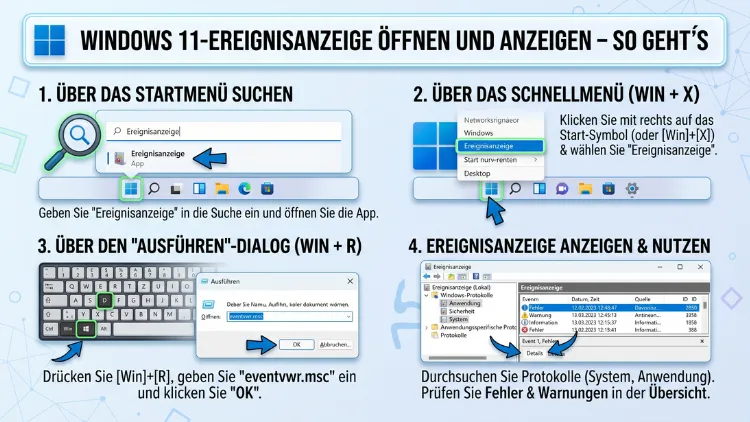
Die Windows 11-Ereignisanzeige ist ein unverzichtbares Werkzeug, um Systemfehler, Warnungen und Informationen gezielt nachzuverfolgen. Wenn Ihr PC abstürzt, Programme nicht starten oder Dienste fehlschlagen, liefert die Ereignisanzeige die entscheidenden Hinweise.
In diesem Artikel erfahren Sie, wie Sie die Ereignisanzeige unter Windows 11 auf mehreren Wegen öffnen, richtig lesen und sinnvoll nutzen.
Was ist die Ereignisanzeige in Windows 11?
Die Ereignisanzeige (englisch: „Event Viewer“) ist ein integriertes Systemwerkzeug von Microsoft, das sämtliche Aktivitäten, Fehler und Warnungen des Betriebssystems sowie installierter Anwendungen aufzeichnet. Dabei handelt es sich nicht nur um ein reines Diagnose-Tool – zusätzlich bietet es tiefe Einblicke in Sicherheitsereignisse, Anmeldeversuche und Systemänderungen.
Seit Windows Vista sammelt Windows Protokolldaten in strukturierten Ereignisprotokollen. In Windows 11 wurde diese Funktion weiterentwickelt und ist besonders dann hilfreich, wenn Sie technische Probleme systematisch lösen möchten. Außerdem nutzen IT-Administratoren und erfahrene Anwender die Ereignisanzeige regelmäßig für die Überwachung von Unternehmenssystemen.
Jedes aufgezeichnete Ereignis enthält dabei folgende Informationen:
- Datum und Uhrzeit des Ereignisses
- Ereignis-ID zur präzisen Identifikation
- Quelle (also das Programm oder der Dienst, der das Ereignis ausgelöst hat)
- Ebene (Information, Warnung, Fehler, Kritisch)
- Protokollname (z. B. System, Anwendung, Sicherheit)
- Computername und Benutzer
Somit bietet die Ereignisanzeige eine vollständige Chronik aller relevanten Vorgänge im System.
Warum ist die Ereignisanzeige so wichtig?
Die Ereignisanzeige ist deshalb so wertvoll, weil Windows 11 viele Fehler im Hintergrund verarbeitet, ohne den Nutzer aktiv zu informieren. Wenn Ihr Computer beispielsweise langsam wird, Programme abstürzen oder sich das System unerwartet neu startet, liefert die Ereignisanzeige die konkreten Ursachen.
Zudem ist sie für folgende Szenarien unverzichtbar:
- Bluescreen-Analyse (BSOD): Nach einem Systemabsturz zeichnet Windows kritische Fehlermeldungen auf, die Sie in der Ereignisanzeige unter „Kritisch“ abrufen können.
- Sicherheitsüberwachung: Deshalb nutzen Sicherheitsexperten die Ereignisanzeige, um unbefugte Anmeldeversuche oder Kontoänderungen zu erkennen.
- Softwareprobleme: Wenn eine Anwendung nicht startet oder abstürzt, protokolliert Windows den genauen Fehlercode, sodass Sie gezielt nach einer Lösung suchen können.
- Hardwarefehler: Festplattenprobleme, Treiberfehler oder RAM-Defekte äußern sich häufig in Warnmeldungen innerhalb der Ereignisanzeige.
- Netzwerkdiagnose: Verbindungsabbrüche oder DNS-Fehler werden ebenfalls protokolliert.
Außerdem ist es in professionellen Umgebungen üblich, die Ereignisprotokolle regelmäßig zu überprüfen – selbst wenn kein akutes Problem vorliegt.
Alle Methoden zum Öffnen der Ereignisanzeige
Windows 11 bietet mehrere Wege, um die Ereignisanzeige zu öffnen. Deshalb stellen wir Ihnen alle relevanten Methoden vor, damit Sie die für Sie passende wählen können.
Methode 1: Über das Startmenü
Die einfachste Methode ist die Suche über das Windows-Startmenü:
- Drücken Sie die Windows-Taste auf Ihrer Tastatur.
- Geben Sie „Ereignisanzeige“ in das Suchfeld ein.
- Klicken Sie anschließend auf das Ergebnis „Ereignisanzeige“.
- Die Anwendung öffnet sich sofort – ohne weitere Bestätigung.
Diese Methode funktioniert zuverlässig und ist außerdem die schnellste Variante für gelegentliche Nutzung.
Methode 2: Über das Schnellzugriffsmenü (Win + X)
Das sogenannte Power-User-Menü bietet direkten Zugriff auf viele Systemwerkzeuge:
- Drücken Sie gleichzeitig Windows-Taste + X.
- Es erscheint ein Kontextmenü am linken unteren Bildschirmrand.
- Wählen Sie dort „Ereignisanzeige“ aus.
- Die Anwendung startet unmittelbar.
Dieses Menü ist besonders für erfahrene Anwender empfehlenswert, da es zudem Zugriff auf weitere Tools wie den Geräte-Manager oder die Datenträgerverwaltung bietet.
Methode 3: Über den Ausführen-Dialog (Win + R)
Eine klassische und sehr direkte Methode ist der Ausführen-Dialog:
- Drücken Sie Windows-Taste + R gleichzeitig.
- Geben Sie „eventvwr.msc“ in das Textfeld ein.
- Bestätigen Sie mit Enter oder klicken Sie auf „OK“.
- Die Ereignisanzeige öffnet sich sofort.
Diese Methode ist besonders nützlich, wenn Sie schnell arbeiten möchten, ohne das Startmenü zu durchsuchen. Zusätzlich funktioniert sie auch unter älteren Windows-Versionen wie Windows 10, Windows 8.1 und Windows 7 gleichermaßen.
Methode 4: Über die Eingabeaufforderung (cmd) oder PowerShell
Für fortgeschrittene Anwender und IT-Profis bietet sich die Kommandozeile an:
Eingabeaufforderung:
- Drücken Sie Windows-Taste, tippen Sie „cmd“ ein.
- Öffnen Sie die Eingabeaufforderung (alternativ als Administrator).
- Geben Sie den Befehl
eventvwrein und drücken Sie Enter.
Windows PowerShell:
- Öffnen Sie die PowerShell über das Startmenü.
- Geben Sie
eventvwr.mscein und bestätigen Sie mit Enter.
Beide Varianten starten die Ereignisanzeige zuverlässig. Außerdem können Sie über die PowerShell Ereignisprotokolle direkt abfragen, ohne die grafische Oberfläche zu öffnen – zum Beispiel mit dem Befehl Get-EventLog -LogName System -Newest 20.
Methode 5: Über die Systemsteuerung
Auch die klassische Systemsteuerung führt zur Ereignisanzeige:
- Öffnen Sie die Systemsteuerung über das Startmenü.
- Wechseln Sie zur Ansicht „Kleine Symbole“ oder „Große Symbole“.
- Klicken Sie auf „Verwaltung“.
- Doppelklicken Sie auf „Ereignisanzeige“.
Diese Methode ist zwar etwas umständlicher, jedoch vollständig funktionsfähig.
Methode 6: Über die Computerverwaltung
Zusätzlich ist die Ereignisanzeige ein fester Bestandteil der Computerverwaltung:
- Drücken Sie Windows-Taste + X und wählen Sie „Computerverwaltung“.
- Im linken Bereich finden Sie unter „Computerverwaltung (Lokal)“ den Eintrag „Ereignisanzeige“.
- Klicken Sie darauf, um alle Protokollkategorien anzuzeigen.
Diese Variante ist besonders für Administratoren sinnvoll, da sie von hier aus ebenso Aufgabenplanung, Dienste und Datenträgerverwaltung erreichen.
Methode 7: Ereignisanzeige als Administrator öffnen
Für bestimmte Protokolle – insbesondere das Sicherheitsprotokoll – sind Administratorrechte erforderlich:
- Suchen Sie im Startmenü nach „Ereignisanzeige“.
- Klicken Sie mit der rechten Maustaste auf das Ergebnis.
- Wählen Sie „Als Administrator ausführen“.
- Bestätigen Sie die UAC-Abfrage (Benutzerkontensteuerung) mit „Ja“.
Nur so erhalten Sie vollständigen Zugriff auf alle Protokollbereiche, insbesondere sicherheitsrelevante Einträge.
Die Benutzeroberfläche der Ereignisanzeige verstehen
Wenn Sie die Ereignisanzeige öffnen, sehen Sie zunächst eine dreigeteilte Oberfläche. Deshalb ist es wichtig, den Aufbau zu kennen:
- Linker Bereich (Navigationsbaum): Hier finden Sie alle Protokollkategorien, benutzerdefinierte Ansichten und gespeicherte Protokolle. Außerdem ist die Baumstruktur hierarchisch aufgebaut.
- Mittlerer Bereich (Ergebnisbereich): Dort werden die einzelnen Ereignisse als Liste angezeigt. Jeder Eintrag enthält Datum, Quelle, Ereignis-ID und Ebene.
- Rechter Bereich (Aktionsbereich): Hier befinden sich Schnellzugriffe für häufige Aktionen wie „Protokoll filtern“, „Protokoll löschen“ oder „Ansicht exportieren“.
Im unteren Teil des mittleren Bereichs erscheinen zudem detaillierte Informationen zum ausgewählten Ereignis – inklusive einer Beschreibung und einer XML-Darstellung.
Protokollkategorien und ihre Bedeutung
Die Ereignisanzeige gliedert Protokolle in zwei Hauptbereiche: Windows-Protokolle und Anwendungs- und Dienstprotokolle.
Windows-Protokolle
Diese Kategorie enthält die wichtigsten Systemprotokolle:
- Anwendung: Protokolliert Ereignisse von installierten Programmen. Wenn zum Beispiel Microsoft Office abstürzt, erscheint hier ein Fehlereintrag.
- Sicherheit: Zeichnet Anmeldeereignisse, Zugriffsversuche und Richtlinienänderungen auf. Deshalb ist dieses Protokoll besonders für die Sicherheitsanalyse relevant.
- Setup: Enthält Informationen über Windows-Updates und Systeminstallationen.
- System: Protokolliert Ereignisse des Betriebssystems selbst, darunter Treiberprobleme, Dienste und Hardwarefehler.
- Weitergeleitete Ereignisse: Hier landen Ereignisse von anderen Computern im Netzwerk, sofern die Weiterleitung konfiguriert ist.
Anwendungs- und Dienstprotokolle
Zusätzlich zu den Windows-Protokollen führen viele Microsoft-Dienste eigene Protokolle:
- Microsoft/Windows: Enthält hunderte spezialisierter Protokolle, beispielsweise für Windows Defender, Windows Update, PowerShell, Task Scheduler und weitere Dienste.
- Hardware Events: Protokolliert Hardwareprobleme, die von Treibern gemeldet werden.
Für die tägliche Diagnose sind jedoch die Windows-Protokolle am relevantesten.
Ereignisebenen verstehen
Jedes Ereignis wird einer bestimmten Ebene zugeordnet. Diese gibt Aufschluss über die Schwere des Ereignisses:
| Ebene | Symbol | Bedeutung |
|---|---|---|
| Kritisch | Roter Kreis mit X | Schwerwiegender Fehler, der zu einem Systemabsturz geführt hat |
| Fehler | Roter Kreis mit X | Ein Problem ist aufgetreten, das Funktionen beeinträchtigt |
| Warnung | Gelbes Dreieck | Mögliches Problem in der Zukunft |
| Information | Weißer Kreis mit i | Normaler Betrieb, keine Fehler |
| Überwachungserfolg | Goldfarbenes Schloss | Sicherheitsaktion war erfolgreich |
| Überwachungsfehler | Graues Schloss | Sicherheitsaktion ist fehlgeschlagen |
Dabei sollten Sie sich vor allem auf Kritisch und Fehler konzentrieren, wenn Sie ein konkretes Problem diagnostizieren möchten. Warnungen sind zwar ebenfalls relevant, jedoch nicht immer dringend.
Ereignisse filtern und suchen
Da die Ereignisanzeige oft tausende Einträge enthält, ist das Filtern essenziell. Deshalb erklärt dieser Abschnitt, wie Sie gezielt vorgehen:
Protokoll filtern
- Klicken Sie im linken Bereich auf das gewünschte Protokoll, zum Beispiel „System“.
- Klicken Sie im rechten Aktionsbereich auf „Aktuelles Protokoll filtern“.
- Es öffnet sich ein Dialogfenster mit verschiedenen Filteroptionen:
- Protokolliert (Zeitraum): Begrenzen Sie die Anzeige auf einen bestimmten Zeitraum.
- Ebene: Wählen Sie gezielt Fehler, Warnungen oder kritische Ereignisse.
- Ereignisquellen: Filtern Sie nach einem bestimmten Programm oder Dienst.
- Ereignis-IDs: Geben Sie eine konkrete Ereignis-ID ein, zum Beispiel „41″ für unerwartete Neustarts.
- Bestätigen Sie mit „OK“.
Protokoll durchsuchen
Alternativ können Sie über „Suchen“ im Aktionsbereich nach Schlüsselwörtern suchen. Außerdem ist es möglich, innerhalb des XML-Bereichs eines einzelnen Ereignisses nach Details zu suchen.
Benutzerdefinierte Ansichten erstellen
Eine der nützlichsten Funktionen der Ereignisanzeige ist die Möglichkeit, benutzerdefinierte Ansichten zu erstellen. Diese speichern spezifische Filter dauerhaft, sodass Sie sie jederzeit mit einem Klick aufrufen können.
So erstellen Sie eine benutzerdefinierte Ansicht:
- Klicken Sie im linken Bereich auf „Benutzerdefinierte Ansichten“.
- Wählen Sie im rechten Bereich „Benutzerdefinierte Ansicht erstellen“.
- Stellen Sie den gewünschten Zeitraum ein, zum Beispiel „Letzte 24 Stunden“.
- Wählen Sie die Ebene aus – sinnvollerweise „Kritisch“, „Fehler“ und „Warnung“.
- Wählen Sie unter „Nach Protokoll“ die relevanten Protokolle aus, zum Beispiel „System“ und „Anwendung“.
- Geben Sie der Ansicht einen aussagekräftigen Namen, zum Beispiel „Systemfehler letzte 24 Stunden“.
- Klicken Sie auf „OK“.
Fortan erscheint diese Ansicht im linken Navigationsbaum und zeigt Ihnen sofort alle relevanten Ereignisse – ohne erneutes Filtern. Zusätzlich empfiehlt sich eine benutzerdefinierte Ansicht für Sicherheitsereignisse, damit Sie Anmeldeversuche schnell überblicken.
Ereignisprotokolle exportieren und speichern
Manchmal ist es notwendig, Protokolldaten zu exportieren – zum Beispiel für die Weitergabe an den IT-Support oder zur Langzeitarchivierung. Deshalb bietet die Ereignisanzeige zwei Exportformate an:
Als .evtx-Datei exportieren (native Format)
- Klicken Sie mit der rechten Maustaste auf das gewünschte Protokoll.
- Wählen Sie „Protokoll speichern unter“.
- Wählen Sie als Dateityp „Ereignisdateien (*.evtx)“.
- Geben Sie einen Speicherort und Dateinamen an.
- Klicken Sie auf „Speichern“.
Das .evtx-Format kann anschließend auf jedem Windows-System wieder in der Ereignisanzeige geöffnet werden.
Als .csv oder .txt exportieren
Wenn Sie die Daten in Excel oder einem Texteditor weiterverarbeiten möchten:
- Klicken Sie mit der rechten Maustaste auf das Protokoll.
- Wählen Sie „Protokoll speichern unter“.
- Wählen Sie „Text (Tab-getrennt) (.txt)“ oder „CSV (Komma-getrennt) (.csv)“.
- Speichern Sie die Datei am gewünschten Ort.
Zusätzlich ist es möglich, über die PowerShell Protokolldaten automatisiert zu exportieren und in Reports umzuwandeln.
Häufige Fehlercodes und ihre Bedeutung
Einige Ereignis-IDs tauchen besonders häufig auf. Deshalb hilft folgende Übersicht beim schnellen Verständnis:
- Ereignis-ID 41 (Kernel-Power): Das System wurde unerwartet neu gestartet. Ursache ist häufig ein Bluescreen, ein Stromausfall oder ein überhitzter Prozessor.
- Ereignis-ID 1000 (Anwendungsfehler): Eine Anwendung ist abgestürzt. Der Eintrag enthält den genauen Programmnamen und den Fehlercode.
- Ereignis-ID 7034/7036 (Service Control Manager): Ein Dienst wurde unerwartet beendet oder gestartet.
- Ereignis-ID 4625 (Sicherheit): Ein Anmeldeversuch ist fehlgeschlagen. Dies kann auf unbefugte Zugriffsversuche hinweisen.
- Ereignis-ID 6008: Das System wurde unsauber heruntergefahren – zum Beispiel durch einen Stromausfall.
- Ereignis-ID 1001 (Windows-Fehlerberichterstattung): Windows hat einen Absturzbericht erstellt. Dabei sind ergänzende Details im Eintrag selbst zu finden.
- Ereignis-ID 10016 (DistributedCOM): Ein Programm versucht, auf einen COM-Server zuzugreifen, ohne die nötigen Rechte zu haben. Dieser Fehler ist häufig harmlos.
- Ereignis-ID 55 (NTFS): Das Dateisystem ist beschädigt. Deshalb sollten Sie in diesem Fall sofort eine Datenträgerprüfung mit
chkdskdurchführen.
Wenn Sie eine unbekannte Ereignis-ID nachschlagen möchten, empfiehlt sich die Website Microsoft Learn (docs.microsoft.com), wo Microsoft alle IDs dokumentiert.
Empfohlene Vorgehensweisen beim Umgang mit der Ereignisanzeige
Um die Ereignisanzeige effektiv einzusetzen, sollten Sie folgende empfohlene Vorgehensweisen beachten:
Regelmäßig prüfen, nicht nur bei Problemen
Viele Fehler kündigen sich an, bevor sie akut werden. Deshalb empfiehlt sich eine wöchentliche Überprüfung der Protokolle „System“ und „Anwendung“ auf Warnungen und Fehler – besonders in Produktivumgebungen.
Benutzerdefinierte Ansichten anlegen
Erstellen Sie von Anfang an benutzerdefinierte Ansichten für die wichtigsten Szenarien: Systemfehler, Anwendungsabstürze und Sicherheitsereignisse. Außerdem sparen Sie dadurch erheblich Zeit bei der täglichen Analyse.
Ereignisse in Kontext setzen
Ein einzelner Fehler bedeutet nicht immer ein schwerwiegendes Problem. Wenn jedoch mehrere verwandte Ereignisse innerhalb kurzer Zeit auftreten, ist das ein deutliches Warnsignal. Deshalb sollten Sie stets den zeitlichen Kontext und die Häufigkeit eines Ereignisses berücksichtigen.
Protokolle archivieren, bevor Sie das System zurücksetzen
Wenn Sie planen, Windows 11 zurückzusetzen oder neu zu installieren, exportieren Sie zuvor die relevanten Protokolle. Zusätzlich können Sie so später nachvollziehen, welche Fehler vor dem Problem aufgetreten sind.
Administratorrechte nutzen
Öffnen Sie die Ereignisanzeige bei der Diagnose stets als Administrator. Anderenfalls sind bestimmte Protokolle – insbesondere das Sicherheitsprotokoll – nicht vollständig einsehbar.
PowerShell für automatisierte Auswertung nutzen
Für wiederkehrende Analysen oder die Auswertung auf mehreren Systemen gleichzeitig bietet sich die Windows PowerShell an. Mit Befehlen wie Get-WinEvent oder Get-EventLog können Sie Protokolldaten automatisiert abfragen und in strukturierten Reports ausgeben.
Externe Tools bei Bedarf hinzuziehen
Bei besonders komplexen Analysen empfiehlt sich das kostenlose Tool Event Log Explorer von FSPro Labs. Dieses bietet erweiterte Filter-, Vergleichs- und Auswertungsfunktionen, die über die integrierte Ereignisanzeige hinausgehen. Außerdem lassen sich damit Protokolle verschiedener Computer zentral verwalten.
Sicherheitsprotokoll regelmäßig prüfen
Gerade in Unternehmensumgebungen sollten Sie das Sicherheitsprotokoll (Ereignis-ID 4625, 4648, 4720) regelmäßig auswerten. Dabei helfen Ihnen benutzerdefinierte Ansichten, verdächtige Aktivitäten schnell zu erkennen.
FAQ: Häufige Fragen zur Ereignisanzeige in Windows 11
Wie öffne ich die Ereignisanzeige schnell in Windows 11?
Die schnellste Methode ist die Tastenkombination Windows-Taste + X, gefolgt von einem Klick auf „Ereignisanzeige“. Alternativ können Sie auch Windows-Taste + R drücken, „eventvwr.msc“ eingeben und Enter drücken. Beide Methoden öffnen die Ereignisanzeige sofort, ohne weitere Umwege.
Warum ist die Ereignisanzeige leer oder zeigt keine Einträge?
Die Ereignisanzeige ist selten wirklich leer. Meistens wurde ein Filter aktiviert, der keine passenden Ergebnisse anzeigt. Klicken Sie deshalb im Aktionsbereich auf „Filter zurücksetzen“, um alle Einträge wieder sichtbar zu machen. Außerdem könnte das ausgewählte Protokoll tatsächlich keine neuen Ereignisse enthalten.
Wie finde ich heraus, warum Windows 11 abgestürzt ist?
Nach einem Absturz oder einem Bluescreen öffnen Sie die Ereignisanzeige und filtern das Systemprotokoll nach der Ebene „Kritisch“. Besonders relevant ist die Ereignis-ID 41 (Kernel-Power), die bei unerwarteten Neustarts immer erscheint. Zusätzlich liefert das Windows-Fehlerprotokoll unter „Anwendung“ ergänzende Hinweise.
Kann ich Ereignisprotokolle in Windows 11 löschen?
Ja, das ist möglich. Klicken Sie dazu mit der rechten Maustaste auf das gewünschte Protokoll und wählen Sie „Protokoll löschen“. Beachten Sie jedoch, dass dabei alle bisherigen Einträge unwiderruflich entfernt werden. Deshalb sollten Sie das Protokoll zuvor exportieren, falls Sie die Daten noch benötigen.
Warum benötige ich Administratorrechte für die Ereignisanzeige?
Bestimmte Protokolle – insbesondere das Sicherheitsprotokoll – sind nur mit Administratorrechten vollständig einsehbar. Ohne diese Rechte sehen Sie entweder eine Fehlermeldung oder die Einträge werden gar nicht angezeigt. Öffnen Sie die Ereignisanzeige deshalb bei sensiblen Diagnosen stets über „Als Administrator ausführen“.
Was bedeutet Ereignis-ID 41 in der Ereignisanzeige?
Die Ereignis-ID 41 unter der Quelle „Kernel-Power“ signalisiert, dass Windows unerwartet neu gestartet wurde, ohne ordnungsgemäß herunterzufahren. Ursachen sind häufig Hardwareprobleme (überhitzende CPU/GPU, defekter RAM), fehlerhafte Treiber oder eine instabile Stromversorgung. Deshalb sollten Sie nach diesem Ereignis zunächst Temperaturen und Treiber überprüfen.
Wie exportiere ich ein Ereignisprotokoll aus Windows 11?
Klicken Sie mit der rechten Maustaste auf das gewünschte Protokoll und wählen Sie „Protokoll speichern unter“. Als Format empfiehlt sich „Ereignisdateien (*.evtx)“ für die spätere Analyse in der Ereignisanzeige. Alternativ wählen Sie CSV oder TXT, wenn Sie die Daten in Excel weiterverarbeiten möchten.
Wie viele Ereignisse werden in der Ereignisanzeige gespeichert?
Die maximale Protokollgröße ist konfigurierbar. Standardmäßig ist das Systemprotokoll auf 20 MB begrenzt. Außerdem legt Windows fest, ob alte Ereignisse überschrieben werden sollen. Diese Einstellungen können Sie ändern, indem Sie mit der rechten Maustaste auf das Protokoll klicken und „Eigenschaften“ wählen.
Kann ich Ereignisse von einem anderen Computer in der Ereignisanzeige anzeigen?
Ja. Klicken Sie im linken Bereich mit der rechten Maustaste auf „Ereignisanzeige (Lokal)“ und wählen Sie „Verbindung mit anderem Computer herstellen“. Geben Sie anschließend den Computernamen oder die IP-Adresse ein. Voraussetzung ist, dass Sie über die nötigen Zugriffsrechte auf den Zielcomputer verfügen.
Gibt es Alternativen zur integrierten Ereignisanzeige?
Ja, für erweiterte Analysen empfiehlt sich das kostenlose Tool Event Log Explorer von FSPro Labs. Es bietet umfangreichere Filter, bessere Übersicht und die Möglichkeit, Protokolle mehrerer Computer gleichzeitig zu verwalten. Außerdem nutzen Unternehmensumgebungen häufig Microsoft Azure Monitor oder SIEM-Lösungen wie Splunk, um Ereignisprotokolle zentral auszuwerten.
Fazit
Die Windows 11-Ereignisanzeige ist ein mächtiges Werkzeug zur Diagnose, Überwachung und Absicherung Ihres Systems. Mit den vorgestellten Methoden öffnen Sie sie in Sekunden – über das Startmenü, den Ausführen-Dialog oder die Tastenkombination Windows-Taste + X.
Nutzen Sie benutzerdefinierte Ansichten und Filter, um Fehler schnell zu isolieren. Deshalb lohnt es sich, die Ereignisanzeige nicht nur bei Problemen zu öffnen, sondern regelmäßig als präventives Werkzeug einzusetzen.
