
Windows 11 braucht ewig zum Hochfahren? Entdecken Sie häufige Ursachen – von Autostart-Apps bis Treibern – und effektive Lösungen für schnellen PC-Start.
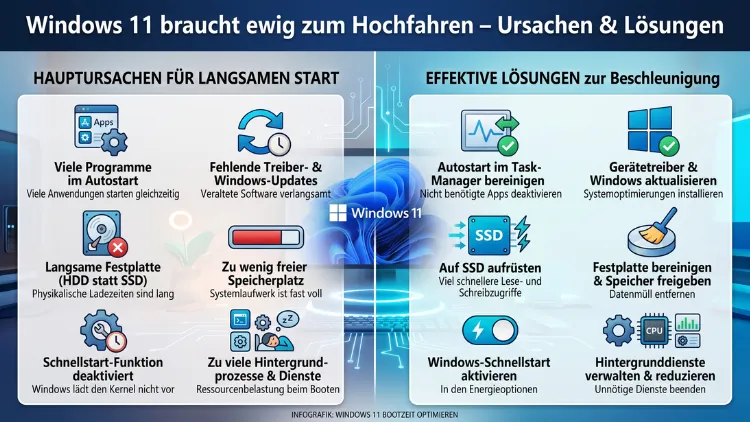
Windows 11 startet langsam und Sie warten minutenlang vor einem schwarzen oder eingefrorenen Bildschirm? Das ist ein weit verbreitetes Problem, das jedoch in den meisten Fällen lösbar ist. Zu den häufigsten Ursachen zählen überladene Autostart-Programme, deaktivierter Schnellstart, veraltete Treiber und eine überlastete Festplatte.
Dieser Artikel zeigt Ihnen systematisch, warum Windows 11 so lange zum Hochfahren braucht – und wie Sie das Problem dauerhaft beheben.
Die häufigsten Ursachen: Warum Windows 11 langsam startet
Bevor Sie mit der Fehlerbehebung beginnen, ist es wichtig, die Ursachen zu verstehen. Windows 11 lädt beim Start eine Vielzahl von Systemdiensten, Treibern und Hintergrundprogrammen. Sobald einer dieser Prozesse gestört ist oder zu viele gleichzeitig ausgeführt werden, verlängert sich die Bootzeit erheblich. Außerdem spielen Hardwarekomponenten wie die Festplatte und der Arbeitsspeicher eine entscheidende Rolle.
Zu viele Autostart-Programme
Einer der häufigsten Gründe für einen langsamen Windows-11-Start sind zu viele Programme, die automatisch beim Hochfahren starten. Jedes Programm, das beim Booten geladen wird, belegt Prozessorleistung, Arbeitsspeicher und Festplattenkapazität. Deshalb verlangsamt sich der gesamte Startvorgang spürbar, wenn Dutzende Anwendungen gleichzeitig initialisiert werden.
Zu den typischen Übeltätern gehören dabei: OneDrive, Teams, Discord, Spotify, Adobe Creative Cloud, Steam sowie viele weitere Anwendungen, die sich ohne Ihr Wissen in den Autostart eingetragen haben.
Schnellstart ist deaktiviert oder fehlerhaft konfiguriert
Windows 11 verfügt über eine Funktion namens „Schnellstart“ (englisch: Fast Startup). Diese Funktion speichert beim Herunterfahren einen Teil des Systemzustands in einer Ruhezustandsdatei, sodass Windows beim nächsten Start schneller hochfahren kann. Ist diese Funktion jedoch deaktiviert, startet Windows vollständig neu – was deutlich länger dauert. Zudem kann ein beschädigter Ruhezustand paradoxerweise zu einem langsameren Start führen.
Veraltete oder fehlerhafte Treiber
Veraltete Treiber, insbesondere für Grafikkarte, Chipsatz und Speicher-Controller, können den Startvorgang erheblich verzögern. Windows 11 wartet in solchen Fällen auf Treiber-Initialisierungen, die nicht korrekt abgeschlossen werden. Ebenso können inkompatible Treiber nach einem Windows-Update zu langen Bootzeiten führen, weil das Betriebssystem versucht, Konflikte automatisch zu lösen.
Ausstehende Windows-Updates
Manchmal weiß man gar nicht, dass Windows 11 im Hintergrund Updates installiert oder vorbereitet. Zusätzlich können ausstehende Updates, die erst beim nächsten Start angewendet werden, den Bootvorgang auf 10, 20 oder sogar 30 Minuten verlängern. Das ist grundsätzlich normal – jedoch nur einmalig. Wenn Windows 11 dauerhaft lange braucht, liegt das Problem woanders.
Festplatte am Limit – HDD statt SSD
Der Speichertyp ist einer der wichtigsten Faktoren für die Bootgeschwindigkeit. Ein PC oder Laptop mit einer herkömmlichen Festplatte (HDD) startet Windows 11 deutlich langsamer als ein System mit einer SSD (Solid-State-Drive). HDDs arbeiten mit mechanischen Bauteilen und haben eine begrenzte Lese-/Schreibgeschwindigkeit. Außerdem führen volle oder stark fragmentierte Festplatten zu noch längeren Ladezeiten.
Malware und Schadsoftware im Hintergrund
Schadsoftware tarnt sich häufig als Systemprozess und startet automatisch mit Windows. Deshalb können Viren, Trojaner oder unerwünschte Programme (PUPs) die Bootzeit massiv verlängern, weil sie beim Start Systemressourcen verbrauchen, ohne dass Sie es bemerken. Zudem kommunizieren manche Schädlinge beim Start mit externen Servern, was zu weiteren Verzögerungen führt.
Fehlerhafte oder beschädigte Systemdateien
Windows 11 ist auf intakte Systemdateien angewiesen. Sind diese durch fehlerhafte Updates, plötzliche Abstürze oder Speicherfehler beschädigt, verlängert sich der Bootvorgang erheblich. Außerdem kann Windows in Extremfällen in einer Startreparaturschleife feststecken oder dauerhaft einen schwarzen Bildschirm zeigen.
Zu viele Hintergrunddienste
Windows 11 lädt standardmäßig eine große Anzahl von Systemdiensten beim Start. Viele davon sind für den normalen Betrieb nicht notwendig. Zusätzlich tragen installierte Programme ihre eigenen Dienste ein, die unbemerkt im Hintergrund laufen. Je mehr Dienste gleichzeitig gestartet werden, desto länger dauert das Hochfahren.
Zu wenig Arbeitsspeicher (RAM)
Haben Sie weniger als 8 GB RAM verbaut, kann Windows 11 bereits beim Start an seine Grenzen stoßen. Deshalb greift das Betriebssystem auf die Auslagerungsdatei (Pagefile) zurück, die deutlich langsamer ist als echter RAM. Ebenso führt defekter oder falsch eingesteckter Arbeitsspeicher zu langen POST-Zeiten beim Booten.
BIOS/UEFI-Einstellungen nicht optimiert
Das BIOS bzw. UEFI ist die erste Software, die beim Einschalten des Computers ausgeführt wird. Wenn hier bestimmte Optionen nicht korrekt konfiguriert sind – zum Beispiel die Bootreihenfolge oder das aktivierte Legacy-Booting – verlängert sich der Start spürbar. Außerdem kann ein veraltetes BIOS zu Kompatibilitätsproblemen mit Windows 11 führen.
So beheben Sie den langsamen Start von Windows 11 – Schritt für Schritt
Nachdem Sie die möglichen Ursachen kennen, können Sie nun gezielt die passenden Lösungen anwenden. Die folgenden Methoden sind nach Aufwand sortiert – beginnen Sie deshalb am besten mit den einfachsten Schritten.
Autostart-Programme in Windows 11 deaktivieren
Dies ist der erste und wichtigste Schritt, den Sie durchführen sollten. Gehen Sie wie folgt vor:
- Drücken Sie Strg + Umschalt + Esc, um den Task-Manager zu öffnen.
- Klicken Sie oben auf den Reiter „Autostart“ (in neueren Windows-11-Versionen: „Start-Apps“).
- Sie sehen nun eine Liste aller Programme mit ihrem Starteinfluss (Niedrig/Mittel/Hoch).
- Klicken Sie mit der rechten Maustaste auf jedes nicht benötigte Programm und wählen Sie „Deaktivieren“.
- Deaktivieren Sie insbesondere: OneDrive, Teams, Spotify, Discord, Steam, Adobe Creative Cloud sowie alle unbekannten Einträge.
- Starten Sie anschließend den PC neu und messen Sie die Bootzeit.
Achtung: Deaktivieren Sie keine Systemdienste von Microsoft oder Ihrem Gerätehersteller, wenn Sie sich nicht sicher sind, wozu diese dienen.
Schnellstart aktivieren oder zurücksetzen
Der Schnellstart sollte in Windows 11 standardmäßig aktiviert sein. So überprüfen und aktivieren Sie ihn:
- Öffnen Sie die Systemsteuerung (suchen Sie danach im Startmenü).
- Klicken Sie auf „Energieoptionen“.
- Wählen Sie links „Auswählen, was beim Drücken von Netzschaltern geschehen soll“.
- Klicken Sie auf „Einige Einstellungen sind momentan nicht verfügbar“.
- Setzen Sie das Häkchen bei „Schnellstart aktivieren (empfohlen)“.
- Klicken Sie auf „Änderungen speichern“.
Falls der Schnellstart bereits aktiviert ist und Windows 11 dennoch langsam startet, empfiehlt es sich, die Ruhezustandsdatei zurückzusetzen. Öffnen Sie dazu die Eingabeaufforderung als Administrator und geben Sie folgenden Befehl ein:
powercfg /h off
Starten Sie den PC neu, öffnen Sie dann erneut die Eingabeaufforderung als Administrator und führen Sie aus:
powercfg /h on
Dadurch wird die Ruhezustandsdatei neu erstellt und mögliche Fehler behoben.
Treiber aktualisieren – mit dem richtigen Werkzeug
Veraltete Treiber lassen sich auf zwei Wegen aktualisieren:
Methode A – Über den Geräte-Manager:
- Klicken Sie mit der rechten Maustaste auf das Startmenü und wählen Sie „Geräte-Manager“.
- Suchen Sie nach Einträgen mit einem gelben Ausrufezeichen – diese signalisieren Treiberfehler.
- Klicken Sie mit der rechten Maustaste auf das betroffene Gerät und wählen Sie „Treiber aktualisieren“.
- Wählen Sie „Automatisch nach Treibern suchen“.
Methode B – Mit dem Programm „Driver Booster“ von IObit:
Laden Sie Driver Booster (kostenlose Version verfügbar) von der offiziellen IObit-Website herunter. Das Programm scannt automatisch alle installierten Treiber, vergleicht sie mit der aktuellen Datenbank und aktualisiert sie mit einem Klick. Außerdem erstellt es vor jedem Update automatisch einen Wiederherstellungspunkt.
Besonders wichtig sind dabei die Treiber für: Grafikkarte (GPU), Chipsatz, Netzwerkkarte und NVMe-/SATA-Controller.
Windows 11 vollständig aktualisieren
Stellen Sie sicher, dass alle Windows-Updates installiert sind, bevor Sie weitere Maßnahmen ergreifen. Gehen Sie dazu wie folgt vor:
- Öffnen Sie Einstellungen (Windows-Taste + I).
- Klicken Sie auf „Windows Update“.
- Klicken Sie auf „Nach Updates suchen“ und installieren Sie alle verfügbaren Updates.
- Starten Sie den PC anschließend neu.
Außerdem empfiehlt es sich, unter „Erweiterte Optionen“ → „Optionale Updates“ zu prüfen, ob dort Treiber-Updates oder Qualitätsupdates bereitstehen.
Systemdateien reparieren – SFC und DISM
Beschädigte Systemdateien lassen sich mit den Windows-Bordmitteln SFC (System File Checker) und DISM (Deployment Imaging Service and Management Tool) reparieren. Das geht so:
- Öffnen Sie die Eingabeaufforderung oder PowerShell als Administrator (Rechtsklick auf Startmenü → „Terminal (Administrator)“).
- Führen Sie zunächst den DISM-Befehl aus:
DISM /Online /Cleanup-Image /RestoreHealth
Dieser Vorgang kann bis zu 20 Minuten dauern. Warten Sie, bis er vollständig abgeschlossen ist.
- Führen Sie anschließend den SFC-Scan aus:
sfc /scannow
- Starten Sie den PC nach Abschluss neu.
Falls SFC Fehler meldet, die es nicht beheben konnte, wiederholen Sie den DISM-Befehl und führen Sie SFC danach erneut aus.
Hintergrunddienste optimieren mit MSConfig
Um nicht benötigte Dienste beim Start zu deaktivieren, verwenden Sie das Systemkonfigurationsprogramm (MSConfig):
- Drücken Sie Windows-Taste + R, geben Sie
msconfigein und bestätigen Sie mit Enter. - Wechseln Sie auf den Reiter „Dienste“.
- Setzen Sie das Häkchen bei „Alle Microsoft-Dienste ausblenden“ – das ist wichtig, damit Sie keine Systemdienste deaktivieren.
- Deaktivieren Sie nun alle Dienste, die Sie nicht benötigen (zum Beispiel Dienste von Drittanbieter-Programmen, die Sie selten nutzen).
- Klicken Sie auf „Übernehmen“ und starten Sie den PC neu.
Empfehlung: Deaktivieren Sie jeweils nur wenige Dienste gleichzeitig und testen Sie danach, ob Windows 11 stabil läuft.
Malware entfernen – mit Microsoft Defender und Malwarebytes
Um sicherzustellen, dass keine Schadsoftware den Start verlangsamt, führen Sie einen vollständigen Systemscan durch:
Schritt 1 – Mit Microsoft Defender:
- Öffnen Sie die Windows-Sicherheit (Suchleiste → „Windows-Sicherheit“).
- Klicken Sie auf „Viren- und Bedrohungsschutz“.
- Wählen Sie „Scanoptionen“ → „Microsoft Defender Offline-Scan“.
- Klicken Sie auf „Jetzt scannen“ – der PC startet neu und führt einen Scan außerhalb von Windows durch.
Schritt 2 – Mit Malwarebytes (kostenlose Version):
Laden Sie Malwarebytes von der offiziellen Website malwarebytes.com herunter und installieren Sie es. Führen Sie anschließend einen vollständigen Scan durch. Malwarebytes erkennt zusätzlich unerwünschte Programme (PUPs) und Adware, die Microsoft Defender möglicherweise übersieht. Entfernen Sie alle gefundenen Bedrohungen und starten Sie den PC neu.
Festplatte überprüfen und optimieren
Für HDD-Nutzer – Defragmentierung:
- Geben Sie in der Windows-Suchleiste „Laufwerke defragmentieren und optimieren“ ein.
- Wählen Sie Ihr Systemlaufwerk (C:) aus und klicken Sie auf „Optimieren“.
Für SSD-Nutzer – TRIM-Befehl überprüfen:
Öffnen Sie die Eingabeaufforderung als Administrator und führen Sie aus:
fsutil behavior query DisableDeleteNotify
Wird 0 ausgegeben, ist TRIM aktiv – das ist korrekt. Wird 1 ausgegeben, führen Sie folgenden Befehl aus:
fsutil behavior set DisableDeleteNotify 0
Außerdem sollten Sie prüfen, ob Ihre Festplatte oder SSD fast voll ist. Windows 11 benötigt mindestens 15 % freien Speicherplatz, um effizient zu arbeiten. Löschen Sie nicht benötigte Dateien oder nutzen Sie die Windows-Datenträgerbereinigung (Rechtsklick auf Laufwerk C: → „Eigenschaften“ → „Bereinigen“).
Virtuelle Speicher/Auslagerungsdatei anpassen
Haben Sie wenig RAM, kann eine angepasste Auslagerungsdatei den Start beschleunigen:
- Drücken Sie Windows-Taste + Pause oder suchen Sie nach „Erweiterte Systemeinstellungen“.
- Klicken Sie auf „Einstellungen“ unter „Leistung“.
- Wechseln Sie auf den Reiter „Erweitert“ und klicken Sie auf „Ändern“ unter „Virtueller Arbeitsspeicher“.
- Deaktivieren Sie „Auslagerungsdateigröße automatisch verwalten“.
- Wählen Sie das Systemlaufwerk (C:) und stellen Sie eine benutzerdefinierte Größe ein:
- Anfangsgröße: 1,5-fache Ihres RAM in MB (zum Beispiel bei 8 GB RAM: 12288 MB)
- Maximalgröße: 3-faches Ihres RAM in MB (zum Beispiel: 24576 MB)
- Klicken Sie auf „Festlegen“ und dann auf „OK“.
- Starten Sie den PC neu.
BIOS/UEFI optimieren für schnelleres Booten
Das BIOS/UEFI bietet ebenfalls Stellschrauben für die Bootgeschwindigkeit. Öffnen Sie das BIOS, indem Sie beim Start wiederholt F2, F10, F12, Entf oder Esc drücken (die genaue Taste hängt vom Gerätehersteller ab).
Achten Sie dabei auf folgende Einstellungen:
- Bootreihenfolge: Stellen Sie sicher, dass Ihre SSD oder Festplatte mit Windows als erstes Bootgerät eingetragen ist. Unnötige Geräte wie USB-Sticks, DVD-Laufwerke oder Netzwerkadapter (PXE Boot) sollten deaktiviert oder ans Ende der Liste gesetzt werden.
- Fast Boot aktivieren: Viele BIOS-Versionen bieten eine „Fast Boot“– oder „Quick Boot“-Option. Aktivieren Sie diese, sofern verfügbar.
- Secure Boot aktivieren: Windows 11 setzt Secure Boot voraus. Stellen Sie sicher, dass diese Option aktiviert ist, da ein deaktivierter Secure Boot zu Startverzögerungen führen kann.
- Legacy-Boot deaktivieren: Windows 11 unterstützt ausschließlich das UEFI-Bootverfahren. Deaktivieren Sie deshalb den CSM (Compatibility Support Module) oder Legacy-Modus im BIOS.
Aktualisieren Sie außerdem das BIOS/UEFI auf die neueste Version, sofern der Hersteller ein Update bereitstellt. Schauen Sie dazu auf der offiziellen Website Ihres Mainboard- oder Laptop-Herstellers (zum Beispiel ASUS, MSI, Gigabyte, Lenovo, Dell, HP) nach aktuellen BIOS-Updates.
Starttyp auf SSD umstellen (Upgrade empfohlen)
Falls Ihr PC oder Laptop noch mit einer klassischen HDD betrieben wird, ist ein Upgrade auf eine SSD die mit Abstand effektivste Maßnahme. Ein Windows-11-Start, der auf einer HDD 2–3 Minuten dauert, reduziert sich mit einer SSD auf 10–20 Sekunden.
Empfohlene SSDs für Windows-11-Systeme in 2026:
- Samsung 870 EVO (2,5″-SATA, ideal für ältere Laptops): einfach einzubauen, sehr zuverlässig
- WD Blue SN580 (M.2 NVMe, deutlich schneller als SATA): empfohlen für moderne Mainboards mit M.2-Steckplatz
- Crucial MX500 (2,5″-SATA, günstig): gutes Preis-Leistungs-Verhältnis für den Einstieg
Nutzen Sie für die Datenmigration das kostenlose Tool „Macrium Reflect Free“. Damit klonen Sie Ihre bestehende Windows-Installation auf die neue SSD, ohne Windows neu installieren zu müssen:
- Laden Sie Macrium Reflect Free von der offiziellen Website herunter und installieren Sie es.
- Schließen Sie die neue SSD per USB-Adapter oder direkt an das Mainboard an.
- Wählen Sie im Programm „Clone this disk“ und folgen Sie dem Assistenten.
- Tauschen Sie anschließend die alte Festplatte gegen die neue SSD aus.
Energiesparmodus auf „Höchstleistung“ umstellen
Manchmal ist ein falscher Energiesparplan die Ursache für einen langsamen Start. Stellen Sie deshalb vorübergehend den Energiesparplan auf Höchstleistung um:
- Öffnen Sie die Systemsteuerung → „Energieoptionen“.
- Klicken Sie auf „Weitere Pläne anzeigen“ und wählen Sie „Höchstleistung“.
Alternativ können Sie in der Eingabeaufforderung als Administrator folgenden Befehl ausführen, um den versteckten „Ultimative Leistung“-Plan zu aktivieren:
powercfg -duplicatescheme e9a42b02-d5df-448d-aa00-03f14749eb61
Anschließend finden Sie diesen Plan unter den Energieoptionen und können ihn auswählen.
Windows 11 zurücksetzen als letzter Ausweg
Haben alle bisherigen Maßnahmen nichts geholfen, ist ein Zurücksetzen von Windows 11 der letzte Schritt. Das geht so:
- Öffnen Sie Einstellungen → „System“ → „Wiederherstellung“.
- Klicken Sie bei „Diesen PC zurücksetzen“ auf „PC zurücksetzen“.
- Wählen Sie zwischen:
- „Eigene Dateien behalten“: Setzt Windows zurück, behält aber persönliche Dateien.
- „Alles entfernen“: Vollständige Neuinstallation – am gründlichsten, aber alle Daten gehen verloren.
- Wählen Sie „Lokale Neuinstallation“, um Windows ohne Internetverbindung zurückzusetzen.
Wichtig: Sichern Sie zuvor unbedingt alle wichtigen Daten auf einem externen Laufwerk oder in der Cloud (zum Beispiel OneDrive, Google Drive oder einer externen Festplatte).
Startzeit messen und Erfolg kontrollieren
Damit Sie wissen, ob Ihre Maßnahmen gewirkt haben, sollten Sie die Bootzeit messen. Dafür bietet Windows 11 eine integrierte Möglichkeit:
- Öffnen Sie die Ereignisanzeige (Windows-Taste + R →
eventvwr). - Navigieren Sie zu: Anwendungs- und Dienstprotokolle → Microsoft → Windows → Diagnostics-Performance → Operational.
- Suchen Sie nach dem Ereignis mit der ID 100 – dort wird die Startzeit in Millisekunden angezeigt.
Alternativ bietet das kostenlose Tool „BootRacer“ eine benutzerfreundliche Übersicht der genauen Bootzeit in Sekunden, inklusive eines Verlaufsdiagramms.
Empfohlene Vorgehensweisen für dauerhaft schnelle Bootzeiten
Damit Windows 11 langfristig schnell startet, sollten Sie folgende Punkte regelmäßig beachten:
- Autostart-Programme monatlich prüfen: Neu installierte Software trägt sich häufig automatisch in den Autostart ein. Überprüfen Sie deshalb den Task-Manager regelmäßig.
- Windows und Treiber aktuell halten: Führen Sie Windows-Updates zeitnah durch, statt sie dauerhaft zu verschieben.
- Festplatte nicht überfüllen: Halten Sie mindestens 15–20 % freien Speicherplatz auf dem Systemlaufwerk.
- Regelmäßige Malware-Scans: Führen Sie monatlich einen vollständigen Scan mit Malwarebytes durch.
- Unnötige Programme deinstallieren: Nutzen Sie dafür „Revo Uninstaller Free“, das auch Programmreste zuverlässig entfernt.
- PC regelmäßig neu starten: Statt ihn dauerhaft in den Energiesparmodus zu versetzen, fahren Sie den PC mindestens einmal pro Woche vollständig herunter und starten ihn neu.
Häufige Fragen zum langsamen Windows-11-Start
Warum startet Windows 11 auf einmal so viel langsamer als vorher?
Ein plötzlich langsamer Start deutet meist auf ein kürzlich installiertes Programm, ein fehlerhaftes Update oder einen neuen Autostart-Eintrag hin. Führen Sie zunächst einen Malware-Scan durch und prüfen Sie im Task-Manager, welche Autostart-Programme sich seit der Änderung hinzugefügt haben. Außerdem lohnt es sich, unter „Windows Update“ → „Updateverlauf“ zu prüfen, ob kurz vor dem Problem ein Update installiert wurde.
Wie lange darf Windows 11 beim Hochfahren brauchen?
Mit einer SSD sollte Windows 11 in 10–20 Sekunden vollständig hochgefahren sein. Mit einer HDD sind 45–90 Sekunden akzeptabel. Dauert der Start länger, liegt ein Problem vor, das behoben werden sollte.
Hilft es, Windows 11 neu zu installieren, wenn es langsam startet?
Eine Neuinstallation ist oft die gründlichste Lösung und kann die Bootzeit drastisch reduzieren. Jedoch sollten Sie zunächst die einfacheren Maßnahmen wie Autostart-Optimierung, Treiber-Updates und SFC-Scan ausprobieren. Außerdem ist eine Neuinstallation mit erheblichem Zeitaufwand verbunden.
Kann zu wenig RAM Windows 11 beim Start verlangsamen?
Ja, definitiv. Windows 11 benötigt offiziell mindestens 4 GB RAM, jedoch sind 8 GB der praktische Mindestwert für flüssigen Betrieb. Bei weniger RAM greift das System auf die langsamere Auslagerungsdatei zurück, was den Start und die allgemeine Systemleistung verlangsamt.
Warum zeigt Windows 11 beim Start einen schwarzen Bildschirm?
Ein schwarzer Bildschirm beim Start entsteht häufig durch fehlerhafte Grafikkartentreiber, ein hängendes Hintergrundprogramm oder einen beschädigten Windows-Explorer-Prozess. Starten Sie den PC neu und drücken Sie Strg + Alt + Entf, um den Task-Manager zu öffnen. Wählen Sie dort „Datei“ → „Neuen Task ausführen“ und geben Sie explorer.exe ein. Außerdem hilft oft ein Grafiktreiber-Reset über den abgesicherten Modus.
Bringt der abgesicherte Modus etwas bei einem langsamen Start?
Der abgesicherte Modus startet Windows 11 nur mit den absolut notwendigen Treibern und Diensten. Startet Windows dort deutlich schneller, bestätigt das, dass ein Drittanbieter-Programm oder ein Treiber das Problem verursacht. Starten Sie den abgesicherten Modus über Einstellungen → System → Wiederherstellung → Erweiterter Start → Problembehandlung → Erweiterte Optionen → Starteinstellungen → Neu starten → Taste 4.
Kann ein volles Systemlaufwerk Windows 11 beim Booten verlangsamen?
Ja. Windows benötigt freien Speicher für temporäre Dateien, die Auslagerungsdatei und Systemoperationen. Ist das Systemlaufwerk zu mehr als 85 % gefüllt, verlangsamt sich Windows 11 spürbar – auch beim Start. Löschen Sie deshalb regelmäßig nicht benötigte Dateien oder verwenden Sie die Speicheroptimierung unter Einstellungen → System → Speicher.
Was hat das BIOS mit der Bootgeschwindigkeit von Windows 11 zu tun?
Das BIOS/UEFI initialisiert alle Hardwarekomponenten, bevor Windows überhaupt startet. Eine lange POST-Zeit (Power-On Self-Test) kann durch eine falsche Bootreihenfolge, deaktivierten Fast Boot oder ein veraltetes BIOS entstehen. Außerdem kann ein BIOS-Update die Kompatibilität mit Windows 11 verbessern und die Startzeit verkürzen.
Macht es einen Unterschied, ob Windows 11 heruntergefahren oder in den Ruhezustand versetzt wird?
Ja, es gibt einen Unterschied. Der Ruhezustand speichert den aktuellen Systemzustand auf der Festplatte und startet schneller als ein vollständiger Neustart. Jedoch kann ein beschädigter Ruhezustand paradoxerweise zu Problemen beim Aufwachen führen. Deshalb empfiehlt es sich, den PC mindestens einmal pro Woche vollständig herunterzufahren und neu zu starten.
Hilft das Defragmentieren der Festplatte bei einem langsamen Windows-11-Start?
Für HDDs ja, für SSDs nein. Die Defragmentierung ordnet Dateifragmente auf einer HDD neu an, sodass Windows schneller auf sie zugreifen kann. Bei SSDs ist eine Defragmentierung nicht nur unnötig, sondern schadet sogar der Lebensdauer. Für SSDs empfiehlt sich stattdessen der TRIM-Befehl, der vom Betriebssystem automatisch ausgeführt werden sollte.
Fazit
Ein langsam startender Windows-11-PC ist in den meisten Fällen kein Hardwareproblem, sondern ein Konfigurationsproblem. Überladene Autostartlisten, veraltete Treiber und fehlende Systemoptimierungen lassen sich schnell beheben. Deshalb empfiehlt sich ein schrittweises Vorgehen – von der Autostart-Optimierung bis zum BIOS-Update.
Wer langfristig von kurzen Bootzeiten profitieren möchte, sollte außerdem auf eine SSD umsteigen – das ist mit Abstand die wirkungsvollste Einzelmaßnahme. Regelmäßige Wartung und aktuelle Treiber halten Windows 11 dauerhaft schnell.
