
Windows 11 fährt nicht herunter, sondern startet neu? Erfahren Sie alle Ursachen und Schritt-für-Schritt-Lösungen, um Ihren PC korrekt herunterzufahren.
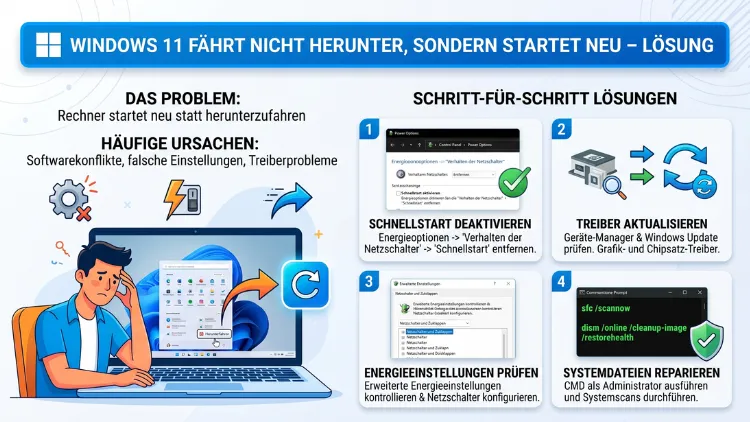
Wenn Windows 11 beim Herunterfahren einfach neu startet, steckt dahinter fast immer eine von wenigen bekannten Ursachen: der Schnellstart, ein fehlerhaftes Update, veraltete Treiber oder falsche BIOS/UEFI-Einstellungen.
Dieser Artikel erklärt alle Ursachen und zeigt Ihnen Schritt für Schritt, wie Sie das Problem dauerhaft beheben – ohne Datenverlust und ohne unnötige Neuinstallation.
Warum startet Windows 11 neu statt herunterzufahren?
Das Problem, dass Windows 11 nach dem Klick auf „Herunterfahren“ keinen echten Shutdown durchführt, sondern stattdessen neu startet, ist weit verbreitet. Außerdem tritt es in verschiedenen Ausprägungen auf: Manchmal startet der PC sofort neu, manchmal bleibt er kurz schwarz und bootet dann wieder. Zudem gibt es Fälle, in denen der Bildschirm dunkel wird, der Lüfter aber weiterläuft – ein Zeichen dafür, dass das System sich gar nicht vollständig abschaltet.
Die häufigsten Ursachen lassen sich in fünf Gruppen einteilen:
1. Schnellstart (Fast Startup) aktiviert
Der Schnellstart kombiniert das Herunterfahren mit einem Ruhezustandsmechanismus. Deshalb verhält sich Windows beim nächsten Einschalten so, als käme es aus dem Ruhezustand – und nicht aus einem echten Kaltstart. Nach Updates entstehen dabei häufig Konflikte mit neuen Kernel-Dateien.
2. Fehlerhaftes Windows-Update
Insbesondere das Sicherheitsupdate KB5074109 vom Januar 2026 hat bei zahlreichen Nutzern dazu geführt, dass Windows 11 statt herunterzufahren neu startet. Microsoft hat das Problem offiziell als bekannten Fehler dokumentiert und einen außerplanmäßigen Patch veröffentlicht.
3. Veraltete oder fehlerhafte Treiber
Besonders ACPI-Treiber (Advanced Configuration and Power Interface) und Chipsatz-Treiber sind verantwortlich dafür, dass Windows den Energiezustand S5 – also das vollständige Ausschalten – nicht korrekt erreicht. Ebenso verursachen veraltete Grafiktreiber gelegentlich dieses Verhalten.
4. BIOS/UEFI-Einstellungen
Funktionen wie Wake on LAN, Power on by PCI-E oder USB-Wake-Events können dazu führen, dass das System unmittelbar nach dem Herunterfahren wieder startet. Zusätzlich sorgt eine falsch konfigurierte UEFI-Oberfläche manchmal dafür, dass der Shutdown-Befehl überschrieben wird.
5. Anstehende Windows-Updates oder Systemprozesse
Wenn Windows nach einem Update einen ausstehenden Neustart erkannt hat, interpretiert es das Herunterfahren intern als Neustart. Dabei werden sogenannte Reboot-Flags gesetzt, die einen normalen Shutdown verhindern.
Lösung 1: Den Schnellstart deaktivieren
Das Deaktivieren des Schnellstarts behebt das Problem in mehr als 70 Prozent aller Fälle. Deshalb sollte dieser Schritt immer als Erstes durchgeführt werden.
Schritt-für-Schritt-Anleitung:
- Drücken Sie die Tastenkombination Windows + R, geben Sie
powercfg.cplein und bestätigen Sie mit Enter. - Klicken Sie links auf „Auswählen, was beim Drücken von Netzschaltern geschehen soll“.
- Klicken Sie oben auf „Einige Einstellungen sind momentan nicht verfügbar“, um die Optionen freizuschalten.
- Entfernen Sie das Häkchen bei „Schnellstart aktivieren (empfohlen)“.
- Klicken Sie auf „Änderungen speichern“.
- Starten Sie den PC anschließend manuell neu, um die Änderung zu übernehmen.
Nach diesem Schritt führt Windows 11 beim nächsten Herunterfahren einen vollständigen Kaltstart durch. Außerdem lässt sich so ausschließen, dass Konflikte zwischen dem Schnellstart-Mechanismus und installierten Updates das Problem verursachen.
Hinweis für Laptops: Zudem kann es bei Notebooks wie dem Lenovo ThinkPad oder HP EliteBook vorkommen, dass Hersteller-Tools eigene Energieprofile mitbringen, die mit den Windows-Einstellungen kollidieren. Prüfen Sie deshalb auch das vorinstallierte Energieverwaltungsprogramm Ihres Herstellers.
Lösung 2: Das Update KB5074109 durch den Out-of-Band-Patch ersetzen
Seit Januar 2026 berichten viele Windows-11-Nutzer, dass ihr PC nach der Installation des Sicherheitsupdates KB5074109 nicht mehr korrekt herunterfährt. Microsoft hat das Problem offiziell bestätigt und außerplanmäßig einen Korrektur-Patch bereitgestellt.
Betroffene Systeme:
Besonders betroffen sind Geräte mit Windows 11 23H2, die System Guard Secure Launch aktiviert haben. Dieses Sicherheitsfeature schützt Windows beim Startvorgang vor Bedrohungen – ähnlich wie Secure Boot. Ebenso sind einige Systeme mit Windows 11 24H2 betroffen.
Empfohlene Vorgehensweise:
- Öffnen Sie die Windows-Einstellungen mit der Tastenkombination Windows + I.
- Navigieren Sie zu „Windows Update“ und klicken Sie auf „Nach Updates suchen“.
- Installieren Sie alle verfügbaren Updates, einschließlich des offiziellen Out-of-Band-Korrekturpatches.
- Starten Sie den PC anschließend neu.
Workaround, solange kein Patch verfügbar ist:
Sollte das Problem trotz aktuellem Update-Stand noch bestehen oder kein Patch verfügbar sein, hilft ein alternativer Shutdown-Befehl. Öffnen Sie dazu die Eingabeaufforderung (cmd) als Administrator und geben Sie folgenden Befehl ein:
shutdown /s /t 0Dieser Befehl erzwingt ein vollständiges Herunterfahren ohne Umweg über die normale Shutdown-Routine. Ebenso können Sie sich einen Desktop-Shortcut erstellen: Rechtsklick auf den Desktop → „Neu“ → „Verknüpfung“ → Ziel: shutdown /s /t 0 → fertig.
Lösung 3: Treiber aktualisieren oder neu installieren
Veraltete ACPI-Treiber und Chipsatz-Treiber sind nach dem Schnellstart die zweithäufigste Ursache für das Neustart-Problem. Außerdem können fehlerhafte Grafiktreiber – besonders von NVIDIA oder AMD – dazu führen, dass der Shutdown-Prozess hängt und Windows automatisch neu bootet.
Schritt-für-Schritt-Anleitung zum Treiber-Update:
- Drücken Sie Windows + X und wählen Sie „Geräte-Manager“.
- Prüfen Sie, ob Einträge mit einem gelben Ausrufezeichen versehen sind.
- Klappen Sie die Kategorie „Systemgeräte“ auf und suchen Sie nach dem ACPI-Treiber (z. B. „Microsoft ACPI-konformes System“).
- Klicken Sie mit der rechten Maustaste auf den Eintrag und wählen Sie „Treiber aktualisieren“ → „Automatisch nach Treibern suchen“.
- Wiederholen Sie den Schritt für Grafiktreiber, Netzwerktreiber und Chipsatz-Treiber.
Empfehlung für Chipsatz-Treiber:
Für Intel-Systeme empfehlen sich der Intel Driver & Support Assistant (Intel DSA). Dieses kostenlose Programm von Intel erkennt automatisch, welche Treiber veraltet sind, und bietet die passenden Downloads an. Installationsweg: intel.com/content/www/us/en/support/detect.html aufrufen, das Tool herunterladen und starten.
Für AMD-Systeme empfehlen sich der AMD Auto-Detect and Install Tool, ebenfalls kostenlos auf der AMD-Website erhältlich. Ebenso helfen die Herstellerseiten von ASUS, Dell, HP oder Lenovo, spezifische Chipsatz-Treiber für das eigene Gerät herunterzuladen.
Lösung 4: Wake-Timer und Netzwerk-Weckfunktionen deaktivieren
Aktive Wake-Timer können einen PC unmittelbar nach dem Herunterfahren wieder starten. Deshalb sieht es manchmal so aus, als würde Windows neu starten, obwohl es tatsächlich kurz ausgeschaltet war und dann von einem Wecksignal reaktiviert wurde.
Wake on LAN deaktivieren im Geräte-Manager:
- Öffnen Sie den Geräte-Manager (Windows + X → Geräte-Manager).
- Klappen Sie „Netzwerkadapter“ auf.
- Rechtsklicken Sie auf Ihren LAN-Adapter (z. B. „Realtek PCIe GbE Family Controller“ oder „Intel Ethernet Connection“).
- Wählen Sie „Eigenschaften“ → Reiter „Energieverwaltung“.
- Entfernen Sie das Häkchen bei „Diesem Gerät erlauben, den Computer zu reaktivieren“.
- Bestätigen Sie mit „OK“.
Wake-Timer in den Energieoptionen deaktivieren:
- Öffnen Sie die Energieoptionen über
powercfg.cpl. - Klicken Sie auf „Energiesparplaneinstellungen ändern“ neben Ihrem aktiven Plan.
- Anschließend auf „Erweiterte Energieeinstellungen ändern“.
- Suchen Sie den Eintrag „Standbymodus“ → „Wake-Timer zulassen“.
- Setzen Sie den Wert auf „Deaktivieren“.
Ebenso sollten Sie USB-Hub-Einstellungen prüfen: Klappen Sie im Geräte-Manager „USB-Controller“ auf, öffnen Sie die Eigenschaften aller USB-Root-Hubs und deaktivieren Sie unter „Energieverwaltung“ die Option „Diesem Gerät erlauben, den Computer zu reaktivieren“.
Lösung 5: BIOS/UEFI-Einstellungen überprüfen
Das BIOS bzw. UEFI bietet zahlreiche Optionen, die das Herunterfahrverhalten beeinflussen. Insbesondere auf Desktop-PCs mit Mainboards von ASUS, MSI, Gigabyte oder ASRock gibt es Einstellungen, die einen sofortigen Neustart nach dem Ausschalten verursachen können.
Empfohlene Vorgehensweise beim Zugang zum BIOS/UEFI:
- Starten Sie den PC neu und drücken Sie kurz nach dem Einschalten wiederholt die Taste Entf (Delete) oder F2 – je nach Hersteller.
- Navigieren Sie zur Sektion „Advanced“ oder „APM Configuration“.
- Suchen Sie nach folgenden Einstellungen und deaktivieren Sie diese:
- „Wake on LAN“ oder „ErP/EuP Ready“
- „Power On by PCI-E“
- „USB Wake Support“ oder „USB S3/S4/S5 Wakeup“
- „Resume by RTC Alarm“ (falls kein geplanter Start benötigt wird)
- Speichern Sie die Änderungen mit F10 und bestätigen Sie mit „Ja“.
Hinweis für ASUS-Mainboards (z. B. ASUS PRIME Z690-A): Die APM-Konfiguration finden Sie unter Advanced → APM Configuration. Für MSI-Boards ist die Option meist unter Settings → Advanced → Wake Up Event Setup zu finden.
Lösung 6: Systemdateien prüfen und reparieren
Beschädigte Systemdateien können ebenfalls dazu führen, dass der Shutdown-Prozess nicht korrekt abläuft. Deshalb bietet Windows 11 zwei integrierte Werkzeuge zur automatischen Reparatur: SFC (System File Checker) und DISM.
SFC-Scan durchführen:
- Öffnen Sie die Eingabeaufforderung als Administrator: Drücken Sie Windows + S, geben Sie „cmd“ ein, rechtsklicken Sie auf „Eingabeaufforderung“ und wählen Sie „Als Administrator ausführen“.
- Geben Sie folgenden Befehl ein und drücken Sie Enter:
sfc /scannow- Warten Sie, bis der Scanvorgang abgeschlossen ist – das kann 5 bis 15 Minuten dauern.
- Falls Fehler gefunden und repariert wurden, starten Sie den PC neu.
DISM-Reparatur anschließen:
Falls der SFC-Scan Fehler findet, aber nicht alle beheben kann, führen Sie zusätzlich DISM aus:
DISM /Online /Cleanup-Image /RestoreHealthDieser Befehl bezieht aktuelle Systemdateien direkt von den Microsoft-Servern und ersetzt beschädigte Komponenten. Außerdem ist es empfehlenswert, beide Befehle in der genannten Reihenfolge auszuführen, also zuerst DISM und danach SFC, wenn Sie beide nutzen möchten.
Lösung 7: Autostart-Programme und blockierende Prozesse prüfen
Programme, die beim Systemstart automatisch geladen werden, können den Shutdown-Prozess blockieren. Deshalb ist es sinnvoll, die Autostart-Liste zu bereinigen.
Schritt-für-Schritt-Anleitung:
- Drücken Sie Strg + Umschalt + Esc, um den Task-Manager zu öffnen.
- Wechseln Sie zum Reiter „Autostart“ (in Windows 11 unter dem Menüpunkt „Apps beim Start“).
- Prüfen Sie alle Einträge mit dem Status „Aktiviert“.
- Deaktivieren Sie Programme, die Sie nicht zwingend beim Start benötigen – Rechtsklick auf den Eintrag → „Deaktivieren“.
Zusätzlich empfehlenswert: Nutzen Sie das kostenlose Tool Autoruns von Microsoft Sysinternals (erhältlich auf learn.microsoft.com/sysinternals/downloads/autoruns). Dieses Programm zeigt alle Autostart-Einträge deutlich detaillierter als der integrierte Task-Manager und ermöglicht außerdem das gezielte Deaktivieren verdächtiger Einträge.
Lösung 8: Energieplan zurücksetzen
Ein beschädigter oder inkonsistenter Energieplan kann ebenfalls das Herunterfahrverhalten beeinflussen. Deshalb empfiehlt es sich, den aktuellen Energieplan auf die Standardwerte zurückzusetzen.
Schritt-für-Schritt-Anleitung:
- Öffnen Sie die Eingabeaufforderung als Administrator.
- Geben Sie folgenden Befehl ein, um alle Energiepläne auf Standard zurückzusetzen:
powercfg -restoredefaultschemes- Drücken Sie Enter und starten Sie den PC neu.
- Wählen Sie anschließend in den Energieoptionen den Plan „Ausbalanciert“ aus.
Ebenso können Sie über powercfg /energy einen vollständigen Energiebericht erstellen lassen, der Probleme mit dem Energiemanagement detailliert dokumentiert. Die Ergebnisdatei wird standardmäßig unter C:\Windows\System32\energy-report.html gespeichert.
Lösung 9: Ereignisanzeige zur genauen Fehlerdiagnose nutzen
Wenn keine der bisherigen Lösungen hilft, liefert die Windows-Ereignisanzeige wertvolle Hinweise auf die genaue Fehlerursache. Außerdem zeigt sie, welcher Prozess oder Dienst den Shutdown blockiert hat.
Schritt-für-Schritt-Anleitung:
- Drücken Sie Windows + R, geben Sie
eventvwr.mscein und bestätigen Sie mit Enter. - Navigieren Sie links zu „Windows-Protokolle“ → „System“.
- Suchen Sie nach Einträgen mit der Ereignis-ID 41 (unerwarteter Neustart) oder ID 6006/6008 (unerwartetes Herunterfahren).
- Prüfen Sie zudem unter „Anwendung“ nach Fehlern der Quelle „Microsoft-Windows-Kernel-Power“.
Anhand dieser Informationen lässt sich häufig eindeutig erkennen, welche Komponente – ob Dienst, Treiber oder Anwendung – das Problem verursacht. Deshalb sollte dieser Schritt nicht übersprungen werden, wenn die einfacheren Lösungen keine Wirkung zeigen.
Lösung 10: Abgesicherter Modus und Neuinstallation
Sollten alle vorherigen Schritte das Problem nicht lösen, empfiehlt sich ein Test im abgesicherten Modus. Dabei lädt Windows 11 nur die notwendigsten Treiber und Dienste. Fährt der PC im abgesicherten Modus korrekt herunter, liegt das Problem eindeutig an einem Drittanbieter-Treiber oder einer Software.
Abgesicherten Modus starten:
- Öffnen Sie Einstellungen → System → Wiederherstellung.
- Klicken Sie unter „Erweiterter Start“ auf „Jetzt neu starten“.
- Navigieren Sie zu „Problembehandlung“ → „Erweiterte Optionen“ → „Starteinstellungen“ → „Neu starten“.
- Wählen Sie Option 4 – Abgesicherten Modus aktivieren.
Tritt das Problem im abgesicherten Modus nicht auf, deinstallieren Sie nach dem Neustart in den normalen Modus zuletzt installierte Software oder Treiber – beginnend mit dem Zuletzt hinzugefügten.
Neuinstallation als letzter Ausweg:
Falls auch der abgesicherte Modus das Problem nicht eingrenzt, kann eine saubere Neuinstallation von Windows 11 das Problem endgültig beheben. Nutzen Sie dazu das Microsoft Media Creation Tool, um einen bootfähigen USB-Stick mit der aktuellen Windows-11-Version zu erstellen. Sichern Sie zuvor alle wichtigen Daten auf einem externen Laufwerk oder in der Cloud.
Häufige Fragen, wenn Windows 11 neu startet statt herunterzufahren
Warum startet mein Windows-11-PC nach dem Herunterfahren sofort wieder neu?
Die häufigste Ursache ist der aktivierte Schnellstart, der Herunterfahren und Ruhezustand kombiniert. Zusätzlich können BIOS-Weckfunktionen wie „Wake on LAN“ oder aktive Wake-Timer dafür sorgen, dass der PC unmittelbar nach dem Abschalten wieder bootet. Deaktivieren Sie deshalb als erstes den Schnellstart in den Energieoptionen.
Hat das Januar-Update 2026 (KB5074109) einen Shutdown-Fehler verursacht?
Ja, das Sicherheitsupdate KB5074109 hat bei zahlreichen Windows-11-Geräten dazu geführt, dass das System statt herunterzufahren neu startet. Besonders betroffen sind Systeme mit Windows 11 23H2 und aktiviertem System Guard Secure Launch. Microsoft hat das Problem offiziell bestätigt und einen Out-of-Band-Patch veröffentlicht.
Was kann ich tun, wenn Windows 11 sich nicht herunterfahren lässt, aber der Workaround-Befehl funktioniert?
Öffnen Sie die Eingabeaufforderung als Administrator und führen Sie shutdown /s /t 0 aus. Dieser Befehl umgeht die normale Shutdown-Routine und erzwingt ein vollständiges Herunterfahren. Außerdem können Sie einen Desktop-Shortcut mit diesem Befehl erstellen, der als vorübergehende Lösung dient, bis das eigentliche Problem behoben ist.
Kann ein veralteter Treiber dazu führen, dass Windows 11 neu startet statt herunterzufahren?
Ja, insbesondere veraltete ACPI-Treiber und Chipsatz-Treiber verhindern, dass Windows den Energiezustand S5 (vollständiges Ausschalten) korrekt erreicht. Ebenso können fehlerhafte Grafiktreiber von NVIDIA oder AMD den Shutdown-Prozess unterbrechen. Aktualisieren Sie deshalb alle Treiber über den Geräte-Manager oder direkt über die Herstellerwebsite.
Wie deaktiviere ich Wake on LAN in Windows 11?
Öffnen Sie den Geräte-Manager, suchen Sie unter „Netzwerkadapter“ Ihren LAN-Controller, klicken Sie mit der rechten Maustaste darauf und wählen Sie „Eigenschaften“ → „Energieverwaltung“. Entfernen Sie dort das Häkchen bei „Diesem Gerät erlauben, den Computer zu reaktivieren“ und bestätigen Sie mit „OK“. Zusätzlich sollten Sie Wake on LAN auch im BIOS/UEFI deaktivieren.
Warum bleibt Windows 11 beim Herunterfahren auf dem Bildschirm „Wird heruntergefahren“ stecken?
Häufig blockiert ein Hintergrundprozess oder ein nicht ordentlich beendetes Programm den Shutdown. Außerdem können Dienste von Drittanbieter-Software (z. B. Antivirenprogramme oder Cloud-Sync-Dienste) den Abschluss verhindern. Prüfen Sie deshalb die Ereignisanzeige nach Einträgen mit der Quelle „Microsoft-Windows-Kernel-Power“ und der Ereignis-ID 41.
Hilft eine Systemwiederherstellung, wenn Windows 11 nicht mehr korrekt herunterfährt?
Ja, eine Systemwiederherstellung auf einen Zeitpunkt vor dem Auftreten des Problems kann helfen. Öffnen Sie dazu die Systemsteuerung → Wiederherstellung → Systemwiederherstellung öffnen und wählen Sie einen geeigneten Wiederherstellungspunkt. Deshalb ist es empfehlenswert, die automatische Erstellung von Wiederherstellungspunkten dauerhaft aktiviert zu lassen.
Kann die BIOS-Version das Herunterfahrproblem verursachen?
Ja, ein veraltetes BIOS/UEFI kann dazu führen, dass der Shutdown-Befehl von Windows nicht korrekt weitergeleitet wird. Prüfen Sie deshalb auf der Website Ihres Mainboard- oder Geräteherstellers, ob ein BIOS-Update für Ihr Modell verfügbar ist. Führen Sie BIOS-Updates jedoch nur durch, wenn Sie mit dem Prozess vertraut sind, da ein fehlerhaftes Update den PC dauerhaft beschädigen kann.
Was bedeutet die Ereignis-ID 41 in der Windows-Ereignisanzeige?
Die Ereignis-ID 41 des Kernels (Quelle: „Microsoft-Windows-Kernel-Power“) zeigt an, dass Windows neu gestartet wurde, ohne vorher ordnungsgemäß herunterzufahren. Dieser Eintrag erscheint deshalb bei unerwartetem Neustart, Absturz oder einem gescheiterten Herunterfahren. Er ist ein wichtiger Hinweis darauf, dass der Shutdown nicht durch einen normalen Shutdown-Befehl ausgelöst wurde.
Muss ich Windows 11 neu installieren, wenn alle anderen Lösungen scheitern?
Nicht zwingend. Versuchen Sie zunächst die Reparaturinstallation von Windows 11 über das Media Creation Tool mit der Option „Upgrade this PC now“ – dabei bleiben Dateien und Apps erhalten. Außerdem können Sie über Einstellungen → System → Wiederherstellung → PC zurücksetzen eine selektive Zurücksetzung durchführen, die Apps entfernt, aber persönliche Dateien behält. Eine vollständige Neuinstallation ist deshalb wirklich erst der allerletzte Schritt.
Fazit
Das Problem, dass Windows 11 nicht herunterfährt, sondern neu startet, lässt sich in den meisten Fällen schnell beheben. Deaktivieren Sie zunächst den Schnellstart, prüfen Sie anstehende Updates – besonders nach dem Januar-Patch 2026 – und aktualisieren Sie Ihre Treiber. Diese drei Schritte lösen das Problem in der überwältigenden Mehrheit der Fälle.
Bleiben die Symptome bestehen, helfen die BIOS-Einstellungen, die Ereignisanzeige und schließlich der SFC-Befehl. Wer systematisch vorgeht, findet die Ursache zuverlässig – ohne Datenverlust und ohne Neuinstallation.
