
Windows 11 friert ein und die Maus bewegt sich nicht mehr? Erfahren Sie effektive Lösungen für Treiber-, Hardware- und Systemprobleme auf Desktop und Laptop.
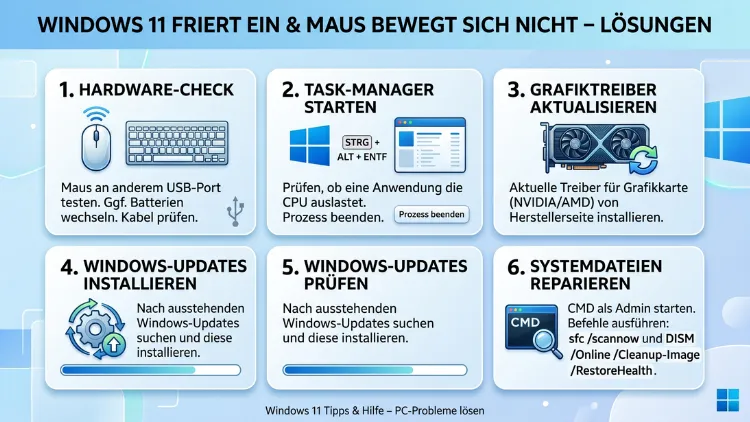
Wenn Windows 11 plötzlich einfriert und die Maus sich nicht mehr bewegt, ist das frustrierend – besonders mitten in der Arbeit. Die gute Nachricht: In den meisten Fällen steckt kein schwerer Hardwaredefekt dahinter, sondern ein lösbares Software- oder Treiberproblem.
Dieser Artikel erklärt die häufigsten Ursachen und zeigt Ihnen Schritt für Schritt, wie Sie das System wieder zum Laufen bringen – auf Desktop-PCs, Laptops und Surface-Geräten gleichermaßen.
Was passiert eigentlich, wenn das System einfriert?
Bevor Sie mit der Fehlersuche beginnen, lohnt es sich, das Verhalten genau einzuordnen. Denn nicht jeder Stillstand ist ein kompletter Systemabsturz. Windows 11 unterscheidet intern sehr genau zwischen verschiedenen Zuständen – und genau diese Unterscheidung ist entscheidend für die richtige Lösung.
Friert nur der Mauszeiger ein, bewegt sich aber nach einigen Sekunden wieder, deutet das auf einen Verbindungsfehler, einen Treiberhänger oder den Energiesparmodus hin. Bleibt der Zeiger dauerhaft stehen und reagiert auch die Tastatur nicht mehr, liegt wahrscheinlich ein tieferer Systemfehler vor – etwa ein abgestürzter Windows-Explorer, überlasteter Arbeitsspeicher oder ein fehlerhafter Grafiktreiber. Bewegt sich die Maus noch, aber Klicks funktionieren nicht, ist häufig der Explorer-Prozess das Problem, der die gesamte Benutzeroberfläche steuert.
Besonders wichtig: Windows verarbeitet Maus, Tastatur, Touchpad und Touchscreen über separate Treiberpfade. Deshalb kann es vorkommen, dass die Maus tot wirkt, während die Tastatur noch reagiert – oder umgekehrt. Das ist ein starkes Zeichen dafür, dass kein vollständiger Systemabsturz vorliegt, sondern ein isoliertes Treiberproblem.
Außerdem gilt: Auf Laptops wie Dell XPS, Lenovo ThinkPad, HP EliteBook, ASUS ZenBook oder Microsoft Surface kommt häufig ein Touchpad hinzu, das parallel zur externen Maus läuft. Treiberkonflikte zwischen diesen beiden Eingabepfaden führen ebenfalls zu Einfrierern. Auf Desktop-PCs hingegen spielen USB-Anschlüsse, Mainboard-Chipsatztreiber und Energieoptionen eine größere Rolle.
Die häufigsten Ursachen im Überblick
Damit Sie gezielt vorgehen können, sind hier die typischsten Auslöser zusammengefasst:
Fehlerhafte oder veraltete Treiber – insbesondere der Grafiktreiber, der Chipsatztreiber oder der USB-Controller-Treiber – sind in 2026 nach wie vor die häufigste Ursache für Freezes unter Windows 11. Deshalb sollte dieser Punkt immer zuerst geprüft werden.
Der Energiesparmodus ist ebenfalls ein sehr häufiger Auslöser. Windows 11 schaltet USB-Ports zur Stromeinsparung ab. Beim Aufwachen reaktiviert das System diese Ports manchmal nicht korrekt – die Maus bleibt eingefroren, obwohl alles andere läuft.
Überhitzung ist ein unterschätzter Faktor. Besonders bei Laptops oder schlecht belüfteten Desktop-Systemen drosseln sich CPU und GPU stark – oder stoppen kurzzeitig. Die Folge ist eine eingefrorene Oberfläche. Zusätzlich können voller Arbeitsspeicher, eine überlastete oder defekte SSD sowie beschädigte Systemdateien das System blockieren.
Schließlich führen auch fehlerhafte Windows-Updates, Konflikte mit Drittanbieter-Software (zum Beispiel Antiviren-Tools, RGB-Steuerungsprogramme oder Gameoverlay-Dienste) und defekte USB-Geräte zu reproduzierbaren Freezes.
Sofortmaßnahmen, wenn das System eingefroren ist
Wenn Windows 11 gerade eingefroren ist und die Maus sich nicht mehr bewegt, helfen folgende Sofortmaßnahmen:
Warten Sie zunächst 30–60 Sekunden. Manchmal holt das System Befehle nach, sobald ein blockierter Prozess beendet wurde. Planloses Klicken oder sofortiges Ausschalten ist in diesem Moment oft die schlechteste Reaktion.
Versuchen Sie Strg + Alt + Entf. Diese Tastenkombination funktioniert in Windows 11 auch dann, wenn die Oberfläche eingefroren ist, weil sie direkt vom Kernel verarbeitet wird. Über das Sicherheitsmenü können Sie den Task-Manager öffnen und blockierte Prozesse beenden.
Starten Sie den Windows-Explorer neu. Der Explorer steuert Desktop, Taskleiste und Startmenü. Friert er ein, wirkt der gesamte PC tot – obwohl Programme im Hintergrund weiterlaufen. So gehen Sie vor:
- Öffnen Sie den Task-Manager mit Strg + Umschalt + Esc.
- Suchen Sie unter „Prozesse“ den Eintrag „Windows-Explorer“.
- Klicken Sie ihn mit der rechten Maustaste an und wählen Sie „Neu starten“.
Laden Sie den Grafiktreiber neu. Die Tastenkombination Windows + Strg + Umschalt + B reinitialisiert den Grafiktreiber, ohne einen Neustart zu erfordern. Der Bildschirm flackert kurz – danach reagiert die Oberfläche oft wieder normal.
Erzwingen Sie einen Neustart nur dann, wenn gar nichts mehr hilft: Halten Sie den Power-Button 5–10 Sekunden gedrückt, bis der PC ausgeht. Danach kurz warten und neu starten. Beachten Sie, dass dabei ungespeicherte Daten verloren gehen können.
Lösung 1: Maustreiberund USB-Treiber aktualisieren oder zurücksetzen
Da fehlerhafte Treiber so häufig die Ursache sind, sollten Sie diesen Schritt zuerst durchführen. Gehen Sie dabei wie folgt vor:
- Öffnen Sie den Geräte-Manager mit der Tastenkombination Windows + X → Geräte-Manager.
- Klappen Sie den Abschnitt „Mäuse und andere Zeigegeräte“ auf.
- Klicken Sie mit der rechten Maustaste auf Ihre Maus und wählen Sie „Treiber aktualisieren“.
- Wählen Sie „Automatisch nach Treibern suchen“.
- Prüfen Sie außerdem unter „Universeller serieller Bus-Controller“ alle USB-Root-Hub-Einträge auf Warnsymbole.
Falls das Problem nach einem Windows-Update aufgetreten ist, empfiehlt sich alternativ das Zurücksetzen des Treibers: Rechtsklick auf das Gerät → „Eigenschaften“ → Reiter „Treiber“ → „Vorheriger Treiber“. Dadurch wird der zuletzt installierte Treiber durch die vorherige Version ersetzt.
Zusätzlich sollten Sie bei Gaming-Mäusen wie Logitech, Razer oder SteelSeries die Herstellersoftware prüfen. Programme wie Logitech G HUB, Razer Synapse oder SteelSeries GG übernehmen teilweise die Energieverwaltung der USB-Geräte und können beim Aufwachen aus dem Standby fehlerhafte Zustände hinterlassen. Deinstallieren Sie diese Software testweise oder starten Sie Windows im abgesicherten Modus, um zu prüfen, ob die Maus dort funktioniert.
Lösung 2: USB-Energiesparoptionen deaktivieren
Die sogenannte „USB-Selektive Energiesparen“-Funktion ist in 2026 einer der häufigsten Gründe dafür, dass die Maus nach dem Standby eingefroren bleibt. Windows schaltet dabei einzelne USB-Ports zur Stromeinsparung ab – und reaktiviert sie beim Aufwachen manchmal nicht korrekt.
Energieoptionen anpassen:
- Öffnen Sie die Systemsteuerung (über die Windows-Suche erreichbar).
- Klicken Sie auf „Energieoptionen“.
- Wählen Sie rechts „Energiesparplaneinstellungen ändern“ → „Erweiterte Energieeinstellungen ändern“.
- Klappen Sie „USB-Einstellungen“ auf.
- Setzen Sie „Einstellungen für selektives USB-Energiesparen“ auf „Deaktiviert“.
- Klicken Sie auf „Übernehmen“ und dann „OK“.
USB-Root-Hubs im Geräte-Manager anpassen:
- Öffnen Sie den Geräte-Manager.
- Klappen Sie „Universeller serieller Bus-Controller“ auf.
- Klicken Sie jeden „USB-Root-Hub“-Eintrag mit der rechten Maustaste an → „Eigenschaften“.
- Wechseln Sie zum Reiter „Energieverwaltung“.
- Entfernen Sie den Haken bei „Computer kann das Gerät ausschalten, um Energie zu sparen“.
- Wiederholen Sie diesen Schritt für alle USB-Root-Hubs.
Außerdem empfiehlt es sich, bei Desktop-PCs die Maus in einen hinteren USB-2.0-Port am Mainboard zu stecken. Diese Ports werden seltener vom Energiesparmodus betroffen als Frontanschlüsse oder USB-3.0-Buchsen. Ebenso sollten Sie USB-Hubs ohne eigene Stromversorgung meiden – diese liefern zu wenig Strom und verursachen gern Verbindungsfehler.
Lösung 3: Schnellstart deaktivieren
Der Windows-Schnellstart beschleunigt zwar den Bootvorgang, kann jedoch mit dem Energiesparmodus in Konflikt geraten. Er übernimmt intern Teile des vorherigen Systemzustands, was bei bestimmten Treiberkombinationen dazu führt, dass die Maus nach dem Start nicht sauber eingebunden wird.
So deaktivieren Sie den Schnellstart:
- Öffnen Sie die Systemsteuerung → Energieoptionen.
- Klicken Sie links auf „Auswählen, was beim Drücken von Netzschaltern geschehen soll“.
- Klicken Sie oben auf „Derzeit nicht verfügbare Einstellungen ändern“.
- Entfernen Sie den Haken bei „Schnellstart aktivieren (empfohlen)“.
- Klicken Sie auf „Änderungen speichern“.
Der Start dauert danach möglicherweise einige Sekunden länger – jedoch wird das Aufwachen aus dem Energiesparmodus deutlich stabiler.
Lösung 4: Grafiktreiber aktualisieren
Veraltete oder fehlerhafte Grafiktreiber sind ebenfalls eine häufige Ursache für Freezes, insbesondere wenn die Oberfläche einfriert, während der Mauszeiger sich noch bewegt. Deshalb sollten Sie den Grafiktreiber stets direkt beim Hersteller herunterladen – nicht über Windows Update, da diese Version oft veraltet ist.
- NVIDIA: Laden Sie den aktuellen Treiber von nvidia.com/de-de/Download herunter. Alternativ nutzen Sie das Tool NVIDIA App (Nachfolger von GeForce Experience), das Treiber automatisch aktuell hält.
- AMD: Besuchen Sie amd.com/de/support und laden Sie AMD Software: Adrenalin Edition herunter. Dieses Tool erkennt Ihre GPU automatisch und installiert den passenden Treiber.
- Intel (integrierte Grafik): Nutzen Sie den Intel Driver & Support Assistant unter intel.de/content/www/de/de/support/detect.html – er prüft alle Intel-Komponenten auf einmal.
Auf Laptops mit Dual-GPU (zum Beispiel NVIDIA Optimus oder AMD Switchable Graphics) sollten Sie zudem den Grafiktreiber über die Herstellerseite des Laptops (Dell, Lenovo, HP, ASUS, MSI) herunterladen, da dort auf das jeweilige Modell abgestimmte Versionen angeboten werden.
Lösung 5: Systemdateien reparieren (SFC und DISM)
Beschädigte Systemdateien können ebenfalls dazu führen, dass Windows 11 einfriert und die Maus nicht mehr reagiert. Glücklicherweise bietet Windows integrierte Werkzeuge, um solche Fehler zu erkennen und zu beheben.
SFC-Scan ausführen:
- Öffnen Sie die Eingabeaufforderung als Administrator (Suche nach „cmd“ → Rechtsklick → „Als Administrator ausführen“).
- Geben Sie ein:
sfc /scannow - Drücken Sie Enter und warten Sie, bis der Scan abgeschlossen ist.
- Starten Sie den PC anschließend neu.
DISM-Reparatur durchführen (falls SFC Fehler meldet oder das Problem weiterbesteht):
- Öffnen Sie erneut die Eingabeaufforderung als Administrator.
- Führen Sie nacheinander diese Befehle aus:
DISM /Online /Cleanup-Image /CheckHealthDISM /Online /Cleanup-Image /ScanHealthDISM /Online /Cleanup-Image /RestoreHealth
- Starten Sie den PC nach Abschluss neu.
Beide Werkzeuge zusammen beheben die meisten durch Software verursachten Systeminstabilitäten – ohne Datenverlust.
Lösung 6: RAM und SSD auf Fehler prüfen
Defekte Hardware ist seltener, aber durchaus möglich. Besonders defekte RAM-Riegel oder eine fehlerhafte SSD verursachen reproduzierbare Freezes, da Windows 11 im laufenden Betrieb stark auf beide Komponenten angewiesen ist.
RAM-Test mit MemTest86:
- Laden Sie MemTest86 von memtest86.com herunter – das Tool ist kostenlos.
- Erstellen Sie einen bootfähigen USB-Stick und starten Sie den PC davon.
- Lassen Sie den Test mindestens 2 vollständige Durchläufe absolvieren.
- Werden Fehler angezeigt, ist mindestens ein RAM-Modul defekt und muss ausgetauscht werden.
SSD-Zustand mit CrystalDiskInfo prüfen:
- Laden Sie CrystalDiskInfo von crystalmark.info herunter – ebenfalls kostenlos und in einer deutschen Version verfügbar.
- Starten Sie das Programm und überprüfen Sie den Gesundheitsstatus jeder Festplatte.
- Zeigt das Tool „Achtung“ oder „Schlecht“ an, oder finden sich hohe Werte bei „Reallocated Sectors Count“, ist die SSD kurz vor dem Ausfall. In diesem Fall sollten Sie umgehend ein Backup erstellen.
Außerdem sollten Sie im Task-Manager (Strg + Umschalt + Esc → Reiter „Leistung“) prüfen, ob CPU, RAM oder SSD dauerhaft nahe 100 % ausgelastet sind. Liegt beides dauerhaft in diesem Bereich, ist das oft die direkte Ursache für Einfrierprobleme.
Lösung 7: Überhitzung erkennen und beheben
Überhitzte Komponenten drosseln ihre Leistung massiv – oder stoppen kurzzeitig. Das System friert dann scheinbar ein, obwohl es technisch noch läuft. Deshalb ist die Temperaturkontrolle ein wichtiger Schritt.
Empfohlen wird hierfür HWiNFO64 von hwinfo.com – kostenlos, detailliert und auf Deutsch verfügbar. Das Tool zeigt in Echtzeit die Temperaturen aller Systemkomponenten an. Kritisch ist dabei:
- CPU: Dauerhaft über 90 °C unter Last deutet auf eine unzureichende Kühlung hin.
- GPU: Werte über 85 °C unter Last sind ebenfalls bedenklich.
- NVMe-SSD: Temperaturen über 70 °C können zu Drosselung führen.
Folgende Maßnahmen helfen, die Temperaturen zu senken: Reinigen Sie die Lüfter und Kühlkörper von Staub – besonders bei Laptops, die oft nach 2–3 Jahren verstopfte Lüfter haben. Zudem kann das Erneuern der Wärmeleitpaste auf CPU und GPU bei älteren Systemen die Temperaturen deutlich senken. Auf Laptops verbessert eine Kühlunterlage (Cooling Pad) die Belüftung merklich.
Lösung 8: Windows 11 im abgesicherten Modus prüfen
Der abgesicherte Modus lädt Windows nur mit den grundlegenden Treibern und Diensten. Deshalb ist er ein sehr nützliches Diagnosewerkzeug: Funktioniert die Maus im abgesicherten Modus problemlos, liegt die Ursache eindeutig an einer Software, einem Treiber oder einem Hintergrunddienst.
So starten Sie den abgesicherten Modus:
- Halten Sie beim Einschalten die Power-Taste dreimal hintereinander gedrückt, um den Bootvorgang abzubrechen. Windows startet dann automatisch in die Wiederherstellungsumgebung (WinRE).
- Wählen Sie „Problembehandlung“ → „Erweiterte Optionen“ → „Starteinstellungen“ → „Neu starten“.
- Drücken Sie nach dem Neustart die Taste 4 oder F4, um den abgesicherten Modus zu starten.
Funktioniert die Maus dort einwandfrei, empfiehlt es sich, zuletzt installierte Programme oder Treiber zu deinstallieren. Besonders häufig verursachen Antiviren-Software, Systemoptimierungstools, RGB-Steuerungsprogramme und Gameoverlay-Dienste Konflikte.
Lösung 9: BIOS/UEFI-Einstellungen anpassen und aktualisieren
Das BIOS – genauer gesagt das UEFI bei modernen Mainboards – steuert die Stromversorgung der USB-Ports direkt. Deshalb können falsche BIOS-Einstellungen dazu führen, dass die Maus nach dem Standby dauerhaft eingefroren bleibt.
Die wichtigsten BIOS-Einstellungen im Überblick:
- ErP Mode/ErP Ready → Deaktivieren: Diese Funktion unterbricht die USB-Stromversorgung im Standby vollständig.
- USB Wake Support → Aktivieren: Damit können Eingabegeräte den PC aus dem Standby aufwecken.
- Legacy USB Support → Aktivieren: Sorgt dafür, dass USB-Geräte auch während des BIOS-Starts erkannt werden.
Außerdem lohnt ein BIOS-Update, wenn der Mainboard-Hersteller im Changelog explizit USB-Kompatibilitätsprobleme oder Stabilitätskorrekturen erwähnt. Die aktuelle BIOS-Version finden Sie auf der Supportseite des jeweiligen Herstellers: ASUS (asus.com), Gigabyte (gigabyte.com), MSI (msi.com), ASRock (asrock.com). Für Laptops gilt das Gleiche – Hersteller wie Dell, Lenovo, HP und ASUS veröffentlichen regelmäßig BIOS-Updates, die Stabilitätsprobleme beheben.
Lösung 10: Systemwiederherstellung und Windows-Reset
Sollten alle vorherigen Schritte erfolglos bleiben, bietet Windows 11 zwei weitere Optionen:
Systemwiederherstellung nutzen: Falls vor dem Problem ein Wiederherstellungspunkt gesetzt wurde, können Sie das System in diesen Zustand zurückversetzen. So geht’s:
- Suchen Sie über die Windows-Suche nach „Wiederherstellungspunkt erstellen“ und öffnen Sie das Fenster.
- Klicken Sie auf „Systemwiederherstellung“.
- Wählen Sie einen Wiederherstellungspunkt aus einer Zeit, in der das System stabil lief.
- Folgen Sie dem Assistenten – Ihre persönlichen Dateien bleiben dabei erhalten.
Windows zurücksetzen (als letzter Schritt): Über Einstellungen → System → Wiederherstellung → Diesen PC zurücksetzen können Sie Windows 11 neu aufsetzen. Dabei haben Sie die Wahl, ob Sie Ihre persönlichen Dateien behalten oder alle Daten löschen möchten. Erstellen Sie in jedem Fall vorher ein Backup.
Empfohlene Vorgehensweisen zur Vorbeugung
Damit Windows 11 dauerhaft stabil läuft und Einfrierprobleme erst gar nicht entstehen, empfehlen sich folgende Maßnahmen:
Halten Sie Treiber und Windows-Updates stets aktuell – insbesondere Grafik-, Chipsatz- und USB-Treiber. Überprüfen Sie außerdem regelmäßig den Gesundheitszustand Ihrer SSD mit CrystalDiskInfo und führen Sie gelegentlich einen RAM-Test durch. Zudem sollten Sie darauf achten, dass Ihr System ausreichend belüftet ist und keine Staubablagerungen die Kühlung beeinträchtigen. Deaktivieren Sie die USB-Selektive Energiesparen-Funktion dauerhaft, wenn Sie häufig Einfrierprobleme nach dem Standby haben. Schließlich lohnt es sich, auf unnötige Hintergrundsoftware zu verzichten – insbesondere auf Systemoptimierungstools und aggressiv wirkende Antiviren-Programme, die oft mehr schaden als nützen.
Häufige Fragen, wenn Windows 11 einfriert
Warum friert Windows 11 ein, obwohl die Maus sich noch bewegt?
Das passiert, wenn der Windows-Explorer-Prozess abstürzt, jedoch der Mauszeigervorgang weiterläuft. Der Explorer steuert Desktop, Taskleiste und Startmenü. Deshalb wirkt der PC eingefroren, obwohl Hintergrundprozesse noch aktiv sind. Ein Neustart des Explorers über den Task-Manager löst dieses Problem in den meisten Fällen sofort.
Warum reagiert die Maus nach dem Standby nicht mehr?
Der häufigste Grund ist die USB-Selektive Energiesparen-Funktion von Windows 11. Sie schaltet USB-Ports im Energiesparmodus ab, reaktiviert sie jedoch nicht immer korrekt. Außerdem kann der Schnellstart dazu beitragen, dass USB-Geräte nach dem Aufwachen nicht sauber neu eingebunden werden. Das Deaktivieren beider Funktionen behebt das Problem in den meisten Fällen dauerhaft.
Hilft ein Neustart, wenn Windows 11 eingefroren ist?
Ein Neustart behebt das sofortige Problem – löst jedoch nicht die zugrunde liegende Ursache. Wiederholen sich Einfrierprobleme regelmäßig, sollten Sie unbedingt Treiber, Energieoptionen und Hardware systematisch prüfen. Andernfalls wird der nächste Freeze nur eine Frage der Zeit sein.
Kann ein Windows-Update das Einfrieren verursachen?
Ja, das ist möglich. Besonders automatisch installierte Treiber durch Windows Update können mit bestehender Hardware inkompatibel sein. Deshalb empfiehlt es sich, nach einem problematischen Update den betreffenden Treiber über den Geräte-Manager auf die vorherige Version zurückzusetzen.
Was tun, wenn weder Maus noch Tastatur reagieren?
In diesem Fall bleibt nur die Möglichkeit, Strg + Alt + Entf zu drücken – da diese Kombination direkt vom Kernel verarbeitet wird und oft noch funktioniert, wenn die Oberfläche eingefroren ist. Alternativ halten Sie den Power-Button 5–10 Sekunden gedrückt, um einen erzwungenen Neustart durchzuführen. Danach sollten Sie die Ursache systematisch eingrenzen.
Kann Überhitzung dazu führen, dass die Maus einfriert?
Ja, durchaus. Wenn CPU oder GPU zu heiß werden, drosseln sie ihre Leistung massiv – oder stoppen kurzzeitig. Die Folge ist eine eingefrorene Oberfläche, die sich nach einigen Sekunden von selbst wieder erholt. Deshalb sollten Sie regelmäßig die Temperaturen mit HWiNFO64 überprüfen und den PC von Staub befreien.
Ist eine kabellose Maus anfälliger für Einfrierprobleme?
Grundsätzlich ja. Bluetooth-Mäuse und Funkmäuse mit USB-Empfänger reagieren empfindlicher auf Energiespareinstellungen, Funkstörungen und Verbindungsfehler. Deshalb sollten Sie den USB-Empfänger möglichst direkt in einen hinteren Port am Mainboard stecken – nicht in einen USB-Hub oder Frontanschluss.
Wie erkenne ich, ob das Problem an einem defekten USB-Anschluss liegt?
Stecken Sie die Maus einfach in einen anderen USB-Port und prüfen Sie, ob das Problem weiterhin auftritt. Zusätzlich können Sie im Geräte-Manager unter „Universeller serieller Bus-Controller“ nach Warnsymbolen suchen. Funktioniert die Maus an einem anderen PC problemlos, liegt die Ursache beim Windows-System oder den USB-Treibern des betroffenen Rechners.
Was ist der Unterschied zwischen SFC und DISM bei der Systemreparatur?
Der SFC-Scan (System File Checker) prüft und repariert beschädigte Systemdateien direkt auf dem Rechner. DISM (Deployment Image Servicing and Management) hingegen überprüft und repariert das Windows-Systemabbild selbst – also die Basis, aus der Windows Dateien wiederherstellt. Deshalb empfiehlt es sich, bei anhaltenden Problemen zuerst DISM und danach SFC auszuführen.
Muss ich Windows 11 neu installieren, wenn nichts hilft?
Eine Neuinstallation ist nur in seltenen Fällen nötig. Zuvor sollten Sie unbedingt die Systemwiederherstellung sowie die Funktion „Diesen PC zurücksetzen“ in den Windows-Einstellungen ausprobieren. Beide Optionen sind weniger invasiv und lösen in den meisten Fällen auch hartnäckige Probleme – ohne vollständigen Datenverlust.
Fazit
Windows 11 friert ein und die Maus bewegt sich nicht – das klingt dramatisch, ist aber in den meisten Fällen lösbar. Deshalb empfiehlt sich ein systematisches Vorgehen: zuerst Treiber, dann Energieoptionen, dann Hardware.
Wer Treiber aktuell hält, USB-Energiesparoptionen deaktiviert und die Systemtemperaturen im Blick behält, wird dauerhaft stabile Ergebnisse erzielen. Mit den beschriebenen Schritten ist ein Techniker in den meisten Fällen nicht nötig.
