
Windows 11 gibt keinen Ton mehr? Entdecken Sie alle Ursachen und Lösungen für Lautsprecher, Kopfhörer und Soundkarten – jetzt schnell Ihr Audioproblem beheben!
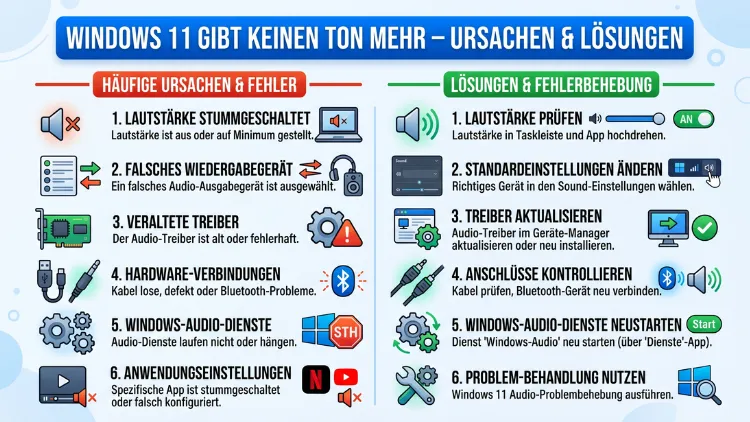
Wenn Windows 11 plötzlich keinen Ton mehr ausgibt, liegt das häufig an einem fehlerhaften Audiotreiber, einem deaktivierten Audiodienst oder einer falschen Ausgabegerät-Einstellung. Glücklicherweise lassen sich die meisten Probleme ohne Fachkenntnisse selbst beheben.
Dieser Artikel zeigt Ihnen alle relevanten Ursachen und führt Sie Schritt für Schritt durch die bewährten Lösungen – vom einfachen Neustart bis zur Treiberreparatur.
Das Wichtigste zuerst: Diese Ursachen stecken meist dahinter
Bevor Sie mit der Fehlersuche beginnen, lohnt es sich, die häufigsten Ursachen zu kennen. So vermeiden Sie unnötige Umwege und lösen das Problem deutlich schneller.
Die häufigsten Gründe, warum Windows 11 keinen Ton mehr ausgibt, sind:
- Veraltete oder beschädigte Audiotreiber – besonders nach einem Windows-Update
- Falsches Wiedergabegerät als Standard ausgewählt
- Der Windows-Audio-Dienst ist deaktiviert oder abgestürzt
- Stumm geschalteter Mixer oder zu niedrige App-Lautstärke
- HDMI- oder DisplayPort-Verbindungen leiten Audio nicht korrekt weiter
- Bluetooth-Geräte sind verbunden, aber falsch konfiguriert
- Systembeschädigungen durch Windows-Updates (besonders nach größeren Feature-Updates)
- Hardwarefehler am Audiogerät selbst
Zusätzlich spielen manchmal BIOS-Einstellungen oder Konflikte mit Drittanbieter-Software eine Rolle. Deshalb ist es sinnvoll, die Lösungen in der richtigen Reihenfolge auszuprobieren.
Schritt 1 – Die Grundprüfung: Lautstärke, Gerät und Verbindungen
Zunächst sollten Sie die einfachsten Fehlerquellen ausschließen. Viele Nutzer übersehen dabei zunächst offensichtliche Einstellungen.
So prüfen Sie die Grundeinstellungen:
- Klicken Sie mit der rechten Maustaste auf das Lautsprechersymbol in der Taskleiste.
- Wählen Sie „Lautstärkeeinstellungen öffnen“.
- Stellen Sie sicher, dass der Lautstärkeregler nicht auf null steht und das Gerät nicht stummgeschaltet ist.
- Überprüfen Sie außerdem den Volume Mixer: Rechtsklick auf das Lautsprechersymbol → „Volume Mixer öffnen“ → Lautstärke je App prüfen.
Ebenso wichtig ist die Überprüfung des Standardausgabegeräts. Häufig wählt Windows 11 nach einem Update oder dem Anschließen eines neuen Geräts automatisch ein falsches Ausgabegerät aus.
So ändern Sie das Standardausgabegerät:
- Öffnen Sie Einstellungen → System → Sound.
- Scrollen Sie zu „Wählen Sie aus, wo Audio abgespielt werden soll“.
- Wählen Sie dort das korrekte Gerät, zum Beispiel „Lautsprecher (Realtek High Definition Audio)“ oder Ihren Kopfhörer.
- Klicken Sie anschließend auf das Gerät und setzen Sie es als Standard.
Zudem sollten Sie bei Lautsprechern und Kopfhörern sicherstellen, dass die physische Verbindung stimmt. Prüfen Sie, ob der Klinken-Stecker vollständig eingesteckt ist und ob USB-Audiogeräte korrekt erkannt werden.
Schritt 2 – Den Windows-Audio-Troubleshooter nutzen
Windows 11 bietet einen integrierten Problembehandlungsassistenten, der viele Audioprobleme automatisch erkennt und behebt. Deshalb empfiehlt es sich, diesen Tool frühzeitig einzusetzen.
So starten Sie die Audioproblembehandlung:
- Öffnen Sie Einstellungen → System → Problembehandlung → Andere Problembehandlungen.
- Suchen Sie den Eintrag „Audio“ und klicken Sie auf „Ausführen“.
- Folgen Sie den Anweisungen auf dem Bildschirm.
Der Assistent prüft dabei automatisch den Audiodienst, die Treiberinstallation und die Gerätekonfiguration. Häufig behebt er das Problem bereits in diesem Schritt vollständig. Falls nicht, zeigt er jedoch zumindest einen Hinweis auf die eigentliche Ursache an.
Schritt 3 – Den Windows-Audio-Dienst überprüfen und neu starten
Der Windows-Audio-Dienst ist für die gesamte Tonausgabe zuständig. Wenn dieser Dienst deaktiviert ist oder nicht ordnungsgemäß läuft, gibt Windows 11 keinen Ton mehr aus. Glücklicherweise lässt er sich einfach neu starten.
So starten Sie den Audio-Dienst neu:
- Drücken Sie Windows + R und geben Sie
services.mscein, dann bestätigen Sie mit Enter. - Suchen Sie in der Liste den Dienst „Windows Audio“.
- Klicken Sie mit der rechten Maustaste darauf und wählen Sie „Neu starten“.
- Stellen Sie zudem sicher, dass der Starttyp auf „Automatisch“ eingestellt ist – Doppelklick auf den Dienst → Reiter „Allgemein“ → Starttyp anpassen → OK.
- Wiederholen Sie diesen Vorgang außerdem für den Dienst „Windows Audio Endpoint Builder“.
Nach dem Neustart der Dienste sollten Sie sofort testen, ob der Ton zurückgekehrt ist. Falls ja, war ein abgestürzter Dienst die Ursache.
Schritt 4 – Audiotreiber aktualisieren, zurücksetzen oder neu installieren
Veraltete, beschädigte oder inkompatible Audiotreiber gehören zu den häufigsten Ursachen für Tonprobleme in Windows 11 – besonders nach einem größeren Windows-Update. Deshalb ist dieser Schritt besonders wichtig.
Treiber über den Geräte-Manager aktualisieren
- Drücken Sie Windows + X und wählen Sie „Geräte-Manager“.
- Klappen Sie die Kategorie „Audio-, Video- und Gamecontroller“ aus.
- Klicken Sie mit der rechten Maustaste auf Ihr Audiogerät, zum Beispiel „Realtek High Definition Audio“ oder „Intel Display Audio“.
- Wählen Sie „Treiber aktualisieren“ → „Automatisch nach Treibern suchen“.
Treiber zurücksetzen (nach einem Windows-Update)
Falls das Problem direkt nach einem Windows-Update aufgetreten ist, empfiehlt es sich, den Treiber auf die vorherige Version zurückzusetzen.
- Öffnen Sie erneut den Geräte-Manager und navigieren Sie zu Ihrem Audiogerät.
- Doppelklicken Sie darauf und wechseln Sie zum Reiter „Treiber“.
- Klicken Sie auf „Vorheriger Treiber“, falls diese Schaltfläche aktiv ist.
- Folgen Sie dem Assistenten und starten Sie anschließend den Computer neu.
Treiber vollständig neu installieren
Falls weder eine Aktualisierung noch ein Zurücksetzen hilft, sollten Sie den Treiber deinstallieren und anschließend neu installieren. Dabei empfiehlt es sich, den Treiber direkt vom Hersteller zu beziehen.
Empfohlene Vorgehensweise:
- Öffnen Sie den Geräte-Manager und klicken Sie mit der rechten Maustaste auf das Audiogerät.
- Wählen Sie „Gerät deinstallieren“ und aktivieren Sie dabei die Option „Treibersoftware für dieses Gerät löschen“.
- Starten Sie den PC neu – Windows installiert dabei automatisch einen Basistreiber.
- Für optimale Ergebnisse besuchen Sie jedoch die Herstellerwebsite und laden den aktuellen Treiber herunter:
- Realtek: Laden Sie den Treiber über die Website Ihres Mainboard-Herstellers (z. B. ASUS, MSI, Gigabyte) im Bereich Support/Treiber herunter.
- Intel: Nutzen Sie den Intel Driver & Support Assistant (IDSA), ein kostenloses Tool von Intel, das automatisch den passenden Treiber erkennt und installiert.
- NVIDIA/AMD (für HDMI-Audio): Aktualisieren Sie den GPU-Treiber über GeForce Experience (NVIDIA) bzw. AMD Software: Adrenalin Edition (AMD).
Schritt 5 – Audioeinstellungen für HDMI und DisplayPort prüfen
Ein häufig übersehener Fall: Das Bild funktioniert über HDMI oder DisplayPort, aber der Ton kommt nicht am Fernseher oder Monitor an. Das liegt meistens daran, dass Windows 11 das falsche Ausgabegerät auswählt.
So konfigurieren Sie HDMI-Audio korrekt:
- Öffnen Sie Einstellungen → System → Sound.
- Klicken Sie unter „Wählen Sie aus, wo Audio abgespielt werden soll“ auf das HDMI-Gerät, zum Beispiel „NVIDIA High Definition Audio“ oder „Intel Display Audio“.
- Setzen Sie es als Standardgerät.
- Stellen Sie außerdem sicher, dass das HDMI-Kabel selbst die Audioübertragung unterstützt – ältere Kabel übertragen manchmal kein Audio.
Zusätzlich kann es vorkommen, dass der Intel Display Audio-Treiber nach einem Update deaktiviert wurde. Prüfen Sie das im Geräte-Manager: Wenn das Gerät ein gelbes Ausrufezeichen trägt oder als deaktiviert angezeigt wird, klicken Sie mit der rechten Maustaste darauf und wählen Sie „Aktivieren“.
Schritt 6 – Bluetooth-Audioprobleme in Windows 11 lösen
Wenn Bluetooth-Kopfhörer oder -Lautsprecher keinen Ton ausgeben, liegt das Problem häufig an der Verbindung oder an einem Codec-Konflikt. Zudem hat Windows 11 in einigen Updates das Bluetooth-Audio-Verhalten geändert.
Empfohlene Vorgehensweise bei Bluetooth-Audioproblemen:
- Trennen Sie das Bluetooth-Gerät vollständig: Einstellungen → Bluetooth & Geräte → Gerät → Entfernen.
- Deaktivieren Sie anschließend Bluetooth kurz, warten Sie zehn Sekunden und aktivieren Sie es erneut.
- Koppeln Sie das Gerät neu und stellen Sie es als Standardausgabegerät ein.
- Prüfen Sie außerdem, ob das Gerät als „Headset“ (mit Mikrofon) oder als „Stereo“ (nur Audio) eingestellt ist. Für die beste Klangqualität wählen Sie den Stereo-Modus: Klicken Sie mit der rechten Maustaste auf das Lautsprechersymbol → „Soundeinstellungen öffnen“ → „Weitere Soundeinstellungen“ → Reiter „Wiedergabe“ → Bluetooth-Gerät auswählen → „Als Standard festlegen“.
- Falls der Ton weiterhin fehlt, empfiehlt sich ein Update des Bluetooth-Treibers über den Geräte-Manager unter „Bluetooth“.
Schritt 7 – Systembeschädigungen mit SFC und DISM beheben
Manchmal verursachen beschädigte Systemdateien Audioprobleme in Windows 11. Glücklicherweise gibt es zwei integrierte Tools, die solche Schäden automatisch erkennen und reparieren: SFC (System File Checker) und DISM (Deployment Image Servicing and Management).
So führen Sie SFC und DISM aus:
- Klicken Sie auf Start, geben Sie
cmdein und starten Sie die Eingabeaufforderung als Administrator (rechte Maustaste → „Als Administrator ausführen“). - Geben Sie zunächst folgenden Befehl ein und drücken Sie Enter:
sfc /scannow- Warten Sie, bis der Scan abgeschlossen ist. Das kann zehn bis zwanzig Minuten dauern.
- Falls SFC Fehler meldet oder das Problem bestehen bleibt, führen Sie anschließend DISM aus:
DISM /Online /Cleanup-Image /RestoreHealth- Starten Sie den PC nach Abschluss beider Scans neu.
Erfahrungsgemäß behebt dieser Schritt viele hartnäckige Audioprobleme, die durch fehlerhafte Windows-Updates entstehen.
Schritt 8 – Erweiterte Soundeinstellungen und Exklusivmodus prüfen
Windows 11 bietet erweiterte Audioeinstellungen, die manchmal zu Konflikten führen. Insbesondere der Exklusivmodus kann verhindern, dass andere Programme Ton ausgeben.
So deaktivieren Sie den Exklusivmodus:
- Klicken Sie mit der rechten Maustaste auf das Lautsprechersymbol → „Soundeinstellungen öffnen“ → „Weitere Soundeinstellungen“.
- Klicken Sie im Reiter „Wiedergabe“ mit der rechten Maustaste auf Ihr Standardgerät und wählen Sie „Eigenschaften“.
- Wechseln Sie zum Reiter „Erweitert“.
- Deaktivieren Sie dort die Optionen „Anwendungen die exklusive Steuerung dieses Geräts erlauben“ sowie „Exklusiven Modus Anwendungen Priorität einräumen“.
- Klicken Sie auf „Übernehmen“ und anschließend auf „OK“.
Zusätzlich empfiehlt es sich, die Sampling-Rate und Bittiefe zu prüfen. Standardmäßig funktionieren „24 Bit, 48000 Hz (Studioqualität)“ oder „16 Bit, 44100 Hz (CD-Qualität)“ mit den meisten Geräten problemlos. Falls eine ungewöhnliche Einstellung aktiv ist, wechseln Sie zu einer dieser Standardoptionen.
Schritt 9 – BIOS-Einstellungen und Hardware überprüfen
Falls alle bisherigen Schritte keinen Erfolg gebracht haben, könnte das Problem tiefer liegen – im BIOS/UEFI oder an der Hardware selbst.
BIOS-Prüfung:
- Starten Sie den PC neu und öffnen Sie das BIOS (je nach Hersteller Entf, F2 oder F10 beim Start drücken).
- Suchen Sie nach einer Einstellung wie „Onboard Audio“, „HD Audio“ oder „Azalia Audio“.
- Stellen Sie sicher, dass diese Einstellung auf „Enabled“ (Aktiviert) steht.
- Speichern Sie die Einstellungen und starten Sie neu.
Hardware-Test:
- Schließen Sie externe Lautsprecher oder Kopfhörer an einen anderen Gerät an, um sie als funktionsfähig zu bestätigen.
- Testen Sie verschiedene Audiobuchsen am PC – manchmal funktioniert die Frontseite nicht, obwohl die Rückseite einwandfrei arbeitet oder umgekehrt.
- Prüfen Sie, ob das Audiogerät in einem anderen USB-Anschluss erkannt wird (bei USB-Audio).
Schritt 10 – Windows-Update prüfen und Problemupdates deinstallieren
Häufig entstehen Audioprobleme unmittelbar nach einem Windows-Update. Deshalb ist es wichtig, zu prüfen, welche Updates zuletzt installiert wurden.
So deinstallieren Sie ein problematisches Windows-Update:
- Öffnen Sie Einstellungen → Windows Update → Updateverlauf.
- Scrollen Sie nach unten und klicken Sie auf „Updates deinstallieren“.
- Suchen Sie das zuletzt installierte kumulative Update (erkennbar am Kürzel „KB“ gefolgt von einer Nummer).
- Klicken Sie mit der rechten Maustaste darauf und wählen Sie „Deinstallieren“.
- Starten Sie den PC anschließend neu und testen Sie die Tonausgabe.
Umgekehrt sollten Sie außerdem sicherstellen, dass alle ausstehenden Windows-Updates installiert sind. Microsoft veröffentlicht regelmäßig Patches, die bekannte Audioprobleme beheben. Öffnen Sie dazu Einstellungen → Windows Update → Nach Updates suchen.
Schritt 11 – Systemwiederherstellung als letztes Mittel
Falls kein anderer Schritt das Problem gelöst hat, bietet Windows 11 die Möglichkeit, das System auf einen früheren Zeitpunkt zurückzusetzen – vorausgesetzt, es existiert ein entsprechender Wiederherstellungspunkt.
So führen Sie eine Systemwiederherstellung durch:
- Geben Sie im Startmenü den Begriff
Wiederherstellungspunkt erstellenein und öffnen Sie die Systemeigenschaften. - Klicken Sie auf „Systemwiederherstellung“.
- Wählen Sie den Wiederherstellungspunkt aus, der vor dem Auftreten des Audioproblems liegt.
- Folgen Sie dem Assistenten – der PC startet danach automatisch neu.
Beachten Sie dabei, dass eine Systemwiederherstellung keine persönlichen Dateien löscht, jedoch installierte Programme und Treiber auf den Stand des Wiederherstellungspunkts zurücksetzt.
Spezielle Fälle: Ton fehlt nur in bestimmten Apps oder Spielen
Manchmal gibt Windows 11 generell Ton aus, jedoch fehlt er in einer spezifischen Anwendung. Deshalb sollten Sie in diesem Fall gezielt vorgehen.
Empfohlene Vorgehensweisen:
- Volume Mixer prüfen: Klicken Sie mit der rechten Maustaste auf das Lautsprechersymbol → „Volume Mixer öffnen“ → prüfen, ob die betreffende App stummgeschaltet ist.
- App-interne Einstellungen: Viele Programme wie Discord, Spotify oder Steam haben eigene Audiotreiber oder Einstellungen. Prüfen Sie dort, ob das richtige Ausgabegerät ausgewählt ist.
- Audiozugriff prüfen: Öffnen Sie Einstellungen → Datenschutz & Sicherheit → Mikrofon und stellen Sie sicher, dass die betreffende App Zugriff auf Audiogeräte hat.
- Exklusiver Zugriff durch andere Apps: Falls eine andere Anwendung das Audiogerät exklusiv verwendet, kann die gewünschte App keinen Ton ausgeben. Schließen Sie deshalb alle anderen Audio-Anwendungen.
Ton fehlt nach dem Aufwachen aus dem Ruhezustand
Ein weiteres bekanntes Problem in Windows 11: Nach dem Aufwachen aus dem Ruhezustand oder dem Energiesparmodus gibt das System keinen Ton mehr aus. Das liegt häufig daran, dass der Audiotreiber das Gerät nicht korrekt wieder aktiviert.
Lösung:
- Öffnen Sie den Geräte-Manager und navigieren Sie zu Ihrem Audiogerät.
- Doppelklicken Sie darauf und wechseln Sie zum Reiter „Energieverwaltung“.
- Deaktivieren Sie die Option „Computer kann das Gerät ausschalten, um Energie zu sparen“.
- Alternativ hilft es, im Geräte-Manager das Audiogerät zu deaktivieren und sofort danach wieder zu aktivieren.
Zusätzlich empfiehlt sich eine Änderung der Energieoptionen: Öffnen Sie Systemsteuerung → Energieoptionen → Energiesparplaneinstellungen ändern → Erweiterte Energieeinstellungen und setzen Sie den PCI-Express-Verbindungsstatus-Energieverwaltung auf „Aus“.
Ton nach Windows-11-Update weg: Diese Schritte helfen sofort
Da viele Nutzer im Jahr 2026 nach größeren Feature-Updates von Tonproblemen berichten, lohnt es sich, eine klare Prioritätenliste zu haben:
Empfohlene Reihenfolge nach einem Windows-11-Update:
- Audiotreiber zurücksetzen (Geräte-Manager → Treiber → Vorheriger Treiber)
- Windows-Audio-Dienst neu starten (services.msc)
- Problematisches Update deinstallieren (Einstellungen → Windows Update → Updateverlauf)
- Audiotreiber vom Hersteller neu installieren (Realtek/Intel/NVIDIA)
- SFC und DISM ausführen
Erfahrungsgemäß löst bereits der erste oder zweite Schritt das Problem in den meisten Fällen.
Häufige Fragen bei Tonproblemen in Windows 11
Warum gibt Windows 11 nach einem Update plötzlich keinen Ton mehr aus?
Windows-Updates können Audiotreiber überschreiben oder deaktivieren. Das passiert besonders bei größeren Feature-Updates. Deshalb empfiehlt es sich, nach einem Update zunächst den Treiber im Geräte-Manager zurückzusetzen oder das Update zu deinstallieren. Alternativ hilft die Neuinstallation des Originaltreibers vom Mainboard-Hersteller.
Wie finde ich heraus, welcher Audiotreiber auf meinem PC installiert ist?
Öffnen Sie den Geräte-Manager → Audio-, Video- und Gamecontroller. Dort sehen Sie den Namen des Audiogeräts, zum Beispiel „Realtek High Definition Audio“. Per Doppelklick und Reiter „Treiber“ erfahren Sie die genaue Treiberversion und das Installationsdatum.
Warum funktioniert der Ton über HDMI in Windows 11 nicht?
HDMI-Audio erfordert ein separates Ausgabegerät. Häufig ist nach einem Update oder dem Anschließen des Kabels das falsche Gerät als Standard eingestellt. Öffnen Sie Einstellungen → System → Sound und wählen Sie das HDMI-Gerät – zum Beispiel „NVIDIA High Definition Audio“ – als Standard aus.
Was tun, wenn der Ton nur in bestimmten Apps fehlt?
Prüfen Sie zuerst den Volume Mixer (Rechtsklick auf Lautsprechersymbol → Volume Mixer öffnen). Außerdem sollten Sie in der betreffenden App die internen Audioeinstellungen überprüfen. Tools wie Discord oder Zoom haben eigene Audiogeräte-Auswahl, die unabhängig von Windows eingestellt wird.
Wie kann ich prüfen, ob meine Lautsprecher defekt sind?
Schließen Sie die Lautsprecher an ein anderes Gerät an – zum Beispiel ein Smartphone. Wenn dort Ton zu hören ist, liegt das Problem bei Windows, nicht bei der Hardware. Zusätzlich können Sie in Windows 11 unter Einstellungen → System → Sound → Lautsprecher den integrierten „Testen“-Button nutzen.
Warum fehlt der Ton nach dem Aufwachen aus dem Ruhezustand?
Das ist ein bekanntes Problem in Windows 11. Der Audiotreiber reaktiviert das Gerät manchmal nicht korrekt. Öffnen Sie den Geräte-Manager, navigieren Sie zum Audiogerät, deaktivieren Sie es kurz und aktivieren Sie es sofort wieder. Dauerhaft hilft es, in den Treibereigenschaften die Energieverwaltung zu deaktivieren.
Schadet das Deinstallieren eines Windows-Updates dem System?
Nein, das Deinstallieren eines einzelnen kumulativen Updates ist sicher. Windows bietet diese Funktion offiziell an. Persönliche Dateien bleiben dabei vollständig erhalten. Allerdings empfiehlt es sich, das Update erneut zu installieren, sobald Microsoft eine korrigierte Version veröffentlicht.
Warum funktioniert mein Bluetooth-Kopfhörer unter Windows 11 nicht richtig?
Häufig ist das Gerät als „Headset“ statt als „Stereo“-Gerät eingestellt, was die Klangqualität stark beeinträchtigt oder den Ton komplett unterbricht. Außerdem helfen das vollständige Entkoppeln und erneute Koppeln sowie ein Update des Bluetooth-Treibers im Geräte-Manager.
Was bedeutet das gelbe Ausrufezeichen beim Audiogerät im Geräte-Manager?
Ein gelbes Ausrufezeichen zeigt einen Treiberkonflikt oder einen Fehler an. Das bedeutet, dass Windows das Gerät nicht korrekt ansprechen kann. Klicken Sie mit der rechten Maustaste auf das Gerät und wählen Sie „Treiber aktualisieren“ oder „Gerät deinstallieren“, anschließend starten Sie den PC neu zur automatischen Neuinstallation.
Wann sollte ich einen Fachmann aufsuchen?
Wenn alle genannten Schritte – inklusive SFC/DISM, Treiberreparatur und Systemwiederherstellung – keinen Erfolg bringen und das Audiogerät im BIOS als aktiviert angezeigt wird, liegt möglicherweise ein Hardwaredefekt vor. In diesem Fall sollten Sie einen qualifizierten Techniker konsultieren oder, bei neueren Geräten, den Garantieservice des Herstellers in Anspruch nehmen.
Fazit
Tonprobleme in Windows 11 lassen sich in den meisten Fällen selbst beheben – oft reicht bereits der Neustart des Audiodiensts oder eine Treiberaktualisierung. Deshalb empfiehlt es sich, die Lösungen in der beschriebenen Reihenfolge auszuprobieren, beginnend mit den einfachsten Grundprüfungen.
Falls das Problem nach einem Windows-Update aufgetreten ist, sind das Zurücksetzen des Treibers sowie das Deinstallieren des problematischen Updates die ersten und wirksamsten Maßnahmen. Liegt tatsächlich ein Hardwaredefekt vor, hilft nur der Gang zum Fachmann.
