
Windows 11 hängt im Anmeldebildschirm? Erfahren Sie, welche Ursachen dahinterstecken und wie Sie das Problem mit einfachen Lösungen schnell beheben können.
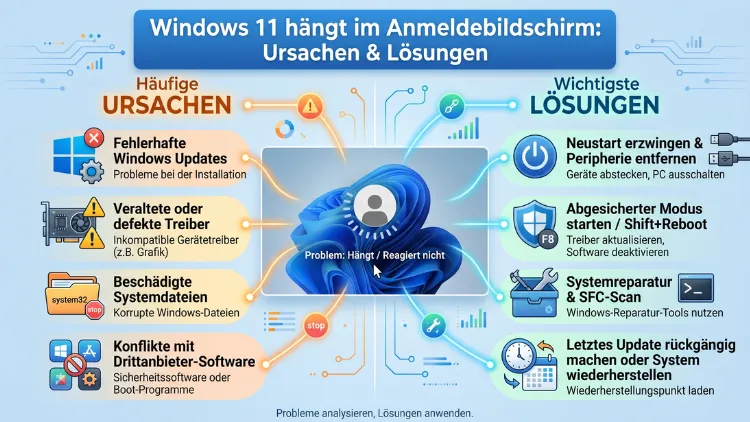
Windows 11 friert am Anmeldebildschirm ein und lässt sich nicht mehr bedienen? Das ist ein häufiges Problem, das verschiedene Ursachen haben kann – von fehlerhaften Treibern über beschädigte Systemdateien bis hin zu Softwarekonflikten.
In diesem Artikel erfahren Sie, warum Windows 11 am Login-Bildschirm hängt und wie Sie das Problem Schritt für Schritt selbst beheben können.
Warum hängt Windows 11 am Anmeldebildschirm?
Bevor Sie mit der Fehlersuche beginnen, ist es wichtig, die möglichen Ursachen zu verstehen. Denn je nach Ursache unterscheidet sich die Lösung erheblich. Windows 11 kann aus verschiedenen Gründen am Anmeldebildschirm einfrieren:
- Fehlerhafte oder veraltete Treiber – insbesondere Grafik- und Chipsatztreiber
- Beschädigte Systemdateien durch unsachgemäßes Herunterfahren oder Stromausfall
- Fehlgeschlagene Windows-Updates, die das System in einem instabilen Zustand hinterlassen
- Konflikte mit Drittanbieter-Software, vor allem Antivirenprogramme und Sicherheitslösungen
- Hardwareprobleme, zum Beispiel ein fehlerhafte RAM-Riegel oder eine sterbende Festplatte
- Probleme mit dem Windows-Anmeldedienst (Winlogon) oder dem Profildienst
- Zu wenig freier Speicherplatz auf dem Systemlaufwerk
- BIOS/UEFI-Einstellungen, die nach einem Update inkompatibel wurden
Zusätzlich können Verbindungsprobleme mit Microsoft-Konten dazu führen, dass der Anmeldebildschirm dauerhaft lädt. Ebenso können fehlerhafte Hintergrundprogramme, die beim Start automatisch ausgeführt werden, den Login-Prozess blockieren.
Erste Schritte: Das sollten Sie zuerst versuchen
Neustart und einfache Grundmaßnahmen
Bevor Sie komplexere Lösungen ausprobieren, sollten Sie zunächst einfache Maßnahmen ergreifen. Oft lösen diese das Problem bereits vollständig.
1. Harten Neustart durchführen
Halten Sie den Ein-/Ausschalter für mindestens 10 Sekunden gedrückt, bis der PC vollständig ausgeht. Warten Sie dann 30 Sekunden und starten Sie den Computer erneut. Durch diesen harten Reset werden temporäre Fehler im Arbeitsspeicher gelöscht.
2. Alle externen Geräte trennen
Außerdem sollten Sie alle externen Geräte entfernen: USB-Sticks, externe Festplatten, Drucker, Webcams und sogar externe Monitore. Manchmal verursachen externe Geräte Konflikte beim Start. Starten Sie danach Windows 11 neu und prüfen Sie, ob das Problem behoben ist.
3. Netzteil und Akku prüfen (bei Laptops)
Bei Laptops ist es zudem empfehlenswert, das Gerät vom Netzteil zu trennen, den Akku (sofern herausnehmbar) kurz zu entfernen und nach einer Minute alles wieder anzuschließen. Dieser Vorgang setzt den Hardware-Status zurück.
Lösung 1: Windows 11 über die Wiederherstellungsumgebung reparieren
Falls der normale Neustart nicht hilft, ist die Windows-Wiederherstellungsumgebung (WinRE) Ihr nächster Anlaufpunkt. Sie erreichen sie wie folgt:
So rufen Sie WinRE auf:
- Starten Sie den PC und drücken Sie beim Hochfahren wiederholt F8 oder F11 (je nach Hersteller). Alternativ: Starten Sie den PC dreimal hintereinander durch harten Reset – Windows öffnet die Wiederherstellungsumgebung automatisch.
- Wählen Sie „Problembehandlung“ → „Erweiterte Optionen“.
- Hier stehen Ihnen mehrere Reparaturoptionen zur Verfügung.
Startreparatur ausführen:
Wählen Sie unter „Erweiterte Optionen“ die „Startreparatur“. Windows 11 analysiert dabei automatisch den Startvorgang und behebt erkannte Fehler. Dieser Vorgang kann einige Minuten dauern.
Systemwiederherstellung nutzen:
Falls eine Startreparatur nicht weiterhilft, können Sie außerdem einen Wiederherstellungspunkt verwenden. Wählen Sie „Systemwiederherstellung“ und wählen Sie einen Zeitpunkt, zu dem Windows noch einwandfrei funktioniert hat.
Lösung 2: Abgesicherter Modus starten und Treiber reparieren
Der abgesicherte Modus (Safe Mode) startet Windows 11 mit minimalen Treibern und Diensten. Deshalb eignet er sich hervorragend, um Treiber- und Softwarekonflikte zu isolieren.
So starten Sie im abgesicherten Modus:
- Öffnen Sie die Wiederherstellungsumgebung (wie oben beschrieben).
- Gehen Sie zu „Problembehandlung“ → „Erweiterte Optionen“ → „Starteinstellungen“.
- Klicken Sie auf „Neu starten“.
- Drücken Sie nach dem Neustart F4 für den abgesicherten Modus oder F5 für den abgesicherten Modus mit Netzwerktreibern.
Im abgesicherten Modus sollten Sie Folgendes prüfen:
Grafikfahrer aktualisieren oder deinstallieren:
Häufig verursachen veraltete oder fehlerhafte Grafiktreiber ein Einfrieren am Anmeldebildschirm. Öffnen Sie deshalb den Geräte-Manager (Rechtsklick auf das Startmenü → „Geräte-Manager“), erweitern Sie „Grafikkarten“ und klicken Sie mit der rechten Maustaste auf Ihre Grafikkarte. Wählen Sie „Treiber aktualisieren“ oder temporär „Gerät deinstallieren“. Nach einem Neustart installiert Windows den Basistreiber automatisch neu.
Für Nvidia-Karten empfehlen wir GeForce Experience oder den Nvidia Clean Install über nvidia.com. Für AMD-Karten verwenden Sie den AMD Adrenalin Software Cleanup Utility, der unter amd.com verfügbar ist. Intel-Nutzer greifen auf das Intel Driver & Support Assistant-Tool zurück.
Drittanbieter-Antivirensoftware deaktivieren:
Zudem sollten Sie Antivirenprogramme von Drittanbietern im abgesicherten Modus deaktivieren oder deinstallieren. Programme wie Avast, Kaspersky, McAfee oder Norton können in seltenen Fällen den Anmeldevorgang blockieren. Öffnen Sie dazu die Systemsteuerung → „Programme und Features“ und deinstallieren Sie das betreffende Programm vorübergehend.
Lösung 3: Systemdateien mit SFC und DISM reparieren
Beschädigte Systemdateien sind eine der häufigsten Ursachen, wenn Windows 11 am Anmeldebildschirm hängt. Zum Glück stellt Microsoft dafür zwei leistungsstarke Werkzeuge bereit: SFC (System File Checker) und DISM (Deployment Image Servicing and Management).
So führen Sie SFC aus:
- Öffnen Sie die Wiederherstellungsumgebung und wählen Sie „Eingabeaufforderung“.
- Geben Sie folgenden Befehl ein und bestätigen Sie mit Enter:
sfc /scannow- Der Scan dauert je nach System 10–30 Minuten. Außerdem zeigt SFC am Ende an, ob und welche Dateien repariert wurden.
So führen Sie DISM aus:
Falls SFC Fehler meldet, die es nicht beheben konnte, ist DISM der nächste Schritt. Geben Sie nacheinander folgende Befehle ein:
DISM /Online /Cleanup-Image /CheckHealth
DISM /Online /Cleanup-Image /ScanHealth
DISM /Online /Cleanup-Image /RestoreHealth
DISM lädt dabei fehlende oder beschädigte Dateien direkt von Microsoft-Servern herunter. Deshalb benötigen Sie hierfür eine Internetverbindung – am besten starten Sie daher den abgesicherten Modus mit Netzwerktreibern (F5).
Lösung 4: Windows-Update-Probleme beheben
Falls Windows 11 nach einem fehlgeschlagenen oder unterbrochenen Update am Anmeldebildschirm hängt, müssen Sie das Update möglicherweise rückgängig machen oder die Update-Komponenten reparieren.
Update deinstallieren über WinRE:
- Öffnen Sie die Wiederherstellungsumgebung.
- Wählen Sie „Problembehandlung“ → „Erweiterte Optionen“ → „Updates deinstallieren“.
- Wählen Sie zwischen „Letztes Qualitätsupdate deinstallieren“ und „Letztes Funktionsupdate deinstallieren“, je nachdem, wann das Problem aufgetreten ist.
Windows Update-Dienst zurücksetzen:
Zusätzlich können Sie über die Eingabeaufforderung (in WinRE) die Update-Dienste zurücksetzen:
net stop wuauserv
net stop bits
net stop cryptsvc
rd /s /q C:\Windows\SoftwareDistribution
net start wuauserv
net start bits
net start cryptsvc
Dieser Vorgang löscht den Update-Cache und zwingt Windows, alle Update-Informationen neu abzurufen.
Lösung 5: Benutzerprobildienst reparieren
Ein defekter Benutzerprobildienst ist ebenfalls eine bekannte Ursache für das Einfrieren am Anmeldebildschirm. In diesem Fall zeigt Windows häufig die Meldung „Der Benutzerprofilsdienst hat sich bei der Anmeldung nicht angemeldet“ oder der Bildschirm bleibt nach Eingabe des Passworts einfach schwarz.
So reparieren Sie den Benutzerprofilsdienst:
- Starten Sie im abgesicherten Modus.
- Öffnen Sie den Registrierungseditor mit der Tastenkombination Windows + R, geben Sie
regeditein und bestätigen Sie. - Navigieren Sie zu folgendem Pfad:
HKEY_LOCAL_MACHINE\SOFTWARE\Microsoft\Windows NT\CurrentVersion\ProfileList- Suchen Sie unter „ProfileList“ nach einem Eintrag, der mit Ihrer Benutzer-SID (eine lange Zeichenfolge) übereinstimmt und auf
.bakendet. Benennen Sie diesen Eintrag um, indem Sie.bakentfernen. - Starten Sie danach Windows neu.
Alternativ: Neues Benutzerkonto erstellen
Falls die Registrierungsbearbeitung nicht hilft, empfehlen wir, ein neues lokales Benutzerkonto zu erstellen. Öffnen Sie dazu im abgesicherten Modus die Eingabeaufforderung als Administrator und geben Sie ein:
net user NeuerName NeuesPasswort /add
net localgroup administrators NeuerName /add
Ersetzen Sie dabei „NeuerName“ und „NeuesPasswort“ durch Ihre gewünschten Zugangsdaten. Melden Sie sich anschließend mit dem neuen Konto an.
Lösung 6: Speicherplatz und Festplatte prüfen
Zu wenig freier Speicherplatz auf dem C-Laufwerk kann ebenfalls dazu führen, dass Windows 11 am Anmeldebildschirm hängt. Windows benötigt für temporäre Dateien und den Auslagerungsspeicher ausreichend freien Platz – mindestens 10–15 GB sollten verfügbar sein.
Festplattendiagnose mit CHKDSK:
Führen Sie außerdem eine Festplattenprüfung durch. Geben Sie in der Eingabeaufforderung (WinRE) folgenden Befehl ein:
chkdsk C: /f /rDer Parameter /f behebt erkannte Fehler, /r sucht zudem nach defekten Sektoren und versucht, lesbare Informationen zu retten. Dieser Scan kann je nach Festplattengröße mehrere Stunden dauern.
Speicherplatz freigeben:
Im abgesicherten Modus können Sie außerdem die Datenträgerbereinigung (cleanmgr) ausführen oder temporäre Dateien manuell unter C:\Windows\Temp löschen.
Lösung 7: RAM auf Fehler prüfen
Defekter Arbeitsspeicher ist eine häufig übersehene Ursache für Abstürze und Einfrieren in Windows 11. Deshalb empfehlen wir, den RAM mit dem integrierten Windows-Speicherdiagnose-Tool zu überprüfen.
So führen Sie die Windows-Speicherdiagnose durch:
- Öffnen Sie die Wiederherstellungsumgebung und dann die Eingabeaufforderung.
- Geben Sie
mdschedein und bestätigen Sie. - Wählen Sie „Jetzt neu starten und nach Problemen suchen (empfohlen)“.
- Das Tool führt nach dem Neustart automatisch einen Speichertest durch.
Zusätzlich empfehlen wir für eine tiefgehendere Diagnose das kostenlose Open-Source-Programm MemTest86. Es ist unter memtest86.com verfügbar und wird von einem bootfähigen USB-Stick aus gestartet, völlig unabhängig von Windows.
Lösung 8: BIOS/UEFI zurücksetzen oder aktualisieren
In manchen Fällen – besonders nach BIOS-Updates oder Hardwareänderungen – können BIOS/UEFI-Einstellungen Konflikte mit Windows 11 verursachen.
BIOS-Standardeinstellungen laden:
- Starten Sie den PC und öffnen Sie das BIOS/UEFI durch Drücken von F2, F10, F12, Entf oder Esc (je nach Hersteller).
- Suchen Sie nach der Option „Load Optimized Defaults“, „Reset to Default“ oder „Load Setup Defaults“.
- Bestätigen Sie und speichern Sie die Einstellungen.
Secure Boot und Fast Boot prüfen:
Zudem lohnt es sich, Fast Boot (Schnellstart) im BIOS vorübergehend zu deaktivieren. Diese Funktion überspringt beim Hochfahren bestimmte Initialisierungsschritte, was gelegentlich zu Problemen führt. Ebenso kann die Deaktivierung von Secure Boot bei manchen Konfigurationen helfen – allerdings sollte Secure Boot danach wieder aktiviert werden.
Lösung 9: Schnellstart in Windows 11 deaktivieren
Der Windows-Schnellstart (Fast Startup) ist eine Funktion, die den Startvorgang beschleunigt, indem ein Teil des Systemzustands auf der Festplatte gespeichert wird. Jedoch kann diese Funktion in bestimmten Szenarien dazu führen, dass Windows 11 am Anmeldebildschirm hängt.
So deaktivieren Sie den Schnellstart:
- Starten Sie im abgesicherten Modus.
- Öffnen Sie die Systemsteuerung → „Energieoptionen“ → „Auswählen, was beim Drücken des Netzschalters geschehen soll“.
- Klicken Sie auf „Einige Einstellungen sind momentan nicht verfügbar“.
- Deaktivieren Sie das Kontrollkästchen „Schnellstart aktivieren (empfohlen)“.
- Klicken Sie auf „Änderungen speichern“.
Lösung 10: Windows 11 zurücksetzen (ohne Datenverlust)
Falls alle bisherigen Lösungen nicht geholfen haben, ist ein Zurücksetzen von Windows 11 der nächste Schritt. Dabei können Sie Ihre persönlichen Dateien behalten.
So setzen Sie Windows 11 zurück:
- Öffnen Sie die Wiederherstellungsumgebung.
- Wählen Sie „Problembehandlung“ → „Diesen PC zurücksetzen“.
- Wählen Sie „Eigene Dateien behalten“ – Windows installiert sich dabei neu, löscht jedoch keine persönlichen Dateien.
- Folgen Sie den weiteren Anweisungen auf dem Bildschirm.
Dieser Vorgang dauert je nach System zwischen 30 Minuten und 2 Stunden. Außerdem werden dabei alle installierten Programme entfernt, weshalb Sie diese anschließend neu installieren müssen.
Lösung 11: Neuinstallation mit Windows 11-Installationsmedium
Als letzter Ausweg empfiehlt sich eine saubere Neuinstallation von Windows 11. Hierbei werden alle Daten auf dem Systemlaufwerk gelöscht – sichern Sie deshalb vorher unbedingt Ihre wichtigen Dateien.
So erstellen Sie ein bootfähiges USB-Installationsmedium:
- Laden Sie das offizielle Windows 11 Media Creation Tool von microsoft.com herunter (Suchbegriff: „Windows 11 Installationsmedium erstellen“).
- Starten Sie das Tool auf einem anderen funktionierenden PC.
- Wählen Sie einen USB-Stick mit mindestens 8 GB Speicher.
- Folgen Sie den Anweisungen des Tools.
Installation durchführen:
- Stecken Sie den USB-Stick in den betroffenen PC.
- Starten Sie den PC und drücken Sie die entsprechende Taste für das Bootmenü (meist F11, F12 oder Esc).
- Wählen Sie den USB-Stick als Startmedium.
- Folgen Sie dem Installationsassistenten. Wählen Sie „Benutzerdefiniert: Nur Windows installieren“, wenn Sie eine saubere Installation wünschen.
Häufige Fragen zum Windows 11 Login-Problem
Was tun, wenn Windows 11 nach dem Update nicht mehr startet?
Falls Windows 11 nach einem Update am Anmeldebildschirm hängt, öffnen Sie zunächst die Wiederherstellungsumgebung. Wählen Sie dort „Problembehandlung“ → „Erweiterte Optionen“ → „Updates deinstallieren“. Deinstallieren Sie das zuletzt installierte Qualitäts- oder Funktionsupdate. Außerdem können Sie über die Eingabeaufforderung den Update-Cache mit rd /s /q C:\Windows\SoftwareDistribution löschen und danach Windows neu starten.
Warum bleibt Windows 11 nach der Passworteingabe schwarz?
Ein schwarzer Bildschirm nach der Passworteingabe deutet häufig auf einen defekten Grafiktreiber oder einen beschädigten Benutzerprofilsdienst hin. Starten Sie deshalb im abgesicherten Modus und deinstallieren Sie den Grafiktreiber über den Geräte-Manager. Außerdem sollten Sie die Registrierung unter HKEY_LOCAL_MACHINE\SOFTWARE\Microsoft\Windows NT\CurrentVersion\ProfileList auf doppelte Einträge mit .bak prüfen.
Wie starte ich Windows 11 im abgesicherten Modus, wenn es am Login-Bildschirm hängt?
Starten Sie den PC dreimal hintereinander durch einen harten Reset (Einschalttaste 10 Sekunden gedrückt halten). Windows öffnet daraufhin automatisch die Wiederherstellungsumgebung. Gehen Sie zu „Erweiterte Optionen“ → „Starteinstellungen“ → „Neu starten“ und drücken Sie dann F4 für den abgesicherten Modus.
Kann ein Virus dazu führen, dass Windows 11 am Anmeldebildschirm hängt?
Ja, tatsächlich können Schadsoftware und Viren den Windows-Startvorgang blockieren. Starten Sie deshalb im abgesicherten Modus mit Netzwerktreibern und führen Sie einen vollständigen Scan mit Windows Defender oder Malwarebytes Free (malwarebytes.com) durch. Beide Tools sind für diesen Zweck geeignet und kostenlos verfügbar.
Was bedeutet es, wenn Windows 11 nach dem Login endlos lädt?
Endloses Laden nach der Anmeldung kann auf einen hängenden Windows-Dienst, ein fehlgeschlagenes Update oder ein volles Systemlaufwerk hinweisen. Prüfen Sie im abgesicherten Modus zunächst den freien Speicherplatz (mindestens 10 GB empfohlen). Führen Sie außerdem sfc /scannow und DISM /Online /Cleanup-Image /RestoreHealth in der Eingabeaufforderung aus.
Wie kann ich Windows 11 zurücksetzen, ohne Daten zu verlieren?
Öffnen Sie die Wiederherstellungsumgebung (dreifacher harter Reset) und wählen Sie „Problembehandlung“ → „Diesen PC zurücksetzen“ → „Eigene Dateien behalten“. Windows 11 installiert sich daraufhin neu und lässt Ihre persönlichen Dateien wie Fotos und Dokumente unberührt. Installierte Programme müssen jedoch danach neu eingerichtet werden.
Hilft eine Systemwiederherstellung, wenn Windows 11 am Login hängt?
Ja, eine Systemwiederherstellung kann sehr effektiv sein, wenn das Problem durch ein Update oder eine Softwareinstallation verursacht wurde. Öffnen Sie die Wiederherstellungsumgebung und wählen Sie „Erweiterte Optionen“ → „Systemwiederherstellung“. Wählen Sie dann einen Wiederherstellungspunkt, der vor dem Auftreten des Problems liegt. Beachten Sie jedoch, dass dafür vorher ein Wiederherstellungspunkt erstellt worden sein muss.
Was ist zu tun, wenn der Anmeldebildschirm von Windows 11 eingefroren ist und die Tastatur nicht reagiert?
Wenn Tastatur und Maus am Anmeldebildschirm nicht reagieren, trennen Sie zunächst alle USB-Geräte. Schließen Sie Tastatur und Maus dann direkt an die USB-Anschlüsse am Mainboard an (nicht über USB-Hubs). Falls das nicht hilft, starten Sie im abgesicherten Modus und aktualisieren Sie den USB-Controller-Treiber im Geräte-Manager.
Kann defekter RAM dazu führen, dass Windows 11 einfriert?
Ja, defekter Arbeitsspeicher ist eine häufige, aber oft übersehene Ursache für Abstürze und Einfrieren. Führen Sie deshalb die Windows-Speicherdiagnose (mdsched in der Eingabeaufforderung) oder das externe Tool MemTest86 (memtest86.com) durch. Falls Fehler gefunden werden, sollten Sie die RAM-Riegel einzeln testen und gegebenenfalls austauschen.
Wie verhindere ich, dass Windows 11 künftig am Anmeldebildschirm hängt?
Als empfohlene Vorgehensweise empfehlen wir: Halten Sie Windows 11 stets aktuell, installieren Sie Updates jedoch nicht sofort nach Erscheinen, sondern warten Sie einige Tage auf Rückmeldungen aus der Community. Erstellen Sie zudem regelmäßige Systemwiederherstellungspunkte und sichern Sie Ihre Daten mit der integrierten Windows-Sicherung oder Macrium Reflect Free (macrium.com). Außerdem sollten Sie den freien Speicherplatz auf dem Systemlaufwerk im Auge behalten.
Fazit
Windows 11 hängt am Anmeldebildschirm – dieses Problem hat fast immer eine lösbare Ursache. Von einfachen Neustarts über die Wiederherstellungsumgebung bis hin zur Systemdateireparatur mit SFC und DISM stehen Ihnen zahlreiche Werkzeuge zur Verfügung.
Gehen Sie die Lösungen in der beschriebenen Reihenfolge durch, da dies Zeit und Aufwand spart. Eine Neuinstallation ist in den meisten Fällen nicht notwendig – mit den richtigen Schritten lässt sich Windows 11 zuverlässig wiederherstellen.
