
Fensterpositionen auf mehreren Monitoren in Windows 11 automatisch speichern: Erfahren Sie, wie Sie die Anordnung aller Fenster dauerhaft merken lassen.
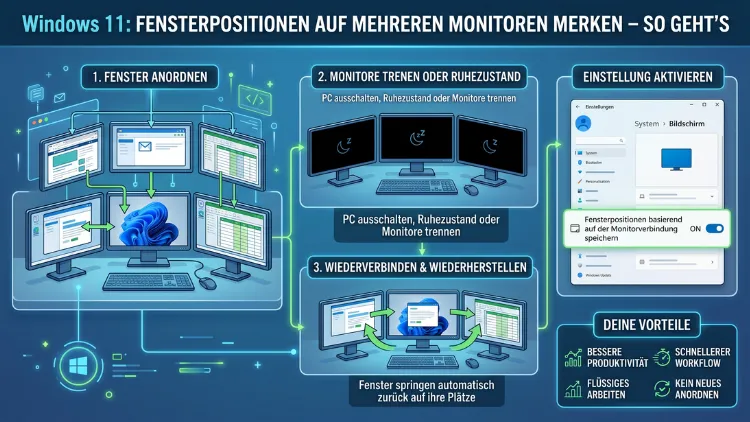
Windows 11 bietet eine integrierte Funktion, mit der sich Fensterpositionen auf mehreren Monitoren automatisch speichern lassen. Aktivieren Sie diese unter Einstellungen > System > Anzeige > Mehrere Bildschirme.
Zusätzlich stehen bewährte Tools wie Microsoft PowerToys und DisplayFusion bereit, um die Fensterverwaltung professionell zu erweitern. Dieser Artikel zeigt Ihnen alle Wege – von der einfachen Systemeinstellung bis zur vollautomatischen Profilverwaltung.
Warum Windows Fensterpositionen auf mehreren Monitoren verliert
Viele Nutzer kennen das frustrierende Problem: Alle Fenster sind sorgfältig auf zwei oder drei Monitoren angeordnet. Nach dem Ruhezustand, einem Neustart oder dem kurzen Abstecken eines Kabels landen sie plötzlich durcheinander auf dem Hauptbildschirm. Dieses Verhalten hat nachvollziehbare technische Gründe.
Windows erkennt Monitore anhand einer eindeutigen Verbindungskennung, der sogenannten EDID (Extended Display Identification Data). Wird ein Monitor kurz getrennt oder wechselt das System in den Energiesparmodus, kann Windows die Verbindung als unterbrochen werten. Infolgedessen verschiebt das Betriebssystem alle Fenster automatisch auf den verbleibenden aktiven Bildschirm. Besonders das sogenannte „Rapid Hot Plug Detect“-Signal ist dabei ein häufiger Auslöser: Es signalisiert Windows fälschlicherweise, dass ein Monitor nicht mehr vorhanden sei.
Außerdem spielt die Startreihenfolge der Monitore eine entscheidende Rolle. Bootet ein zweiter Monitor etwas verzögert – was bei manchen DisplayPort-Verbindungen vorkommt –, hat Windows die Fenster bereits neu angeordnet, bevor der Bildschirm überhaupt verfügbar ist. Deshalb reicht es oft nicht aus, lediglich auf Windows zu vertrauen, sondern man sollte zusätzlich geeignete Einstellungen oder Tools nutzen.
Zudem unterscheiden sich Windows 10 und Windows 11 in dieser Hinsicht erheblich: Unter Windows 10 fehlt eine verlässliche eingebaute Lösung für das Merken von Fensterpositionen nahezu vollständig. Microsoft hat dieses Problem jedoch mit Windows 11 erkannt und erstmals eine native Funktion eingeführt. Dennoch gibt es auch dort Grenzen, weshalb Drittanbieter-Tools nach wie vor relevant sind.
Die integrierte Windows-11-Funktion aktivieren
Windows 11 hat gegenüber seinem Vorgänger klare Verbesserungen bei der Multi-Monitor-Unterstützung erhalten. Eine der wichtigsten Neuerungen ist die eingebaute Option zum Merken von Fensterpositionen. Diese Funktion ist jedoch standardmäßig nicht aktiviert und muss deshalb manuell eingeschaltet werden.
Schritt-für-Schritt-Anleitung: Fensterpositionen in Windows 11 aktivieren
Schritt 1: Drücken Sie Windows-Taste + I, um die Einstellungen direkt zu öffnen.
Schritt 2: Wählen Sie im linken Menü den Bereich „System“ aus.
Schritt 3: Klicken Sie anschließend auf „Anzeige“.
Schritt 4: Scrollen Sie nach unten und öffnen Sie den Abschnitt „Mehrere Bildschirme“ durch einen Klick darauf.
Schritt 5: Setzen Sie einen Haken bei „Fensterpositionen basierend auf der Monitorverbindung merken“.
Sobald Sie diese Option aktiviert haben, speichert Windows 11 automatisch, auf welchem Monitor und an welcher Position jedes Fenster zuletzt geöffnet war. Stecken Sie danach einen Monitor ab und wieder an, werden die Fenster in der Regel an ihre ursprünglichen Positionen zurückgesetzt. Zudem funktioniert dies auch nach dem Aufwachen aus dem Ruhezustand weitgehend zuverlässig.
Hinweis: Deaktivieren Sie diese Option, verschiebt Windows nach dem Ruhezustand alle Fenster auf den Hauptmonitor. Deshalb empfiehlt es sich, die Einstellung dauerhaft aktiviert zu lassen, wenn Sie regelmäßig mit mehreren Bildschirmen arbeiten.
Fensterpositionen über die Windows-Registrierung steuern
Für Nutzer, die tiefer in die Windows-Konfiguration einsteigen möchten, bietet die Windows-Registrierung eine zusätzliche Steuerungsmöglichkeit. Über den Registry-Wert RestorePreviousStateRecalcBehavior lässt sich das Verhalten bei der Wiederherstellung von Fensterpositionen direkt beeinflussen.
Wichtig: Sichern Sie die Registrierung stets, bevor Sie Änderungen vornehmen. Fehlerhafte Einträge können zu Systeminstabilitäten führen. Erstellen Sie ein Backup über Datei > Exportieren im Registrierungs-Editor.
So gehen Sie vor:
Schritt 1: Drücken Sie Windows-Taste + R, geben Sie regedit ein und bestätigen Sie mit Enter.
Schritt 2: Navigieren Sie zu: HKEY_CURRENT_USER\Control Panel\Desktop
Schritt 3: Suchen Sie nach dem Wert RestorePreviousStateRecalcBehavior. Falls er nicht vorhanden ist, erstellen Sie ihn als DWORD-Wert (32-Bit).
Schritt 4: Setzen Sie den Wert auf 0, um die automatische Wiederherstellung zu aktivieren.
Schritt 5: Setzen Sie den Wert auf 1, wenn Sie das Verhalten deaktivieren möchten.
Alternativ führen Sie folgenden Befehl in der Eingabeaufforderung (als Administrator) aus:
reg add "HKEY_CURRENT_USER\Control Panel\Desktop" /v RestorePreviousStateRecalcBehavior /t REG_DWORD /d 0 /fDieser Ansatz ist besonders in Unternehmensumgebungen nützlich. Dort können Administratoren diese Einstellung per Gruppenrichtlinie oder PowerShell-Skript auf viele Rechner gleichzeitig anwenden, ohne jeden PC manuell konfigurieren zu müssen.
Snap-Layouts und Snap-Gruppen in Windows 11 nutzen
Windows 11 bietet mit Snap-Layouts eine elegante Möglichkeit, Fenster schnell und strukturiert anzuordnen. Diese Funktion geht über das einfache Merken von Positionen hinaus und erlaubt es, mehrere Fenster in vordefinierten Rastern zu platzieren – auf jedem Monitor separat.
Snap-Layouts aufrufen und verwenden
Bewegen Sie den Mauszeiger über die Maximieren-Schaltfläche eines Fensters (das Quadrat-Symbol oben rechts). Es erscheint automatisch ein Menü mit verschiedenen Layout-Optionen – von einer einfachen Zweiteilung bis hin zu komplexeren Dreierrastern. Wählen Sie das gewünschte Raster aus, und Windows ordnet das Fenster sofort in die gewählte Position ein. Anschließend schlägt Windows weitere geöffnete Fenster vor, um die verbleibenden Zonen zu füllen.
Zusätzlich können Sie Windows-Taste + Z drücken, um die Snap-Layouts direkt per Tastatur aufzurufen. Das spart Zeit und ermöglicht schnelles Wechseln zwischen verschiedenen Anordnungen, ohne die Maus zu verwenden.
Snap-Gruppen: Layouts als Ganzes verwalten
Windows 11 speichert außerdem sogenannte Snap-Gruppen. Das System merkt sich dabei, welche Fenster zusammen in einem Layout angeordnet waren. In der Taskleiste erscheinen diese Gruppen als gemeinsames Symbol. Ein Klick darauf stellt alle zugehörigen Fenster gleichzeitig in ihrer ursprünglichen Anordnung wieder her. Das ist besonders praktisch, wenn Sie regelmäßig zwischen verschiedenen Arbeitskontexten wechseln – zum Beispiel zwischen E-Mail-Bearbeitung und Code-Entwicklung.
Deshalb empfiehlt es sich, Snap-Layouts konsequent zu nutzen, anstatt Fenster manuell zu positionieren. So profitieren Sie automatisch von der Snap-Gruppen-Funktion und sparen täglich wertvolle Zeit.
Snap-Layouts auf mehreren Monitoren
Snap-Layouts funktionieren auf jedem Bildschirm eines Multi-Monitor-Setups vollständig separat. Außerdem können Sie mit der Tastenkombination Windows-Taste + Shift + Pfeil links/rechts ein Fenster schnell von einem Monitor auf den anderen verschieben. Das Fenster springt dabei direkt auf den nächsten Monitor und behält seine relative Position. Zudem lässt sich mit Windows-Taste + Pfeil links/rechts ein Fenster an den Rand des aktuellen Monitors andocken, um es sofort in eine Snap-Position zu bringen.
Microsoft PowerToys und FancyZones: Erweiterte Fensterverwaltung
Für Nutzer, die noch mehr Kontrolle über ihre Fensteranordnung wünschen, ist Microsoft PowerToys die erste Empfehlung. Dieses kostenlose Open-Source-Tool von Microsoft enthält das leistungsstarke Modul FancyZones, das die eingebaute Snap-Funktion deutlich erweitert. Seit 2026 wird PowerToys regelmäßig weiterentwickelt und unterstützt Windows 10 sowie Windows 11 vollständig.
FancyZones erlaubt es, eigene Zonen auf jedem Monitor individuell zu definieren. Dabei sind nicht nur einfache Raster möglich, sondern auch asymmetrische, projektspezifische Layouts. Außerdem können Sie für jeden Monitor und sogar für jeden virtuellen Desktop ein separates Layout anlegen – eine Funktion, die Windows selbst in dieser Form nicht bietet.
FancyZones installieren und einrichten – Schritt-für-Schritt-Anleitung
Schritt 1: PowerToys installieren
Öffnen Sie den Microsoft Store und suchen Sie nach „Microsoft PowerToys“. Alternativ laden Sie PowerToys direkt von der GitHub-Seite github.com/microsoft/PowerToys herunter. Starten Sie die Installationsdatei und bestätigen Sie die Benutzerkontensteuerung mit „Ja“. Empfehlenswert ist außerdem, PowerToys mit Administratorrechten zu starten, damit auch Fenster erhöhter Prozesse in Zonen eingerastet werden können.
Schritt 2: FancyZones aktivieren
Starten Sie PowerToys nach der Installation. Wählen Sie im linken Menü den Eintrag „FancyZones“ aus. Aktivieren Sie anschließend den Schalter „FancyZones aktivieren“ ganz oben. Danach klicken Sie auf „Layout-Editor starten“, um Ihre Zonen zu konfigurieren.
Schritt 3: Layouts für jeden Monitor erstellen
Wählen Sie im Layout-Editor oben rechts den Monitor aus, für den Sie ein Layout erstellen möchten. Wählen Sie eine der Vorlagen – zum Beispiel „Spalten“, „Raster“ oder „Priorisiertes Raster“ – oder erstellen Sie ein vollständig benutzerdefiniertes Layout. Teilen Sie den Bildschirm durch Ziehen von Trennlinien in beliebige Zonen auf und passen Sie die Größen an. Speichern Sie das Layout danach.
Wiederholen Sie diesen Vorgang für jeden weiteren Monitor in Ihrem Setup. So erhält jeder Bildschirm sein eigenes, individuell angepasstes Layout.
Schritt 4: Fenster in Zonen einrasten lassen
Halten Sie beim Verschieben eines Fensters mit der Maus die Umschalttaste (Shift) gedrückt. Das Fenster zeigt Ihnen daraufhin die verfügbaren Zonen als farbige Hervorhebungen an. Bewegen Sie das Fenster in die gewünschte Zone und lassen Sie die Maustaste los. Das Fenster rastet automatisch ein und nimmt exakt die Größe der Zone an.
Schritt 5: Layouts per Tastenkombination wechseln
Weisen Sie jedem Layout im Layout-Editor eine Zahl zu, indem Sie auf das entsprechende Dropdown klicken. Drücken Sie anschließend **Windows-Taste + Strg + Alt + **, um das entsprechende Layout auf dem aktiven Monitor zu aktivieren. Das ist besonders nützlich, wenn Sie je nach Aufgabe zwischen einem breiten Einzel-Zonen-Layout und einem fein unterteilten Mehrzonen-Layout wechseln möchten.
Tipp für mehrere Monitore in FancyZones: Falls der Layout-Editor auf dem falschen Monitor erscheint, schließen Sie ihn und wechseln Sie zuerst mit der Maus auf den gewünschten Monitor. Öffnen Sie den Editor anschließend erneut. Wählen Sie zudem oben im Editor stets zuerst den Ziel-Monitor aus, bevor Sie ein Layout speichern.
DisplayFusion: Die Profi-Lösung für Multi-Monitor-Setups
Wer noch umfangreichere Funktionen benötigt, greift zu DisplayFusion von Binary Fortress Software. Dieses Tool gilt als eine der leistungsfähigsten Multi-Monitor-Verwaltungslösungen für Windows und wird regelmäßig aktualisiert – zuletzt in der Version 9.9, die vollständig mit Windows 11 kompatibel ist. DisplayFusion bietet dabei sowohl eine kostenlose Basisversion als auch eine kostenpflichtige Pro-Version mit erweitertem Funktionsumfang an.
DisplayFusion speichert nicht nur Fensterpositionen, sondern verwaltet außerdem vollständige Monitor-Profile. Ein solches Profil enthält Auflösung, Anordnung, Hintergrundbild und die genauen Positionen aller geöffneten Fenster. Mit einem Klick oder einem Tastaturkürzel lässt sich das gesamte Setup sofort wiederherstellen – unabhängig davon, wie Windows die Monitore gerade erkannt hat.
Zentrale Funktionen von DisplayFusion:
- Multi-Monitor-Taskleiste: Jeder Monitor erhält eine eigene Taskleiste, auf der nur die Fenster des jeweiligen Bildschirms angezeigt werden. Das verbessert die Übersicht erheblich.
- Fensterpositions-Profile: Speichern und laden Sie vollständige Fensterlayouts per Tastenkombination. Deshalb sind schnelle Wechsel zwischen Büro- und Home-Office-Setup möglich.
- Trigger-System (Pro): Definieren Sie Regeln, die automatisch ausgeführt werden, sobald ein bestimmtes Ereignis eintritt – zum Beispiel „Öffne Chrome immer auf Monitor 2, linksbündig, mit 50 % Breite“.
- Monitor-Fading: Inaktive Monitore werden leicht abgedunkelt, was die Konzentration auf den aktiven Bildschirm verbessert.
- Fernsteuerung: Steuern Sie Ihre Bildschirme per Mobilgerät-App aus der Entfernung.
- Split-Monitor: Teilen Sie einen physischen Monitor in mehrere virtuelle Monitore auf – nützlich für Ultrawide-Displays.
DisplayFusion installieren und konfigurieren – Anleitung
Schritt 1: Herunterladen
Besuchen Sie die offizielle Website displayfusion.com. Laden Sie die kostenlose Version herunter oder kaufen Sie die Pro-Version (aktuell rund 39 US-Dollar als Einmalkauf). Eine Testversion der Pro-Features ist ebenfalls verfügbar.
Schritt 2: Installation
Starten Sie die Installationsdatei DisplayFusionSetup.exe. Folgen Sie dem Installationsassistenten und starten Sie DisplayFusion nach der Installation. Das Tool erscheint dann dauerhaft als Symbol im Infobereich der Taskleiste (System Tray).
Schritt 3: Fensterpositions-Profil erstellen
Ordnen Sie Ihre Fenster zunächst wunschgemäß auf allen Monitoren an. Klicken Sie danach mit der rechten Maustaste auf das DisplayFusion-Symbol im Infobereich. Wählen Sie „Fensterpositions-Profile“ > „Aktuelles Layout speichern“. Vergeben Sie anschließend einen aussagekräftigen Namen – zum Beispiel „Büro-Setup Dual-Monitor“ oder „Home-Office mit Laptop“.
Schritt 4: Profil wiederherstellen
Um ein gespeichertes Profil zu laden, klicken Sie erneut auf das Infobereich-Symbol und wählen das gewünschte Profil aus der Liste. Alternativ weisen Sie dem Profil in den Einstellungen eine eigene Tastenkombination zu, um es jederzeit sofort aktivieren zu können.
Schritt 5: Trigger einrichten (optional, Pro-Version)
Öffnen Sie die DisplayFusion-Einstellungen und wechseln Sie zum Tab „Trigger“. Klicken Sie auf „Trigger hinzufügen“. Wählen Sie als Ereignis etwa „Fenster geöffnet“ und als Bedingung den Programmnamen (zum Beispiel „chrome.exe“). Definieren Sie als Aktion „Fenster auf bestimmten Monitor verschieben und Größe anpassen“. Speichern Sie danach den Trigger. Ab sofort öffnet sich das Programm automatisch immer an der festgelegten Position.
DisplayFusion funktioniert zuverlässig mit Windows 10 und Windows 11 und unterstützt Setups mit bis zu zehn Monitoren. Deshalb ist es besonders in professionellen Umgebungen mit komplexen und wechselnden Display-Konfigurationen die erste Wahl.
Fensterpositionen unter Windows 10 merken
Da der Titel dieser Anleitung explizit Windows 11 erwähnt, lohnt sich dennoch ein Blick auf Windows 10. Viele Nutzer setzen dieses System noch ein – besonders in Unternehmen, die den Wechsel auf Windows 11 noch nicht vollzogen haben.
Windows 10 bietet keine integrierte Funktion zum Merken von Fensterpositionen auf mehreren Monitoren. Deshalb sind dort Drittanbieter-Tools unverzichtbar. Folgende Lösungen funktionieren auch unter Windows 10:
- Microsoft PowerToys mit FancyZones: Kostenlos, von Microsoft entwickelt, hervorragend für benutzerdefinierte Zonen-Layouts.
- DisplayFusion (Kostenlos oder Pro): Vollständige Multi-Monitor-Verwaltung mit Profilen und Triggern.
- AquaSnap von Nurgo Software: Leichtgewichtiges Tool zum Andocken und Einrasten von Fenstern an Bildschirmkanten und Ecken. Es bietet außerdem eine Snap-Funktion ähnlich wie FancyZones, ist jedoch in der Bedienung einfacher.
- WindowManager von DeskSoft: Speziell auf das Wiederherstellen von Fensterpositionen ausgelegt, mit automatischer Positionierung beim Start von Programmen.
Unter Windows 10 ist außerdem die Registrierungs-Methode via RestorePreviousStateRecalcBehavior anwendbar, auch wenn sie dort weniger zuverlässig funktioniert als in Windows 11.
Laptop mit externem Monitor: Besonderheiten beim Merken von Fensterpositionen
Laptop-Nutzer stehen häufig vor einer besonderen Herausforderung. Sie verwenden denselben Rechner im Büro mit einem oder zwei externen Monitoren, zu Hause eventuell mit einem anderen Bildschirm und unterwegs ohne externen Monitor überhaupt. Deshalb verlieren sie besonders häufig ihre Fensterpositionen.
Andock-Stationen (Docking-Stations): Moderne Docking-Stations verbinden mehrere Monitore, Tastatur und Maus über eine einzige Verbindung mit dem Laptop. Sobald Windows die Docking-Station erkennt, sollte es dank der aktivierten Merken-Funktion die Fensterpositionen automatisch wiederherstellen. Allerdings kann es zu Problemen kommen, wenn einzelne Monitore mit leichter Verzögerung erkannt werden.
Verbindungstyp beachten: DisplayPort und HDMI verhalten sich unterschiedlich. DisplayPort sendet beim Einschalten ein Signal, das Windows kurzzeitig als Monitor-Trennung interpretieren kann. Deshalb sind bei DisplayPort-Verbindungen gelegentlich mehr Positionsverluste zu beobachten als bei HDMI. USB-C/Thunderbolt-Verbindungen sind in der Regel stabiler, da sie die Monitor-Verbindung seltener unterbrechen.
Empfohlene Vorgehensweise für Laptop-Nutzer: Erstellen Sie in DisplayFusion zwei separate Profile – eines für das Büro-Setup mit externem Monitor und eines für den mobilen Einzelmonitor-Betrieb. So laden Sie beim Andocken das korrekte Layout mit einem einzigen Tastendruck.
Zudem empfiehlt es sich, in den Windows-Energieoptionen unter Systemsteuerung > Hardware und Sound > Energieoptionen den Ruhezustand anzupassen. Wählen Sie eine Einstellung, bei der Monitore beim Aufwachen vollständig initialisiert werden, bevor Fenster neu positioniert werden. Das reduziert die Häufigkeit, mit der Windows die Fensterpositionen verliert.
Häufige Probleme und ihre Lösungen
Selbst mit aktivierter Merken-Funktion kann es gelegentlich zu Problemen kommen. Deshalb finden Sie hier die häufigsten Ursachen und die jeweils passenden Lösungsansätze.
Problem 1: Fenster landen nach dem Ruhezustand auf dem Hauptmonitor
Ursache: Die Merken-Funktion ist nicht aktiviert, oder ein Monitor wird zu spät erkannt.
Lösung: Prüfen Sie unter Einstellungen > System > Anzeige > Mehrere Bildschirme, ob die Option aktiviert ist. Stellen Sie außerdem sicher, dass alle Monitore beim Hochfahren gleichzeitig eingeschaltet sind und nicht separat ausgeschaltet werden, während der PC läuft.
Problem 2: Nach dem Abstecken und Wiederanschließen stimmen die Positionen nicht
Ursache: Windows erkennt den Monitor unter einer veränderten ID, oder die Verbindung war zu kurz.
Lösung: Verwenden Sie DisplayFusion mit einem gespeicherten Fensterpositions-Profil. So stellen Sie das Layout unabhängig von der Monitor-Erkennung manuell wieder her. Prüfen Sie außerdem, ob das Kabel fest sitzt und der richtige Eingang am Monitor aktiv ist.
Problem 3: FancyZones zeigt nach einem Windows-Update keine Zonen mehr an
Ursache: Windows-Updates können gelegentlich PowerToys-Einstellungen zurücksetzen.
Lösung: Öffnen Sie PowerToys und prüfen Sie, ob FancyZones noch aktiviert ist. Starten Sie PowerToys zudem als Administrator, falls Zonen bei bestimmten Programmen nicht angezeigt werden. Exportieren Sie Ihre FancyZones-Einstellungen regelmäßig als Backup: PowerToys > FancyZones > Einstellungen exportieren.
Problem 4: Zwei identische Monitore werden als einer erkannt
Ursache: Identische Monitore desselben Herstellers und Modells können dieselbe EDID-Kennung haben, sodass Windows sie nicht auseinanderhalten kann.
Lösung: Stellen Sie sicher, dass beide Monitore auf „Erweitern“ statt „Duplizieren“ eingestellt sind. Zudem kann ein Display-Adapter oder ein aktiver HDMI/DisplayPort-Splitter mit eigenem EDID-Chip helfen, da er jedem Anschluss eine eindeutige Kennung gibt.
Problem 5: Fenster verschwinden außerhalb des sichtbaren Bereichs
Ursache: Ein Monitor war früher weiter rechts oder unten in der Anordnung. Nach dem Entfernen sind bestimmte Fenster außerhalb des Bildschirms platziert.
Lösung: Klicken Sie in der Taskleiste auf das Symbol des betreffenden Programms. Drücken Sie danach Windows-Taste + Pfeil links oder Windows-Taste + Pfeil oben, um das Fenster zurück in den sichtbaren Bereich zu bringen. Alternativ klicken Sie mit der rechten Maustaste auf das Taskleistensymbol und wählen „Verschieben“, dann bewegen Sie die Maus, bis das Fenster erscheint.
Empfohlene Vorgehensweisen für ein stabiles Multi-Monitor-Setup
Um langfristig zuverlässig mit mehreren Monitoren zu arbeiten, sollten Sie die folgenden Punkte beachten:
Monitore physisch korrekt anordnen und in Windows abbilden: Stellen Sie unter Einstellungen > System > Anzeige sicher, dass die virtuelle Anordnung der Monitore exakt der physischen Aufstellung entspricht. Falsch angeordnete Monitore verursachen verwirrende Mausbewegungen und falsch platzierte Fenster.
Stets denselben Anschluss verwenden: Schließen Sie jeden Monitor stets am selben Anschluss des Computers an. Wechseln Sie den Anschluss, erhält Windows eine neue Monitor-ID und verliert gespeicherte Profile.
DisplayFusion-Profile regelmäßig aktualisieren: Besonders bei häufig wechselnden Setups lohnt es sich, nach jeder neuen optimalen Anordnung ein frisches Profil zu speichern.
Windows und Treiber aktuell halten: Veraltete Grafikkartentreiber führen häufig zu instabilem Verhalten bei Multi-Monitor-Setups. Aktualisieren Sie deshalb die Treiber von NVIDIA (über GeForce Experience), AMD (über Adrenalin) oder Intel (über Arc Control) regelmäßig.
Virtuelle Desktops sinnvoll einsetzen: Windows 11 erlaubt es, virtuelle Desktops anzulegen (Windows-Taste + Tab > „Neuer Desktop“). Legen Sie zum Beispiel einen Desktop für E-Mail und Kommunikation und einen weiteren für Projektarbeit an. FancyZones erlaubt dabei sogar unterschiedliche Zonen-Layouts pro virtuellem Desktop, was die Trennung der Arbeitsbereiche weiter verbessert.
Einheitliche Skalierung verwenden: Wenn möglich, stellen Sie alle Monitore auf dieselbe DPI-Skalierung ein. Unterschiedliche Skalierungen können dazu führen, dass Fenster beim Verschieben zwischen Monitoren ihre Größe unerwartet ändern, was die Arbeit verlangsamt.
Überblick: Welche Lösung passt zu welchem Anwendungsfall?
| Lösung | Kosten | Geeignet für |
|---|---|---|
| Windows 11 integriert | Kostenlos | Einfache Setups, gelegentliches Abstecken |
| Microsoft PowerToys/FancyZones | Kostenlos | Individuelle Zonen-Layouts, komplexe Setups |
| DisplayFusion Free | Kostenlos | Multi-Monitor-Taskleiste, einfache Profile |
| DisplayFusion Pro | ca. 39 USD einmalig | Professionelle Umgebungen, Trigger, viele Profile |
| AquaSnap | Kostenlos/Pro | Schnelles Andocken, leichte Alternative |
Häufige Fragen zu Fensterpositionen auf mehreren Monitoren
Wie aktiviere ich das Merken von Fensterpositionen in Windows 11?
Öffnen Sie Einstellungen > System > Anzeige > Mehrere Bildschirme und setzen Sie einen Haken bei „Fensterpositionen basierend auf der Monitorverbindung merken“. Danach speichert Windows 11 die Positionen automatisch. Zudem bleibt die Einstellung auch nach einem Neustart dauerhaft aktiv.
Warum landen meine Fenster nach dem Ruhezustand trotzdem auf dem Hauptmonitor?
Häufig liegt das daran, dass ein Monitor beim Aufwachen aus dem Ruhezustand zu spät erkannt wird. Deshalb verschiebt Windows die Fenster vorsorglich auf den bereits verfügbaren Hauptmonitor. Stellen Sie sicher, dass alle Monitore gleichzeitig eingeschaltet sind, oder nutzen Sie DisplayFusion mit einem gespeicherten Fensterpositions-Profil als zuverlässige Alternative.
Funktioniert die Merken-Funktion auch bei drei oder mehr Monitoren?
Ja, Windows 11 unterstützt das Merken von Fensterpositionen grundsätzlich bei beliebig vielen Monitoren. Allerdings kann die Zuverlässigkeit bei sehr vielen oder unterschiedlich konfigurierten Displays nachlassen. In solchen Fällen ist DisplayFusion die stabilere Lösung, da es Profile für jedes spezifische Setup speichert und diese unabhängig von der Windows-Erkennung wiederherstellt.
Was ist der Unterschied zwischen Snap-Layouts und FancyZones?
Snap-Layouts sind die in Windows 11 eingebaute Funktion, die vordefinierte Raster für die Fensteranordnung anbietet. FancyZones (Teil von Microsoft PowerToys) erweitert dieses Konzept erheblich: Es erlaubt vollständig benutzerdefinierte, asymmetrische Layouts für jeden Monitor und jeden virtuellen Desktop. Deshalb ist FancyZones die bessere Wahl für Nutzer mit komplexen oder projektspezifischen Anforderungen.
Kann ich verschiedene Layouts für Büro und Home-Office speichern?
Ja, das ist mit DisplayFusion einfach möglich. Erstellen Sie ein Fensterpositions-Profil für das Büro-Setup und ein weiteres für die Home-Office-Konfiguration. Weisen Sie beiden Profilen jeweils eine individuelle Tastenkombination zu. Sobald Sie Ihren Laptop andocken oder einen anderen Monitor anschließen, laden Sie das passende Profil sofort per Tastendruck.
Wie verschiebe ich ein Fenster schnell zwischen Monitoren per Tastatur?
Drücken Sie Windows-Taste + Shift + Pfeil links oder Windows-Taste + Shift + Pfeil rechts, um ein Fenster auf den nächsten Monitor zu verschieben. Zudem bringen Sie ein Fenster mit Windows-Taste + Pfeil links/rechts in eine Snap-Position am jeweiligen Monitorrand. Beide Methoden funktionieren ohne Maus und sparen deshalb im Arbeitsalltag erheblich Zeit.
Was tue ich, wenn ein Fenster unsichtbar außerhalb des Bildschirms ist?
Klicken Sie in der Taskleiste auf das Symbol des betreffenden Programms, um es auszuwählen. Drücken Sie anschließend Windows-Taste + Pfeil links oder Windows-Taste + Pfeil oben, um das Fenster schrittweise zurück in den sichtbaren Bereich zu verschieben. Alternativ klicken Sie mit der rechten Maustaste auf das Taskleistensymbol und wählen „Verschieben“, dann bewegen Sie die Maus, bis das Fenster erscheint.
Ist DisplayFusion kostenlos nutzbar?
DisplayFusion ist in einer kostenlosen Basisversion erhältlich, die grundlegende Funktionen wie individuelle Hintergrundbilder pro Monitor und einfache Fensterverwaltung bietet. Die Pro-Version (aktuell rund 39 US-Dollar als Einmalkauf) schaltet außerdem Multi-Monitor-Taskleisten, das Trigger-System, erweiterte Fensterpositions-Profile sowie die Fernsteuerung per Mobilgerät frei.
Funktionieren diese Lösungen auch unter Windows 10?
Die integrierte Merken-Funktion ist ausschließlich in Windows 11 verfügbar. Unter Windows 10 stehen jedoch Microsoft PowerToys mit FancyZones und DisplayFusion vollständig zur Verfügung. Beide Tools funktionieren auf Windows 10 zuverlässig und bieten ähnliche oder erweiterte Funktionen gegenüber der eingebauten Windows-11-Lösung.
Kann ich Fensterpositionen per Gruppenrichtlinie in Unternehmen verteilen?
Ja, das ist möglich. Über die Windows-Registrierung lässt sich der Wert RestorePreviousStateRecalcBehavior per Gruppenrichtlinie oder PowerShell-Skript auf alle Rechner im Netzwerk übertragen. Zudem bietet DisplayFusion eine zentrale Konfigurationsmöglichkeit, die sich in Unternehmensumgebungen gut auf viele Geräte gleichzeitig skalieren lässt.
Fazit
Windows 11 bietet mit der integrierten Merken-Funktion eine solide Grundlage für Nutzer mit mehreren Monitoren. Für komplexere Anforderungen empfehlen sich Microsoft PowerToys mit FancyZones (kostenlos) oder das umfangreiche DisplayFusion (kostenlos/Pro).
Aktivieren Sie zunächst die eingebaute Windows-Funktion unter Einstellungen > System > Anzeige > Mehrere Bildschirme. Ergänzen Sie sie bei Bedarf mit den genannten Tools, um langfristig ein stabiles und produktives Multi-Monitor-Setup zu erhalten.
