
Windows 11: Beheben Sie „Diese Seite ist nicht erreichbar“ in Edge, Chrome & Firefox – Lösungen zu DNS, Netzwerk, Router, Firewall & Proxy-Einstellungen.
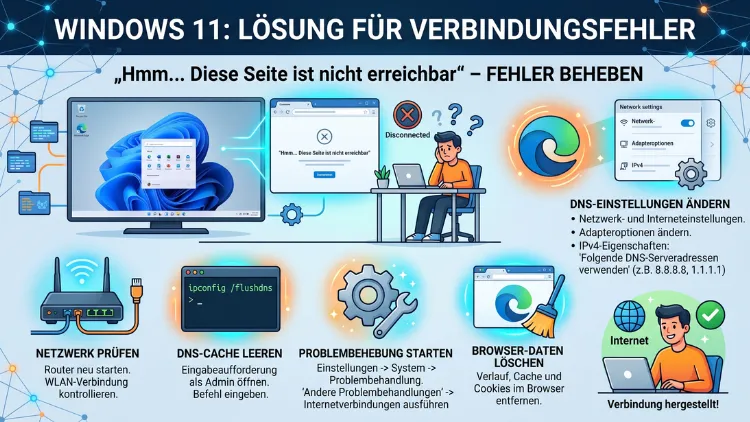
Wenn in Windows 11 plötzlich die Meldung „Hmm… Diese Seite ist nicht erreichbar“ erscheint, liegt das Problem selten an der Webseite selbst. Meistens steckt dahinter ein DNS-Fehler, ein korrupter Netzwerk-Cache oder eine fehlerhafte Konfiguration des Betriebssystems.
Dieser Artikel erklärt Ihnen Schritt für Schritt, wie Sie die häufigsten Ursachen erkennen und das Problem zuverlässig beheben.
Was steckt hinter der Fehlermeldung?
Die Meldung „Hmm… Diese Seite ist nicht erreichbar“ erscheint in allen gängigen Browsern – also in Google Chrome, Microsoft Edge, Mozilla Firefox und Opera – jedoch aus unterschiedlichen Gründen. Entscheidend ist dabei der Fehlercode, der direkt unter der Meldung angezeigt wird. Denn je nach Code unterscheidet sich die passende Lösung erheblich.
Die häufigsten Fehlercodes im Überblick:
- ERR_NAME_NOT_RESOLVED – Der DNS-Server kann den Domainnamen nicht auflösen.
- ERR_CONNECTION_REFUSED – Der Zielserver verweigert die Verbindung aktiv.
- ERR_CONNECTION_TIMED_OUT – Die Verbindung wurde nicht innerhalb des erlaubten Zeitfensters aufgebaut.
- ERR_TUNNEL_CONNECTION_FAILED – Ein Proxy oder VPN blockiert die Verbindung.
- ERR_NETWORK_CHANGED – Das Netzwerk hat sich während des Verbindungsaufbaus geändert.
- ERR_INTERNET_DISCONNECTED – Es besteht keine aktive Internetverbindung.
- DNS_PROBE_FINISHED_NXDOMAIN – Die Domain existiert laut DNS nicht (oder kann nicht gefunden werden).
Wenn Sie also den Fehlercode notiert haben, können Sie gezielt mit dem passenden Lösungsweg starten.
Ursache 1: Beschädigter DNS-Cache
Der DNS-Cache speichert Zuordnungen zwischen Domainnamen und IP-Adressen lokal auf Ihrem Computer. Das beschleunigt normalerweise das Laden von Webseiten erheblich. Allerdings kann dieser Cache veralten oder korrumpieren – und dann führt er genau zu dem Fehler, den Sie sehen.
Empfohlene Vorgehensweise: DNS-Cache leeren
- Drücken Sie Windows + S und geben Sie „Eingabeaufforderung“ ein.
- Klicken Sie mit der rechten Maustaste auf „Eingabeaufforderung“ und wählen Sie „Als Administrator ausführen“.
- Geben Sie nacheinander folgende Befehle ein und bestätigen Sie jeweils mit der Eingabetaste:
ipconfig /flushdns
ipconfig /registerdns
ipconfig /release
ipconfig /renew
netsh winsock reset- Starten Sie danach Ihren Computer neu.
- Versuchen Sie anschließend, die Webseite erneut aufzurufen.
Dieser Schritt behebt in vielen Fällen den Fehler ERR_NAME_NOT_RESOLVED sowie DNS_PROBE_FINISHED_NXDOMAIN sofort. Zusätzlich empfiehlt es sich, auch den Browser-Cache zu leeren.
Ursache 2: Falscher oder überlasteter DNS-Server
Viele Internetanbieter stellen eigene DNS-Server bereit. Diese sind jedoch oft langsam, veraltet oder vorübergehend nicht erreichbar. Deshalb ist ein Wechsel auf einen öffentlichen DNS-Server häufig die schnellste und zuverlässigste Lösung.
Empfohlene Vorgehensweise: DNS-Server in Windows 11 ändern
- Drücken Sie Windows + I, um die Einstellungen zu öffnen.
- Navigieren Sie zu Netzwerk und Internet > WLAN (oder Ethernet, je nach Verbindungsart).
- Klicken Sie auf Ihre aktive Verbindung und anschließend auf „Hardwareeigenschaften“.
- Suchen Sie den Abschnitt „DNS-Serverzuweisung“ und klicken Sie auf „Bearbeiten“.
- Wählen Sie „Manuell“ aus dem Dropdown-Menü.
- Aktivieren Sie IPv4 und geben Sie folgende Werte ein:
- Bevorzugter DNS-Server: 8.8.8.8 (Google DNS)
- Alternativer DNS-Server: 8.8.4.4 (Google DNS) Alternativ dazu können Sie auch den Cloudflare DNS nutzen, der besonders schnell und datenschutzfreundlich ist:
- Bevorzugter DNS-Server: 1.1.1.1
- Alternativer DNS-Server: 1.0.0.1
- Klicken Sie auf „Speichern“ und starten Sie den Browser neu.
Dieser Schritt hilft besonders dann, wenn nur bestimmte Webseiten nicht erreichbar sind, während andere problemlos laden.
Ursache 3: Netzwerkadapter und TCP/IP-Stapel zurücksetzen
Wenn der DNS-Wechsel nicht hilft, liegt das Problem möglicherweise tiefer im Netzwerk-Stack von Windows 11. Beschädigte TCP/IP-Einstellungen oder ein fehlerhaft konfigurierter Winsock-Katalog können ebenfalls dazu führen, dass Webseiten nicht erreichbar sind.
Empfohlene Vorgehensweise: Vollständiger Netzwerk-Reset
- Öffnen Sie erneut die Eingabeaufforderung als Administrator (siehe Ursache 1).
- Geben Sie folgende Befehle nacheinander ein:
netsh int ip reset
netsh winsock reset catalog
netsh advfirewall reset- Starten Sie Windows 11 anschließend neu.
Zudem bietet Windows 11 eine noch umfassendere Option: Navigieren Sie zu Einstellungen > Netzwerk und Internet > Erweiterte Netzwerkeinstellungen > Netzwerk zurücksetzen. Dieser Vorgang setzt alle Netzwerkadapter auf die Standardeinstellungen zurück. Beachten Sie jedoch, dass gespeicherte WLAN-Passwörter dabei verloren gehen können.
Ursache 4: VPN oder Proxy blockiert die Verbindung
Besonders wenn der Fehlercode ERR_TUNNEL_CONNECTION_FAILED oder ERR_CONNECTION_REFUSED erscheint, ist oft ein VPN-Dienst oder ein Proxy die Ursache. Diese Dienste leiten Ihren Datenverkehr über Zwischenstationen um – und wenn diese Verbindung abbricht oder falsch konfiguriert ist, schlägt der Seitenaufruf fehl.
Empfohlene Vorgehensweise: Proxy und VPN deaktivieren
- Drücken Sie Windows + I und öffnen Sie Netzwerk und Internet > Proxy.
- Stellen Sie sicher, dass „Proxyserver verwenden“ auf „Aus“ gestellt ist.
- Falls Sie ein VPN nutzen: Trennen Sie die Verbindung vollständig – entweder über die jeweilige VPN-App (z. B. ProtonVPN, NordVPN, ExpressVPN) oder über Einstellungen > Netzwerk und Internet > VPN.
- Starten Sie den Browser neu und testen Sie die Verbindung.
Außerdem empfiehlt es sich, VPN-Software vollständig zu deinstallieren, wenn Sie den Verdacht haben, dass Reste im System verblieben sind.
Ursache 5: Firewall oder Antivirensoftware blockiert den Zugriff
Sicherheitssoftware von Drittanbietern – beispielsweise Avast, Norton, Kaspersky, ESET oder McAfee – kann in manchen Fällen bestimmte Webseiten oder Verbindungen fälschlicherweise blockieren. Ebenso kann die Windows-Firewall in seltenen Fällen Verbindungen unterbinden.
Empfohlene Vorgehensweise: Sicherheitssoftware temporär deaktivieren
- Klicken Sie mit der rechten Maustaste auf das Antivirenprogramm in der Taskleiste und wählen Sie „Schutz deaktivieren“ oder „Pause“ (die genaue Bezeichnung variiert je nach Hersteller).
- Versuchen Sie danach erneut, die Webseite aufzurufen.
- Falls die Seite nun lädt, liegt das Problem bei der Sicherheitssoftware. Deinstallieren Sie diese vollständig mit dem offiziellen Removal Tool des jeweiligen Herstellers – zum Beispiel ESET Uninstaller, Norton Remove and Reinstall Tool oder das Avast Clear Tool.
- Verwenden Sie danach ausschließlich Windows Defender (Microsoft Defender Antivirus), der in Windows 11 bereits integriert ist.
Zusätzlich sollten Sie die Windows-Firewall-Einstellungen prüfen: Öffnen Sie Systemsteuerung > Windows Defender Firewall > Eingehende Regeln und schauen Sie, ob dort ungewöhnliche Blockierungen für Browser oder Ports eingetragen sind.
Ursache 6: Beschädigte Hosts-Datei
Die Hosts-Datei ist eine einfache Textdatei in Windows, die Domainnamen manuell bestimmten IP-Adressen zuweist. Wenn Malware oder ein unachtsam installiertes Programm dort Einträge hinzugefügt hat, werden bestimmte Webseiten dauerhaft blockiert – auch ohne Fehlermeldung des Antivirenprogramms.
Empfohlene Vorgehensweise: Hosts-Datei prüfen und bereinigen
- Drücken Sie Windows + R, geben Sie
notepadein und drücken Sie Strg + Umschalt + Eingabe, um Notepad als Administrator zu starten. - Öffnen Sie über Datei > Öffnen den Pfad:
C:\Windows\System32\drivers\etc\hosts - Wählen Sie bei den Dateitypen „Alle Dateien“ aus, damit die Hosts-Datei sichtbar wird.
- Prüfen Sie, ob dort verdächtige Einträge stehen – zum Beispiel Zeilen wie
127.0.0.1 google.comoder127.0.0.1 de.wikipedia.org. Diese leiten Domainnamen auf den lokalen Rechner um und blockieren damit den Aufruf. - Löschen Sie solche Einträge und speichern Sie die Datei.
- Starten Sie anschließend den Computer neu.
Dieser Schritt ist besonders wichtig, wenn einzelne, scheinbar willkürliche Webseiten betroffen sind.
Ursache 7: Veraltete oder fehlerhafte Netzwerktreiber
In Windows 11 führen veraltete Netzwerkadapter-Treiber immer wieder zu Verbindungsproblemen. Das betrifft sowohl WLAN-Adapter als auch Ethernet-Karten. Besonders nach großen Windows-Updates oder nach einem Upgrade von Windows 10 auf Windows 11 können Treiberprobleme entstehen.
Empfohlene Vorgehensweise: Netzwerktreiber aktualisieren
- Drücken Sie Windows + X und wählen Sie „Geräte-Manager“.
- Klappen Sie den Bereich „Netzwerkadapter“ auf.
- Klicken Sie mit der rechten Maustaste auf Ihren WLAN- oder Ethernet-Adapter und wählen Sie „Treiber aktualisieren“.
- Wählen Sie „Automatisch nach Treibern suchen“.
- Falls kein Update gefunden wird, besuchen Sie die Webseite des Herstellers Ihres Computers oder Motherboards (z. B. Intel, Realtek, Broadcom) und laden Sie den neuesten Treiber manuell herunter.
Zusätzlich empfiehlt es sich, den Treiber zunächst zu deinstallieren und anschließend den Computer neu zu starten – Windows 11 installiert in vielen Fällen automatisch einen funktionierenden Standardtreiber.
Ursache 8: IPv6-Konflikte
Windows 11 bevorzugt standardmäßig IPv6 gegenüber IPv4. In manchen Netzwerken führt das jedoch zu Auflösungsproblemen, weil der Router oder der Internetanbieter IPv6 nicht korrekt unterstützt. Deshalb ist es sinnvoll, IPv6 testweise zu deaktivieren.
Empfohlene Vorgehensweise: IPv6 deaktivieren
- Drücken Sie Windows + X und öffnen Sie „Netzwerkverbindungen“ (alternativ über Systemsteuerung > Netzwerk und Internet > Netzwerkverbindungen).
- Klicken Sie mit der rechten Maustaste auf Ihren aktiven Adapter und wählen Sie „Eigenschaften“.
- Entfernen Sie das Häkchen bei „Internetprotokoll Version 6 (TCP/IPv6)“.
- Klicken Sie auf „OK“ und starten Sie den Computer neu.
Wenn das Problem danach verschwindet, liegt ein IPv6-Kompatibilitätsproblem in Ihrem Netzwerk vor. Sprechen Sie in diesem Fall mit Ihrem Internetanbieter.
Ursache 9: Browser-spezifische Probleme
Manchmal ist nicht Windows selbst die Ursache, sondern der Browser. Beschädigte Cache-Daten, fehlerhafte Erweiterungen oder veraltete Browser-Versionen können ebenfalls dazu führen, dass Webseiten nicht geladen werden.
Empfohlene Vorgehensweise je Browser:
Google Chrome:
- Geben Sie in der Adresszeile
chrome://settings/clearBrowserDataein. - Wählen Sie „Gesamte Zeit“ als Zeitraum.
- Aktivieren Sie alle Optionen und klicken Sie auf „Daten löschen“.
- Zusätzlich: Geben Sie
chrome://extensionsein und deaktivieren Sie alle Erweiterungen testweise. - Zum DNS-Cache des Browsers leeren:
chrome://net-internals/#dnsöffnen und auf „Clear host cache“ klicken.
Microsoft Edge:
- Drücken Sie Strg + Umschalt + Entf und löschen Sie alle Browserdaten.
- Navigieren Sie zu
edge://extensionsund deaktivieren Sie alle Add-ons.
Mozilla Firefox:
- Drücken Sie Strg + Umschalt + Entf und löschen Sie Cache sowie Cookies.
- Öffnen Sie Einstellungen > Add-ons und Themes und deaktivieren Sie alle Erweiterungen.
- Als letzten Schritt können Sie Firefox über Hilfe > Informationen zur Fehlerbehebung > Firefox bereinigen auf die Standardeinstellungen zurücksetzen.
Außerdem sollten Sie den Browser stets auf dem aktuellen Stand halten – in 2026 sind veraltete Browser-Versionen eine häufige, aber leicht behebbare Ursache.
Ursache 10: Windows-Update oder beschädigte Systemdateien
Fehlerhaft installierte Windows-Updates können Netzwerkkomponenten beschädigen. Ebenso können beschädigte Systemdateien die Ursache sein. Windows 11 bietet hierfür integrierte Reparaturwerkzeuge.
Empfohlene Vorgehensweise: Systemdateien reparieren
- Öffnen Sie die Eingabeaufforderung als Administrator.
- Führen Sie zunächst den System File Checker aus:
sfc /scannow- Warten Sie, bis der Vorgang abgeschlossen ist. Das kann einige Minuten dauern.
- Führen Sie anschließend das Deployment Image Servicing and Management Tool aus:
DISM /Online /Cleanup-Image /RestoreHealth- Starten Sie danach Windows 11 neu.
Falls ein Windows-Update das Problem verursacht hat, können Sie dieses unter Einstellungen > Windows Update > Updateverlauf > Updates deinstallieren rückgängig machen.
Ursache 11: Router oder Modem neu starten
Ein oft unterschätzter, aber häufig wirksamer Schritt ist das Neustarten des Routers oder Modems. Denn auch Netzwerkgeräte können temporäre Fehler entwickeln, die einen ordnungsgemäßen Internetzugang verhindern.
Empfohlene Vorgehensweise:
- Trennen Sie den Router oder das Modem vollständig vom Stromnetz.
- Warten Sie mindestens 30 Sekunden.
- Schließen Sie das Gerät wieder an und warten Sie, bis alle Verbindungsleuchten stabil leuchten (das dauert meist 60–90 Sekunden).
- Versuchen Sie danach erneut, die Webseite aufzurufen.
Deshalb sollte dieser Schritt immer zu den ersten Maßnahmen gehören – er kostet keine Zeit und löst eine überraschend hohe Anzahl von Verbindungsproblemen.
Systematische Vorgehensweise – in welcher Reihenfolge vorgehen?
Wenn Sie nicht wissen, wo Sie anfangen sollen, empfehlen sich folgende empfohlene Vorgehensweisen in dieser Reihenfolge:
- Router neu starten – schnellste Maßnahme, oft ausreichend.
- DNS-Cache leeren –
ipconfig /flushdns+netsh winsock reset. - Anderen Browser testen – um browser-spezifische Ursachen auszuschließen.
- DNS-Server wechseln – auf Google (8.8.8.8/8.8.4.4) oder Cloudflare (1.1.1.1/1.0.0.1).
- VPN und Proxy deaktivieren – Verbindungsumleitung ausschließen.
- Antivirensoftware prüfen – temporär deaktivieren und testen.
- Hosts-Datei kontrollieren – auf verdächtige Einträge prüfen.
- IPv6 deaktivieren – bei Kompatibilitätsproblemen.
- Netzwerktreiber aktualisieren – über den Geräte-Manager.
- Vollständigen Netzwerk-Reset durchführen – als umfassende Maßnahme.
- SFC und DISM ausführen – zur Reparatur beschädigter Systemdateien.
Was tun, wenn nichts hilft?
Sollten alle oben genannten Schritte keinen Erfolg bringen, gibt es zusätzlich folgende Optionen:
- Windows 11 reparieren: Nutzen Sie die Option Einstellungen > System > Wiederherstellung > Diesen PC zurücksetzen. Wählen Sie dabei „Eigene Dateien behalten“, um persönliche Daten zu erhalten.
- Internetanbieter kontaktieren: In manchen Fällen liegt die Ursache beim ISP selbst. Besonders wenn andere Geräte im selben Netzwerk ebenfalls betroffen sind, spricht das klar für ein Problem auf Anbieterseite.
- Netzwerkkarte tauschen: Falls der Netzwerkadapter defekt ist, hilft nur ein Austausch – entweder durch eine externe USB-Netzwerkkarte oder eine neue interne Karte.
„Diese Seite ist nicht erreichbar“ in anderen Browsern unter Windows
Es ist wichtig zu wissen, dass die Meldung „Diese Seite ist nicht erreichbar“ nicht nur in Microsoft Edge oder Google Chrome erscheint. Auch Mozilla Firefox zeigt eine inhaltlich identische Fehlermeldung – dort lautet sie allerdings „Hm. Wir können diese Seite nicht finden“ oder „Verbindung fehlgeschlagen“. In Firefox erscheint zudem der Code PR_CONNECT_RESET_ERROR, der ebenso auf DNS- oder Netzwerkprobleme hinweist. Die Lösungsschritte sind jedoch in allen Browsern grundsätzlich dieselben, da das Problem typischerweise im Betriebssystem oder der Netzwerkkonfiguration liegt.
„Diese Seite ist nicht erreichbar“ nach Windows 11 Update
Besonders nach kumulativen Updates oder dem Wechsel von Windows 10 auf Windows 11 berichten viele Nutzer von plötzlichen Verbindungsproblemen. Der Grund dafür ist häufig, dass das Update Netzwerkeinstellungen verändert, Treiber überschreibt oder DNS-Einstellungen zurücksetzt. Deshalb sollten Sie nach einem Update als erstes den DNS-Cache leeren, den Netzwerk-Stack zurücksetzen und die Netzwerktreiber auf Aktualität prüfen. Außerdem lohnt es sich, unter Einstellungen > Windows Update > Updateverlauf zu prüfen, ob ein bestimmtes Update das Problem ausgelöst hat – und es gegebenenfalls zu deinstallieren.
„Diese Seite ist nicht erreichbar“ nur in bestimmten Netzwerken
Wenn das Problem ausschließlich in einem bestimmten WLAN oder Netzwerk auftritt – beispielsweise im Büro, aber nicht zu Hause – liegt das oft an Netzwerkrichtlinien oder Firewall-Regeln des lokalen Netzwerks. Ebenso kann ein Firmenproxy ursächlich sein. In diesem Fall wenden Sie sich an den zuständigen IT-Administrator. Falls Sie hingegen zu Hause betroffen sind, liegt es häufig am Router oder an den DNS-Einstellungen des Netzwerks – ein Neustart des Routers und das Ändern der DNS-Server helfen in dieser Situation am zuverlässigsten.
Häufig gestellte Fragen bei „Diese Seite ist nicht erreichbar“
Warum erscheint die Fehlermeldung nur bei bestimmten Webseiten?
Wenn nur einzelne Webseiten betroffen sind, liegt das meist an einem veralteten DNS-Eintrag für genau diese Domain. Leeren Sie den DNS-Cache mit ipconfig /flushdns und versuchen Sie es erneut. Ebenso kann die Hosts-Datei bestimmte Domains blockieren – prüfen Sie sie wie oben beschrieben.
Warum lädt die Seite im Inkognito-Modus, aber nicht normal?
Wenn eine Seite im Inkognito- oder privaten Modus des Browsers problemlos öffnet, ist eine fehlerhafte Browser-Erweiterung die wahrscheinlichste Ursache. Deaktivieren Sie alle Erweiterungen und reaktivieren Sie sie einzeln, um den Verursacher zu finden.
Hilft das Leeren des Browser-Caches wirklich?
Ja, jedoch nur, wenn das Problem durch veraltete Cache-Daten im Browser verursacht wird. Wenn hingegen der System-DNS-Cache oder die Netzwerkkonfiguration fehlerhaft ist, muss zusätzlich ipconfig /flushdns in der Eingabeaufforderung ausgeführt werden.
Ist der Fehler ERR_NAME_NOT_RESOLVED gefährlich?
Nein, der Fehler ERR_NAME_NOT_RESOLVED ist kein Hinweis auf einen Hackerangriff oder Schadsoftware. Er zeigt lediglich an, dass der DNS-Server den Domainnamen nicht in eine IP-Adresse umwandeln konnte. Meistens lässt er sich durch das Leeren des DNS-Caches oder den Wechsel des DNS-Servers beheben.
Kann ein Virenbefall die Meldung verursachen?
Ja, tatsächlich kann Schadsoftware die Hosts-Datei manipulieren und dadurch Webseiten blockieren. Außerdem können manche Viren DNS-Einstellungen verändern. Führen Sie in diesem Fall einen vollständigen Scan mit Windows Defender durch – über Windows-Sicherheit > Viren- und Bedrohungsschutz > Vollständiger Scan.
Was bedeutet DNS_PROBE_FINISHED_NXDOMAIN konkret?
Dieser Fehlercode bedeutet, dass die aufgerufene Domain laut DNS nicht existiert (NXDOMAIN = Non-Existent Domain). Das passiert entweder, weil die Domain wirklich nicht mehr existiert, oder – häufiger – weil der DNS-Server die Anfrage falsch beantwortet. Deshalb: DNS-Cache leeren und DNS-Server wechseln.
Warum tritt der Fehler nach dem Windows 11 Update auf?
Windows-Updates können DNS-Einstellungen zurücksetzen, Netzwerktreiber überschreiben oder Netzwerkkonfigurationen verändern. Deshalb tritt der Fehler häufig nach Systemupdates auf. Leeren Sie zunächst den DNS-Cache, führen Sie netsh winsock reset aus und aktualisieren Sie die Netzwerktreiber.
Kann ein falscher Proxy-Server die Seite blockieren?
Ja, ein falsch konfigurierter oder nicht mehr erreichbarer Proxy-Server führt direkt zu der Fehlermeldung, da alle Verbindungsversuche über diesen Server geleitet werden. Deaktivieren Sie den Proxy unter Einstellungen > Netzwerk und Internet > Proxy vollständig.
Sollte ich IPv6 dauerhaft deaktivieren?
Das ist keine dauerhaft empfehlenswerte Vorgehensweise, da IPv6 der modernere Standard ist. Deaktivieren Sie IPv6 zunächst nur testweise, um die Ursache zu isolieren. Falls das Problem dadurch verschwindet, sprechen Sie mit Ihrem Internetanbieter über IPv6-Kompatibilität in Ihrem Netzwerk.
Was tue ich, wenn das Problem auch andere Geräte betrifft?
Wenn mehrere Geräte im selben WLAN betroffen sind, liegt das Problem nicht bei Windows 11, sondern beim Router oder beim Internetanbieter. Starten Sie den Router neu, setzen Sie ihn zurück und prüfen Sie, ob Ihr ISP eine Störung gemeldet hat. In Deutschland helfen die Störungsmeldungsseiten der großen Anbieter (Telekom, Vodafone, o2) bei der Überprüfung.
Fazit
Die Fehlermeldung „Hmm… Diese Seite ist nicht erreichbar“ in Windows 11 hat in den allermeisten Fällen eine klare und behebbare Ursache. Meistens genügt es, den DNS-Cache zu leeren, den DNS-Server zu wechseln oder VPN und Proxy zu deaktivieren.
Sollten einfache Maßnahmen nicht helfen, führt ein vollständiger Netzwerk-Reset oder das Reparieren der Systemdateien zum Ziel. Mit den beschriebenen Schritten lösen Sie das Problem zuverlässig – und verstehen außerdem, warum es überhaupt aufgetreten ist.
